
К первому сообщению темы должен быть прикреплен файл примера в формате xls*.
Приложив пример, Вы избавите себя и других от вопросов типа «А какой критерий?», «А куда выводить результат?», «А сколько строк?» и все тех же просьб выложить файл. Рисовать за Вас Ваши же таблички с заданиями, а затем и решение к ним, никто желанием не горит. Да и, как показывает практика, в большинстве случаев без файла решения не найти.
Главное меню
- Профессиональные приемы работы в Microsoft Excel
- ► Обмен опытом
- ► Microsoft Excel
- ► Касательная к графику из определенной точки
Как в экселе провести касательную к графику
Проблема возникла такая, по точкам построил некоторую кривую. Как мне к этой кривой построить касательную и узнать координаты касания? У меня нет функции кривой у меня есть лишь точка начала касательной
Прикрепленные файлы
- post_289278.jpg (35.19 КБ)
17.12.2011 10:22:15
Пользователь
Сообщений: 3 Регистрация: 01.01.1970
17.12.2011 10:41:12
Если бы все было так просто я бы наверное не писал
У меня нет функции
Пользователь
Сообщений: 8839 Регистрация: 11.01.2013
17.12.2011 11:19:26
Пользователь
Сообщений: 3 Регистрация: 01.01.1970
17.12.2011 12:43:03
Все равно не понимаю, зачем мне делать апроксимацию
Тут решение видно одно брать миллиметровку и чертить эту касательную, но вот графические методы нахождения точек в эксель присутствуют?
Поставил себе Mathematica, программа интересная но только в том случае если задана функция, а вот работать с таблицами так же легко как в эксель я так понимаю она не может и в моей проблеме вряд ли поможет
Пользователь
Сообщений: 3906 Регистрация: 22.12.2012
17.12.2011 13:33:46
В виде «миллиметровки» нет, но можно нарисовать прямую по двум точкам, в 2003 офисе можно перетаскивать точки прямо на графике, добейтесь нужного результата, и зрительно определите точку касания.
Можно решить математическим путем, исходные данные интерполировать/апроксимировать, по полученной функции взять производную и найти в нужной точке график касательной.
Можно использовать числовые методы нахождения касательной по имеющимся табличным данным (но самих данных у нас нет, есть только рисунок)
Приложите табличные данные в виде xls файла с более подробным описанием что Вам нужно.
Как можно провести касательную к графику в экселе?
Excel всё-таки не бумага, чтобы на ней что-то можно было провести.
Вы табулировали некую функцию и отобразили её график. Вам надо выбрать точку и табулировать функцию производной в некой заранее заданной точке.
Уравнение касательной к табулированной функции находят разными способами на выч. методах. В сети можно найти уже готовые формулы. Если хотите сами, то надо выбрать 3 точки, наиболее близкие к заданной, представить функцию параболой, проходящей через них, а потом построить касательную к этой параболе.
Как только у вас будет уравнение прямой, табулируйте её функцию и выведите на график результат.
ЗЫ
Табулировать функцию — найти множесто пар (аргумент, значение) и вывести их в табличном виде.
Свободные программы в офисе и дома
Другим способом визуализации числовых данных является график. Чаще всего строят двухмерные графики, которые показывают зависимость одной величины (Y) от другой (X). Ниже рассмотрен пример построения такого графика на основе таблицы значений температуры в определенные моменты времени.
Построение графиков по точкам с помощью LibreOffice Calc
Таблица заполнена числовыми значениями и не содержит никаких математических выражений. Для построения графика используется тот же самый инструмент Диаграмма на Панели инструментов (обведен красным кружком на иллюстрации). Он подробно рассматривался в предыдущем разделе.
Для построения графика нужно выделить все ячейки, содержащие данные, а также содержащие названия этих данных. На основе названий строится легенда графика. Выделение показано на иллюстрации розоватым цветом.
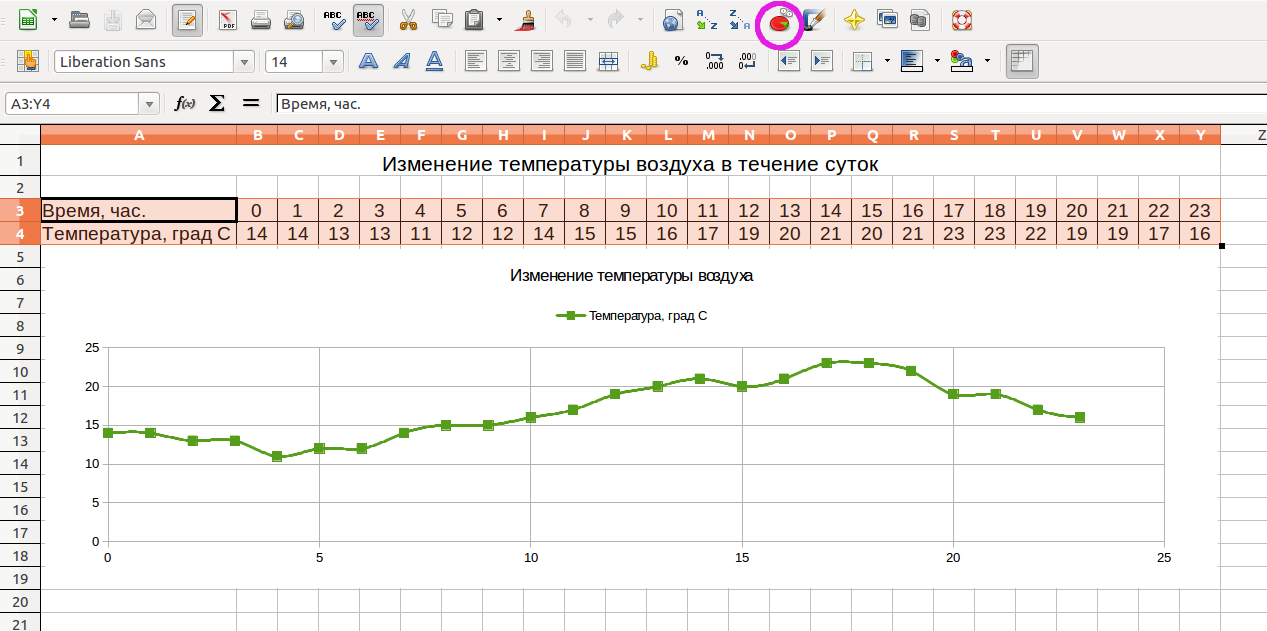
График на основе таблицы значений температуры.
После того, как при выделенных ячейках будет нажата кнопка Диаграмма, запустится Мастер диаграмм. Здесь надо пройти те же четыре шага. В случае построения графика, а не диаграммы выбор вариантов будет немного другим.
Первый шаг Тип диаграммы — Диаграмма XY.
Второй шаг Диапазон данных — сами данные уже были выбраны в момент выделения нужных ячеек. Но для правильного отображения графика необходимо выбрать вариант Ряды данных в строках вместо . в столбцах, что в данном случае логично.
Третий шаг Ряды данных — в данном случае ничего менять не нужно. Но можно добавить Подпись данных, если это нужно.
Четвертый шаг Элементы диаграммы позволяет задать Заголовок и определить позицию Легенды.
Кнопка Готово прекращает работу Мастера диаграмм. График остается на рабочем поле в виде прикрепленного объекта, который можно перемещать и размеры которого можно изменять. Точно так же, как и у диаграммы, у графика имеются собственные меню, которые позволяют изменить его вид — выбрать цвет линии, вид сглаживания, вид и размера шрифтов и другое.
Файл с электронной таблицей и графиком можно скачать.
Построение графиков функций с помощью LibreOffice Calc
На практике данные получают в основном эмпирическим путем, как в предыдущем примере. Но иногда требуется построить график для чистой математической функции, которая имеет соответствующее математическое выражение.
LibreOffice Calc не может строить графики функций, которые заданы математическим выражением. Он для этого просто не предназначен. График может быть построен только если для этого в электронной таблице имеется набор числовых данных. Поэтому перед построением надо получить этот набор для заданной функции. Для этого создается таблица из двух строк, одна из которых заполняется значениями аргумента (X), а в другой будут содержаться значения функции (Y) после их вычисления.
В примере вычисляется функция =(B3^3)-(B3^2-6), запись которой в данном случае сделана в соответствии с правилами записи выражений в LibreOffice Calc. Это выражение записывается только в первую ячейку значений функции — в ячейку B4. Остальные ячейки (C4, D4 . ) получаются ее копированием и вставкой.
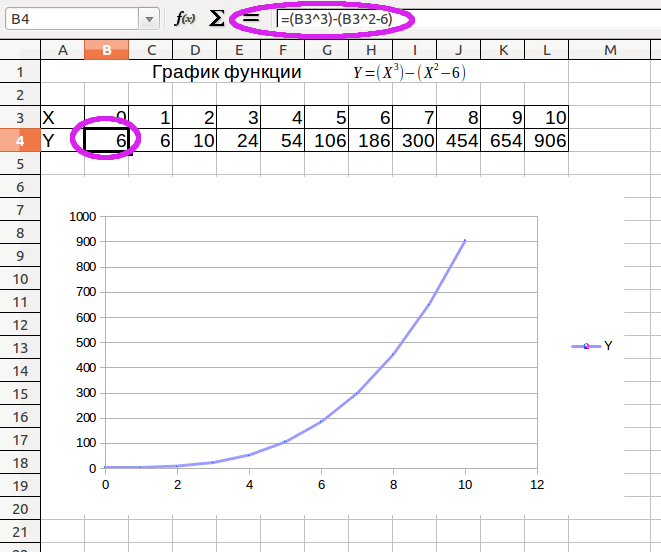
График функции.
Для построения графика, как и раньше, нужно выделить все ячейки, содержащие данные, воспользоваться кнопкой Диаграмма и пройти четыре шага Мастера диаграмм.
Файл с электронной таблицей и графиком можно скачать.
Дополнительно можно отметить, что в заголовке таблицы виден «нормальный», математически привычный вид записи функции. Он получен с помощью приложения LibreOffice Math, которое входит в офисный пакет и автоматически устанавливается вместе с другими его компонентами. LibreOffice Math предназначен только для получения подобных «нормальных» записей и больше ни для чего другого. Строить графики он не умеет. LibreOffice Math можно запустить как любое другое приложение, но гораздо удобнее получить нужную запись непосредственно в приложении LibreOffice — Calc, Writer или Impress. Работает это везде одинаково.
Вставка математического выражения делается примерно так же, как любого другого объекта, например, рисунка. Для этого имеется пункт главного меню Вставка -> Объект -> Формула. При его выборе в нижней части рабочего пространства появляется область для ввода выражения в соответствии с правилами записи выражений в LibreOffice Calc.
Преобразованное выражение появится в том месте документа, в котором находился курсор в момент вставки. Выражение является объектом, который можно перемещать и размер которого можно изменять.
Другие способы построения графиков
LibreOffice Calc позволяет решать многие прикладные задачи. Но в некоторых случаях бывает нужна конкретная направленность, например, для работы с денежными документами. Или иногда требуется более серьезный математический инструментарий. В подобных случаях можно использовать свободные специализированные математические программы. Вот их небольшой перечень с очень краткой характеристикой.
Quickplot — простое построение графиков.
Gnuplot — построение двухмерных и трехмерных графиков в декартовой, полярной, сферической и цилиндрической системах координат.
MayaVi — программа визуализации данных.
PAW (Physics Analysis Workstation) — интерактивная программа визуализации данных.
ROOT (An Object Oriented Data Analysis Framework) — развитие проекта PAW.
Sage математическое программное обеспечение.
GNU Octave — программный комплекс для проведения численных расчетов.
Maxima — программный комплекс для проведения как традиционных (дифференциальное и интегральное исчисление, решение линейных и нелинейных систем уравнений), так и численных вычислений.
Scilab — программный комплекс для проведения численных расчетов и построения графиков.
GnuCash — программа для учета личных финансов.
Некоторые программы из приведенного списка использовать очень просто, другие требуют изучения и освоения. Но, как всегда, выбор инструмента определяется в первую очереди имеющейся задачей.
| Оглавление | Следующий раздел: Базы данных в LibreOffice Base |