Как посмотреть номер карты в Google Play
Посмотреть данные Google Pay и Google Кошелька:
Найти сведения о своих действиях и платежных инструментах можно прямо в приложении Google Pay по адресу myactivity.google.com/product/gpay и на сайте pay.google.com.
- В приложении Google Pay можно найти данные о своих платежных инструментах и действиях по адресу myactivity.google.com/product/gpay и на сайте pay.google.com.
- Идентификационный номер каждой банковской карты находится на ее лицевой стороне и содержит информацию о типе платежной системы и эмитенте.
- Для просмотра реквизитов Kaspi Gold нужно открыть сервис «Мой Банк» в мобильном приложении Kaspi.kz и выбрать вкладку «Карта» или «Счёт».
- Чтобы узнать номер и реквизиты своей карты, нужно выбрать нужную карту в приложении и перейти в раздел «О карте» → «Реквизиты перевода на счёт карты».
- Идентификационный номер карты всегда указывается на самой карте вместе с владельцем, сроком действия и CVV-кодом на обратной стороне.
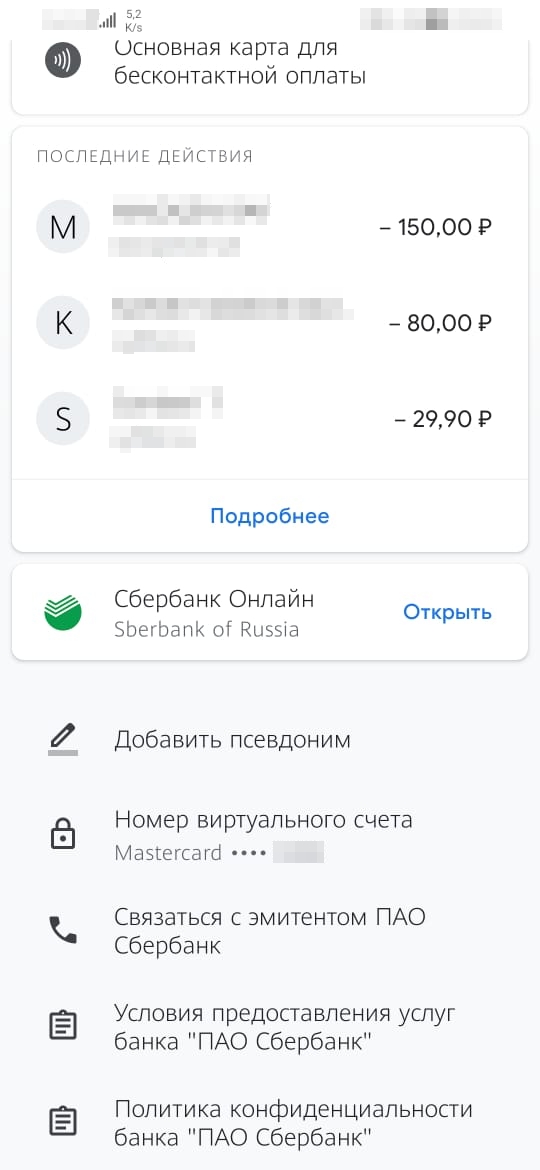
- Для просмотра номера виртуального счёта в приложении Samsung Pay нужно открыть подключённую карту. В Google Pay нужно кликнуть на последние транзакции.
- В приложении Google Pay можно найти сохраненные карты, билеты на мероприятия и проездные билеты.
- Чтобы включить или отключить историю местоположений, нужно зайти на страницу myaccount.google.com, ввести в поле поиска «Отслеживание действий» и нажать на переключатель История местоположений.
- Чтобы узнать номер виртуальной карты в приложении Mir Pay или Samsung Pay, нужно выбрать вкладку «Карты» и нажать на интересующую банковскую карту.
- В мобильном приложении Сбербанка можно узнать номер карты, перейдя в раздел «Реквизиты и выписки» → «Информация о карте» и нажав на иконку глаза.
- Где можно посмотреть полный номер карты
- Как посмотреть какой номер карты
- Как посмотреть номер карты в себе
- Где посмотреть номер карты полностью
- Как узнать номер карты в гугл плей
- Как посмотреть данные карты в гугл плей
- Как узнать номер своей виртуальной карты
- Как узнать номер карты из приложения
- Как узнать какая моя карта
- Как узнать номера карты сохраненные в гугле
- Как посмотреть привязку карт
Где можно посмотреть полный номер карты
Каждая банковская карта имеет уникальный идентификационный номер, который обычно находится на ее лицевой стороне. В этой комбинации цифр закодировано множество информации — от типа платежной системы до данных о банке-эмитенте, который выпустил это платежное средство.
Как посмотреть какой номер карты
Узнать реквизиты Kaspi Gold вы можете в мобильном приложении Kaspi.kz. Для этого откройте сервис «Мой Банк» → Kaspi Gold → Инфо → Реквизиты карты или счёта, а затем выберите нужную вкладку: «Карта» или «Счёт». Здесь вы можете посмотреть данные карты для переводов или покупок в интернете, а также реквизиты счёта.
Как посмотреть номер карты в себе
Как узнать номер и реквизиты своей карты:
Выберите нужную карту → «О карте» → «Реквизиты перевода на счёт карты».
Где посмотреть номер карты полностью
Где найти номер карты:
Идентификационный номер всегда указывается на самой пластиковой карте вместе с остальной важной информацией — именем и фамилией ее владельца, сроком ее действия и секретным CVC- или CVV-кодом на обратной стороне, необходимым для проведения платежей в интернете.
Как узнать номер карты в гугл плей
Samsung Pay: откройте в приложении подключённую карту, пролистайте до строчки «Номер виртуального счёта». Google Pay: откройте в приложении подключённую карту, кликните на последние транзакции. Нужные 4 цифры будут указаны в деталях покупки.
Как посмотреть данные карты в гугл плей
Чтобы посмотреть свои сохраненные карты постоянного клиента, подарочные карты, специальные предложения, билеты на мероприятия, посадочные талоны и проездные билеты, откройте Google Pay. Используйте тот же аккаунт Google, через который вы сохраняли эти карты, билеты или талоны.
Как включить или отключить историю местоположений:
1. Перейдите на страницу myaccount.google.com. При необходимости войдите в аккаунт Google.
2. Введите в поле поиска « Отслеживание действий» и нажмите на него.
3. Нажмите на переключатель История местоположений.
Как узнать номер своей виртуальной карты
Ответ: Для того, чтобы узнать номер виртуальной карты (токена), клиенту необходимо зайти в приложение Mir Pay или Samsung Pay и выбрать вкладку «Карты» на главном экране, после чего нажать на интересующую банковскую карту. Над картой будет указан маскированный номер токена.
Как узнать номер карты из приложения
Единственный 100% способ узнать номер своей банковской карты Сбербанка — войти в мобильное приложение:
1. Кликаем по карте, номер которой нам необходим
2. Переходим «Реквизиты и выписки» — «Информация о карте»
3. Нажимаем на перечеркнутую иконку глаза зеленого цвета
Как узнать какая моя карта
Первая цифра в номере пластиковой карты означает, к какой платежной системе она относится. Все карты Visa имеют номер, начинающийся на «4», Mastercard — на «5», а American Express — «3».
Как узнать номера карты сохраненные в гугле
Чтобы посмотреть свои сохраненные карты постоянного клиента, подарочные карты, специальные предложения, билеты на мероприятия, посадочные талоны и проездные билеты, откройте Google Pay. Используйте тот же аккаунт Google, через который вы сохраняли эти карты, билеты или талоны.
Как посмотреть привязку карт
Как проверить, к каким магазинам и сервисам привязана ваша банковская карта (и отключить от лишних):
1. Запустите приложение «СберБанк Онлайн»
2. Зайдите в раздел «Кошелёк»
3. Нажмите «Все счета и карты»
4. Перейдите в «Куда привязаны ваши счета и карты»
09.05.2023 Как посмотреть номер карты в Google Play
Онлайн-платежи становятся все более популярными, поскольку они экономят время и делают оплату более удобной. Google Pay — один из таких сервисов, который позволяет осуществлять онлайн-платежи через мобильное приложение. В этом статье мы расскажем, как посмотреть номер карты в Google Play.
Каждая банковская карта имеет уникальный идентификационный номер, который находится на лицевой стороне карты. Он включает в себя множество информации — от типа платежной системы до данных о банке-эмитенте, который выпустил карту. Чтобы узнать номер карты, вам нужно открыть приложение Google Pay и выбрать подключенную к нему карту. Затем кликните на последние транзакции, и нужные 4 цифры будут указаны в деталях покупки.
Кроме того, вы можете посмотреть данные своей карты, перейдя на сайт pay.google.com или по адресу myactivity.google.com/product/gpay в приложении Google Pay. На этих ресурсах вы можете получить информацию о своих действиях и платежных инструментах. Также информацию о карте, включая номер, можно найти в мобильном приложении Kaspi.kz, открыв сервис «Мой Банк» и выбрав вкладку «Карта» или «Счет».
Когда вы ищете номер своей виртуальной карты, необходимо зайти в приложение Mir Pay или Samsung Pay, выбрать вкладку «Карты» на главном экране, после чего нажать на интересующую банковскую карту. Над картой будет указан маскированный номер токена.
Как включить или отключить историю местоположений:
Если вы хотите включить или отключить функцию Истории местоположений, перейдите на страницу myaccount.google.com, введите в поле поиска «Отслеживание действий» и нажмите на него. Затем нажмите на переключатель История местоположений.
Наконец, единственный 100% способ узнать номер своей банковской карты Сбербанка — войти в мобильное приложение. Для этого кликните по карте, номер которой вам необходим, перейдите в раздел «Реквизиты и выписки» — «Информация о карте» и нажмите на перечеркнутую иконку глаза зеленого цвета.
В заключение можно сказать, что Google Pay — надежный и удобный сервис для онлайн-платежей. Чтобы узнать номер карты в приложении Google Play, откройте его, выберите нужную карту и просмотрите последние транзакции. Кроме того, информацию о своих действиях и платежных инструментах можно найти на сайте pay.google.com или в приложении Google Pay.
Корпоративная карта
Это статья для тех, кто прикладывал к терминалу телефон.
Если Вы прикладывали банковскую карту, прочтите эту статью.
Устройство попадает в стоп-лист, когда в транспортной системе по нему есть неоплаченная поездка. Вывести его из стоп-листа можно, погасив задолженность в личном кабинете пассажира .
Чтобы войти в кабинет, нужно знать полный цифровой номер (токен) карты, привязанной к устройству. Он отличается от номера на карте.
Что такое токен и почему он отличается от номера на банковской карте
Когда Вы добавляете банковскую карту в платежное приложение телефона, ей присваивается уникальная комбинация цифр – цифровой номер или токен , который используется при совершении транзакций. В целях безопасности продавцу передаётся только часть номера, и посмотреть его целиком не может даже владелец карты.
Когда Вы регистрируете поездки телефоном, в транспортной системе они учитываются по токену и с номером банковской карты не связаны. Поэтому вводить в личном кабинете номер, указанный на карте, бесполезно.
Как узнать токен
Чтобы узнать токен, Вам потребуется второй телефон с операционной системой Андроид.
Скачайте на телефон с Андроидом бесплатное приложение Считыватель банковских карт из Google Play. Для iOS такого приложения нет. Приложение выводит на экран цифровой номер карты и не предназначено для совершения платежей.

Приложение «Считыватель банковских карт» в Google Play

Начальный экран приложения «Считыватель банковских карт».
Включите режим оплаты на телефоне, который находится в стоп-листе, и поднесите оба телефона друг к другу, чтобы считать номер токена.
Когда данные будут прочитаны, на экране приложения появится изображение карты, номер которой будет скрыт звёздочками. Кликните на карту.

В пустые окошки нужно ввести 4 известные цифры токена.
4 цифры токена можно узнать в платёжном приложении телефона, в котором подключена находящаяся в стоп-листе карта. Эти цифры отличаются от тех, которые указаны на самой карте.
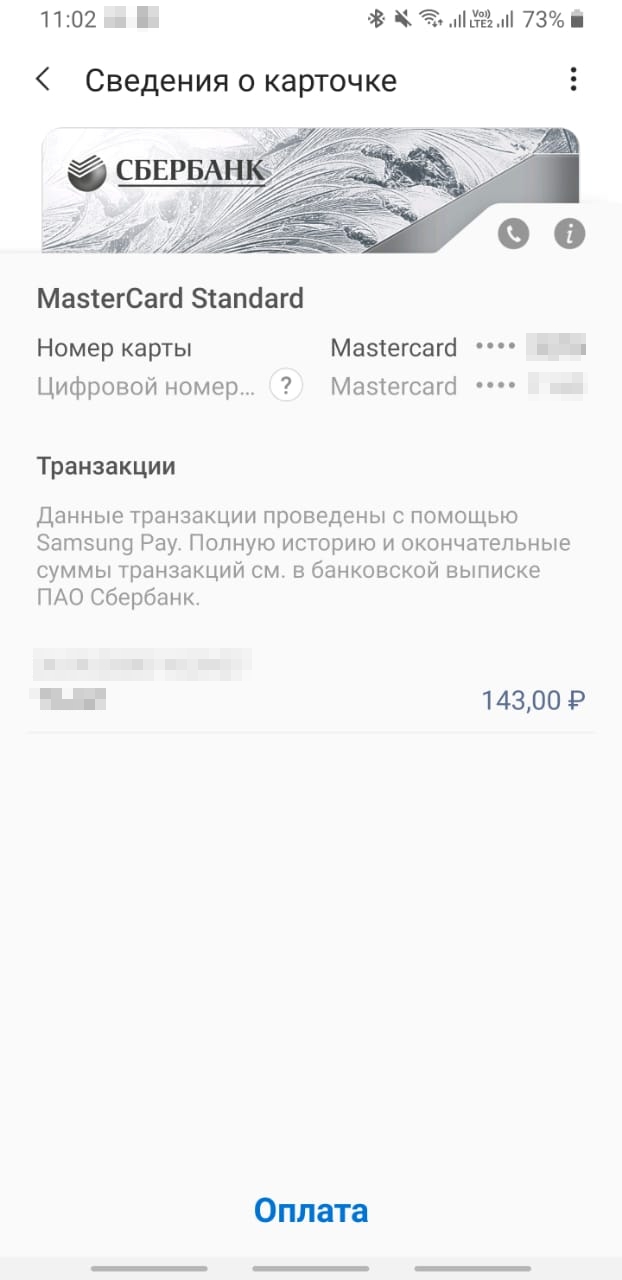
Samsung Pay: откройте в приложении подключённую карту, пролистайте до строчки «Цифровой номер».
Google Pay: откройте в приложении подключённую карту, спуститесь в самый низ и найдите «Номер виртуального счета»
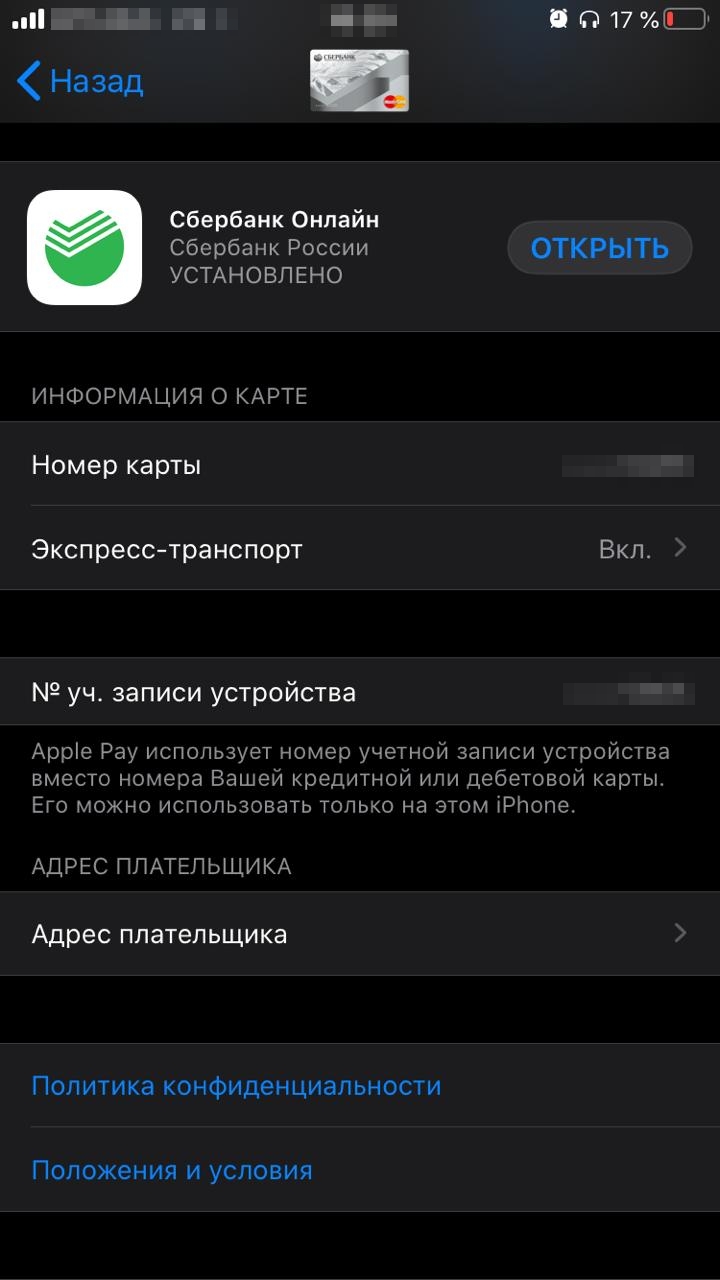
Apple Pay : зайдите в «Воллет», откройте нужную карту, в свойствах пролистайте до строчки « № уч. записи устройства »
Введите 4 цифры токена в приложение «Считыватель банковских карт» и нажмите зелёную кнопку. Звёздочки на изображении карты поменяются на цифры — используйте эти цифры для входа в личный кабинет пассажира.

Введите 4 известные цифры токена.
Как войти в ЛК и погасить задолженность
Шаг 1
Перейдите на страницу входа в личный кабинет пассажира . Введите токен и код с картинки и нажмите «Войти».

Вход в личный кабинет пассажира на транспортно-карточной платформе
Шаг 2.
Если на карте есть задолженность, на странице истории оплаты проезда Вы увидите кнопку «Погасить задолженность» и сумму долга. Неоплаченная поездка будет иметь статус «Запрещена».

Страница истории оплаты проезда
Чтобы оплатить поездки, нажмите «Погасить задолженность». Банк автоматически произведёт списание средств. Мобильный банк пришлёт сообщение о покупке в OPLATA DOLGA
На странице истории оплаты появится строка об успешном ручном погашении, а статус неоплаченной поездки изменится на «Поездка оплачена».
Телефон будет выведен из стоп-листа в течение суток после списания.
Автоматическое погашение задолженности
- Система автоматически проходит по картам которые в «стоп-листе» в разный промежуток времени: через 3 мин, через 1 час, через 1 сутки, через 3 суток, через 7 суток, через 14 суток и через 28 суток . При наличии денежных средств на карте, карта автоматически выходит из «стоп-листа» и по ней снова возможно рассчитываться в общественном транспорте. Если в момент автоматического списания на карте не будет денег и все попытки уже прошли, то возможно воспользоваться личным кабинетом пассажира перейдя по ссылке. Личным кабинетом пассажира можно воспользоваться и раньше для самостоятельного вывода банковской бесконтактной карты из «стоп-листа» перейдя по ссылке.
Если у Вас не получилось самостоятельно вывести ваше устройство из «СТОП-ЛИСТА», Вы можете обраться в центр поддержки клиентов по адресу: г.Благовещенск, ул.Театральная, д.57, оф. 609. Режим работы ПН-ПТ с 09.00-17.45 Обед 13.00-14.00, наши специалисты помогут Вам вывести устройство в день обращения .
Амурская область, г.Благовещенск,
Тел. +7 (4162) 77-15-20, сот: +7 (914) 538-06-04
Адрес электронной почты 380604@tk-gps.ru
Все права защищены © 2011-2023 ООО «ГПС»
Большой гайд по Google Pay
Рассказываем, что такое Google Pay и объясняем как и где им можно пользоваться.
Тогда, как у обладателей iPhone есть Apple Pay, владельцы Android используют Google Pay.
В феврале 2018 года Google выпустил обновление для Android Pay, с которым изменилось не только название системы, но и появились новые функции, которые делают продукт более массовым.
В статье рассказываем об основных отличиях Google Pay от Android Pay, объясняем, как начать работу с Google Pay и добавлять карты, а также рассказываем о местах, принимающих данный вид оплаты.
Что такое Google Pay
Google Pay — мобильное платёжное приложение для операционной системы Android. До 20 февраля 2018 года называлось Android Pay. Google Pay хранит кредитные и дебетовые карты, карты лояльности и т.п., а также является быстрым и простым способом оплаты в магазинах, на сайтах, в приложениях. Google Pay предоставляет все удобства для оплаты и сохраняет данные пользователя в безопасности.
В настоящее время Google работает над приложением Google Pay для всех продуктов Google, поэтому, при совершении покупок в Chrome или с помощью Google Assistant, у пользователей будет постоянный контроль над своими картами, сохранёнными в учётной записи Google.
Чем Google Pay отличается от Android Pay
Приложение Google Pay — это редизайн Android Pay. С точки зрения функциональности нововведений не много — основное из них то, что новый главный экран Google Pay теперь показывает пользователям ближайшие магазины, принимающие Google Pay. Этот список персонализирован и основан на предыдущих магазинах, в которых пользователь использовал сервис, а также на его местоположении. На главном экране также отображается информация о недавних покупках.
Google Pay технически разделяется на вкладки «Главная», «Оплата» и «Карты». Во вкладке «Главная» отображаются соседние магазины и недавние покупки, а также можно получить доступ к вознаграждениям и бонусам и получить полезные советы. Во вкладке «Оплата» отображаются добавленные платёжные карты, а также есть возможность добавить новую карту. Во вкладке «Карты», хранятся карты программ лояльности, предложения и подарочные карты. Таким образом, основные функции Android Pay по-прежнему сохраняются.

Карты лояльности в Google Pay
Кроме кредитных и дебетовых карт в приложении Google Pay можно хранить карты постоянного клиента, а также бонусные, клубные и подарочные карты. Чтобы подключить такую карту, пользователю нужно отсканировать её штрихкод с помощью телефона. Кроме того, в Google Pay можно добавить специальные предложения, такие как: купоны, промоакции и скидки.
Чтобы воспользоваться картой лояльности в магазине, нужно открыть в телефоне нужную карту и показать устройство кассиру. После чего он сканирует штрих-код или введёт его вручную. Google Pay также может оповещать пользователя, когда он находится рядом с магазинами, в которых принимают одну из его карт лояльности.
Одним из основных преимуществ является то, что при оплате карта лояльности подключается автоматически – достаточно поднести телефон к терминалу для оплаты, и магазин автоматически учтёт участие клиента в бонусной программе – считывать штихкод с экрана не потребуется.

Для того, чтобы добавить подарочную карту или карту постоянного клиента, выполните следующие действия:
- Откройте приложение Google Pay
- Во вкладке «Карты» нажмите «Добавить»
- Выберите карту, которую хотите добавить — карту Программы лояльности или Подарочную карту
- Найдите нужный магазин или программу лояльности
- Следуйте инструкциям на экране
- Проверьте, появилась ли карта в приложении Google Pay
Чтобы добавить в Google Pay специальное предложение, найдите его на сайте или в приложении продавца и нажмите Сохранить в Google Pay.

Использование карты постоянного клиента, подарочной карты или специального предложения
- Откройте приложение Google Pay, перед тем, как совершить покупку
- Выберите карту во вкладке «Карты» в правом нижнем углу
- После, кассир отсканирует штрихкод карты. Если на карте нет штрихкода, продиктуйте её номер.
Для сохранения карты постоянного клиента в Google Pay есть два способа
Для новых пользователей ещё не вступивших в программу лояльности, есть возможность сделать это в приложении. Для более быстрой регистрации, сервис Google Pay вносит необходимую информацию, такую как имя пользователя и электронный адрес. Карта постоянного клиента сохранится в Google Pay, и её можно будет сразу использовать.
Уже существующим участникам программы нужно войти в аккаунт и добавить карту в приложение. Благодаря этому, карту можно больше не носить с собой.

Дополнительные возможности
В приложении есть и другие функции для регистрации в программе лояльности.
- Уведомления на основе местоположения. Клиентам, находящимся в вашем магазине, будут приходить сообщения с предложением вступить в программу лояльности или войти в аккаунт.
- Регистрация с помощью интеллектуальной бесконтактной технологии. При подключении этой технологии, пользователь может просто приложить телефон к терминалу и выполнить указания инструкции из приложения Google Pay.
Установка Google Pay
Чтобы начать работу с Google Pay, выполните следующие действия:
- Найдите приложение Google Pay на смартфоне. Оно будет обновлено с Android Pay, которое, возможно, уже установлено. Если это не так, загрузите приложение из Google Play. Однако оно доступно только в странах, которые поддерживают Google Pay.
- Откройте приложение Google Pay и добавьте кредитную или дебетовую карту во вкладке «Карты». Если приложение используется впервые, нажмите «Начать», затем выберите желаемый способ оплаты, и сделайте снимок вашей карты или введите данные вручную. Затем Google произведёт аутентификацию по SMS или электронной почте.
- Google Pay установлен. Теперь можно воспользоваться Google Pay на любом бесконтактном платёжном терминале. Также можно использовать его в приложениях и на сайтах.
Оплата с помощью Google Pay в магазинах
Чтобы расплачиваться в магазине с помощью Google Pay, выполните следующие действия:
- Найдите символ Google Pay или символ бесконтактного платежа на платёжном терминале
- Разблокируйте телефон
- Задержите телефон над терминалом и дождитесь появления галочки
Когда разработчики Google впервые представили Google Pay, они заявили, что можно оплачивать товары, просто разблокировав телефон (что также позволяет Google Pay аутентифицировать вашу транзакцию), а затем поднести к бесконтактному терминалу для оплаты.
Google Pay в приложениях
Чтобы делать покупки в приложении с помощью Google Pay, выполните следующие действия:
- Откройте поддерживаемое приложение, например lamoda
- При оформлении заказа или во время покупки нажмите кнопку «Купить с помощью Google Pay» (или более старые кнопки, такие как Android Pay или Google Wallet)
- Выберите способ оплаты и введите адрес доставки, прежде чем подтвердить заказ
В приложениях на Android есть кнопка «Купить с помощью Google Pay», что позволяет в одно касание перейти к оформлению заказа, вместо того, чтобы вводить данные кредитной карты и адрес доставки каждый раз при совершении покупки.
Google Pay на сайтах
Чтобы расплачиваться с помощью Google Pay на поддерживаемых сайтах, выполните следующие действия:
- При оформлении заказа на сайте найдите кнопку покупки Google Pay
- Вам может быть предложено выбрать способ оплаты или ввести адрес доставки, прежде чем подтвердить заказ
- Оплачивать с Google Pay можно в любом браузере
Теперь, если при оформлении заказа Вы видите уведомление, в котором предлагается «Использовать выбранную информацию для будущих покупок с этого сайта», проверьте эту информацию, чтобы использовать в Google Pay. Далее выберите её как способ оплаты по умолчанию. При следующей покупке с этого же сайта, после выбора товара и начала оформления заказа, подтвердите, что хотите использовать информацию о платежах, связанную с Google Pay. После чего необходимая информация будет автоматически заполнена.
Где можно пользоваться Google Pay
Магазины и заведения
Google Pay работает в любом месте, где есть бесконтактный платёжный терминал. Проще говоря, Google Pay доступен везде, где можно использовать бесконтактные карты.

Приложения и сайты
Такие приложения, как LaModa, Афиша, Uber, М.Видео, Перекрёсток, One Two Trip, Рамблер/Касса, Мегафон и МТС Банк, поддерживают Google Pay в России. Это упрощает процесс оплаты, а список приложений продолжает расти.
Многие из приложений, поддерживающих Google Pay, также поддерживают его на своих сайтах. Кроме того, с помощью Google Pay пользователь может мгновенно ознакомиться с продуктами Google, такими как Google Play, Chrome и YouTube Red, используя карты, сохранённые в учётной записи Google.
Девайсы, совместимые с Google Pay
Для оплаты в магазинах с помощью Google Pay смартфон должен поддерживать NFC и HCE. При поднесении телефона к бесконтактному платёжному терминалу, NFC взаимодействует с HCE для отправки платёжных данных, чтобы пользователь мог совершить покупку.
Чтобы узнать, поддерживает ли конкретное устройство на Android Google Pay в магазинах, откройте «Настройки», а затем нажмите «Дополнительно» в разделе «Беспроводные сети». Если такой опции нет, посмотрите на аналогичную, например, NFC. Возможно, потребуется нажать «Дополнительно», чтобы увидеть другие настройки. Если присутствует вариант NFC или что-то подобное, вы можете производить платежи в магазинах с помощью Google Pay.
Безопасность
Разработчики Google заявляют, что когда вы расплачиваетесь в магазине, Google Pay не предоставляет данные вашей реальной карты. Вместо этого магазин получает уникальный зашифрованный номер. Такой подход позволяет сохранять информацию о платёжных данных клиента в безопасности. Также, сервис имеет функцию умной аутентификации, что позволяет определить, в безопасном ли состоянии находится устройство и решает, нужно ли запросить у пользователя данные для разблокировки экрана. Google Pay также принимает PIN-код, пароль или шаблон для аутентификации транзакций.
Расплачивайтесь с Google Pay везде, где видите такие значки
Кратко об изменениях в Google Pay
Об обновлениях Google Pay объявляется на ежегодной конференции разработчиков, которая называется Google I/O. Конференция традиционно проходит в мае или июне в Moscone Center в Сан-Франциско с 2008 года. За время своего существования сервис претерпел множество изменений, включая несколько раз сменившееся название мобильного приложения. Первые версии приложений не были доступны на территории России.
2011
Компания Google объявили о запуске платёжной системы Google Wallet. Пользователи смартфонов, работающих на Android с поддержкой NFC получили возможность оплачивать покупки телефоном при помощи одноимённого приложения.
В том же году Google добавили новую функцию, с помощью которой пользователи смогли отправлять деньги через телефон или компьютер. С этим нововведением приложение получило новое название — Google Pay Send.
2013
Появилась пластиковая карта Google, которая выполняла те же функции, что и мобильное приложение, кроме того, пользователи могли снимать деньги в банкоматах. Пластиковые карты Google Wallet служили дополнением к основному приложению.
2015
Запуск Android Pay на территории США. Android Pay был основан на базе платёжной системы Google Wallet, но теперь пользователи получили возможность расплачиваться в магазинах и пользоваться картами лояльности просто наведя смартфон над считывателем. В 2017 году Android Pay стал доступен и в России.
2018
Google объявили о том, что ранее функционирующие отдельные приложения Google Wallet и Android Pay теперь являются одним приложением, получившим название Google Pay. С выходом приложения Google Pay появился их собственный формат карт. Такие карты работают только в приложении Google Pay, но самим приложением можно пользоваться с любого устройства, работающего на Android.
Подробнее об истории платёжной системы Google можно из статьи «История электронных кошельков».
Политика конфиденциальности и Условия использования
- Обзор
- Политика конфиденциальности
- Условия использования
- Технологии
- Часто задаваемые вопросы
- Аккаунт Google
- Технологии
- Реклама
- Как Google использует файлы cookie
- Как Google использует данные о местоположении
- Как Google использует номера кредитных карт при обработке платежей
- Как работает Google Voice
- Конфиденциальность данных в продуктах Google
- Как Google хранит собранные данные
Как Google использует номера кредитных карт при обработке платежей
Мы используем предоставленные нам номера кредитных и дебетовых карт, чтобы упростить обработку платежей за товары и услуги, приобретенные в обычных или интернет-магазинах. Помимо прочего, к таким платежам относятся транзакции в Google Play и Google Pay. Другой нашей целью является борьба с мошенничеством. Подробные сведения о том, какую информацию о ваших платежах и аккаунте мы собираем, как ее используем и кому предоставляем к ней доступ, можно найти в Примечании о конфиденциальности Google Payments. Мы раскрываем ваши данные третьим лицам только в ситуациях, описанных в этом документе. Номера кредитных и дебетовых карт, которые вы отправляете в Google, хранятся в зашифрованном виде на защищенных серверах.
Выберите язык:
- О Google
- Конфиденциальность
- Условия использования
- Центр прозрачности