Инструменты Adobe Illustrator. Эффекты

Вы когда-нибудь вдавались в нюансы работы с эффектами в Adobe Illustrator? Знаете ли вы, насколько это мощный инструмент? Знаете как например, придать изображению эффект рисунка «от руки»? Прочитайте эту статью и научитесь эффективной работе с эффектами Illustrator’а.
Стрелки
Давайте начнем с основного эффекта Add Arrowheads. Используйте Pen Tool или Line Segment Tool, чтобы нарисовать прямую линию. Перейдите на Effects > Stylize > Add Arrowheads и настройте стиль стрелки.
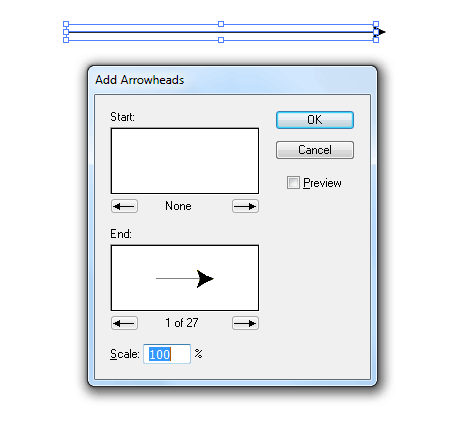
Appearance
Одна из самых приятных вещей в Иллюстраторе — это легкость изменения оформления. В палитре Appearance, нажмите на Add Arrowheads, так можно легко изменить стиль нашей стрелкт. Этот эффект очень полезен для построения диаграмм.
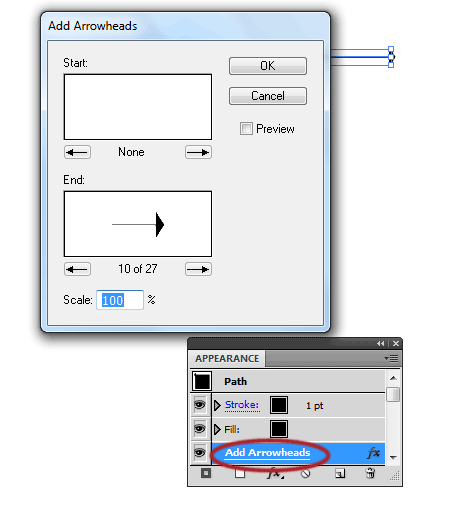
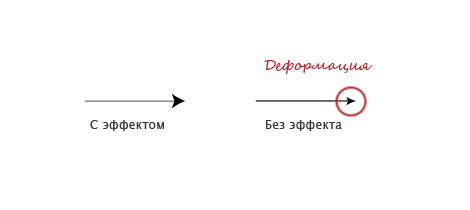
Без эффекта?
При работе со стрелкой без эффекта она будет искажаться при изменении ее размеров. С эффектом, я могу легко регулировать длину стрелки, не искажая ее.
Круглые уголки
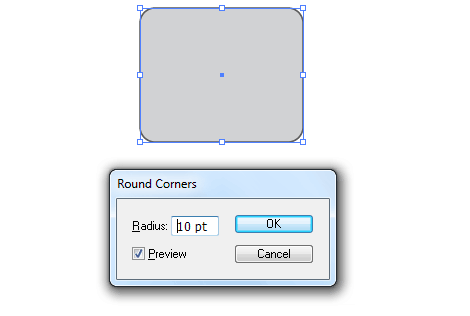
Нарисуйте прямоугольник и перейдите на Effects > Stylize > Round Corners. Введите значение радиуса.
Без эффекта скругленных углов?
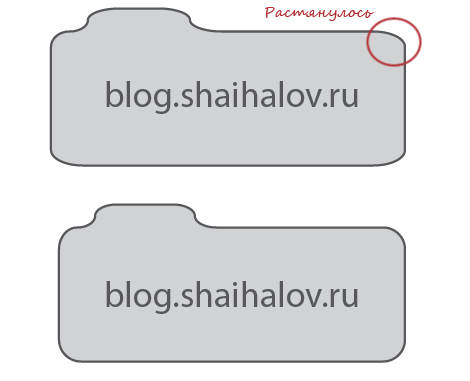
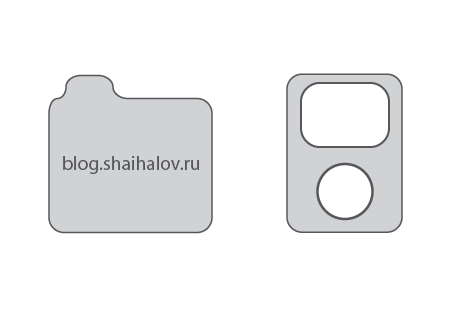
Скругленные углы — один из моих любимых эффектов. С его помощью получаются крутые иконки. Вся прелесть эффекта в том, что скругленные уголки не искажаются когда я растягиваю объект. Могли бы вы представить себе, как много времени потребуется, чтобы скруглить углы без помощи этого эффекта?
Zig Zag
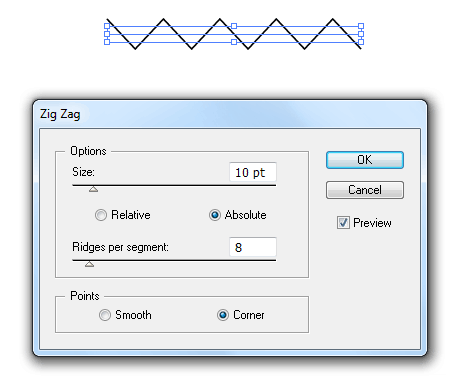
Нарисуйте прямую линию, перейдите Effects > Distort & Transform > Zig Zag. Введите значения размера и частоты сегментов.
Волнистая линия
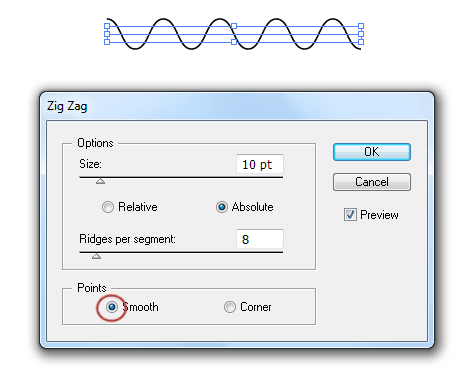
Нарисуйте прямую линию, примените эффект Zig Zag, выберите сглаживание, и вы получите симметричную волнистую линию.
Значки
Нарисуйте круг и примените эффект Zig Zag с настройкой, как показано ниже, и вы получите форму значка.
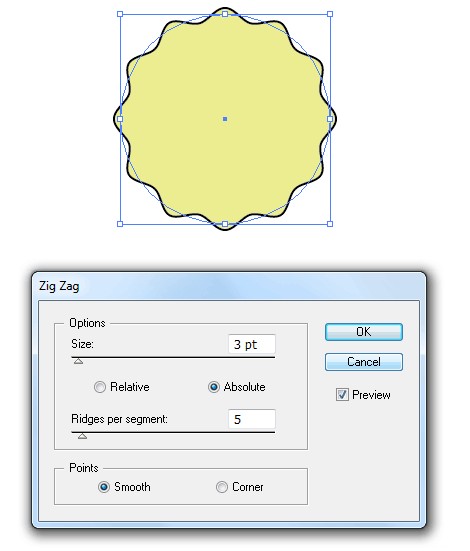
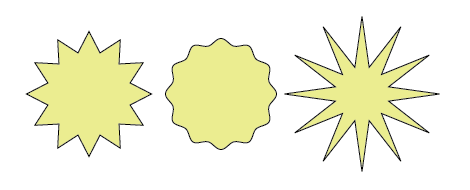
Поэкспериментируйте с параметрами Zig Zag, и вы можете получить формы волнистого круга, звезды, морского ежа:
Pucker & Bloat
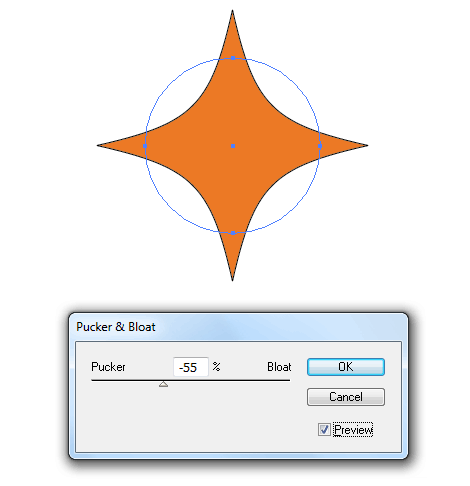
Нарисуйте круг, перейдите в Effects > Distort & Transform > Pucker & Bloat, введите -55% (Pucker), и вы получите ромбовидную форму.
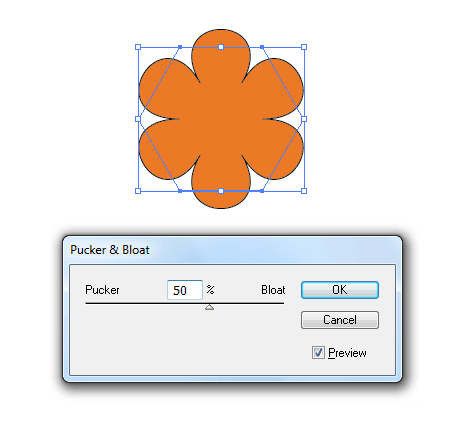
Теперь нарисуем многоугольник применим эффект:
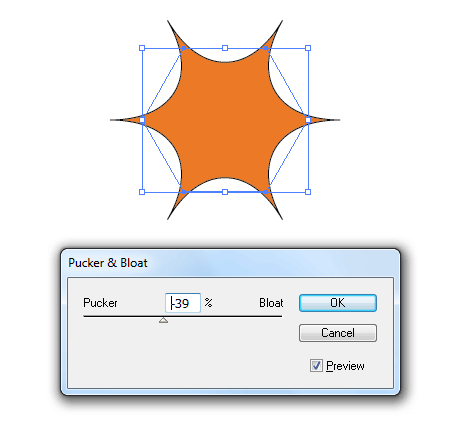
А вот так из того же многоугольника можно получить вполне симпатичный цветочек.
Transform
На картинке ниже я простыми движениями мыши сделал 12 копий объектов (с поворотом на 30 градусов).
Для этого идем в Effects > Distort & Transform > Transform…
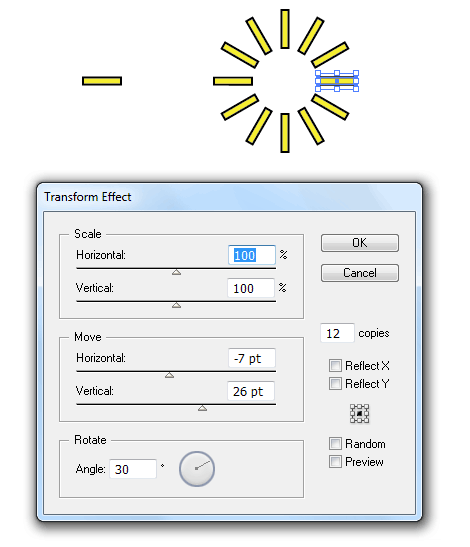
Поиграйте с настройками, и вы можете получить неплохие фигуры:
Roughen
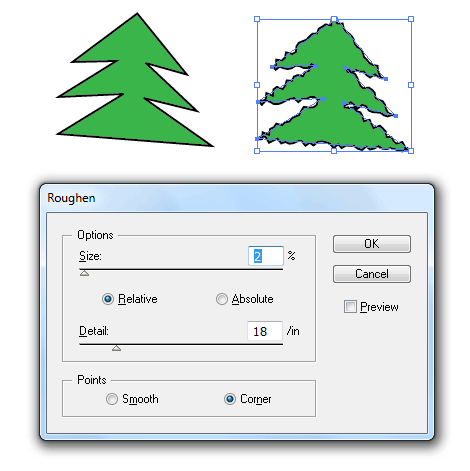
Нарисуем елочку и посмотрим что нам даст этот эффект. Effects > Distort & Transform > Roughen….
Scribble
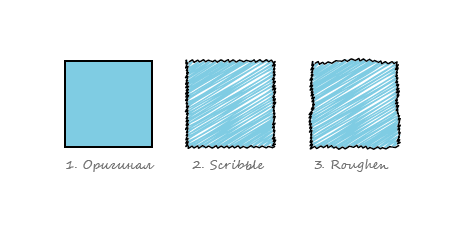
Приведенный ниже пример показывает, чего можно добиться применив эффекты Scribble ( Effects > Stylize > Scribble ) и Roughen.
Иконки «от руки»
Если вы постоянно используйте один и тот же эффект, разумнее использовать графические стили, чтобы сэкономить время и сохранить последовательность действий.
Настройте все необходимые вам эффекты, выберите объект и перетащите его на панель Graphic Styles. Будет создан соответствующий стиль.
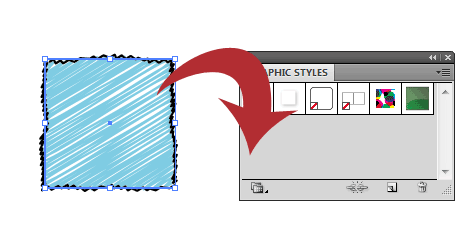
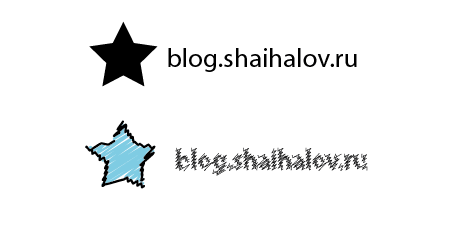
Теперь выберите объект, к которому вы хотите применить стиль. Нажмите на стиль который вы только что создали. При необходимости можно изменить цвет заливки и обводки, поменять параметры эффектов. Текст, к слову, останется редактируемым.
Заключение
Я показал только базовые эффекты Illustrator. На самом деле существует куча других полезных эффектов. Не бойтесь изучать меню и экспериментировать с эффектами (например с Warp и 3D).
Подсказки по использованию эффектов Illustrator
- Graphic Styles – сэкономят вам время.
- Палитра Apperance – в ней можно на ходу изменять параметры эффектов и удалять их.
- Видимость в Apperance — вы можете включить и выключить определенный эффект (нажмите на иконку глаза) и понаблюдать его влияние на объект.
- Нажмите D, чтобы быстро удалить все эффекты.
- Разобрать оформление — если вы хотите преобразовать эффект в кривые, то перейдите к Object> Expand Appearance. Примечание: после этого, невозможным станет редактирование эффекта.
Также по теме:
- Инструменты Adobe Illustrator. Pen tool (перо)
- Инструменты Adobe Illustrator. Type Tool
- Инструменты Adobe Illustrator. Blend Tool
- Инструменты Adobe Illustrator. Gradient Mesh Tool
Рисование и изменение простых линий и фигур
Инструменты для рисования фигур в Illustrator позволяют легко и точно создавать базовые фигуры. Кроме того, большинство фигур, созданных с помощью этих инструментов, являются динамическими фигурами. Это значит, что их можно корректировать динамически, не переключаясь на другой инструмент.
Рисование базовых фигур
Большинство инструментов для рисования фигур отображаются при нажатии и удерживании инструмента Прямоугольник на панели инструментов. Чтобы найти другие инструменты для рисования фигур, выберите в нижней части панели инструментов.
Выберите инструмент Прямоугольник (M) и перетащите его на холст, чтобы нарисовать соответствующую фигуру. Чтобы нарисовать квадрат, при перетаскивании нажмите Shift .
Выберите инструмент Прямоугольник со скругленными углами и перетащите его на холст, чтобы нарисовать соответствующую фигуру.
Выберите инструмент Эллипс (L) и перетащите его на холст, чтобы нарисовать соответствующую фигуру. Чтобы нарисовать круг, при перетаскивании нажмите Shift .
Выберите инструмент Многоугольник , затем холст и задайте число сторон для многоугольника.
Выберите инструмент Звезда (S) и перетащите на холст, чтобы нарисовать соответствующую фигуру.
Выберите инструмент Отрезок линии (\) и перетащите на холст, чтобы нарисовать линию.
Выберите инструмент Дуга и перетащите на холст, чтобы нарисовать дугу.
Выберите инструмент Спираль и перетащите на холст, чтобы нарисовать спираль.
Выберите инструмент Мастер фигур и нарисуйте грубые наброски фигур, например многоугольников, кругов и прямоугольников. Инструмент Мастер фигур преобразует их в идеальные геометрические фигуры.
Фигуры, которые создаются с помощью инструментов Прямоугольник , Прямоугольник со скругленными краями , Эллипс , Многоугольник , Отрезок линии и Мастер фигур , — это динамические фигуры.
Рисование базовых фигур с помощью дополнительных параметров
Рисование линий

Выберите инструмент отрезок линии .
Нажмите в том месте холста, где должна начинаться линия. В диалоговом окне укажите значения длины и угла линии. Чтобы окрасить линию в текущий цвет заливки, выберите параметр Окрашивать линию в цвет заливки .
Рисование дуг

Выберите инструмент Дуга .

Нажмите в том месте холста, где должна начинаться дуга. В диалоговом окне Параметры инструмента «Отрезок дуги» задайте следующие параметры:
- : выбор локатора контрольной точки для определения точки начала дуги.
- Длина по оси X : указание ширины дуги.
- Длина по оси Y : указание высоты дуги.
- Тип : определение того, будет ли дуга замкнутой или открытой.
- Вдоль : определение направления дуги. Выберите Ось X или Ось Y , чтобы нарисовать арку вдоль горизонтальной (X) или вертикальной (Y) оси.
- Наклон : определение направления наклона дуги. Чтобы получить вогнутую дугу, введите отрицательное значение. Чтобы получить выгнутую дугу, введите положительное значение. При нулевом значении наклона получается прямая линия.
- Окрашивать дугу в цвет заливки : окрашивание дуги в текущий цвет заливки.
Рисование спиралей
- Руководство пользователя Illustrator
- Основы работы с Illustrator
- Введение в Illustrator
- Новые возможности в приложении Illustrator
- Часто задаваемые вопросы
- Системные требования Illustrator
- Illustrator для Apple Silicon
- Основные сведения о рабочей среде
- Ускоренное обучение благодаря панели «Обзор» в Illustrator
- Создание документов
- Панель инструментов
- Комбинации клавиш по умолчанию
- Настройка комбинаций клавиш
- Общие сведения о монтажных областях
- Управление монтажными областями
- Настройка рабочей среды
- Панель свойств
- Установка параметров
- Рабочая среда «Сенсорное управление»
- Поддержка Microsoft Surface Dial в Illustrator
- Отмена изменений и управление историей дизайна
- Поворот вида
- Линейки, сетки и направляющие
- Специальные возможности в Illustrator
- Безопасный режим
- Просмотр графических объектов
- Работа в Illustrator с использованием Touch Bar
- Файлы и шаблоны
- Краткий обзор инструментов
- Выбор инструментов
- Выделение
- Частичное выделение
- Групповое выделение
- Волшебная палочка
- Лассо
- Монтажная область
- Рука
- Поворот вида
- Масштаб
- Градиент
- Сетка
- Создание фигур
- Текст
- Текст по контуру
- Текст по вертикали
- Перо
- Добавление опорной точки
- Удаление опорной точки
- Опорная точка
- Кривизна
- Отрезок линии
- Прямоугольник
- Прямоугольник со скругленными углами
- Эллипс
- Многоугольник
- Звезда
- Кисть
- Кисть-клякса
- Карандаш
- Формирователь
- Фрагмент
- Поворот
- Отражение
- Масштаб
- Искривление
- Ширина
- Свободное трансформирование
- Пипетка
- Смешивание
- Ластик
- Ножницы
- Создание векторной графики с помощью текстового запроса
- Перекрашивание векторной графики с помощью текстового запроса
- Ретротекст
- Светящийся неоновый текст
- Старомодный текст
- Перекрашивание
- Преобразование эскиза в векторный формат
- Представляем Illustrator на iPad
- Обзор по Illustrator на iPad
- Ответы на часто задаваемые вопросы по Illustrator на iPad
- Системные требования | Illustrator на iPad
- Что можно и нельзя делать в Illustrator на iPad
- Рабочая среда Illustrator на iPad
- Сенсорные ярлыки и жесты
- Комбинации клавиш для Illustrator на iPad
- Управление настройками приложения
- Работа с документами в Illustrator на iPad
- Импорт документов Photoshop и Fresco
- Создание повторяющихся объектов
- Объекты с переходами
- Создание и изменение контуров
- Рисование и редактирование фигур
- Работа с текстом и шрифтами
- Создание текстовых надписей по контуру
- Добавление собственных шрифтов
- Векторизация растровых изображений
- Применение цветов и градиентов
- Основы работы
- Работа с облачными документами Illustrator
- Общий доступ к облачным документам Illustrator и совместная работа над ними
- Публикация документов для проверки
- Обновление облачного хранилища для Adobe Illustrator
- Облачные документы в Illustrator | Часто задаваемые вопросы
- Устранение неполадок с созданием или сохранением облачных документов в Illustrator
- Устранение неполадок с облачными документами в Illustrator
- Рисование
- Основы рисования
- Редактирование контуров
- Рисование графического объекта с точностью на уровне пикселов
- Рисование с помощью инструментов «Перо», «Кривизна» и «Карандаш»
- Рисование простых линий и фигур
- Рисование прямоугольных и полярных сеток
- Создание и редактирование бликов
- Трассировка изображения
- Упрощение контура
- Инструменты для работы с символами и наборы символов
- Корректировка сегментов контура
- Создание цветка в пять простых шагов
- Создание и редактирование сетки перспективы
- Рисование и изменение объектов на сетке перспективы
- Использование объектов в качестве символов для повторного применения
- Рисование контуров, выровненных по пикселам, при создании проектов для Интернета
- Определение и построение размеров
- Подробнее о 3D-эффектах в Illustrator
- Создание трехмерной графики
- Проецирование рисунка на трехмерные объекты
- Создание трехмерного текста
- Создание трехмерных объектов
- О цвете
- Выбор цветов
- Использование и создание цветовых образцов
- Коррекция цвета
- Панель «Темы Adobe Color»
- Цветовые группы (гармонии)
- Панель «Темы Color»
- Перекрашивание графического объекта
- О раскрашивании
- Раскрашивание с помощью заливок и обводок
- Группы с быстрой заливкой
- Градиенты
- Кисти
- Прозрачность и режимы наложения
- Применение обводок к объектам
- Создание и редактирование узоров
- Сетки
- Узоры
- Выделение объектов
- Слои
- Группировка и разбор объектов
- Перемещение, выравнивание и распределение объектов
- Размещение объектов
- Блокировка, скрытие и удаление объектов
- Копирование и дублирование объектов
- Поворот и отражение объектов
- Переплетение объектов
- Создание реалистичных макетов графики
- Кадрирование изображений
- Трансформирование объектов
- Объединение объектов
- Вырезание, разделение и обрезка объектов
- Марионеточная деформация
- Масштабирование, наклон и искажение объектов
- Объекты с переходами
- Перерисовка с помощью оболочек
- Перерисовка объектов с эффектами
- Создание фигур с помощью инструментов «Мастер фигур» и «Создание фигур»
- Работа с динамическими углами
- Улучшенные процессы перерисовки с поддержкой сенсорного ввода
- Редактирование обтравочных масок
- Динамические фигуры
- Создание фигур с помощью инструмента «Создание фигур»
- Глобальное изменение
- Дополнение текстовых и рабочих объектов типами объектов
- Создание маркированного и нумерованного списков
- Управление текстовой областью
- Шрифты и оформление
- Преобразование текста в изображениях в редактируемый текст
- Применение базового форматирования к тексту
- Применение расширенного форматирования к тексту
- Импорт и экспорт текста
- Форматирование абзацев
- Специальные символы
- Создание текста по контуру
- Стили символов и абзацев
- Табуляция
- Поиск отсутствующих шрифтов (технологический процесс Typekit)
- Шрифт для арабского языка и иврита
- Шрифты | Часто задаваемые вопросы и советы по устранению проблем
- Создание эффекта 3D-текста
- Творческий подход к оформлению
- Масштабирование и поворот текста
- Интерлиньяж и межбуквенные интервалы
- Расстановка переносов и переходы на новую строку
- Проверка орфографии и языковые словари
- Форматирование азиатских символов
- Компоновщики для азиатской письменности
- Создание текстовых проектов с переходами между объектами
- Создание текстового плаката с помощью трассировки изображения
- Работа с эффектами
- Стили графики
- Атрибуты оформления
- Создание эскизов и мозаики
- Тени, свечения и растушевка
- Обзор эффектов
- Лучшие методы создания веб-графики
- Диаграммы
- SVG
- Фрагменты и карты изображений
- Импорт
- Помещение нескольких файлов в документ
- Управление связанными и встроенными файлами
- Сведения о связях
- Извлечение изображений
- Импорт графического объекта из Photoshop
- Импорт растровых изображений
- Импорт файлов Adobe PDF
- Импорт файлов EPS, DCS и AutoCAD
- Библиотеки Creative Cloud Libraries в Illustrator
- Сохранение иллюстраций
- Использование графического объекта Illustrator в Photoshop
- Экспорт иллюстрации
- Сбор ресурсов и их массовый экспорт
- Упаковка файлов
- Создание файлов Adobe PDF
- Извлечение CSS | Illustrator CC
- Параметры Adobe PDF
- Палитра «Информация о документе»
- Подготовка к печати
- Настройка документов для печати
- Изменение размера и ориентации страницы
- Задание меток обреза для обрезки и выравнивания
- Начало работы с большим холстом
- Наложение
- Печать с управлением цветами
- Печать PostScript
- Стили печати
- Метки и выпуск за обрез
- Печать и сохранение прозрачных графических объектов
- Треппинг
- Печать цветоделенных форм
- Печать градиентов, сеток и наложения цветов
- Наложение белого
- Объединение данных с помощью панели «Переменные»
- Автоматизация с использованием сценариев
- Автоматизация с использованием операций
- Сбои
- Восстановление файлов после сбоя
- Проблемы с файлами
- Поддерживаемые форматы файлов
- Проблемы с драйвером ГП
- Проблемы устройств Wacom
- Проблемы с файлами DLL
- Проблемы с памятью
- Проблемы с файлом настроек
- Проблемы со шрифтами
- Проблемы с принтером
- Как поделиться отчетом о сбое с Adobe
- Повышение производительности Illustrator

Выберите инструмент Спираль .
- Радиус: определите расстояние от центра до самой дальней точки спирали.
- Уменьшение: определите величину, на которую каждый виток спирали будет уменьшаться по сравнению с предыдущим витком.
- Число сегментов : определите количество сегментов в спирали. Каждый полный виток спирали состоит из четырех сегментов.
- Стиль: определите направление спирали.
Волнистая линия в Иллюстраторе.

Автор досконально покажет как же — реально сделать, на порядок, элегантную кривую линию в самом редакторе Adobe Illustrator без посторонних усилий, в этот момент снабдить — красочной обводкой по краям какого-то изображённого объекта, а также, так сказать, текста. Для Вас Изложенный полезный интернет-урок — «Волнистая линия в Иллюстраторе«, из подборки уроков по Illustrator при появвившихся каких-то внезапных особо нестандартных вопросов, сразу исключительно для Вас
Линия в Иллюстратор
будут специального плана и адекватные выходы, особенно тому, кто вновь приступил к познанию графических программ и Adobe Illustrator. Рекомендуем также посмотреть — эффективные видео уроки онлайн, только Вы не всдумайте пропускать, это будет интересно.
Как нарисовать волнистую линию в иллюстраторе | Эффект Зигзаг в Adobe illustrator #Orlovillustrator

Сейчас я научу тебя рисовать волнистую линию с помощью эффекта зигзаг в иллюстраторе. А еще мы нарисуем ленточку и сделаем ее волнистой двумя разными способами. Все мои уроки входят в бесплатный курс по иллюстратору. Много интересных уроков по Adobe illustrator для новичков и опытных пользователей. https://www.donationalerts.com/r/konstantinlessons задонатить на уроки https://boosty.to/illustrator . Оформи платную подписку, получай ништяки от меня. Что бы не пропустить уроки по бесплатному курсу Adobe illustrator, подписывайся на ������ YOUTUBE : https://www.youtube.com/channel/UCFRE7xNNGkhAxw_x8AU3GsA ВК : https://vk.com/orlovillustrator Яндекс Дзен : https://zen.yandex.ru/id/6228d903aef9985fb78a3fc6 ✅ ПОДДЕРЖИ и подпишись на канал ���� https://www.youtube.com/channel/UCFRE7xNNGkhAxw_x8AU3GsA ���� ✅ ЖМИ �� для получения уведомлений о выходе новых роликов и СТАВЬ ���� под видео! #illustrator #illustratorTutorial #Adobeillustrator
Показать больше
Войдите , чтобы оставлять комментарии
- Введение в Illustrator