Какой столбец стоит после столбца bdz в эксель
В этой статье вы узнаете несколько методов перестановки столбцов в Excel. Вы увидите, как можно перетаскивать один или сразу несколько столбцов мышью либо с помощью «горячих» клавиш. Можно перемещать сразу несколько несмежных столбцов за раз. Последнее часто считается невозможным, но на самом деле есть инструмент, который позволяет перемещать несмежные столбцы в Excel 2019-2010 одним щелчком мыши.
Если вы постоянно используете таблицы в своей повседневной работе, то вы знаете, что какой бы логичной и продуманной ни была структура таблицы, вам всё же время от времени придется менять порядок столбцов. Например, вам может потребоваться поменять столбцы местами в Excel, чтобы просматривать данные рядом. Конечно, вы можете попытаться на время скрыть лишние столбцы, однако это не всегда лучший подход, потому что вам может потребоваться также увидеть данные и в них также.
Удивительно, но Microsoft не предоставляет простого способа выполнить эту обычную операцию. Если вы попытаетесь просто перетащить букву заголовка, что кажется наиболее очевидным способом перемещения, то вы будете разочарованы, обнаружив, что это не работает.
Всего существует четыре возможных способа перестановки столбцов, о которых мы сейчас и поговорим.
Как перетаскивать столбцы.
Как уже упоминалось, перетаскивание столбцов в Excel — немного более сложная процедура, чем можно было ожидать. Фактически, это один из тех случаев, которые можно классифицировать как «легче сказать, чем сделать». Но, может быть, это просто нехватка ловкости рук 🙂 Тем не менее, немного попрактиковавшись, я смог заставить это работать. Так что вы определенно справитесь с этим.
Предположим, у вас есть таблица с информацией о продажах вашей компании, и вы хотите быстро поменять местами пару колонок. Я хочу переставить местами «Менеджер» и «Регион» так, чтобы регион находился сразу после заказчика.
- Выберите колонку, которую хотите переместить.
- Поместите указатель мыши к краю выделения, пока он не изменится с обычного крестика на курсор с 4-сторонней стрелкой. Лучше не пытаться делать это вокруг заголовка, потому что курсор в этом месте может принимать слишком много разных форм. Но это отлично работает с правым или левым краем выбранного столбца, как показано на скриншоте.
- Нажмите и удерживайте Shift и перетащите мышкой столбик в новое место. Вы увидите слабую полосу «I» по всей его длине и прямоугольник, указывающий, куда он будет перемещен.
- Вот оно! Отпустите кнопку мыши, затем — клавишу Shift , и вы увидите столбец, перемещенный в новую позицию.
Примечание. Если вы забудете про Shift , то значения будут не вставлены между существующими, а наложены сверху. При этом вы увидите предупреждение, что старые данные будут стёрты и заменены новыми. Конечно, на такое соглашаться не нужно.
Вы можете использовать ту же технику, чтобы перетащить несколько смежных столбцов в таблице.
Чтобы взять сразу несколько столбцов, щелкните заголовок первого, который необходимо переместить, нажмите и удерживайте Shift, а затем нажмите на заголовок последнего.
Другой способ выделения – кликните на заголовке первого столбца. Он будет выделен. Удерживайте мышку пока не появится крестообразный курсор. Затем плавно проведите им по строке заголовков вправо или влево. Вслед за движением этого крестика будет расширяться область выделения. Отпустите мышку, когда нужная область будет выделена.
Затем повторите уже освоенные нами шаги 2–4, чтобы переместить выделенную область, как показано на скриншоте.
Замечание. В Excel нельзя перетаскивать несмежные столбцы и строки.
Метод перетаскивания работает в Microsoft Excel 2016, 2013, 2010 и 2007. Он также может использоваться и для перемещения строк. Это может потребовать некоторой тренировки, но, когда вы освоитесь, это может реально сэкономить время. Хотя, полагаю, команда Microsoft Excel вряд ли когда-нибудь получит награду за самый удобный интерфейс этой функции 🙂
Важно! Метод перетаскивания не работает, если ваши данные отформатированы в виде таблицы Excel.
Поскольку таблица — вещь весьма полезная, то ни в коем случае не следует отказываться от нее ради удобства перестановки данных.
Можно использовать другие способы поменять столбцы местами, о которых мы поговорим далее.
Как переместить один столбец через «вырезать/вставить».
Если перетаскивание мышью по какой-то причине не работает, вы можете попробовать переупорядочить несколько колонок в таблице другими способами.
- Выберите весь столбец, щелкнув его заголовок.
- Вырежьте его, нажав Ctrl + X , или же кликните на нем правой кнопкой мыши и выберите «Вырезать» в контекстном меню.
- Выберите место, перед которым вы хотите вставить вырезанный фрагмент, щелкните там правой кнопкой мыши и выберите «Вставить вырезанные ячейки» во всплывающем меню.
Если вам удобнее пользоваться сочетаниями клавиш и клавиатурой, вам может понравиться следующий способ перемещения столбцов (но в таблице Excel этот способ не работает!):
- Выберите любую ячейку в столбце и нажмите Ctrl + Пробел , чтобы выделить его целиком.
- Комбинацией Ctrl + X вырезать это выделение.
- Выберите место, перед которым нужно вставить вырезанное.
- Нажмите Ctrl вместе со знаком плюс ( + ) на цифровой клавиатуре, чтобы вставить столбец.
Еще один способ. В таблице Excel можно использовать операцию копирования и вставки.
- Вставляем новый пустой столбец в нужном месте.
- Указываем первую ячейку в исходной колонке и жмём Ctrl + Пробел , чтобы выделить его целиком.
- Вставляем новый пустой столбец в нужном месте.
- Указываем первую ячейку в исходной колонке и жмём Ctrl + Пробел , чтобы выделить его целиком.
Посмотрите, как это выглядит:
Как переместить сразу несколько столбцов.
Выберите один из следующих вариантов:
- Перетащите несколько столбцов мышью (на мой взгляд, это самый быстрый метод) — см. метод 1.
- Вырежьте и вставьте каждый по отдельности (вероятно, не лучший подход, если вам нужно переместить много столбцов) — см. метод 2.
- Копировать, вставить и удалить (позволяет перемещать сразу несколько соседних колонок).
Об этом третьем варианте — подробнее.
Выберите столбцы, которые нужно переставить (щелкните заголовок первого, нажмите Shift , а затем щелкните заголовок последнего).
Альтернативный вариант — выбрать только заголовки, а затем нажать Ctrl + Пробел . Это выделит только ячейки с данными, а не целые колонки, как показано на скриншоте ниже.
- Скопируйте, нажав Ctrl + C или же щелкните правой кнопкой мыши и выберите «Копировать».
- Выберите место, перед которым вы хотите вставить скопированные, и, либо при помощи правой кнопкой мыши выберите «Вставить копии ячеек», либо одновременно нажмите Ctrl и знак плюса ( + ) на цифровой клавиатуре.
- Удалите исходные данные, чтобы не было дубликатов.
- Чтобы сократить количество действий, вместо «Копировать» выполните «Вырезать», а затем — «Вставить вырезанные ячейки».
Конечно, это немного более длительный процесс по сравнению с перетаскиванием, но он может сработать для тех, кто предпочитает быстрые клавиши, а не возиться с мышью. Это работает для таблиц Excel. К сожалению, это не работает для несмежных диапазонов.
Стоит ли использовать VBA?
Если у вас есть некоторые знания VBA, вы можете попробовать написать макрос, который автоматизирует перемещение столбцов. Это теоретически. На практике, скорее всего, вы потратите больше времени на определение того, что нужно поменять местами, и определение новых мест размещения, чем на перетаскивание вручную. Кроме того, нет гарантии, что макрос всегда будет работать должным образом и каждый раз вам все равно придется проверять результат. В общем, макрос VBA не подходит для этой задачи.
Перемещайте столбцы с помощью диспетчера столбцов.
Если вы ищете быстрый и надежный инструмент для переключения столбцов на листах Excel, диспетчер столбцов, включенный в надстройку Ultimate Suite, безусловно, заслуживает внимания. Он позволяет вам изменять порядок столбцов на лету, без ручного копирования / вставки.
Нажмите на ленте Ablebits Data кнопку Диспетчер столбцов (Colum Manager) :

Панель управления столбцами появится в левой части окна Excel и отобразит список столбцов, которые имеются на вашем активном листе.
Программа также советует создать резервную копию вашего рабочего листа, поскольку перемещение столбцов невозможно будет отменить, если вдруг что-то пойдет не так.
Чтобы переместить один или несколько столбцов, выберите их на этой панели и щелкните стрелку «вверх» или «вниз». Первая перемещает выбранные столбцы на листе влево, вторая — вправо:

Или перетащите столбцы на панели с помощью мыши. Оба метода работают для соседних и несмежных столбцов :

С несмежными колонками не сможет работать ни один из методов, которые мы рассматривали выше. Вам придется перемещать из по одиночке, делая много лишних движений. Здесь же всё гораздо быстрее.
Все манипуляции, которые вы делаете на панели Colum Manager, одновременно выполняются и на вашем листе, что позволяет визуально видеть все изменения и полностью контролировать процесс.
Особенно приятно этот процесс выглядит на больших таблицах, когда переместить столбцы нужно на большое расстояние. Руками делать это весьма утомительно, а при помощи диспетчера столбцов вы сэкономите много времени.
Еще одна поистине замечательная функция — это возможность перемещать один или несколько столбцов в начало (крайний левый угол) или конец (крайний правый угол) таблицы одним щелчком мыши:


И, наконец, пара приятных бонусов:
— Щелкните этот значок, чтобы автоматически подогнать ширину выбранных столбцов по их содержимому.

— Используйте этот значок, чтобы вставить новый столбец.
Я должен признать, что мне очень нравится эта маленькая умная надстройка. Вместе с другими более чем 60 инструментами, включенными в Ultimate Suite, он делает обычные операции в Excel не только быстрее и проще, но и действительно приятными. Конечно, не стоит принимать мои слова как должное, потому что я к ним привык и поэтому отношусь как бы предвзято 🙂
Надеюсь, теперь вы знаете, как поменять столбцы местами или просто переместить их в новое место. Ну и в заключение отмечу, что всеми рассмотренными нами методами можно поменять местами строки и также отдельные ячейки.
Благодарю вас за чтение.
Возможно, вам будет интересно:
Быстрое удаление пустых столбцов в Excel — В этом руководстве вы узнаете, как можно легко удалить пустые столбцы в Excel с помощью макроса, формулы и даже простым нажатием кнопки. Как бы банально это ни звучало, удаление пустых… Как полностью или частично зафиксировать ячейку в формуле — При написании формулы Excel знак $ в ссылке на ячейку сбивает с толку многих пользователей. Но объяснение очень простое: это всего лишь способ ее зафиксировать. Знак доллара в данном случае служит только… Чем отличается абсолютная, относительная и смешанная адресация — Важность ссылки на ячейки Excel трудно переоценить. Ссылка включает в себя адрес, из которого вы хотите получить информацию. При этом используются два основных вида адресации – абсолютная и относительная. Они… Относительные и абсолютные ссылки – как создать и изменить — В руководстве объясняется, что такое адрес ячейки, как правильно записывать абсолютные и относительные ссылки в Excel, как ссылаться на ячейку на другом листе и многое другое. Ссылка на ячейки Excel,… 6 способов быстро транспонировать таблицу — В этой статье показано, как столбец можно превратить в строку в Excel с помощью функции ТРАНСП, специальной вставки, кода VBA или же специального инструмента. Иначе говоря, мы научимся транспонировать таблицу.…

Как сделать пользовательский числовой формат в Excel — В этом руководстве объясняются основы форматирования чисел в Excel и предоставляется подробное руководство по созданию настраиваемого пользователем формата. Вы узнаете, как отображать нужное количество десятичных знаков, изменять выравнивание или цвет шрифта,… Как изменить формат даты в Excel и создать собственное форматирование — Это руководство посвящено форматированию даты в Excel и объясняет, как установить вид даты и времени по умолчанию, как изменить их формат и создать собственный. Помимо чисел, наиболее распространенными типами данных,… 7 способов поменять формат ячеек в Excel — Мы рассмотрим, какие форматы данных используются в Excel. Кроме того, расскажем, как можно быстро изменять внешний вид ячеек самыми различными способами. Когда дело доходит до форматирования ячеек в Excel, большинство… Как удалить формат ячеек в Excel — В этом коротком руководстве показано несколько быстрых способов очистки форматирования в Excel и объясняется, как удалить форматы в выбранных ячейках. Самый очевидный способ сделать часть информации более заметной — это… Денежный и финансовый формат — как установить и что предпочесть? — Когда мы хотим, чтобы числа отображались в Excel как денежные значения, мы должны отформатировать их соответствующим образом. В сегодняшней публикации мы подробно объясним, как применить финансовый либо денежный форматы. Рассмотренные в…
Читайте также:
- Dashboard на python вместо excel
- Программа для прошивки смарт часов
- Программа для создания жестких ссылок
- Allow scripts to write files and access network after effects 2019 где
- Гугл эксель переносить по словам
Какой столбец стоит после столбца bdz в эксель
Функция СТОЛБЕЦ возвращает номер столбца заданного ссылка на ячейку. Например, формула =СТОЛБЕЦ(D10) возвращает 4, поскольку столбец D — четвертый столбец.
Как узнать номер столбца в Экселе?
Второй способ ещё проще — используем встроенную функцию Excel. Функция =СТОЛБЕЦ() возвращает номер столбца.
Где СТОЛБЕЦ в Excel?
Добавление строк и столбцов
Для того, чтобы добавить столбец в Excel необходимо выделить столбец, левее которого надо вставить новый столбец (достаточно выделить одну из его ячеек), на вкладке Главная в группе Ячейки выбрать Вставить — Вставить столбцы на лист.
Какой СТОЛБЕЦ стоит после Bdz?
Какой столбец идет после столбца BDZ? По умолчанию числа выравниваются по правому краю ячейки. Дробную часть числа от целой в русскоязычных версиях Windows отделяют запятой.
Сколько столбцов в таблице Excel?
Технические характеристики и ограничения листа и книги
| Параметр | Максимальное значение |
|---|---|
| Общее количество строк и столбцов на листе | 1 048 576 строк и 16 384 столбца |
| Ширина столбца | 255 знаков |
| Высота строки | 409 пунктов |
| Разрывы страниц | 1 026 горизонтальных и вертикальных |
Как применить формулу ко всем ячейкам в Excel?
На самом деле есть Заполнять на ленте Excel, чтобы быстро применить формулу ко всему столбцу или строке. Сначала введите формулу = (A1 * 3 + 8) / 5 в ячейку C1 (первая ячейка столбца, в которую вы введете ту же формулу), во-вторых, выберите весь столбец C, а затем нажмите Главная > Заполнять > вниз.
Что такое столбец в Excel?
Функция СТОЛБЕЦ возвращает номер столбца заданного ссылка на ячейку. Например, формула =СТОЛБЕЦ(D10) возвращает 4, поскольку столбец D — четвертый столбец.
Как добавить столбец в Excel?
Вставка и удаление столбца
Выделите любую ячейку в столбце, а затем выберите Главная > Вставить > Вставить столбцы на лист или Удалить столбцы с листа. Можно также щелкнуть правой кнопкой мыши в верхней части столбца и выбрать Вставить или Удалить.
Что такое столбец в таблице?
КОЛОНКА, СТОЛБЕЦ — (column) Перечень расположенных в вертикальном порядке переменных. Колонка может быть частью таблицы или вектором. Вектор столбец обычно заключается в скобки.
Что такое строка и столбец таблицы?
Столбцом — называют вертикальную последовательность ячеек. . Строкой — горизонтальную последовательность ячеек.. 256 столбцов и 65536 строк дают возможность ввести информацию в 16 777 216 ячеек.
Что такое столбец в электронной таблице?
Столбец – все ячейки, расположенные в одном вертикальном ряду таблицы. Диапазон ячеек – группа смежных ячеек, которая может состоять из одной ячейки, строки (или ее части), столбца (или его части), а также из совокупности ячеек, охватывающих прямоугольную область таблицы.
Сколько столбцов в таблице программы MS Excel 2003?
Технические характеристики и ограничения листа и книги
| Параметр | Максимальное значение |
|---|---|
| Количество открытых книг | Ограничено объемом доступной оперативной памяти и ресурсами системы |
| Общее количество строк и столбцов на листе | 1 048 576 строк и 16 384 столбца |
| Ширина столбца | 255 знаков |
| Высота строки | 409 пунктов |
Сколько строк и столбцов в таблице Excel?
По умолчанию Excel поддерживает три рабочих листа в файле рабочей книги, и каждый рабочий лист может поддерживать до 1 048 576 строк и 16 384 столбцов данных. Рабочие книги, однако, могут иметь более трех рабочих листов, если компьютер поддерживает достаточно памяти для дополнительных данных.
Ссылка — необязательный аргумент. Ячейка или диапазон ячеек, для которого требуется возвратить номер столбца.
В качестве ссылки указан адрес одной ячейки
Если в качестве ссылки указан адрес одной ячейки, то функция вернет номер столбца этой ячейки
=СТОЛБЕЦ(B1) вернет 2, =СТОЛБЕЦ(F2) вернет 6. Чтобы убедиться, что номер столбца F действительно 6 включите стиль ссылок R1C1 ( Кнопка Офис/ Параметры Excel/ Формулы/ Работа с формулами/ Стиль ссылок R1C1 )

Если требуется задать название столбца через буквенное обозначение, то используйте формулу
Аргумент ссылки опущен
Если аргумент ссылки опущен, то предполагается, что это ссылка на ячейку, в которой находится сама функция СТОЛБЕЦ()
Т.е. если формула = СТОЛБЕЦ() введена в ячейку С5 , то формула вернет 3.
В качестве ссылки указан диапазон ячеек
Если в качестве ссылки указан диапазон ячеек, и формула введена как обычно (не как формула массива ), то функция вернет номер столбца левой верхней ячейки диапазона.
=СТОЛБЕЦ(D26:G26) вернет 4, т.е. номер столбца D .
Если в Строке формул выделить формулу и нажать клавишу F9 , то мы увидим, что результатом формулы является не одно значение, а четыре Так как в ячейке можно вывести только одно значение, то выводится, только первое, т.е. 4.
Чтобы вывести все 4 значения (см. статью Формулы массива, возвращающие несколько значений ), выделите четыре ячейки, расположенные по горизонтали ( A27:D27 ), в Строке формул введите формулу =СТОЛБЕЦ(D26:G26) и нажмите CTRL+SHIFT+ENTER . см. файл примера .

Формирование массива последовательных чисел
Записав формулу =СТОЛБЕЦ(A26:D26) мы сформируем массив последовательных чисел , который можно использовать в других задачах. Например, найдем сумму числового ряда 1+1/2+1/3+1/4+1/5+1/6+1/7 с помощью формулы =СУММПРОИЗВ(1/СТОЛБЕЦ(A1:G1))
Сумму ряда от 1 до 1/n^2, где n = 7 можно вычислить так: =СУММПРОИЗВ(1/(СТОЛБЕЦ(A1:G1)^2))
Рассмотрим диапазон значений, в который регулярно заносятся новые данные.

Диапазон без пропусков и начиная с первой строки
В случае, если в столбце значения вводятся, начиная с первой строки и без пропусков, то определить номер строки последней заполненной ячейки можно формулой: =СЧЁТЗ(A:A))
Формула работает для числовых и текстовых диапазонов (см. Файл примера )
Значение из последней заполненной ячейки в столбце выведем с помощью функции ИНДЕКС() : =ИНДЕКС(A:A;СЧЁТЗ(A:A))
Ссылки на целые столбцы и строки достаточно ресурсоемки и могут замедлить пересчет листа. Если есть уверенность, что при вводе значений пользователь не выйдет за границы определенного диапазона, то лучше указать ссылку на диапазон, а не на столбец. В этом случае формула будет выглядеть так: =ИНДЕКС(A1:A20;СЧЁТЗ(A1:A20))
Диапазон без пропусков в любом месте листа
Если список, в который вводятся значения расположен в диапазоне E8:E30 (т.е. не начинается с первой строки), то формулу для определения номера строки последней заполненной ячейки можно записать следующим образом: =СЧЁТЗ(E9:E30)+СТРОКА(E8)
Формула СТРОКА(E8) возвращает номер строки заголовка списка. Значение из последней заполненной ячейки списка выведем с помощью функции ИНДЕКС() : =ИНДЕКС(E9:E30;СЧЁТЗ(E9:E30))

Диапазон с пропусками (числа)
В случае наличия пропусков (пустых строк) в столбце, функция СЧЕТЗ() будет возвращать неправильный (уменьшенный) номер строки: оно и понятно, ведь эта функция подсчитывает только значения и не учитывает пустые ячейки.
Если диапазон заполняется числовыми значениями, то для определения номера строки последней заполненной ячейки можно использовать формулу =ПОИСКПОЗ(1E+306;A:A;1) . Пустые ячейки и текстовые значения игнорируются.
Так как в качестве просматриваемого массива указан целый столбец ( A:A ), то функция ПОИСКПОЗ() вернет номер последней заполненной строки. Функция ПОИСКПОЗ() (с третьим параметром =1) находит позицию наибольшего значения, которое меньше или равно значению первого аргумента (1E+306). Правда, для этого требуется, чтобы массив был отсортирован по возрастанию. Если он не отсортирован, то эта функция возвращает позицию последней заполненной строки столбца, т.е. то, что нам нужно.

Чтобы вернуть значение в последней заполненной ячейке списка, расположенного в диапазоне A2:A20 , можно использовать формулу: =ИНДЕКС(A2:A20;ПОИСКПОЗ(1E+306;A2:A20;1))
Диапазон с пропусками (текст)
В случае необходимости определения номера строки последнего текстового значения (также при наличии пропусков), формулу нужно переделать: =ПОИСКПОЗ(«*»;$A:$A;-1)
Пустые ячейки, числа и текстовое значение Пустой текст («») игнорируются.
Диапазон с пропусками (текст и числа)
Если столбец содержит и текстовые и числовые значения , то для определения номера строки последней заполненной ячейки можно предложить универсальное решение: =МАКС(ЕСЛИОШИБКА(ПОИСКПОЗ(«*»;$A:$A;-1);0); ЕСЛИОШИБКА(ПОИСКПОЗ(1E+306;$A:$A;1);0))
Функция ЕСЛИОШИБКА() нужна для подавления ошибки возникающей, если столбец A содержит только текстовые или только числовые значения.
Другим универсальным решением является формула массива : =МАКС(СТРОКА(A1:A20)*(A1:A20<>«»))
После ввода формулы массива нужно нажать CTRL + SHIFT + ENTER . Предполагается, что значения вводятся в диапазон A1:A20 . Лучше задать фиксированный диапазон для поиска, т.к. использование в формулах массива ссылок на целые строки или столбцы является достаточно ресурсоемкой задачей.
Значение из последней заполненной ячейки, в этом случае, выведем с помощью функции ДВССЫЛ() : =ДВССЫЛ(«A»&МАКС(СТРОКА(A1:A20)*(A1:A20<>«»)))
Как обычно, после ввода формулы массива нужно нажать CTRL + SHIFT + ENTER вместо ENTER .
СОВЕТ: Как видно, наличие пропусков в диапазоне существенно усложняет подсчет. Поэтому имеет смысл при заполнении и проектировании таблиц придерживаться правил приведенных в статье Советы по построению таблиц .
Для нахождения позиции значения в столбце, с последующим выводом соответствующего значения из соседнего столбца в EXCEL, существует специальная функция ВПР() , но для ее решения можно использовать также и другие функции. Рассмотрим задачу в случае текстовых значений.
Пусть в диапазоне А4:В15 имеется таблица с перечнем сотрудников и их зарплат (фамилии сотрудников не повторяются).

Задача
Требуется, введя в ячейку D4 фамилию сотрудника, вывести в другой ячейке его зарплату. Решение приведено в файле примера .
Решение
Алгоритм решения задачи следующий:
- находим в списке кодов значение, совпадающее с критерием;
- определяем номер позиции (строку) найденного значения;
- выводим значение из соседнего столбца той же строки.
Решение практически аналогично поиску числового значения из статьи Поиск позиции ЧИСЛА с выводом соответствующего значения из соседнего столбца . Для этого типа задач в EXCEL существует специальная функция ВПР() , но для ее решения можно использовать и другие функции (про функцию ВПР() см. эту статью ).
Если несколько значений удовл. критерию
берется первое сверху
берется первое сверху
берется первое сверху
= ДВССЫЛ(АДРЕС(НАИБОЛЬШИЙ( ЕСЛИ(($A$4:$A$15=$D$4); СТРОКА($A$4:$A$15));1);2))
берется последнее сверху
если столбец отсортирован по возрастанию, то берется последнее сверху, если нет, то результат непредсказуем
соответствующие значения суммируются
соответствующие значения суммируются

Для функции ВПР() требуется, чтобы столбец, по которому производится поиск, был левее столбца, который используется для вывода. Обойти это ограничение позволяет, например, вариант с использованием функций ИНДЕКС() и ПОИСКПОЗ() . Эквивалентная формула приведена в статье о функции ВПР() .
Задача подразумевает, что диапазон поиска содержит неповторяющиеся значения. В самом деле, если критерию удовлетворяет сразу несколько значений, то из какой строки выводить соответствующее ему значение из соседнего столбца? Если все же диапазон поиска содержит повторяющиеся значения, то второй столбец из таблицы выше поясняет какое значение будет выведено (обычно возвращается первое значение, удовлетворяющее критерию).
Если диапазон поиска содержит повторяющиеся значения и требуется вернуть не одно, а все значения, удовлетворяющие критерию, то читайте статью Запрос на основе Элементов управления формы .
Совет : Если в диапазон поиска постоянно вводятся новые значения, то для исключения ввода дубликатов следует наложить определенные ограничения (см. статью Ввод неповторяющихся значений ). Для визуальной проверки наличия дубликатов можно использовать Условное форматирование (см. статью Выделение повторяющихся значений ).
Для организации динамической сортировки пополняемого диапазона поиска можно использовать идеи из статьи Сортированный список .
Функция СТОЛБЕЦ в Excel возвращает номер столбца на листе по заданным условиям. Синтаксис элементарный: всего один аргумент. Но с ее помощью можно эффективно решать разнообразные задачи.
Описание и синтаксис функции
Функция с параметром: = СТОЛБЕЦ (С3) возвращает значение 3, т.к. (C) является третьим по счету.
Аргумент «ссылка» необязательный. Это может быть ячейка или диапазон, для которого нужно получить номер столбца.
Аргумент – ссылка на ячейку:

Функция выдала номер колонки для этой ячейки.

Функция вернула номер столбца, в котором находится.
Аргумент – вертикальный диапазон ячеек:

Функция вернула номер столбца, в котором расположен диапазон.
Аргумент – горизонтальный диапазон ячеек:

Функция СТОЛБЕЦ вернула номер крайнего левого столбца (А) в указанном диапазоне. Если выделить формулу в строке формул и нажать кнопку F9, то программа выдаст все номера столбцов заданного диапазона.

Но при нажатии кнопки Enter в ячейке с формулой отобразится только номер крайнего левого столбца.
Чтобы на листе появились номера всех столбцов диапазона, который является аргументом функции СТОЛБЕЦ, нужно использовать формулу массива. Выделяем такое количество ячеек, сколько элементов входит в горизонтальный диапазон. Вводим формулу и нажимаем сочетание кнопок Ctrl + Shift + Enter.
Аргумент – ссылка на горизонтальный массив:

Формула вернула номера столбцов в виде горизонтального массива.
В качестве аргумента нельзя применять ссылки на несколько областей.
Полезные примеры функции СТОЛБЕЦ в Excel
Формула с использованием функции выдает массив последовательных чисел. Эту особенность можно применить для решения других задач.
Например, рассчитаем значение выражения 1 + ½ + 1/3. Используем формулу: =СУММПРОИЗВ(1/СТОЛБЕЦ(A2:C2)).

Выполним более сложные манипуляции с числовым рядом: найдем сумму значений от 1 до 1/n^3, где n = 6. Формула расчета: =СУММПРОИЗВ(1/СТОЛБЕЦ(A9:F9)^3).

Чаще всего данную функцию используют совместно с функцией ВПР. Задача первой функции – указать номер столбца возвращаемых значений. Такое совмещение удобно при работе с огромными таблицами. Например, пользователь помещает возвращаемые данные в табличку с такой же, как в исходной таблице, последовательностью столбцов. Причем обе таблицы достаточно широкие.
Напомним, что ВПР ищет заданное значение в крайнем левом столбце диапазона и возвращает значение из другого столбца в той же строке. Говоря техническим языком, ВПР находит в базе данных уникальный идентификатор и извлекает связанную с ним информацию.
Аргументы функции ВПР: искомое значение, массив данных для анализа, номер столбца, интервальный просмотр (точный или приблизительный поиск). Сам номер можно задать с помощью такой формулы: =ВПР(8;A1:C10;СТОЛБЕЦ(C1);ИСТИНА).

При работе с широкими таблицами можно просто копировать функцию ВПР по горизонтали. В этом случае номера столбцов автоматически пересчитываются – табличка заполняется.
Нужна корректировка номера– прибавляем или отнимаем определенную цифру или рассчитанное с помощью какой-либо функции значение. Например,

Функция СТОЛБЕЦ должна вычесть 1 из номера колонки C. Поэтому функция ВПР возвращает значение не из третьего, а из второго столбца девятой строки.
Теперь проиллюстрируем, как работает многоразовое копирование без необходимости в ручной правке. Сначала в формуле закрепим ссылки на таблицу (кнопка F4). Скопируем формулу ВПР поперек столбцов – номер меняется автоматически (функция СТОЛБЕЦ сдвигается вместе с другими ссылками).

Читайте также:
- Как посмотреть все работы в фотошопе
- Что такое ibis paint x
- Где в ворде графический редактор paint
- Как удалить файл д
- Вычислите значения квадратов и кубов первых 10 чисел excel
Какой столбец стоит после столбца bdz
Как перенести каждые 5 или n строк из одного столбца в несколько столбцов?

Предположим, у вас есть длинные данные в столбце A, и теперь вы хотите транспонировать каждые 5 строк из столбца A в несколько столбцов, например, транспонировать A1: A5 в C6: G6, A6: от A10 до C7: G7 и так далее, как показано на следующем снимке экрана. Как вы могли бы справиться с этой задачей без многократного копирования и вставки в Excel?
Транспонировать каждые 5 или n строк из одного столбца в несколько столбцов с помощью формулы
Транспонировать каждые 5 или n строк из одного столбца в несколько столбцов с кодом VBA
Транспонировать каждые 5 или n строк из одного столбца в несколько столбцов с помощью Kutools for Excel
Транспонировать каждые 5 или n строк из одного столбца в несколько столбцов с помощью формулы
В Excel вы можете применить следующую формулу, чтобы транспонировать каждые n строк из одного столбца в несколько столбцы, сделайте следующее:
1 . Введите следующую формулу в пустую ячейку, в которую вы хотите поместить результат, C1, например, = INDEX ($ A: $ A, ROW (A1) * 5-5 + COLUMN (A1)) , см. снимок экрана:

Примечание . В приведенной выше формуле A: A — это ссылка на столбец, которую вы хотите транспонировать, а A1 — это первая ячейка в используемом столбце число 5 указывает количество столбцов, в которых будут размещаться ваши данные, вы можете изменить их по своему усмотрению. Первая ячейка списка должна располагаться в первой строке рабочего листа.
2 . Затем перетащите маркер заливки вправо к пяти ячейкам и продолжайте перетаскивать маркер заливки вниз до диапазона ячеек, пока не отобразится 0, см. Снимок экрана:

Чтобы преобразовать каждые 5 или n строк из одного столбца в несколько столбцов, Kutools Утилита Transform Range в Excel может помочь вам решить эту задачу как можно быстрее. Это также может помочь вам перенести диапазон данных в одну строку или столбец. Нажмите, чтобы загрузить Kutools for Excel!

Kutools for Excel : с более чем 300 удобными надстройками Excel, можно бесплатно попробовать без ограничений в течение 30 дней. Загрузите и бесплатная пробная версия сейчас!
Транспонировать каждые 5 или n строк из один столбец в несколько столбцов с кодом VBA
Если вы не можете правильно применить формулу, следующий код VBA также может вам помочь.
1 . Удерживая нажатыми клавиши ALT + F11 , откройте окно Microsoft Visual Basic для приложений .
2 . Нажмите Вставить > Module и вставьте следующий код в окно Module .
Код VBA: переносить каждые 5 или n строк из одного столбца в несколько столбцов:
3 . После вставки кода нажмите клавишу F5 , чтобы запустить его, и появится окно подсказки, напоминающее вам о выборе столбца, который вы хотите транспонировать, см. Снимок экрана:

4 . Затем нажмите OK и выберите одну ячейку, в которую вы хотите поместить результат, в другое всплывающее окно, см. Снимок экрана:

5 . И нажмите OK , данные в столбце были преобразованы в пять столбцов, которые вам нужны, см. Снимок экрана:

Примечание : в приведенном выше коде вы можете изменить число 5 на другой номер, который вам нужен.
Транспонируйте каждые 5 или n строк из одного столбца в несколько столбцов с помощью Kutools for Excel
Если у вас есть Kutools for Excel , с его утилитой Transform Range вы можете быстро перенести один столбец или строку в несколько столбцов и строк.
После установки Kutools for Excel , пожалуйста, сделайте следующее:
1 . Выберите данные в столбце, а затем нажмите Kutools > Range > Диапазон преобразования , см. Снимок экрана:

2 . В диалоговом окне Диапазон преобразования выберите параметр Один столбец для диапазона в разделе Тип преобразования , а затем установите флажок Фиксированное значение в поле Строк на запись , затем укажите количество столбцов, в которые вы хотите выполнить транспонирование, в поле Фиксированное значение . , см. снимок экрана:

3 . Затем нажмите кнопку Ok , в появившемся окне выберите ячейку для вывода результата, см. Снимок экрана:

4 . Затем нажмите кнопку OK , и данные столбца будут транспонированы каждые 5 строк, как показано на следующем снимке экрана:
Загрузите бесплатную пробную версию Kutools for Excel прямо сейчас!
Excel: как сравнить 2 таблицы и подставить данные из одной в другую автоматически
Вопрос от пользователя
Здравствуйте!
У меня есть одна задачка, и уже третий день ломаю голову — не знаю, как ее выполнить. Есть 2 таблицы (примерно 500-600 строк в каждой), нужно взять столбец с названием товара из одной таблицы и сравнить его с названием товара из другой, и, если товары совпадут — скопировать и подставить значение из таблицы 2 в таблицу 1. Запутанно объяснил, но думаю, по фотке задачу поймете ( прим. : фотка вырезана цензурой, все-таки личная информация) .
Заранее благодарю. Андрей, Москва.
Доброго дня всем!
То, что вы описали — относится к довольно популярным задачам, которые относительно просто и быстро решать с помощью Excel. Достаточно загнать в программу две ваши таблицы, и воспользоваться функцией ВПР . О ее работе ниже.
Пример работы с функцией ВПР
В качестве примера я взял две небольших таблички, представлены они на скриншоте ниже. В первой таблице (столбцы A, B — товар и цена) нет данных по столбцу B; во второй — заполнены оба столбца (товар и цена). Теперь нужно проверить первые столбцы в обоих таблицах и автоматически, при найденном совпадении, скопировать цену в первую табличку. Вроде, задачка простая.
Две таблицы в Excel — сравниваем первые столбцы
Как это сделать.
Ставим указатель мышки в ячейку B2 — то бишь в первую ячейки столбца, где у нас нет значения и пишем формулу:
=ВПР( A2 ; $E$1:$F$7 ; 2 ; ЛОЖЬ )
где:
A2 — значение из первого столбца первой таблицы (то, что мы будем искать в первом столбце второй таблицы);
$E$1:$F$7 — полностью выделенная вторая таблица (в которой хотим что-то найти и скопировать). Обратите внимание на значок «$» — он необходим, чтобы при копировании формулы не менялись ячейки выделенной второй таблицы;
2 — номер столбца, из которого буем копировать значение (обратите внимание, что у нас выделенная вторая таблица имеет всего 2 столбца. Если бы у нее было 3 столбца — то значение можно было бы копировать из 2-го или 3-го столбца);
ЛОЖЬ — ищем точное совпадение (иначе будет подставлено первое похожее, что явно нам не подходит).
Какая должна быть формула
Собственно, можете готовую формулу подогнать под свои нужды, слегка изменив ее. Результат работы формулы представлен на картинке ниже: цена была найдена во второй таблице и подставлена в авто-режиме. Все работает!
Значение было найдено и подставлено автоматически
Чтобы цена была проставлена и для других наименований товара — просто растяните (скопируйте) формулу на другие ячейки. Пример ниже.
Растягиваем формулу (копируем формулу в другие ячейки)
После чего, как видите, первые столбцы у таблиц будут сравнены: из строк, где значения ячеек совпали — будут скопированы и подставлены нужные данные. В общем-то, понятно, что таблицы могут быть гораздо больше!
Значения из одной таблицы подставлены в другую
Примечание : должен сказать, что функция ВПР достаточно требовательна к ресурсам компьютера. В некоторых случаях, при чрезмерно большом документе, чтобы сравнить таблицы может понадобиться довольно длительное время. В этих случаях, стоит рассмотреть либо другие формулы, либо совсем иные решения (каждый случай индивидуален).
Как правильно определить номер столбца в Excel
Для загрузки товаров в накладную или в каталог из Excel необходимо правильно определить номера столбцов с данными в документе.
В некоторых случаях может оказаться, что данные находятся не в том столбце, в котором кажется.
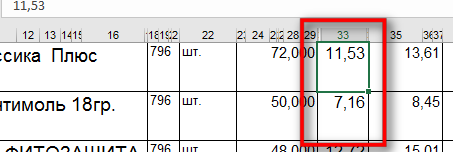
На примере выше может показаться, что стоимость товара указана в столбце 33, но это не так. Это связано с тем, что несколько ячеек в строке объединены в одну. Для того, чтобы правильно определить, в каком столбце находится информация, кликните на ячейку с данными (она будет выделена зеленым прямоугольником) и посмотрите адрес в информационной строке.
Excel может отображать номера столбцов в разных форматах, разберем ситуация для каждого из них:
Цифровая нумерация столбцов
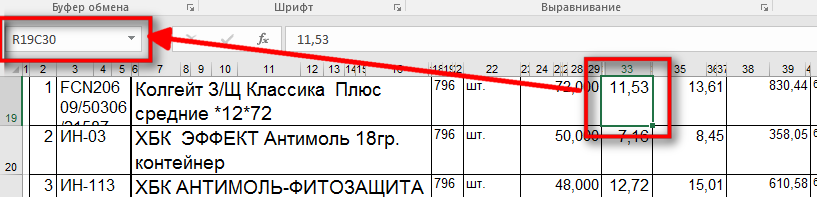
Адрес ячейки указан как R19C30:
Т.е. в рассматриваемом примере столбец с ценой имеет номер 30. Именно его и необходимо указать.
Буквенная нумерация столбцов
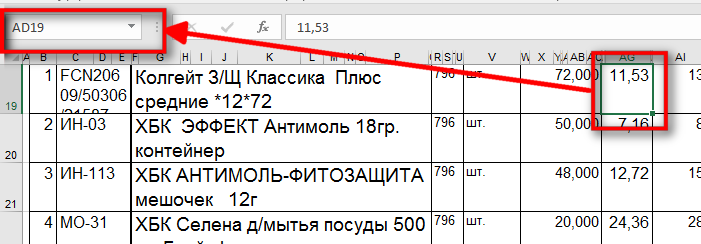
В данном случае адрес ячейки имеет вид: AD19
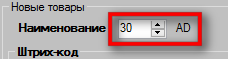
Нас интересует значение номера столбца, именно его и необходимо заполнить. В программе при вводе номера в цифровом значении отображается и буквенный эквивалент:
Как переключить вид нумерации
В Excel можно переключить вид отображения адреса ячейки. Сделать это можно, открыв Файл-Параметры, вкладка “Формулы”:
Похожие публикации:
- Как сохранить в формате txt
- Как сохранить маткад в пдф
- Как сохранить скриншот из fh5
- Как стереть dvd r диск
Какой столбец стоит после столбца bdz
Добрый день! В очередной раз, прошу помочь с написанием кода VBA
Есть необходимость добавлять определенные столбцы, допустим «Сравнить» и «Комментарий», в таблицы, но добавлять не в конкретный столбец, например «D», а после определенного наименования столбца.
Во вложении пример. Три листа. На каждом листе есть таблица. В каждой таблице — столбец «Название». Как видно, он расположен по-разному (2 столбец, 3 столбец и 1 столбец соответственно). Нужно вставить, в каждой таблице, столбец «Сравнить» после столбца «Название»
А также, необходимо в конце каждой таблицы, вставить столбец «Комментарий», как видно — количество столбцов может быть разное.
Если есть подобная тема, дайте ссылку пожалуйста, но здесь я не нашел такую
Прикрепленные файлы
- Пример.xlsx (10.93 КБ)
Пользователь
Сообщений: 15733 Регистрация: 10.01.2013
29.07.2019 13:56:02
| Цитата |
|---|
| Jordan07 написал: Нужно вставить, в каждой таблице, столбец «Сравнить» после столбца «Название». в конце каждой таблицы, вставить столбец «Комментарий» |
Sub InsertColumns() Dim iSh As Worksheet Dim clmName As Range For Each iSh In Worksheets With iSh Set clmName = .Rows(1).Find("Название") If Not clmName Is Nothing Then .Columns(clmName.Column + 1).Insert .Cells(1, clmName.Column + 1).Value = "Сравнить" End If .Cells(1, .Cells(1, .Columns.Count).End(xlToLeft).Column + 1).Value = "Комментарий" End With Next End Sub
Согласие есть продукт при полном непротивлении сторон.
Контакты, благодарности
Пользователь
Сообщений: 39 Регистрация: 18.06.2019
29.07.2019 14:19:04
Только я забыл сразу спросить, и не совсем понимаю, как мне теперь включить этот столбец в цикл?
Предположим, что самый первый столбец заполнен
И мне нужно, например, пройти до конца таблицы, и проверить, если ячейка в столбце «Сравнить» пустая, то записать туда 1
Изменено: Jordan07 — 29.07.2019 14:19:49
Пользователь
Сообщений: 14577 Регистрация: 01.01.1970
29.07.2019 14:32:50
перечитайте что Вы написали в #3. критично перечитайте
Программисты — это люди, решающие проблемы, о существовании которых Вы не подозревали, методами, которых Вы не понимаете!
Пользователь
Сообщений: 39 Регистрация: 18.06.2019
29.07.2019 14:45:49
К сожалению, не понимаю(
Попробую по-другому:
Добавили мы столбец «Сравнить».
Для определения последней строки, пусть будет заполнен столбец П/П (всегда первый) порядковыми номерами
FinalRow = Лист1.Cells(Rows.Count, 1).End(xlUp).Row
Теперь нужно:
Если столбец «Название» пустой, то в столбце «Сравнить» указываем «Нет данных»
Напомню, что изначально, мы не будем знать, какой по счету будет столбец «Сравнить»
Изменено: Jordan07 — 29.07.2019 16:18:47
Пользователь
Сообщений: 15733 Регистрация: 10.01.2013
29.07.2019 16:09:20
Sub InsertColumns() Dim iSh As Worksheet Dim clmName As Range Dim lRow& For Each iSh In Worksheets With iSh lRow = .Cells(.Rows.Count, 1).End(xlUp).Row Set clmName = .Rows(1).Find("Название") If Not clmName Is Nothing Then .Columns(clmName.Column + 1).Insert .Cells(1, clmName.Column + 1).Value = "Сравнить" For I = 2 To lRow If .Cells(I, clmName.Column) = "" Then .Cells(I, clmName.Column + 1).Value = "Нет данных" Next End If .Cells(1, .Cells(1, .Columns.Count).End(xlToLeft).Column + 1).Value = "Комментарий" End With Next End Sub
Согласие есть продукт при полном непротивлении сторон.