Как сделать сканирование на принтере
Все слышали о Paint, но мало кто использовал его в таком ключе.
Поэтапная инструкция использования стандартного приложения указана ниже:
- В левом нижнем углу находим кнопку “ПУСК”;
- Если у Вас не закреплена иконка Paint в стандартных программах, тогда находим её с помощью поисковой строки;
- Ещё раз проверьте, включён ли сканер;
- В программе Paint находим голубой значок, который расположен в левом верхнем углу. Нажимаем на него;
- Ищем раздел “со сканера или камеры”. Если такой у Вас отсутствует, тогда ещё раз проверьте соединение сканера с Вашим компьютером;
- У Вас откроется окно с перечнем режимов сканирования. Выбираем необходимый и нажимаем “сканировать”;
- На Ваш экран будет выведен отсканированный документ. После этого, Вам необходимо будет его сохранить по стандартной схеме (с помощью кнопки “сохранить как…”)
- Выберите папку, в которую Вы хотите сохранить Ваш отсканированный файл.
Сканирование на принтере
Мы выполним сканирование Ваших документов на профессиональной технике
Paint — это одна из самых лёгких программ, которые находятся на наших компьютерах, поэтому если Вы не хотите прибегать к помощи посторонних людей или программ, используйте её.
Есть ещё другой способ. О нём мы поговорим ниже:
- Нажимаем уже знакомую кнопку “ПУСК”;
- Выбираем раздел “Устройства и принтеры” (он находится с правой стороны);
- В контекстном меню выберите кнопку “начать сканирование”;
- В течении двух минут отсканированный файл будет выведен на Ваш экран в отдельной папке.
Этот способ не менее простой и удобный, поэтому проблем с его применением не возникнет.
При отсутствии или неисправности сканера вы можете обратиться в нашу компанию.
Цены на сканирование
С приблизительной стоимостью ознакомиться можно в прайсе приведенном на странице сканирование документов, а для точного расчета необходимо связаться с менеджером или заполнить форму ниже
Заполните форму и получите расчет
Спасибо, форма отправлена!
Что то пошло не так!
Наша миссия
Для кого трудимся
Руководитель компании “Копировальня” и действующий Технический Заказчик
Григорьев Дмитрий Сергеевич
Здравствуйте, на этот сайт, вы скорее всего попали по рекомендации и это радует. Новые обращения говорят нам ,что мы движемся в верном направлении и сможем принести пользу ещё большему количеству людей.
Уже больше 15 лет я и моя команда занимаемся проектированием, согласованием, выполняем
функции технического заказчика, юридическое сопровождение на объектах Москвы и Московской
области.
Поэтому смело можем заявлять — мы знаем о проектной документации все и знаем, что нужно именно
вам. Мне не понаслышке известно, когда нужно получить документацию «вчера», а в доставленных
из копицентра томах перепутаны листы и выведены не по ГОСТу форматы. Это послужило причиной
открытия копировального центра с высоким уровнем контроля качества, по авторской методике.
Настройка сканирования в папку на оборудовании Kyocera
Необходимо обязательно установить Логин и Пароль на вход в ОС Windows.
1. На компьютере пользователя необходимо создать папку, например Scan и открыть к ней доступ.

2. Заходим на Веб интерфейс устройства по IP адресу или Имени устройства.
Далее вкладка «Адресная книга», далее иконка «Добавить контакт».
Заполняем пустые поля в графе SMB.
Имя — это имя, которое будет светиться на экране самого устройства.
Имя хоста — имя компьютера пользователя или IP адрес.
Рекомендуется прописывать имя компьютера или статичный IP. Динамический IP через некоторое время приведёт к ошибке сканирования, так как он сменится.
Номер порта — 139

Путь — это сетевой путь к созданной папке.
Если папка создана в корне диска, то прописывается только название самой папки.
Имя пользователя для регистрации и Пароль для регистрации — это Имя и Пароль при входе в ОС Windows.
3. Нажимаем кнопку «Тест», проводится тестирование настроек и если всё правильно прописано, но появится сообщение «Соединение с сервером установлено».
Обязательно после положительного тестирования нажать кнопку «Передать».

Далее подходим к устройству, нажимаем кнопку «Отправить», выбираем себя из списка и отправляем отсканированный документ в эту папку.
См. также другие варианты сканирования оригиналов документов:
На почту | Через USB | Через программу Kyocera Quick Scan
Как сканировать документы с принтера kyocera на компьютер
МФУ Kyocera Ecosys M2835dw представляет возможность сканирования и отправки документов на email. Но для того, чтобы это сделать надо разбираться в мудреном руководстве. Большое количество людей делают одно и тоже, разбираются в мануале, тратят на это время. Затем нужно показать еще большему количеству людей как это делать. Ниже представлена небольшая инструкция, которая описывает процесс сканирования и отправки документов на email в доступном виде.
Инструкция МФУ Kyocera Ecosys M2835dw – сканирование и отправка документа на email
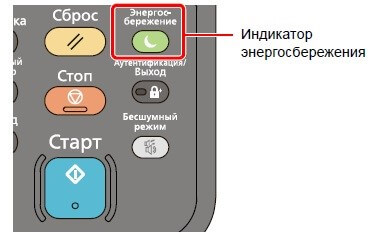
- Нажимаем кнопку «Энергосбережение». При этом аппарат включится.
- Устанавливаем документ для сканирования на стекло (сканируемой стороной вниз) или в автоподатчик.
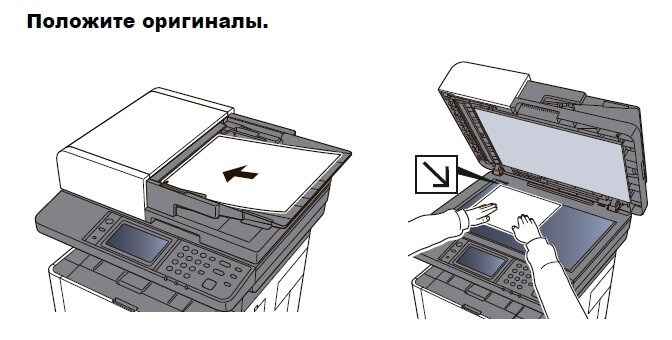
Не используйте с автоподатчиком оригиналы следующих типов. В противном случае возможно замятие оригиналов или загрязнение автоподатчика оригиналов:
- Края оригиналов со скобами скоросшивателя или скрепками (Перед загрузкой удалите все скрепки или скобы скоросшивателя, распрямите замятости, складки или загнутые уголки. Несоблюдение этого правила может привести к застреванию оригиналов);
- Оригиналы со следами клея или с клейкой лентой;
- Оригиналы с вырезанными фрагментами;
- Скрученный оригинал;
- Оригиналы со складками (разравнивайте складки перед загрузкой; несоблюдение этого правила может привести к застреванию оригиналов);
- Копировальная бумага;
- Мятая бумага.
- Нажимаем кнопку «Главный экран».
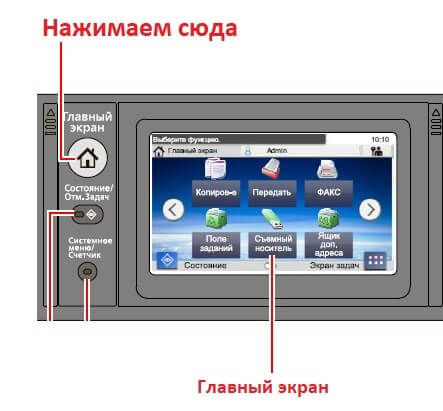
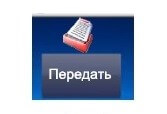
- На главном экране выбираем «Передать».
- Затем выбираем «Адресная книга».
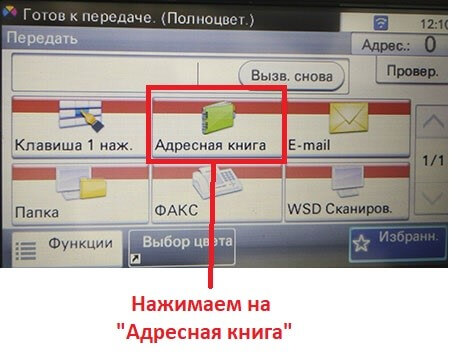
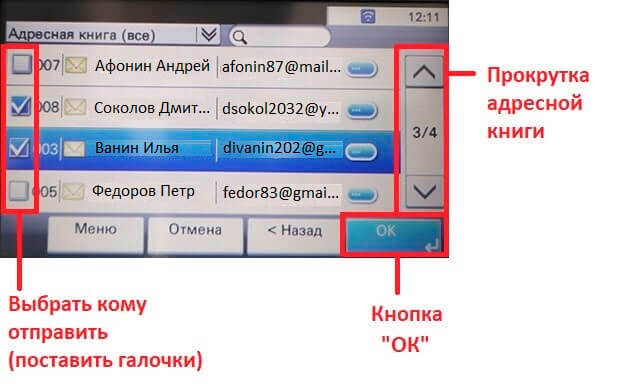
- Далее выбираем из списка тех пользователей, кому будет отправлен отсканированный документ (устанавливаем галочки напротив нужных пользователей). Пролистывание экрана осуществляется стрелками вниз-вверх. После того, как будут выбраны все адреса, на которые будет отправлен отсканированный документ, нажимаем «ОК».
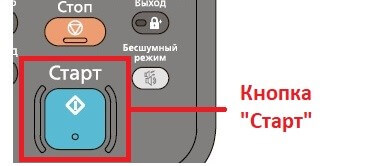
- Для начала сканирования документа и отправки на выбранный адрес, нажимаем кнопку «Старт».
- Произойдет сканирование и отправка оригиналов документов выбранным пользователям. Отсканированный документ будет отправлен на выбранный почтовый адрес (для отправки документа необходимо настроить отправку почты и заполнить адресную книгу).
KYOCERA Quick Scan
KYOCERA Quick Scan — это простой в использовании инструмент, который позволяет легко сканировать документы. Программа подойдёт тем, у кого оборудование установлено достаточно близко.
Программа позволяет предварительно настроить функции сканирования, а именно указать имя файла, формат файла, качество сканирования и прочее, и только потом проводить сканирование оригинала. Уважаемые пользователи, если у Вас возникли проблемы с настройками сканирования по каким либо причинам, то не забывайте, оборудование Kyocera умеет сканировать оригиналы документов на USB носитель (флешка).
ЗАЯВКА ОНЛАЙН!
Оставьте заявку и наши специалисты свяжутся с Вами в ближайшее время