Создание отступа первой строки
Вы можете сделать отступ первой строки больше отступа остальных строк. С помощью клавиши TAB создайте отступ первой строки в Word в Интернете.
- Поместите курсор в начало первой строки абзаца.
- Нажмите клавишу TAB.
При нажатии клавиши Ввод в конце абзаца, для которого установлен отступ первой строки, Word автоматически форматирует этот абзац так же, как описано ниже. Чтобы убрать отступ, поместите курсор в начало первой строки и нажмите клавишу BACKSPACE.
Если вы хотите более точно контролировать отступы и вы используете классическую версию Word, используйте команду Открыть в Word .

Изменения, внесенные в классическом приложении Word, продолжают сохраняться в Word в Интернете. Дополнительные сведения можно найти в статье Создание отступа первой строки в word 2013 или Настройка отступов и интервалов в Word для Mac. Если у вас нет приложения Word, вы можете скачать пробную версию или приобрести его в составе последнего выпуска Office.
Совет: Веб-приложение Word в Интернете полностью интегрировано с Word и другими классическими программами Office, и мы постоянно улучшаем его на основе ваших отзывов. Чтобы узнать новости о последних функциях, посетите блог Office Online.
Примечание: Эта страница переведена автоматически, поэтому ее текст может содержать неточности и грамматические ошибки. Для нас важно, чтобы эта статья была вам полезна. Была ли информация полезной? Для удобства также приводим ссылку на оригинал (на английском языке).
Как в Word Online сделать отступ первой строки
Каждый пользователь Ворд Онлайн сталкивался с задачей создания красной строки или абзаца. Являясь новичком, многие пробуют многократным нажатием на пробел решить данную задачу. Такой способ не является правильным, особенно для серьезных документов, которые должны соответствовать ГОСТу. Разберем возможные способы решения данного вопроса.

Как сделать отступ первой строки в Word Online, используя табуляцию
Существуют определенные стандарты создания отступа первой строки в делопроизводстве, красная строка должна быть равной 1,27 см. Чтобы не нажимать многократно на кнопку пробела, воспользуйтесь клавишей табуляции дл того, чтобы сделать отступ первой строки:
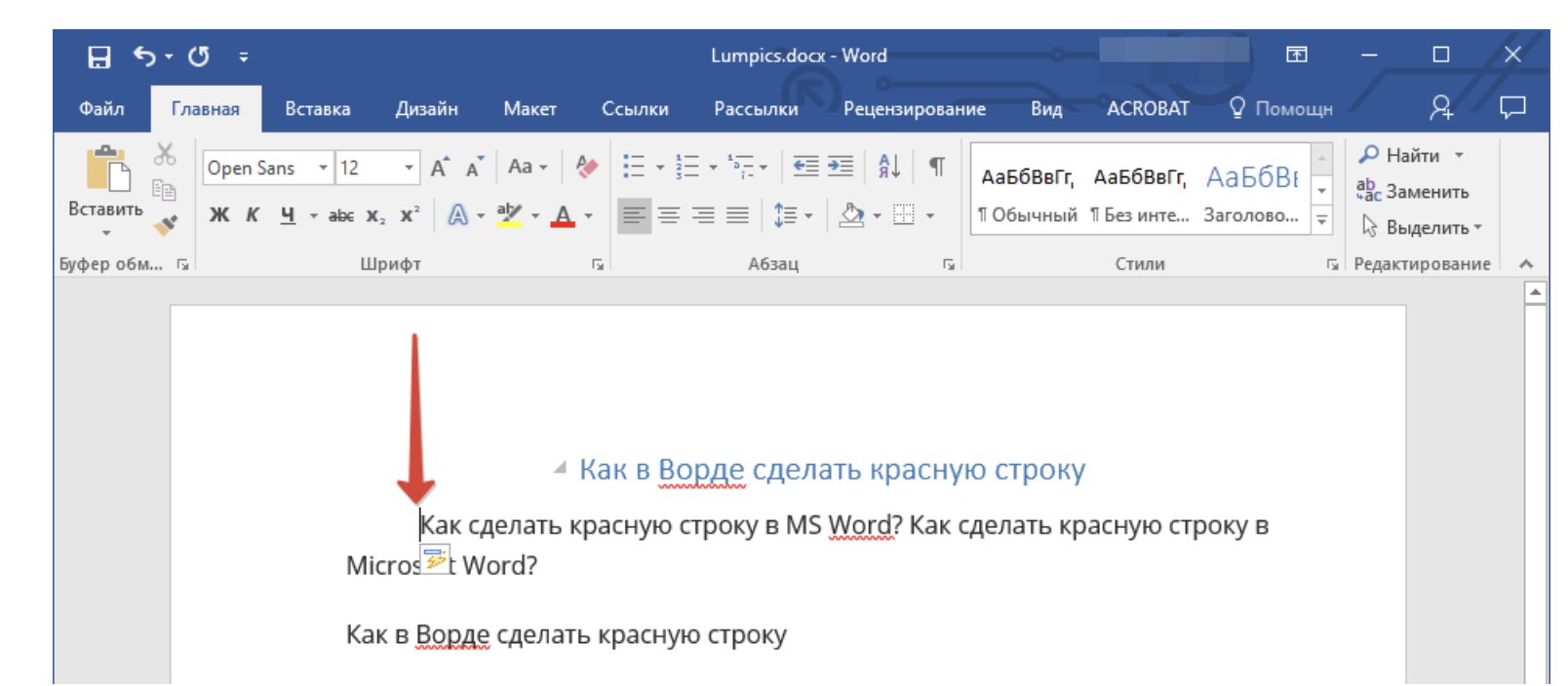
- Поставьте курсор мыши в начало первой строчки, где нужно сделать отступ от края;
- Кликните кнопку «ТАВ», которая расположена в левой части клавиатуры;
- Появится отступ первой строки. Однако стоит учитывать, что нажатие данной клавиши не соответствует отступам ГОСТа, программа поставит абзац по своим собственным настройкам;
- Для соответствия стандартам, нужно верно выставлять конкретные параметры и воспользоваться другим вариантам.
Отступ первой строки в Ворд Онлайн через параметры Абзаца
Поскольку не известно, правильный ли отступ сделает табуляция, воспользуйтесь способом изменения параметров. Чтобы сделать красную строку через «Абзац» нужно:
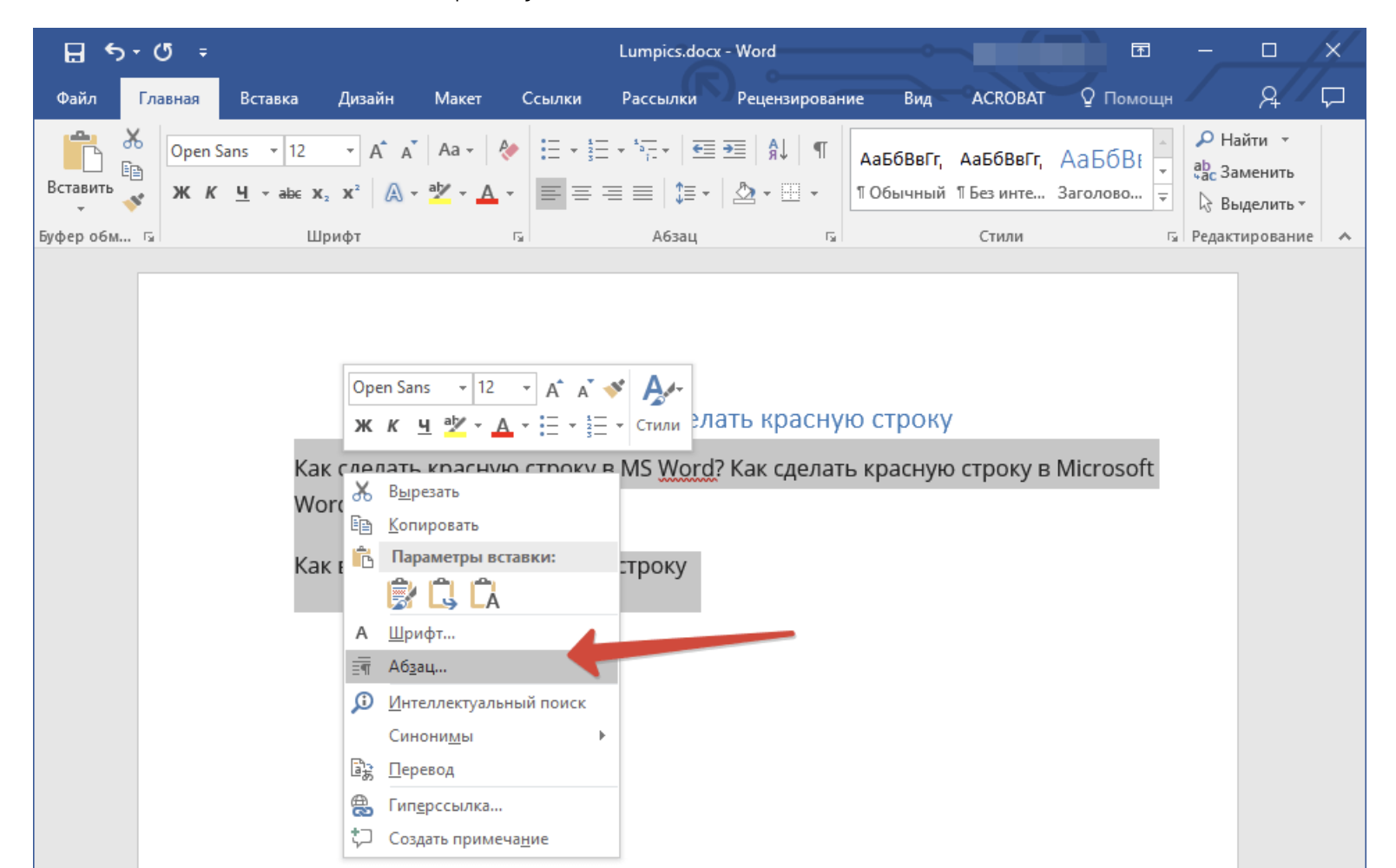
- Выделите первую строку, где нужно сделать отступ;
- Нажмите по выделенному фрагменту правой кнопкой и кликните «Абзац» в появившемся меню;
- Выставите нужные параметры. Чтобы это сделать, раскройте настройки «Первая строка» и нажмите пункт «Отступ»;
- Укажите нужный отступ первой строки, например, стандартные вариант 1,27 см;
- Кликните «ОК» для подтверждения своих действий.
Создание красной строки с инструментом «Линейка»
Полезным и удобным инструментом в Ворд Онлайн является «Линейка», которая применяется для разметки и выравнивания текстов. Чтобы поставить красную строку при помощи данного инструмента необходимо его активировать «Линейку», если она отключена. Чтобы это сделать нужно:
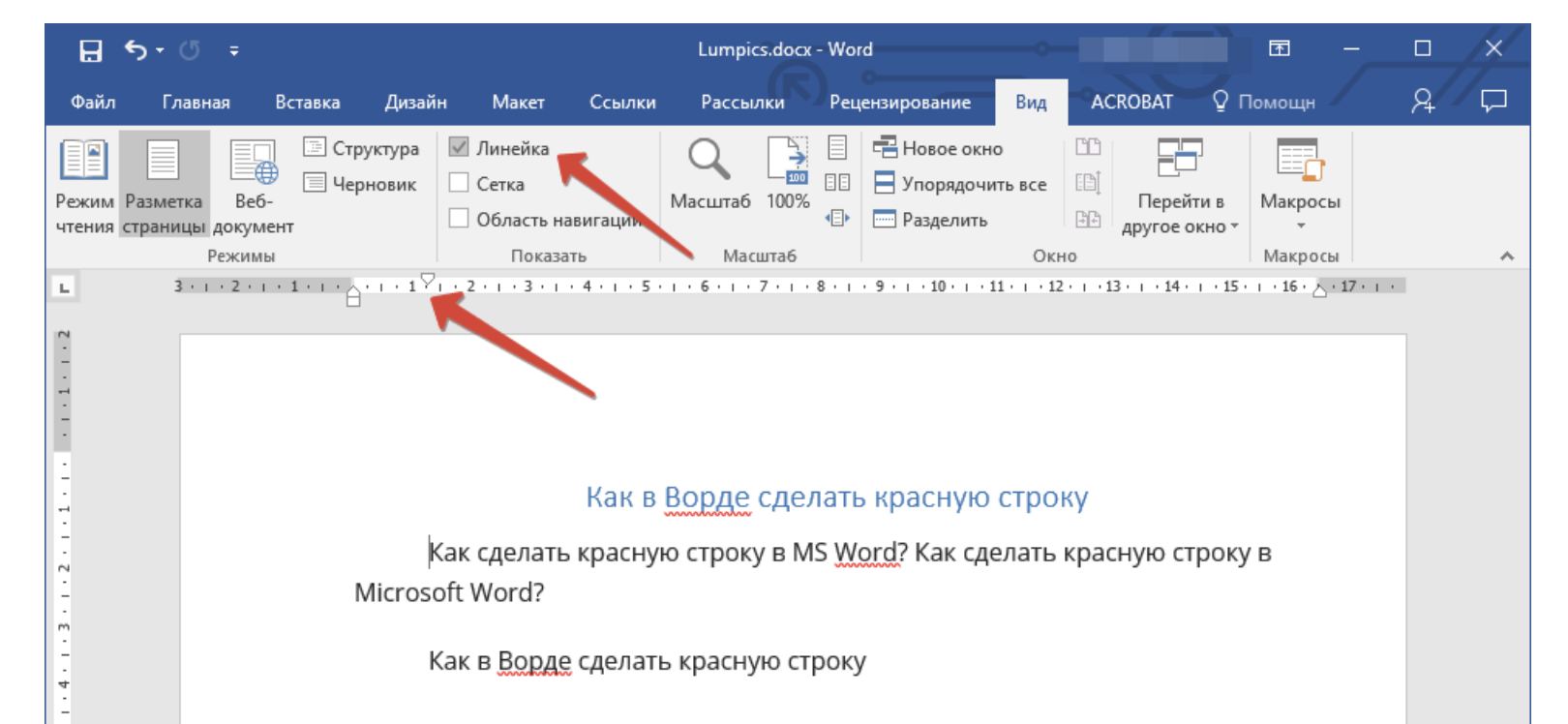
- Выберите раздел «Вид» на панели управления и выставьте флажок рядом с пунктом «Линейка»;
- Инструмент появится слева и сверху документа;
- При помощи бегунков, которые на ней расположены, вы можете менять отступ первой строки на любое расстояние. Сделать это можно перемещением верхней линейки;
- После правильного перемещения линейки, будет выставлена красная строка.
Поэтому если ваша работа связана с текстами, то по всем правилам вы должны выставлять отступ первой строки, особенно если работа должна соответствовать стандартам. Рабочий документ станет более правильным и привлекательным благодаря верному оформлению и выставлению абзаца. Существует несколько вариантов создания красной строки, выбирайте любой подходящий способов и следуйте алгоритму создания отступа.
Частые вопросы:
- Как сделать отступ в Word Online
- Как добавить строки в таблице Word Online
- Как убрать лишний отступ в Word Online
- Как включить линейку в Word Online
Отступы и выступы
Отступ – это расстояние между текстом и левым или правым полем страницы. Регулировать отступ можно вручную при помощи горизонтальной линейки (как включить отображение, читайте в подразд. «Линейка» разд. 1.4).
Отступы можно разделить на три вида:
• отступ слева – устанавливает положение всего абзаца относительно левого поля страницы, для его изменения используйте маркер, изображенный на рис. 4.19;
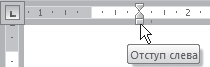
Рис. 4.19. Маркер отступа слева
• отступ справа – задает положение всего абзаца относительно правого поля страницы, для его изменения используйте маркер, изображенный на рис. 4.20;
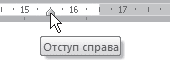
Рис. 4.20. Маркер отступа справа
• отступ первой строки – определяет положение первой строки абзаца, для его изменения используйте маркер, изображенный на рис. 4.21.
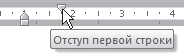
Рис. 4.21. Маркер отступа первой строки
Наряду с отступами могут использоваться выступы. Выступ смещает текст влево от первоначальной линии текста, при этом он не распространяется на первую строку абзаца. Обычно выступы применяют при создании нумерованных и маркированных списков, указателей. Для установки выступа используйте маркер (рис. 4.22).
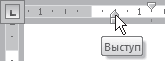
Рис. 4.22. Маркер выступа
Отрегулировать отступы и выступы можно не только при помощи горизонтальной линейки, но и в диалоговом окне Абзац. Для этого сделайте следующее.
1. Выделите абзац, для которого необходимо задать форматирование.
2. Откройте окно Абзац, щелкнув на соответствующей кнопке группы Абзац (см. рис. 4.14). Перейдите на вкладку Отступы и интервалы.
3. Для установки правого и левого отступов введите значение правого отступа в поле Справа и левого в поле Слева области Отступ (рис. 4.23). Отступ может иметь не только положительное, но и отрицательное значение. Если вы зададите отрицательное значение отступа, текст будет вынесен на правое или левое поле.
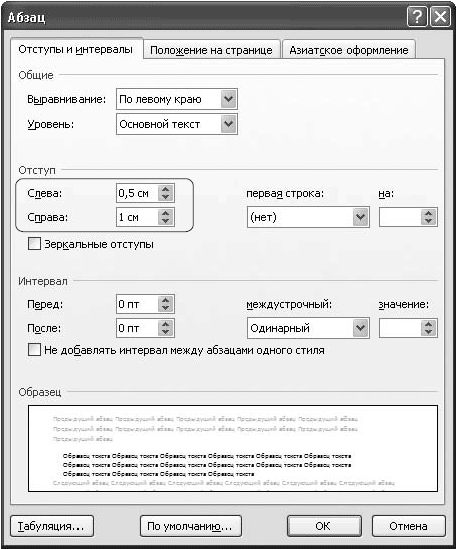
Рис. 4.23. Задание отступов в окне Абзац
4. Для установки отступа или выступа первой строки выберите в списке первая строка пункт Отступ или Выступ и введите значение в поле на.
5. Нажмите кнопку OK, чтобы подтвердить изменения.
Для настройки отступов можно также использовать:
• клавишу Tab на клавиатуре;
• сочетание клавиш Ctrl+M (для установки отступа) и Ctrl+Shift+M (для удаления отступа);
• кнопки Увеличить отступ

для установки отступа и Уменьшить отступ

для удаления отступа, которые находятся в группе Абзац вкладки Главная на ленте. Используя их, установить отрицательное значение отступа невозможно.
Данный текст является ознакомительным фрагментом.
Продолжение на ЛитРес
Читайте также
Отступы
Отступы Представьте, что вы форматируете несколько HTML-страниц размером с небольшую книгу. Язык HTML не предоставляет специальных средств для задания отступа абзаца, и отступ приходится делать с помощью пробелов. Согласитесь, не очень-то удобно в начале каждого абзаца
9.6. Поля и отступы
9.6. Поля и отступы В этом разделе мы разберем важный момент при создании веб-страниц – задание полей и отступов. Итак, начнем с
Поля страницы и отступы
Поля страницы и отступы Поля представляют собой свободное пространство вне юнита или колонки. Отступ – это свободное пространство внутри юнита или колонки. Поля, как правило, используются для создания промежутков, а отступ – для создания небольшого видимого смещения
Отступы
Отступы Для выравнивания текста и введения отступов используются символы табуляции. Размер одного символа табуляции при отображении соответствует восьми позициям. Это не означает, что для структурирования можно использовать восемь или четыре символа «пробел» либо
ГЛАВА 11. Отступы, рамки и выделение
ГЛАВА 11. Отступы, рамки и выделение В предыдущей главе мы занимались контейнерным Web-дизайном: создавали блочные контейнеры, помещали в них содержимое и задавали для них параметры с помощью особых атрибутов стиля CSS. Результат — вполне профессионально созданная
ГЛАВА 11. Отступы, рамки и выделение
ГЛАВА 11. Отступы, рамки и выделение В предыдущей главе мы занимались контейнерным Web-дизайном: создавали блочные контейнеры, помещали в них содержимое и задавали для них параметры с помощью особых атрибутов стиля CSS. Результат — вполне профессионально созданная
Отступы в программе
Отступы в программе Запомните: следует выработать правила использования отступов и неуклонно их придерживаться. Компилятор VBA игнорирует все пробелы в начале строк, так что вы можете смело использовать отступы для наведения порядка. Сравните следующие два фрагмента
Автоматические отступы
Автоматические отступы Чтобы до минимума уменьшить объем выполняемой вами работы, редактор Visual Basic автоматически устанавливает отступ в новой строке, равный отступу в предыдущей. Если в новой строке отступ должен быть меньше, просто нажмите клавишу удаления символа
Используйте отступы!
Используйте отступы! Правильное использование отступов служит основой создания понятного программного кода. В примере из предыдущего раздела каждая пара операторов, определяющих одну структуру, напечатана с одним и тем же отступом. При наличии отступов проще выяснить,
Как сделать красную строку в Ворде
Красная строка — это форматирование текста, при котором первая строка абзаца выходит за границу левого поля, а остальные строки абзаца выравниваются по левому краю. Красная строка помогает тексту выглядеть более профессионально и организованно, а также улучшает его читабельность. В этой статье мы рассмотрим, как сделать красную строку в Ворде.
В Microsoft Word настройка красной строки осуществляется с помощью установки абзацного отступа 1.25.
Красная строка в 2 шага
Шаг 1: Откройте документ в Microsoft Word и выделите текст, который вы хотите форматировать. В ленте, на вкладке Главная найдите раздел «Абзац» и нажмите на кнопку «Маленькая стрелка» в правом нижнем углу раздела.

Примечание! Данное действие можно заменить через контекстное меню. Для этого после выделения текста нужно нажать на правую кнопку мыши, затем нажать кнопку «Абзац»
Шаг 2: Откроется окно «Абзац», где вы можете настроить отступы и выравнивание абзаца. Найдите блок «Отступы», в этом блоке есть параметр «Первая строка», в котором устанавливаем значение «1,25 см».

Теперь первая строка каждого нового абзаца будет выходить за границу левого поля, создавая красную строку. Абзацный отступ 1,25 – это самое распространенное значение, и в документообороте идет по умолчанию. При желании вы можете задать и другой отступ первой строки. Задать другое значение можно в том же окне «Абзац», или в «Линейке» с помощью ползунка.

Как убрать красную строку в Ворде
Если вы хотите убрать красную строку, то нужно выполнить следующие действия:
Шаг 1: Открыть диалоговое окно «Абзац» (подробнее смотрите выше в этой статье)
Шаг 2: В окне «Абзац», в блоке «Отступы», в параметре «первая строка» выбираете Отсутствует.

Примечание! Убрать абзацный отступ можно выставив 0, в значении «первой строки».
Выступ первой строки
Кроме отступа можно еще и выбрать «выступ». Правда такое значение используется очень редко

Вывод: Теперь вы знаете, как создать красную строку в Word, настроить или убрать ее в диалоговом окне Абзац или через линейку в Ворде.
- Next story Отобразить все знаки в Ворде
- Previous story Что такое ПТ в Ворде