Печать фотографий формата 10×15 см с помощью Photo Print Pilot
Чтобы распечатывать фотографии формата 10×15 см по одной на лист, необходимо использовать режим печати “Без полей”. Этот режим печати есть у большинства современных фотопринтеров. Некоторые фотопринтеры могут печатать без полей сверху, слева и справа, а снизу остается небольшое поле. Для них существует специальная фотобумага с отрывным полем.
Откройте диалог “Параметры листа” из меню “Файл”.
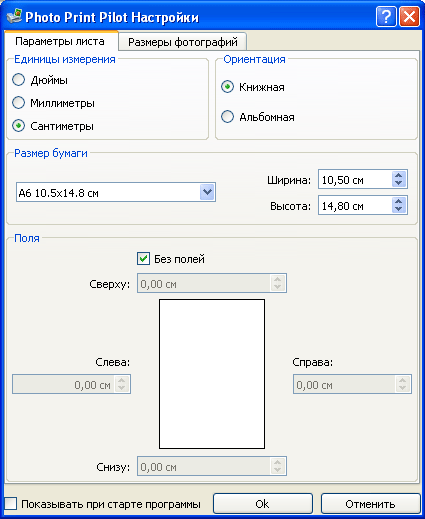
Установите размер бумаги A6 и режим “Без полей”.
После выбора фотографий для печати, в программе Photo Print Pilot нажмите кнопку “Размещение на макете”, откроется окно выбора размера кадров для печати и появится соответствующий макет.
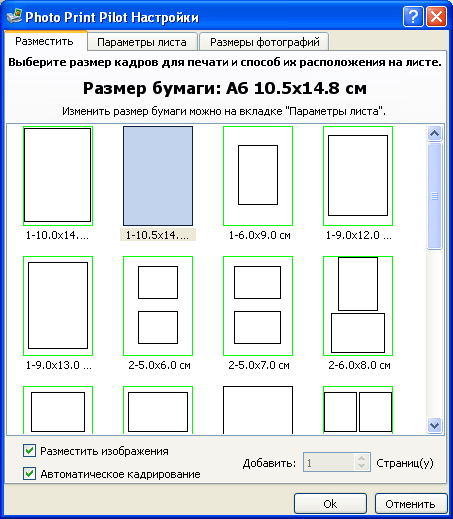
После этого можно расположить фотоснимки в желаемом порядке, откадрировать и распечатать нажав кнопку “Печать”.
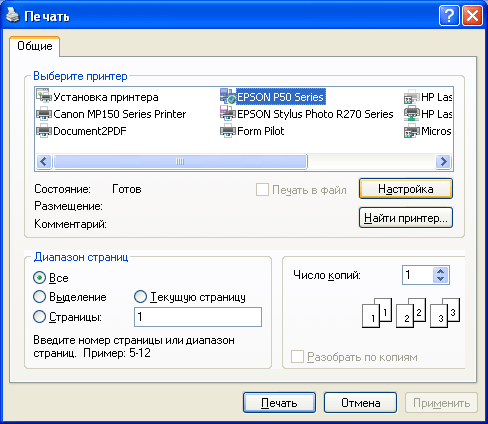
Печать “Без полей” возможна только на специальной фотобумаге. Поэтому необходимо задать марку бумаги в свойствах принтера, для этого необходимо нажать кнопку “Настройка”.
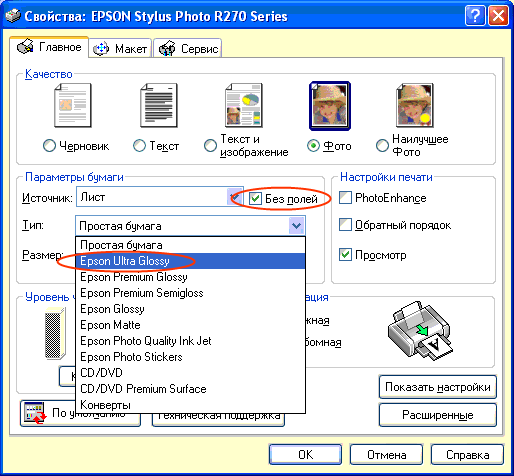
Примечание: окно свойств принтера может выглядеть иначе в зависимости от марки принтера.
После задания марки и размеров фотобумаги нажмите кнопку “OK”.
Печать фотографий с компьютера
В данном разделе описано, как печатать фотографии с помощью приложения My Image Garden .
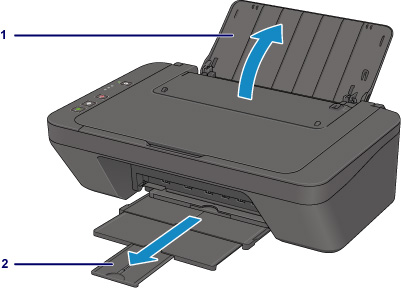
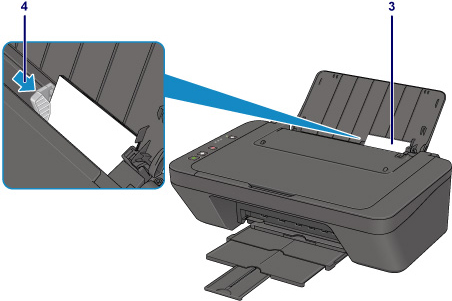
- Откройте упор для бумаги .
- Выдвиньте лоток приема бумаги и дополнительный лоток приема бумаги .
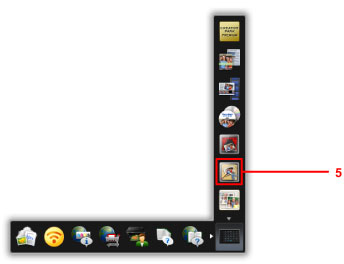
- Количество и тип отображаемых значков зависят от региона, зарегистрированной модели принтера /сканера и установленных приложений.
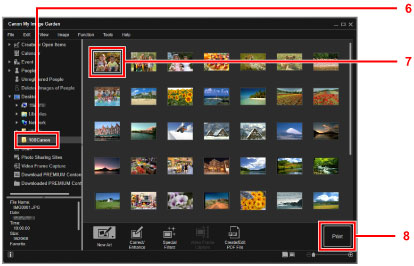
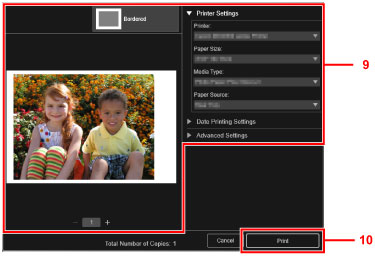
- Программа My Image Garden позволяет по-разному использовать на компьютере изображения, в том числе фотографии с цифрового фотоаппарата.
- Для Windows :
- Руководство по My Image Garden
- Руководство по My Image Garden
- E410 series
- Основные операции
- Печать фотографий с компьютера
Как распечатать фото с компьютера
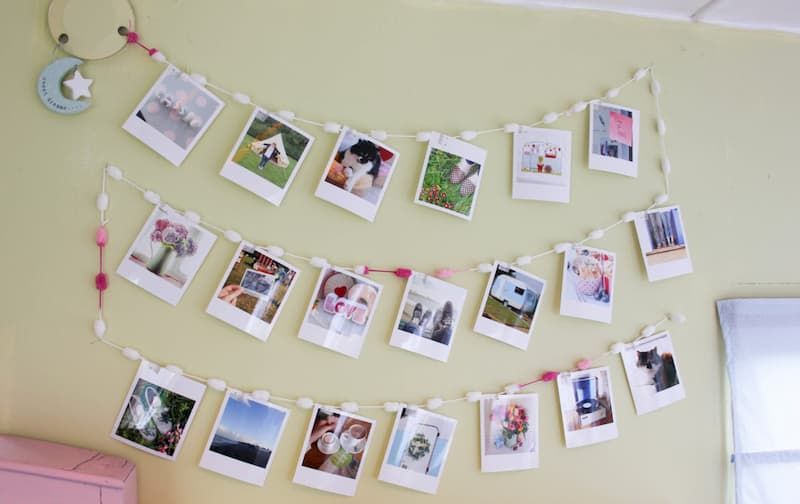
Хранение фотографий на компьютере считается одним из самых безопасных и удобных, наряду с переносом снимков в облачные хранилища. Благодаря возможности сортировки файлов по дате или названию найти необходимые изображения проще простого. Но, согласитесь, просматривать фотокарточки на мониторе компьютера не всегда удобно. Да и не способен он в полной мере передать атмосферу и настроение запечатленного момента. Понимая это, многие пользователи вернулись, так сказать, к истокам, а именно печати фотографий и составлению красивых семейных фотоальбомов. Узнайте, как быстро распечатать фото с компьютера, чтобы сделать свой оригинальный альбом.
- Стандартная печать изображений
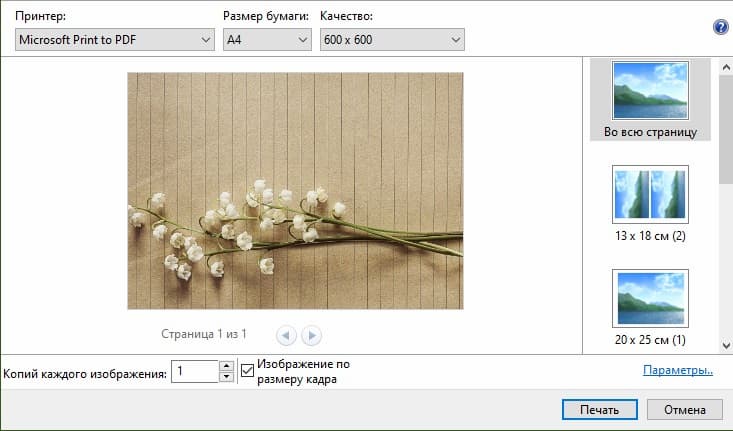
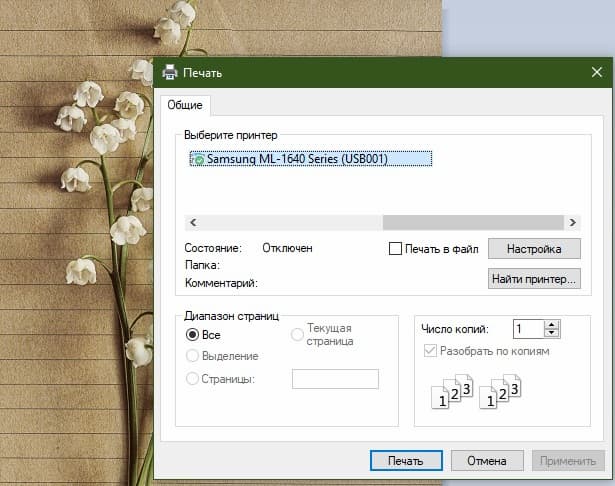
Это самый простой способ, для реализации которого не нужно иметь специальных знаний. Много времени также не понадобится. Все, что необходимо, — выбрать в папке фотографиями одно или несколько изображений и нажать правую кнопку мыши. В появившемся меню кликнуть на «Печать» и в окошке с настройками выставить необходимые значения. Здесь вы можете выбрать принтер, который собираетесь использовать, размер и ориентацию листа, количество копий, расположение снимка на странице. Если настройки вас устраивают, можете приступать к печати.
Программа хоть и имеет ограниченный функционал, но считается одной из самых универсальных для простой обработки фото. С ее помощью можно добавить на снимок надпись, повернуть в любую сторону, изменить цвет и т.д. Распечатать фотографии с компьютера через Paint не сложнее, чем в случае с первым вариантом. Принцип действия несколько иной, но сложности он не представляет. Выполните следующие шаги:
- выберите необходимое изображение и нажмите по нему правой кнопкой мыши;
- в появившемся окне нажмите «Открыть с помощью» и «Paint»;
- далее перейдите во вкладки «Файл» — «Печать» — «Параметры страницы» и измените при необходимости макет изображения;
- вернитесь в предыдущий пункт меню и укажите активный принтер и количество копий;
- кликните на «Печать».
- Photoshop
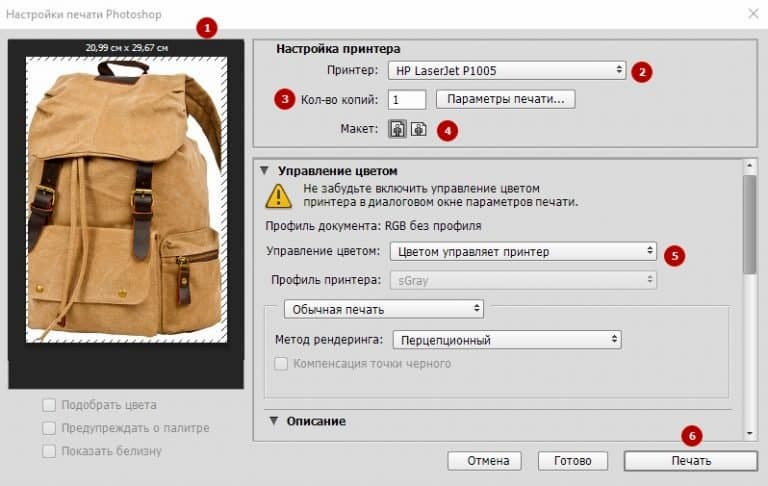
Adobe Photoshop — один из наиболее популярных инструментов для обработки фотографий. Сервис также позволяет подготовить и распечатать изображение с компьютера. Подготовка включает в себя ретушь, цветокоррекцию, изменение перспективы, размера и т.д. Отправка фото на печать выполняется в несколько этапов.
- Кликнуть на изображение правой кнопкой мыши, найти пункт «Открыть с помощью» и выбрать Adobe Photoshop;
- При необходимости выполнить обработку фотографии;
- Нажать комбинацию Ctrl+P и выставить по своему усмотрению настройки, например, количество копий, принтер, ориентацию страницы и т.д.
- Кликнуть на «Печать».
- Приложение Mimigram
Распечатать фото можно и с помощью приложения Mimigram. Для этого потребуется перенести снимки с компьютера на смартфон. Далее выполните несколько простых действий: выберите понравившееся креативное решение и фотокарточки из галереи телефона, которые вы перекинули с ПК. При необходимости отредактируйте снимки перед печатью, добавьте интересные эффекты, стикеры или надпись. Следующий шаг — оформление заказа и получение готовых фото.
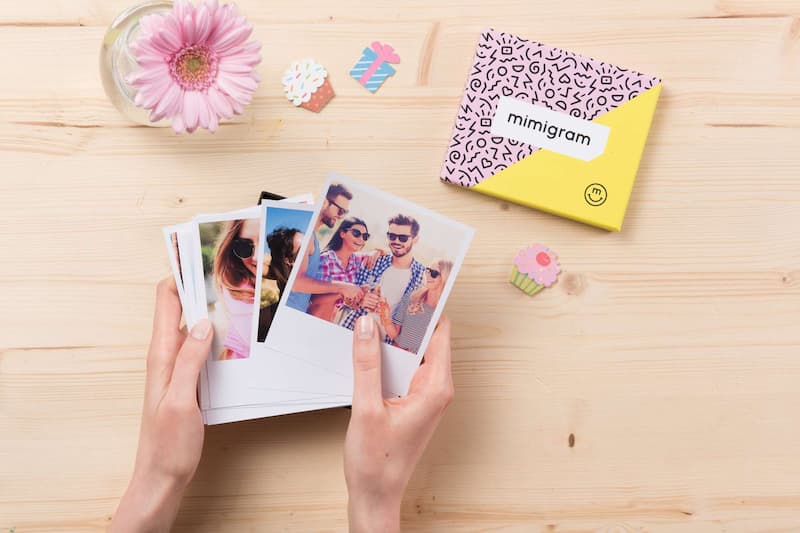
В приложении Mimigram можно не только распечатать изображения с компьютера или телефона, но и нанести их на кружки, магниты, футболки и т.д. Это открывает широкие возможности для творчества и создания оригинальных подарков.
Печать фотографий с помощью принтера HP
Печатайте фотографии с использованием надлежащей бумаги и настроек задания печати.
Рекомендации по печати качественных фотографий
- Используйте фотобумагу HP: фотобумага HP оптимизирована для использования со струйными принтерами и обеспечивает качественные отпечатки для художественных проектов или вставки фотографий в рамку.
- Делайте фотографии с высоким разрешением: изображения в высоком разрешении способствуют получению более четких и ярких отпечатков.
- Редактируйте фотографии перед печатью: используйте инструменты редактирования для обрезки изображения и улучшения цвета, яркости, контрастности и других параметров оформления.
- Выберите Наилучшее качество или Макс. т/д в параметрах печати : более высокие параметры качества печати обеспечивают лучшие результаты.
Загрузка фотобумаги
Загрузите бумагу в лоток для фотобумаги, если принтер оснащен одним из них, или используйте основной лоток для бумаги.
Загрузка фотобумаги в лоток для фотобумаги
Загрузите поддерживаемую фотобумагу в лоток для фотобумаги на вашем принтере HP.
Используйте лоток для фотобумаги, чтобы печатать фотографии меньшего размера, нежели чем поддерживает ваш принтер, например 102 x 152 мм (4 x 6 дюймов) и 127 x 178 мм (5 x 7 дюймов).
Извлеките всю бумагу из лотков для бумаги.
Загрузите фотобумагу в лоток для фотобумаги коротким краем вперед, стороной для печати вниз.
Сдвиньте направляющие ширины бумаги вплотную к краям фотобумаги.Загрузка фотобумаги в основной входной лоток
Загрузите совместимую фотобумагу в основной входной лоток принтера HP.
Если в принтере есть отдельный лоток для фотобумаги, обратитесь к руководству пользователя для получения инструкций по выполнению печати из этого лотка.
Извлеките всю обычную бумагу из основного лотка для бумаги.
Загружайте фотобумагу коротким краем в лоток. При использовании бумаги с отрывной полоской загружайте бумагу отрывной стороной вверх или к себе, чтобы предотвратить печать на ней.
- Струйные принтеры с задним лотком: загрузите глянцевую фотобумагу для струйных принтеров печатной стороной вверх
Отрегулируйте положение направляющих ширины вплотную к краям стопки бумаги.
Печать фотографии
Печатайте фотографии с помощью приложения HP Smart для Windows или Mac.
Просмотр видеообзора
Просмотрите одно из следующих видеороликов, чтобы узнать, как печатать фотографии с принтера HP с помощью приложения HP Smart.
Печать фотографий (приложение HP Smart)
В HP Smart используйте плитку «Печать фотографий» для печати фотографий с компьютера или мобильного устройства.
Печать фотографий с помощью приложения HP Smart (Windows, MacOS)
Печать фотографий с помощью приложения HP Smart для Windows или MacOS.
Откройте приложение HP Smart. Если у вас нет приложения HP Smart, загрузите его HP Smart – Microsoft Store с сайта (на английском языке) или HP Smart – Mac App Store (на английском языке).
Щелкните плитку » Печать фотографий», затем выберите фотографию, которую следует напечатать.
На экране предварительного просмотра измените параметры задания печати, затем щелкните «Дополнительные параметры «, если кнопка отображается.
Выберите размер, тип бумаги, а также лоток, в котором размещена фотобумага.
При необходимости нажмите ОК , а затем нажмите «Печать «, чтобы распечатать фотографию.Печать фотографий с помощью приложения HP Smart (Android, iOS)
Печать фотографий с помощью приложения HP Smart для Android или iOS.
Откройте приложение HP Smart. Если у вас нет приложения HP Smart, загрузите его с сайта 123.hp.com .
Коснитесь плитки » Печать фотографий», затем выберите фотографию, которую следует напечатать.
На экране предварительного просмотра измените параметры задания печати, затем коснитесь «Готово » .Коснитесь элемента «Печать» (Android) или «Предварительный просмотр печати» (iOS), затем измените любые другие параметры, например размер бумаги, цвет и качество печати.
После завершения коснитесь значка » Принтер » (Android) или «Печать » (iOS).
Печать фотографий (приложение Microsoft Photos)
После изменения настроек печати распечатайте фотографию из программы для редактирования фотографий в Windows.
Щелкните правой кнопкой мыши фотографию, которую следует напечатать, щелкните «Открыть с помощью», затем щелкните «Фотографии» .
Щелкните правой кнопкой мыши фотографию, а затем нажмите Печать .
Выберите принтер в списке принтеров.
Измените любые настройки задания печати.- Ориентация: Выберите ориентацию фотографии (книжную или альбомную для горизонтальной)
- Лоток для бумаги: Выберите лоток, в который вы загрузили бумагу, если в вашем принтере имеется несколько лотков.
- Формат бумаги: Выберите размер бумаги, на который вы печатаете.
- Тип бумаги: выбор правильного типа бумаги обеспечивает надлежащее нанесение принтером чернил на бумагу, которая загружена в принтер.
- Размер фотографий: Выберите размер загруженной фотобумаги.
- Поля страниц: Выберите поля страницы для фотографии.
- Вписать: Выберите, как фотография должна помещться на бумагу.
- Дополнительные параметры: Изменение дополнительных настроек ориентации, бумаги и предпочтений.
Нажмите кнопку » Печать», чтобы распечатать фотографию.
Печать фотографий – (приложение Mac Photos)
После изменения параметров качества печати напечатайте фотографию в программном обеспечении для редактирования фотографий.
- Перед печатью отредактируйте фотографию, чтобы улучшить цвета, яркость, контрастность и другие параметры оформления.
- Щелкните значок » Стрелка», чтобы выполнить > поиск открытого окна предварительного просмотра файла, чтобы открыть фотографию, которую необходимо напечатать, затем щелкните «Печать > файла» .
- Выберите свой принтер и нажмите «Показать подробные сведения «, если кнопка отображается.
- Щелкните имена параметров или меню параметров печати в центре окна, чтобы получить доступ к всем настройкам по категории.
- Цветной или черно-белый: Включение или выключение цветной или черно-белой печати . В меню Предварительные настройки также содержатся параметры цветной и черно-белой печати.
Прим.: Если вы регулярно выполняете печать в черно-белом режиме, но обнаружили, что при этом также используются цветные чернила, то в вашей модели принтера черные чернила используются в сочетании с цветными для уменьшения зернистости. Кроме того, некоторый объем чернил из всех картриджей используется для периодического обслуживания, которое позволяет предотвратить засорение и другие проблемы с качеством печати. Не существует способа обойти применение этих функций.
Прим.: Некоторые форматы бумаги имеют несколько вариаций. Убедитесь в том, что вы подобрали подходящий формат бумаги без полей, например, 10×15 см без полей , если вы хотите выполнить печать фотографии без полей.
Ответы на часто задаваемые вопросы
Остались вопросы? Ознакомьтесь с дополнительной справочной информацией и ответами на вопросы.
Какие форматы бумаги можно использовать для печати фотографий?
В зависимости от модели принтера вы можете печатать фотографии на фотобумаге нескольких размеров. Поддерживаемые форматы бумаги см. в руководстве пользователя принтера.
Общие размеры фотобумаги:
- 102 х 152 мм (4 x 6 дюймов)
- 102 х 305 мм (4 x 12 дюймов)
- 127 х 127 мм (5 x 5 дюймов)
- 127 х 178 мм (5 x 7 дюймов)
- 210 х 297 мм (8,3 x 11,7 дюймов)
- 216 х 279 мм (8,5 x 11 дюймов)
Как напечатать панорамную фотографию?
Напечатайте панорамную фотографию с помощью приложения HP Smart.
Загрузите бумагу формата 101 x 305 мм (4 x 12 дюймов) или бумагу для панорамных изображений в основной лоток.
ОСТОРОЖНО: Не загружайте бумагу для панорамных изображений в лоток для фотобумаги во избежание замятия бумаги и повреждения принтера.
На компьютере или мобильном устройстве откройте приложение HP Smart.
Если у вас нет приложения, перейдите к документу Настройка принтера HP (приложение HP Smart).
На начальном экране нажмите Печать фотографий .
Выберите фотографию, которую вы хотите напечатать.
Чтобы изменить внешний вид фотографии, нажмите значок Редактировать , затем настройте параметры.
Принтер выполняет печать фотографии, и приложение HP Smart возвращается на начальный экран.Как напечатать двухстороннюю фотографию?
Печать двусторонней фотографии с помощью приложения HP Smart для Android и iOS.
Для мобильных устройств доступна печать двусторонних фотографий. Она выполняется с помощью приложения HP Smart на принтере HP ENVY Inspire и матовой фотобумаге 102 x 152 мм (4 x 6 дюймов).
Загрузите матовую фотобумагу 102 x 152 мм (4 x 6 дюймов).
ОСТОРОЖНО: Не используйте глянцевую или полуглянцевую фотобумагу для двусторонней печати. Это может привести к смазыванию чернил на глянцевой стороне.
На мобильном устройстве откройте приложение HP Smart.
Если у вас нет приложения, перейдите к документу Настройка принтера HP (приложение HP Smart).
На начальном экране выберите Печать фотографий .
Выберите фотографию, которую вы хотите напечатать.
Чтобы изменить внешний вид фотографии, выберите значок Редактировать , затем настройте параметры.
Пример опции двусторонней печати фотографий (iOS, Android)Принтер выполняет печать на обеих сторонах бумаги, и приложение HP Smart возвращается на начальный экран.
- Для Windows :