Отключить фоновое изображение рабочего стола в Windows 10

Если отключить фон рабочего стола одним из способов ниже – изображение на рабочем столе не будет отображаться, даже если вы его зададите в меню “Персонализация”. Сегодня мы рассмотрим как отключить фоновое изображение рабочего стола в Windows 10.
Отключить фоновое изображение рабочего стола в параметрах
1. Откройте меню “Пуск” и зайдите в “Параметры”(Win+I).

2. Зайдите в “Специальные возможности” => “Дисплей” => нажмите на переключатель возле “Отображать фоновый рисунок рабочего стола”, чтобы он стал в положение “Откл.”.

Отключить фоновое изображение рабочего стола в панели управления
1. Откройте “Панель управления”: один из способов – в строке поиска или в меню “Выполнить” введите control и нажмите клавишу Enter.

2. Возле “Просмотр” измените на “Мелкие значки” => зайдите в “Центр специальных возможностей” => “Оптимизация изображения на экране”.

3. Поставьте флажок в поле “Удалить фоновое изображение по возможности” и нажмите на “ОК”.

На сегодня все, если вы знаете другие способы – пишите в комментариях! Удачи Вам ��
Разнорабочий в области IT. Занимается поддержкой пользователей, сопровождением программного обеспечения.
Как убрать фон и заставку на windows 7?
В этой статье вы узнаете как убрать заставку с главного экрана на Вашем компьютере.
Дата: 15.09.2018

Экранная заставка
Заставка — это рисунок (или анимация), которая срабатывает после того как компьютер какое-то время находится в бездействии. В этой статье мы рассмотрим как отключить заставку (в таком случае будет показан просто черный экран), а также как изменить или увеличить/уменьшить время появления заставки.
Как отключить заставку в Windows 7?
Кликните правой кнопкой на пустом месте на рабочем столе и выберите пункт Персонализация

В появившемся окне в правом нижнем углу выбираем «Заставка»:

В следующем окне выбираем нет (как на рисунке ниже) и нажимаем ОК для сохранения настроек

Изменение время появления заставки

Чтобы не отключать, а всего лишь изменить время появление заставки, нужно в предыдущем окне в поле интервал установить желаемое время в минутах и нажать ОК для сохранения
Фон в Windows 7
Фон – это фоновый рисунок, поверх которого отображаются иконки программ и файлов. Образно выражаясь, это «скатерть», предназначенная для украшения рабочего стола Windows. Изначально функцию фона выполняет картинка с фирменным логотипом операционной системы. Но при желании пользователь может изменить заставку на любой другое изображение из числа тех, что хранятся на жестких дисках его персонального компьютера. Никакой практической пользы такое изображение в себе не несет, поэтому на очень слабых и старых ПК его можно отключить заставку и сменить на стандартный однотонный фон, чтобы не перегружать процессор.
Как изменить или убрать фон в Windows 7?
Самый простой способ изменить фон рабочего стола это найти изображение, которое вы хотели бы сделать фоном, нажать на нем правой кнопкой и выбрать пункт Сделать фоновым изображением рабочего стола

Второй вариант более продвинутый, тут вы сможете изменить изменить и другое оформление (цвет окон, убрать тени, поставить сплошной цвет в качестве фона и т.д.). Кликните правой кнопкой на пустом месте на рабочем столе и выберите пункт Персонализация
Выбираем Фон рабочего стола

И в появившемся окне нужно выбрать или сплошной цвет или расположение картинки, которую вы хотите поставить на рабочий стол
Как быстро и правильно удалять файлы с компьютера
Казалось бы, что может быть проще удаления файлов с компьютера? Наводишь курсор мыши на файл, нажимаешь правую кнопку мыши, выбираешь пункт «Удалить» и все — нет файла!
А что делать, если надо быстро удалить сразу несколько файлов? Или удалить файл так, чтобы он не попал в «корзину»? Или если у вас возникла необходимость удалить файлы только с определённым расширением, а другие оставить?
В этой статье мы поговорим о различных способах удаления файлов с жесткого диска компьютера.
Как удалить файл так, чтобы он не попал в корзину
В операционной системе Windows предусмотрена отличная функция восстановление ранее удаленного файла — КОРЗИНА. Конечно, все мы ей неоднократно пользовались и очень благодарны разработчикам за её присутствие в системе. Но что делать, если мы не хотим, чтобы удаляемый файл попал в картину, а исчез полностью.
На самом деле все просто, для того чтобы удалить файл полностью (минуя корзину) достаточно выбрать нужный файл и воспользоваться комбинацией клавиш Shift+Delete. Нажимать обе клавиши одновременно ненужно, вначале нажмите «Shift», а затем не отпуская ее нажмите клавишу «Del».
Кстати если навести на файл курсор мыши, нажать правую кнопку и удерживая «Shift» выбрать пункт «Удалить», то вы произведете аналогичное действие.
Считаю важным вас предупредить, что при удалении файла таким способом его все-таки можно будет восстановить. Подробнее об этом можно прочесть здесь – «Как удалить файлы полностью».
Как удалить сразу несколько файлов с компьютера
Очень часто возникает ситуация, когда необходимо удалить сразу несколько файлов. Конечно, можно выбирать каждый файл по отдельности и нажимать «Удалить». Но вам нужно всегда помнить, что компьютер призван упрощать жизнь, а не усложнять её. Поэтому я сейчас вам расскажу, как удалить сразу несколько файлов с компьютера легко и просто.
Попробуйте нажать клавишу «Ctrl» и удерживая её кликнуть по файлу – он должен выделится, теперь не отпуская «Ctrl» кликнете по другому файлу, он так же должен выделиться. Как вы, наверное, уже догадались, теперь достаточно лишь нажать кнопку «Del» и эти два файла удалялся.
Кроме волшебной клавиши «Ctrl», есть ещё одна служебная клавиша способная помочь в быстром удалении файлов – «Shift».
Разберем удаление файлов и папок с помощью клавиши «Shift» на примере. Кликнете по файлу левой кнопкой мыши, затем удерживая «Shift» кликните по второму файлу. Заметили? — выделились все файлы которые стоят между двумя выбранными файлами. Понятно, что теперь для их удаления достаточно лишь нажать клавишу «Del».
Клавиши «Ctrl» и «Shift» для выделения файлов можно использовать совместно, это должно заметно сократить время на выделение нужных файлов.
Ещё несколько советов по быстрому удалению файлов
- Для того, чтобы выделить все файлы в папке, достаточно нажать клавишу «Ins» («Insert»). Теперь удаление всех файлов в папке должно занять секунды.
- Если вам необходимо удалить файлы только с определённым расширением, достаточно отобразить файлы в виде списка, затем отсортировать их по расширению. С помощью клавиши «Shift» выделите нужные файлы, и удалите их.
- Если вам необходимо удалить файлы, в названии которых присутствует какое-то слово, воспользуйтесь поиском. Для этого введите искомое слово в окно поиска.
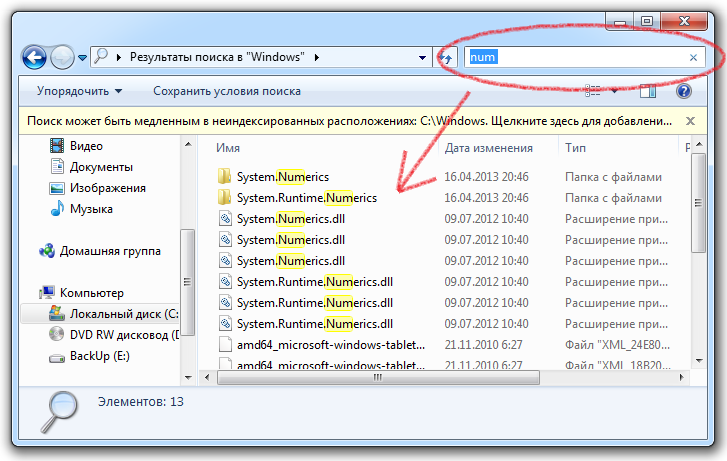
Как видите, в окне остались только те файлы, в названии которых присутствует слово-ключ «num». Теперь просто выделите их клавишей «Shift» и удалите.
А если вы все-таки умудрились уничтожить важную информацию, прочтите нашу статью: «Как восстановить потерянные файлы».
Вот и все мои советы по удалению файлов. Желаю не удалить ничего лишнего.
Как установить / удалить обои с рабочего стола Windows?

Как удалить обои с рабочего стола — примерно так звучат многие вопросы относительно изображений (рисунков) устанавливаемых на рабочем столе в учетной записи пользователей ОС Windows. На тему «Как удалить обои с рабочего стола Windows» можно встретить разные варианты вопросов: СРОЧНО! скажите как убрать обои с рабочего стола?, Как удалить картинку рабочего стола?, После вируса не могу удалить или изменить обои на рабочем столе и т.д.. На все эти вопросы обычно принято отвечать таким образом: Соскреби шпателем, Кликай правой кнопкой мыши на рабочем столе -> вкладка рабочий стол -> фоновый рисунок -> выбираете «нет», Установи дополнительный софт и он тебе поможет, А они тебе мешают?, пусть висят и т.д.. Под вопросы типа «Как удалить обои с рабочего стола Windows?» иногда отводятся целые ветки на различных форумах, напичканные приведёнными выше ответами, которые в некоторых случаях являются совершенно бесполезными, например при отсутствии вкладки рабочий стол и невозможности установить дополнительное ПО, что для неподготовленного пользователя превращает борьбу с обоями (рисунками/изображениями) установленными на рабочем столе в настоящий геморрой 🙂 Как там в мультфильме про простоквашино: для того чтобы продать что-нибудь ненужное сначала нужно купить что-нибудь ненужное . Так и в нашем случая, для того чтобы удалить обои с рабочего стола их сначала нужно туда установить!:)
Установка обоев (рисунка) на рабочий стол Windows
С установкой обоев (рисунка) на рабочий стол обычно никаких трудностей не возникает, как правило трудности появляются вместе с желанием их удалить оттуда. Иногда обои на рабочий стол могут устанавливаться совершенно случайно, например из контекстного меню вызванного на какой-то веб-странице выбором пункта » Как изображение рабочего стола » вместо » Сохранить изображение.. «. Установить обои на рабочий стол Windows можно и другим способом:
- Выберите изображения для обоев рабочего стола;
- Нажмите правую кнопку на изображении;
- В контекстном меню выберите пункт «Сделать рисунком рабочего стола / Set as wallpaper».
При выборе обоев (рисунка/изображения) для рабочего стола желательно учитывать их размер. На вашем рабочем столе хорошо будут смотреться только те обои (рисунки) размер которых совпадает с разрешением (размером) вашего экрана монитора.
Удаление обоев (рисунка) с рабочего стола Windows
Сначала пробуем приведённые выше советы: Соскреби шпателем, Кликай правой кнопкой мыши на рабочем столе -> вкладка рабочий стол -> фоновый рисунок -> выбираете «нет», Установи дополнительный софт и он тебе поможет, А они тебе мешают?, пусть висят и т.д..
Если не помогает и нет вкладки рабочий стол, то открываем: C:\Document and settings\yuzver_name\Application Data\Microsoft\Windows\Themes\Custom.theme
; Под секциями типа: [Control Panel\Desktop] ; ищем параметр "Wallpaper" Wallpaper= ; и [Control Panel\Desktop.A] Wallpaper= [Control Panel\Desktop.W] Wallpaper=
Где «yuzver_name» имя учетной записи (пользователя). В параметре Wallpaper= будет указан путь к изображению, обычно изображения для рабочего стола сохраняются в C:\Document and settings\yuzver_name\Мои документы\Мои рисунки . В случае с Windows 7 можно копнуть в сторону каталога C:\Windows\Web\Wallpaper
Удаляем все параметры «Wallpaper=» и сохраняем файл «Custom.theme«, потом удаляем изображение из » Мои рисунки «, открываем » Свойства — Экран — Темы » выбираем » Тема: Классическая » потом » Моя текущая тема » и давим на Применить .
Если фокус не сработал, то повторяем вышеописанные действия, кроме манипуляций с » Свойства — Экран — Темы «, выходим и снова входи в систему. Если и это не прокатит, то входим под другой учетной записью и правим файл «ххх.theme» пользователя, выходим и снова входим.
Скрытие вкладки «Рабочий стол» Windows
Или если в апплете » Экран -> Свойства » пропала вкладка » рабочий стол » (Фон), то можно попытаться решить эту проблему правкой реестра. Создать и выполнить REG-файл с таким содержанием:
Windows Registry Editor Version 5.00 [HKEY_CURRENT_USER\Software\Microsoft\Windows\CurrentVersion\Policies\Explorer] "NoActiveDesktopChanges"=hex:00,00,00,00 "NoActiveDesktop"=dword:00000000 "NoSaveSettings"=dword:00000000 "ClassicShell"=dword:00000000 "NoThemesTab"=dword:00000000 [HKEY_CURRENT_USER\Software\Microsoft\Windows\CurrentVersion\Policies\System] "NoDispAppearancePage"=dword:00000000 "NoColorChoice"=dword:00000000 "NoSizeChoice"=dword:00000000 "NoDispBackgroundPage"=dword:00000000 "NoDispScrSavPage"=dword:00000000 "NoDispCPL"=dword:00000000 "NoVisualStyleChoice"=dword:00000000 "NoDispSettingsPage"=dword:00000000 "NoDispScrSavPage"=dword:00000000 "NoVisualStyleChoice"=dword:00000000 "NoSizeChoice"=dword:00000000 "SetVisualStyle"=- [HKEY_CURRENT_USER\Software\Microsoft\Windows\CurrentVersion\Policies\ActiveDesktop] "NoChangingWallPaper"=dword:00000000 [HKEY_CURRENT_USER\Software\Microsoft\Windows\CurrentVersion\ThemeManager] "ThemeActive"="1" "DllName"=hex(2):25,00,53,00,79,00,73,00,74,00,65,00,6d,00,52,00,6f,00,6f,00,\ 74,00,25,00,5c,00,72,00,65,00,73,00,6f,00,75,00,72,00,63,00,65,00,73,00,5c,\ 00,54,00,68,00,65,00,6d,00,65,00,73,00,5c,00,6c,00,75,00,6e,00,61,00,5c,00,\ 6c,00,75,00,6e,00,61,00,2e,00,6d,00,73,00,73,00,74,00,79,00,6c,00,65,00,73,\ 00,00,00
Запрет на смену фонового рисунка рабочего стола Windows
Запретить смену фонового рисунка рабочего стола Windows можно или в групповой политике » Конфигурация пользователя — Административные шаблоны — Панель управления — Экран — Запретить изменение фонового рисунка » или через «REG_DWORD» параметр «NoChangingWallPaper» реестра HKLM\Software\Microsoft\Windows\CurrentVersion\Policies\ActiveDesktop или HKEY_CURRENT_USER\Software\Microsoft\Windows\CurrentVersion\Policies\ActiveDesktop со значением «1«.
P.S. Не стесняемся и на тему «Как установить / удалить обои с рабочего стола Windows?» по необходимости задаем вопросы в комментариях.