Средство просмотра Microsoft Office Word
Средство просмотра Microsoft Word больше не предоставляется для загрузки и больше не будет получать обновления для системы безопасности. Для бесплатного просмотра файлов Word рекомендуем установить мобильное приложение Word или сохранить документы в OneDrive или Dropbox, откуда их можно открыть в браузере с помощью Word Online.
Чтобы Word мобильное приложение, посетите магазин для своего устройства:
Google Play
iTunes
Microsoft Store
Новейшая версия Microsoft Office позволяет просматривать документы Word без специальных средств просмотра.
Как открывать документы в браузере не скачивая
Как открыть HTML файл на компьютере | программы для открытия документа ХТМЛ
Каждый вебмастер знает, что такое HTML: это – язык гипертекстовой разметки, с помощью которой создается разметка сайта, его структура, каркас, основа. Большинство web страниц в интернете имеют расширение HTML.
В этой статье разберемся, как открыть HTML файл на компьютере, какие есть способы открытия документа с расширением HTML, какими программами можно запустить этот тип файла.
Как на компьютере открыть HTML файл (документ)
Есть несколько вариантов того, как открыть HTML файл (документ) на компьютере.
Если внимательно посмотреть на картинку файла, то можно увидеть, что это изображение вашего браузера, используемого по умолчанию. В данном случае – это Opera. Если браузер по умолчанию Google Chrome, то, соответственно, будет виден значок Хрома. И т.д.
Как открыть HTML файл на компьютере
Если произвести двойной клик левой кнопкой мыши на локальном файле с расширением HTML, то откроется просмотр в браузере.
Но вы и так это пробовали и знаете, а значит перейдем ко второму варианту.
Второй же вариант предполагает открытие исходного кода HTML файла. Для этого следует:
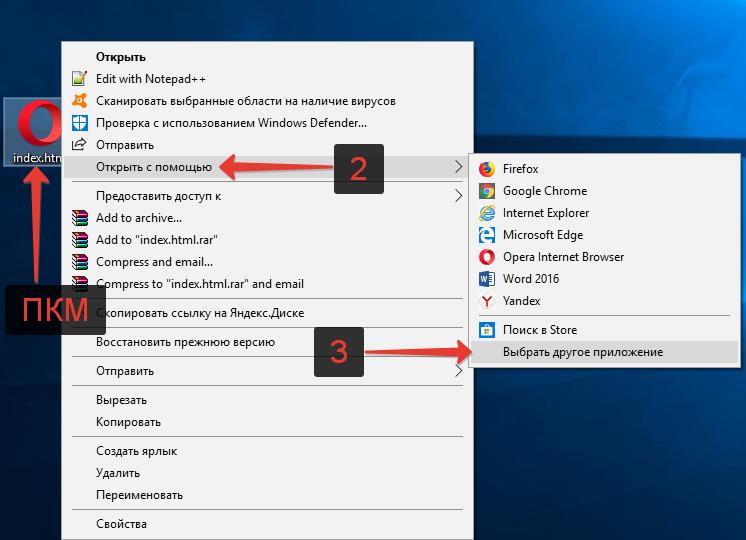
- Кликнуть правой кнопкой мыши на файл, вызвав тем самым контекстное меню;
- Выбрать пункт «Открыть с помощью»;
- В выдвинувшемся меню выбрать «Выбрать другое приложение».
Открытие документа с расширением HTML 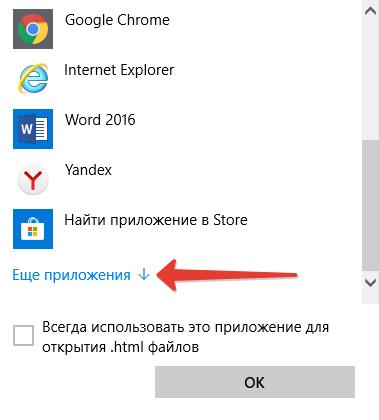 Открыть программу другим приложением в Windows 10
 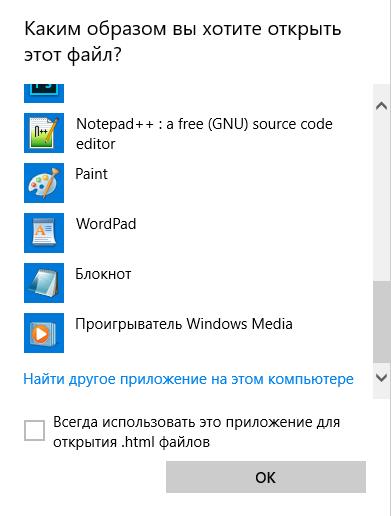 Просмотр, чтение, изменение HTML файлов
Лучшая программа для открытия HTML файлов | чтения HTML документов
Мы уже разобрались, что открыть HTML файл на компьютере можно с помощью Блокнота и WordPad. Это не самый лучший вариант для чтения и просмотра HTML-документов. Каждый вебмастер знает, что специализированные программы лучше подходят для подобной работы, они дают куда больше возможностей, за счет расширенного функционала. Одной из самых лучших программ для открытия, редактирования, создания HTML файлов является текстовый редактор Notepad++.
- Это бесплатный текстовый редактор с открытым исходным кодом. Ну как тут не устоять перед халявой…
- Подсветка синтаксиса. HTML, CSS, PHP, JS в нем визуально выделены, что значительно упрощает просмотр и редактирование кода, текста.
- Автодополнение, автоматическое закрытие скобок и тегов.
- Возможность работы сразу с несколькими документами за счет удобных вкладок.
- Функция поиска – это вообще нечто. Можно найти искомый фрагмент не только внутри одного документа, но и выполнить поиск сразу во многих файлах, в рамках указанной папки.
Это лишь малая часть достоинств, которые я выделил для себя. Для того, чтобы расписать все функциональные возможности потребуется написание отдельной статьи. Кроме того, стандартные функции можно расширить за счет установки дополнительных плагинов, тогда Notepad++ превращается в целый «комбайн».
Программы для открытия HTML документов
Конечно же, кроме Notepad++ есть и другие программы, с помощью которых можно открыть HTML файлы, выполнить просмотр кода и редактирование.
Некоторые из них платные, некоторые – бесплатные.
Как открыть HTML на телефоне Android
Понятия не имею, зачем некоторые пользователи интересуются тем, как открыть HTML файл на телефоне, ведь работать с HTML кодом на смартфоне – полная жесть. Тем не менее, сделать это можно с помощью установки приложения HTML-редактора.
Уверен, для Айфонов с IOS так же есть подобные приложения. Для их поиска достаточно вбить в магазине приложений: «HTML редактор» или «HTML Editor». Ссылки не выкладываю, так как я счастливый обладатель смартфона на Android.
Как открыть документ в браузере
Редактор Word не имеет самостоятельных настроек относительно того, как открыть документ из браузера. Все параметры настраиваются непосредственно в Windows.
Откройте диалоговое окно «Типы файлов», выполнив одно из следующих действий:
— Нажмите и удерживайте клавишу Windows (она содержит логотип ОС и находится в нижней части клавиатуры, между клавишами Ctrl и Alt).
— На рабочем столе дважды нажмите на значок Мой компьютер.
Теперь из появившегося меню выберите «Сервис> Свойства папки» и перейдите на вкладку «Типы файлов». Вам придется подождать несколько минут, пока Windows собирает информацию о различных типах файлов.
Когда появится список, вы должны найти расширение DOC в списке. Щелкните по нему, чтобы выделить, а затем нажмите кнопку «Дополнительно». Теперь вы можете видеть диалоговое окно «Изменение свойств типа файла». Редактирование предлагает 2 варианта отображения документов Word в браузере.
Открытие документа в текстовом редакторе
Это настройка по умолчанию. Если вы решили оставить ее, вам следует настроить только некоторые параметры. Если вы хотите иметь возможность выбора – открыть или сохранить документ, вы должны установить флажок напротив пункта «Подтверждать открытие после загрузки». Обратите внимание – если вы снимете флажок в поле «Всегда спрашивать при открытии этого типа файлов», вы не сможете отметить вышеуказанный пункт.
Открытие документа в Internet Explorer
Установите флажок в диалоговом окне «Изменение свойств типа файла» напротив вкладки «Обзор в том же окне». Такая настройка означает, что документ Word по умолчанию откроется в Internet Explorer. Браузер при этом будет использовать соответствующий плагин, панель инструментов которого представляет собой сочетание главного меню Word и Internet Explorer. Вы можете изменять и форматировать документ точно так же, как это возможно в текстовом редакторе, но некоторые опции при этом могут быть недоступны.
Снять эту настройку не составит никакого труда. Просто откройте диалоговое окно «Изменение свойств типа файла» и снимите флажок с «Обзор в том же окне». После этого документ будет по умолчанию загружаться в Word.
Открытие документа в других браузерах
Открыть документ в других браузерах возможно лишь после установки специальных плагинов. Например, для Opera разработан View Docs, для Firefox функционирует Google Docs Viewer, и так далее. Также имеется большой выбор онлайн-инструментов, не требующих никаких загрузок и установок на компьютере.
Как открывать документы в браузере не скачивая
- Программы
- Windows
- Интернет
- Браузеры
- Яндекс.Браузер
- Вопросы и ответы
Яндекс.Браузер
Вопросы и ответы по «Яндекс.Браузер»
 Да
Да  Нет
Нет
Related posts:
- Какие документы нужны для получения декретных на работе 2021
- Какие документы нужны для получения материнского капитала
- Какие документы нужны для получения социального налогового вычета
- Какие документы нужны для поступления в железнодорожный техникум
Как открыть документ в браузере не скачивая его
В некоторых ситуациях, пользователям требуется открыть DOCX (DOC) онлайн для просмотра или редактирования документа Word в интернете, не используя программное обеспечение, установленное на компьютере. Подобная возможность востребована, когда на ПК нет программы для открытия файлов данного типа.
В офисный пакет Microsoft Office, в качестве составной части входит текстовый редактор Word, который широко используется на предприятиях и обычными пользователями для создания и сохранения документов. Любой владелец компьютера рано или поздно встретится с файлами Word.
В документах Word используются два расширения файла. В версиях Word 97 — 2007 применяется расширение файла «.doc», а начиная с версии Word 2007 по настоящее время, используется расширение «.docx».
Microsoft Word — платная программа, из-за этого, не все пользователи готовы установить это приложение на свой компьютер. Если на ПК необходимо посмотреть содержимое документа Word, есть два варианта решения проблемы:
- открыть файл DOC (DOCX) онлайн;
- открыть документ DOC или DOCX с помощью программы, поддерживающей данный тип файла.
В этой статье мы рассмотрим варианты открытия файлов с расширениями DOCX или DOC на удаленном сервисе в интернете. В этом случае, пользователю не потребуется установка дополнительной программы, которая сможет открыть файл формата Word на компьютере.
В этом руководстве вы найдете инструкции по использованию сервисов в интернете, в частности облачных хранилищ, в которых имеются инструменты для открытия и редактирования документов текстовых форматов, или возможности других сайтов, на которых можно просмотреть содержимое документа без редактирования.
Для доступа к облачным хранилищам необходимо иметь электронную почту от соответствующего сервиса, или зарегистрироваться непосредственно в облачном хранилище для создания учетной записи. Сервисы для просмотра содержимого документов Word не требуют регистрации.
Как открыть документ DOCX (DOC) онлайн в Word онлайн
Сначала посмотрим в качестве примера облачное хранилище OneDrive, которое входит в состав операционной системы Windows 10. Естественно, что продукты Microsoft интегрированы друг с другом. К облачному хранилищу подключены приложения Microsoft 365, среди которых есть Word онлайн.
Выполните следующие шаги:
- Войдите в веб-версию облачного хранилища OneDrive из браузера, используя учетную запись Майкрософт.
- Добавьте файл формате DOCX или DOC в облачное хранилище OneDrive.
- Щелкните по документу Word.
- Откроется окно сервиса Word онлайн с копией файла, который можно редактировать.

Онлайн сервис обладает базовыми возможностями текстового редактора Word, которые подходят в большинстве случаев.
Копию итогового документа Word можно скачать на компьютер, или скачать в виде файла в других форматах: PDF или ODT.
Как открыть документ DOCX (DOC) онлайн в веб-версии Яндекс Диск
Компания Яндекс интегрировала сервис Word онлайн со своим облачным хранилищем Яндекс Диск. Пользователи могут воспользоваться услугами офисных приложений непосредственно из браузера, после входа на Диск.
- С главной страницы поисковой системы Яндекс войдите в электронную почту, чтобы затем перейти в Яндекс.Диск, или нажмите на пункт «Диск», расположенный в форме входа в почту.
- Нажмите на кнопку «Загрузить» для добавления файла DOCX или DOC на Яндекс Диск.
- Кликните по документу Word.
- В новой вкладке откроется окно сервиса Word онлайн с открытым документом.

Содержимое документа Word можно отредактировать, а затем скачать копию файла на ПК.
Открытие файла DOC (DOC) в Облако Mail.ru
Подобно Яндексу, группа Mail.Ru интегрировала сервис Word онлайн в свое «Облако Mail.ru».
Необходимо выполнить следующий порядок действий:
- На главной странице сервиса Mail.ru нажмите на кнопку «Облако» для входа в облачное хранилище.
- Нажмите на кнопку «Загрузить», а затем добавьте файл Word в «облако».
- Откроется окно просмотрщика файла, в котором на нижней панели нужно нажать на кнопку «Редактировать».
- После этого откроется окно сервиса Word онлайн.

Копию файла можно сохранить на компьютер в форматах Word, PDF или ODT.
Открытие файлов Word в Dropbox
Пользователи облачного хранилища Dropbox могут просматривать и редактировать файлы DOXC или DOC, благодаря интеграции сервиса Word онлайн с файловым хранилищем.
Проделайте следующие действия:
- Войдите в веб-версию облачного хранилища Dropbox.
- Нажмите на кнопку «Загрузить файлы».
- Подведите курсор мыши к файлу, нажмите на кнопку «Открыть».
- Выберите «Word for the web».

- Файл DOC или DOCX откроется на сервисе Word онлайн.

Отредактируйте файл, сохраните его в облачном хранилище или скачайте на компьютер.
Как открыть docx online в Google Docs
Сервис Google Docs (Google Документы) встроен в облачное хранилище Google Drive. Google Диск поддерживает работу с файлами Word в форматах DOC и DOCX.
Пройдите следующие шаги:
- Войдите в веб-версию облачного хранилища Google Диск.
- Нажмите сначала на кнопку «Создать», а затем на «Загрузить файлы».
- Щелкните по загруженному файлу.
- В окне просмотрщика файлов нажмите на кнопку «Открыть с помощью…», выберите «Google Документы».
- В окне Документов Google можно редактировать файлы MS Office, а затем скачать их в разных текстовых форматах, включая DOCX.

Открытие файлов Word в Zoho Office Suite
Zoho Office Suite — офисный пакет онлайн приложений, среди которых есть приложение Writer, поддерживающее формат Word. На Zoho базовый уровень использования функций веб-сервиса предоставляется бесплатно.
На странице сервиса Zoho.com нужно выполнить следующие действия:
- На странице Writer нажмите на кнопку «Передать», в контекстном меню выберите «Загрузить документ».
- В окне «Загрузить документ» выберите вариант: «С локального компьютера». Поддерживаются файлы Word с расширениями «.docx» и «.doc», размером не более 10 МБ.
- Нажмите на кнопку «Открыть…».
- Нажмите слева на кнопку с тремя полосками, чтобы открыть панель инструментов, предназначенную для редактирования документа.

Готовый документ можно сохранить в разных текстовых форматах, в том числе в формате DOCX.
Как посмотреть DOCX (DOC) онлайн на сервисе 4html.net
В некоторых случаях, нужно просто посмотреть файл DOCX (DOC) онлайн без возможности редактирования содержимого документа. Пользователь может воспользоваться одним из сервисов, предназначенных для просмотра содержимого файлов Word в интернете.
На сайте 4html.net имеется просмотрщик «MS Office Documents viewer», открывающий файлы офисного формата Майкрософт.
На странице сервиса 4html.net необходимо пройти два шага:
- Нажмите на кнопку «Обзор…» для выбора файла Word с компьютера.
- Нажмите на кнопку «View!».

- В новой вкладке браузера откроется страница с содержимым документа Word.

В интернете имеются и другие подобные сервисы, работающие аналогичным образом.
Выводы статьи
На компьютерах многих пользователей отсутствуют программы для просмотра и редактирования документов Word. Если нужно открыть файл Word в форматах DOCX или DOC для просмотра содержимого или редактирования, пользователь может воспользоваться услугами онлайн сервисов в интернете. В этом случае, пользователю не понадобиться устанавливать на свой компьютер программное обеспечение, предназначенное для работы с файлами Microsoft Office.
Просматриваем документы прямо в Chrome

Иногда нужно быстро просмотреть какой-нибудь документ, в процессе путешествия по Сети. Скачивать документы, pdf-файлы и презентации, а затем открывать их в соответствующей программе — это целая минута потерянного времени. К тому же, пользователи браузера Chrome могут просматривать все эти файлы, не тратя времени впустую. Сэкономить минуту-другую поможет специальный плагин, разработанный не кем-нибудь, а самим Google.
Плагин называется Docs PDF/PowerPoint Viewer и все, что нужно для его работы — браузер от Google.
Работает эта штука весьма неплохо. Я тестировал только на pdf и файл открылся прямо в новой вкладке, в виде минималистичного вьювера. Пока другие браузеры зависают, пытаясь переварить офисные документы, вы уже можете экономить время, открывая их с помощью плагина.
3 лучших расширения Chrome для просмотра офисных документов в браузере

Если вы похожи на меня, жить без Microsoft Office — это хорошая жизнь Возможно, вы разработали стратегически каждый аспект своей жизни, чтобы вам никогда не приходилось тратить восемь часов в день на работу с продуктами Microsoft Office. Или вы убедили членов вашей команды перейти к другим, лучшим решениям.
Но иногда идет дождь даже в раю. Вы можете обнаружить, что кто-то важный отправляет вам документ Microsoft Office, например презентацию PowerPoint. или таблицу Excel. Excel. в ее оригинальном формате. И у вас просто нет времени, чтобы научить их правильному этикету совместного использования PDF
В такие моменты вам нужен простой и бесплатный способ просмотра документов Office (и, возможно, внесения небольших изменений). Хорошая новость в том, что вы можете делать все это, даже не выходя из браузера Chrome. Не нужно загрязнять ваш компьютер с Windows или Mac установщиками Office или сторонними приложениями. Вам даже не нужно загружать файлы на жесткий диск, чтобы просмотреть их.
Что ты можешь сделать?
Используя расширения, выделенные ниже, вот что вы сможете сделать:
- Предварительный просмотр документов Office вы можете найти в Интернете прямо в браузере Chrome. Не нужно скачивать файлы.
- Предварительный просмотр документов Office, которые вы получаете в виде вложений.
- Просматривайте документы Office, сохраненные на вашем ПК или Mac.
- Редактируйте локальные документы Office в Chrome, не меняя формат и не загружая его в Google Drive.
Для онлайн-документов: Docs Online Viewer
Docs Online Viewer — это расширение для Chrome, которое позволяет просматривать различные форматы документов прямо в браузере Chrome.
Всякий раз, когда вы сталкиваетесь со ссылкой на поддерживаемый документ, рядом со ссылкой появляется маленький значок документа в виде облака (как на странице поиска Google).

Нажмите на него, и документ откроется прямо в режиме только для просмотра.

Поддерживаются классические форматы документов Office (DOC, DOCX, PPT, PPTX, XLS, XLSX). Вы также найдете поддержку CSV, Pages, PDF, RTF и многое другое. Docs Online Viewer фактически использует собственную программу просмотра документов Google. Он просто обходит пользовательский интерфейс Google Drive и напрямую показывает документ. Вы сможете выделить текст и скопировать его. Чтобы сохранить документ в формате PDF , используйте функцию печати Chrome и выберите Сохранить как PDF.
Из настроек расширения вы можете включить опции, чтобы открыть документ в новой вкладке.
Для документов в Gmail: Google Suite
Если вы используете веб-представление Gmail в Chrome не требуется стороннее расширение для предварительного просмотра документов Office.
Когда вы получите электронное письмо с вложенным документом Office, вы увидите его предварительный просмотр в нижней части электронного письма (раздел «Вложения»).

Просто наведите курсор мыши на поле и щелкните там, где вы видите заголовок документа. Вы увидите предварительный просмотр документа в виде наложения. Нажмите на кнопку меню и выберите « Открыть на новой вкладке», чтобы открыть документ на другой вкладке.
Отсюда вы также можете сохранить документ в формате PDF, нажав кнопку « Печать» и выбрав « Сохранить как PDF» во всплывающем окне.

Если вы хотите отредактировать документ, нажмите на кнопку Открыть с помощью … вверху. В зависимости от формата документа, соответствующее приложение Google будет отображаться здесь. Например, если вы просматриваете документ Word, вы можете открыть его в Документах Google. Когда вы это сделаете, документ откроется в новой вкладке.
Для локальных документов: Офисное редактирование документов, листов и слайдов
Docs Online Viewer позволяет просматривать документы в Интернете. Gmail имеет встроенный предварительный просмотр файлов Office. Но как насчет документов, которые вы загрузили на свой ПК или Mac?
Предварительный просмотр или редактирование их непосредственно в веб-интерфейсе Google Диска на удивление сложно. Вы должны загрузить их, они конвертируются в формат Google Suite, а затем вы должны экспортировать их обратно. К счастью, у Google есть расширение, специально предназначенное для просмотра и редактирования документов Office в автономном режиме — без изменения формата.
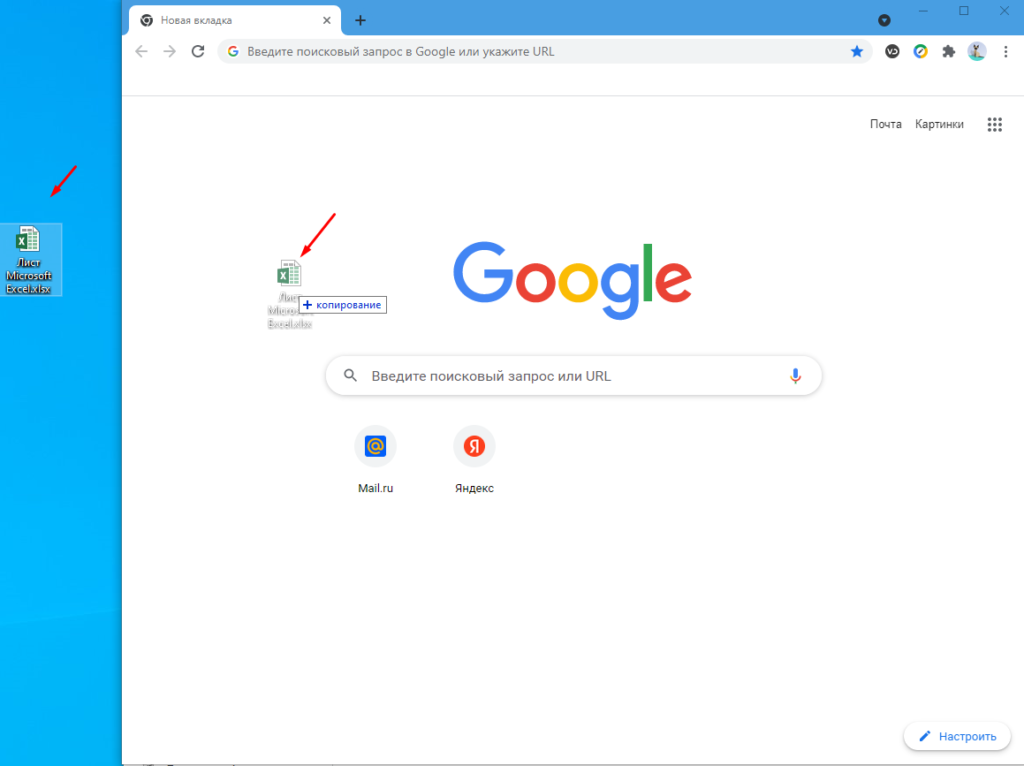
Загрузив расширение Office Editing , откройте новую вкладку в Chrome, перетащите файл в окно, и оно откроется. Вы можете закончить вещи там; просмотрите документ Word и скопируйте текст, если хотите.

Вы также можете пойти дальше и начать редактирование документа. Страница предложит вам сохранить документ.

Выберите место, дайте имя, и документ с изменениями будет сохранен.

Самое приятное то, что в дальнейшем все сделанные вами изменения будут автоматически сохраняться в этом файле — локально.

Это кажется мелочью, но это отличный рабочий процесс и открывает совершенно новый мир бесшовного редактирования документов Office. Вот несколько плюсов:
- Не нужно скачивать и устанавливать стороннее приложение.
- Нет необходимости импортировать или загружать файл в личный аккаунт Google.
- Открывайте файлы Office и редактируйте, не вмешиваясь в формат.
Да, вы все еще используете пакет Google для редактирования документа, в котором не так много функций, но пока вы делаете основные изменения, это должно быть хорошо.
Для продвинутых сценариев
Для базового редактирования будет достаточно расширения Google Office Editing. Но что делать, если вы хотите редактировать сложный лист Excel, не платя за Microsoft Office. Лучший вариант прямо сейчас — загрузить бесплатный пакет LibreOffice. В качестве альтернативы, расскажите Microsoft Office Online, выстрел также.
Сколько времени прошло с тех пор, как вы отказались от пакета Microsoft Office? Как выглядит ваш документооборот сейчас? Как вы справляетесь с коллегами, которые все еще работают с документами Office? Поделитесь с нами в комментариях ниже.
Редактор документов в Яндекс.Браузере
Яндекс.Браузер для Windows с 2014 года умеет локально открывать для просмотра файлы офисного типа (тексты, таблицы и презентации). В новой бета-версии 17.6.1 браузер отказался от этого встроенного модуля в пользу интеграции с Microsoft Office Online и Яндекс.Диском. Теперь документы можно автоматически открывать в облаке для просмотра и редактирования.
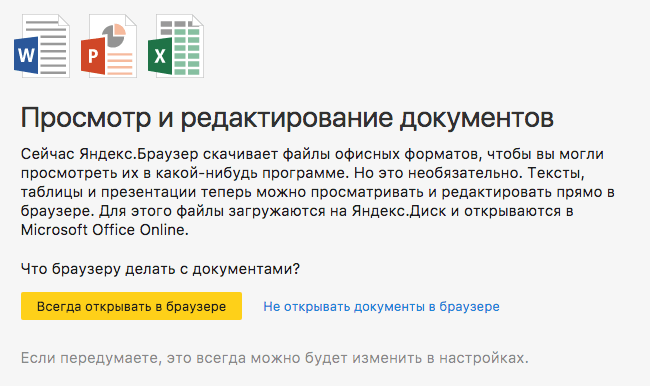
При первой загрузке документа из сети браузер спрашивает, как именно ему следует поступить. Пользователи могут отказаться от облачного просмотра и редактирования и просто загружать файлы на компьютер. Но если согласиться, то файлы будут открываться для просмотра в облаке Яндекса. Это удобно, если вам нужна информация из файла, а не сам файл. Или если у вас нет офисного пакета на компьютере.
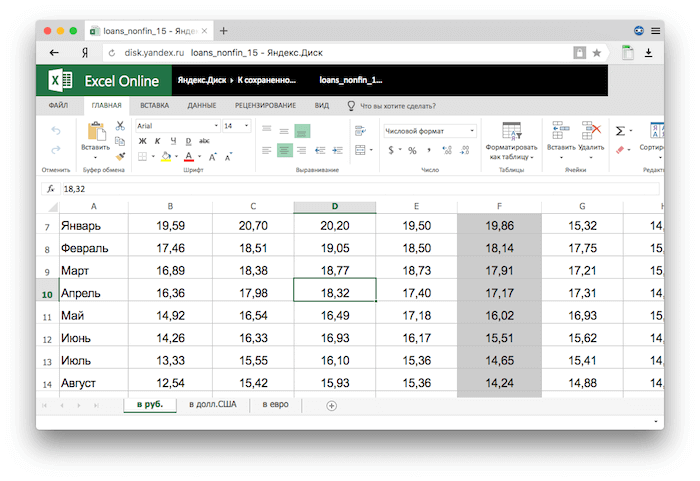
Для редактирования документа вам понадобится аккаунт Яндекса, потому что в этом случае документ физически перемещается в Яндекс.Диск, откуда и происходит его открытие с помощью облачного офиса от Microsoft. Все изменения сохраняются автоматически.
И еще один лайфхак. Для открытия документа через Яндекс.Браузер не обязательно его скачивать из сети. Можно просто перетащить файл в окно. Это уже работает в бете для Windows и macOS. А в следующей бете и для Linux заработает.
Related posts:
- Как настроить volvo on call
- Как подготовить виндовс 10 к продаже
- Как пользоваться appmgr lll
- Как поставить значок языка ввода на панели задач внизу справа
Как открывать документы в браузере не скачивая
Редактор Word не имеет самостоятельных настроек относительно того, как открыть документ из браузера. Все параметры настраиваются непосредственно в Windows.
Откройте диалоговое окно «Типы файлов», выполнив одно из следующих действий:
— Нажмите и удерживайте клавишу Windows (она содержит логотип ОС и находится в нижней части клавиатуры, между клавишами Ctrl и Alt).
— На рабочем столе дважды нажмите на значок Мой компьютер.
Теперь из появившегося меню выберите «Сервис> Свойства папки» и перейдите на вкладку «Типы файлов». Вам придется подождать несколько минут, пока Windows собирает информацию о различных типах файлов.
Когда появится список, вы должны найти расширение DOC в списке. Щелкните по нему, чтобы выделить, а затем нажмите кнопку «Дополнительно». Теперь вы можете видеть диалоговое окно «Изменение свойств типа файла». Редактирование предлагает 2 варианта отображения документов Word в браузере.
Открытие документа в текстовом редакторе
Это настройка по умолчанию. Если вы решили оставить ее, вам следует настроить только некоторые параметры. Если вы хотите иметь возможность выбора – открыть или сохранить документ, вы должны установить флажок напротив пункта «Подтверждать открытие после загрузки». Обратите внимание – если вы снимете флажок в поле «Всегда спрашивать при открытии этого типа файлов», вы не сможете отметить вышеуказанный пункт.
Открытие документа в Internet Explorer
Установите флажок в диалоговом окне «Изменение свойств типа файла» напротив вкладки «Обзор в том же окне». Такая настройка означает, что документ Word по умолчанию откроется в Internet Explorer. Браузер при этом будет использовать соответствующий плагин, панель инструментов которого представляет собой сочетание главного меню Word и Internet Explorer. Вы можете изменять и форматировать документ точно так же, как это возможно в текстовом редакторе, но некоторые опции при этом могут быть недоступны.
Снять эту настройку не составит никакого труда. Просто откройте диалоговое окно «Изменение свойств типа файла» и снимите флажок с «Обзор в том же окне». После этого документ будет по умолчанию загружаться в Word.
Открытие документа в других браузерах
Открыть документ в других браузерах возможно лишь после установки специальных плагинов. Например, для Opera разработан View Docs, для Firefox функционирует Google Docs Viewer, и так далее. Также имеется большой выбор онлайн-инструментов, не требующих никаких загрузок и установок на компьютере.
Как просматривать и редактировать документы Office в браузере
Что делать если на компьютере нет офисного пакета Microsoft Office а документы нужно просмотреть или даже отредактировать. Можно конечно скачать и установить Office, но все это займет не мало времени к тому же Microsoft Office платный. Многие скажут что можно скачать кряк, но этим вы нарушаете закон. Есть еще вариант, использовать бесплатные офисные пакеты, их достаточно много и найти сразу наиболее удобный будет не просто, да и опять же все это займет какое-то время. Можно воспользоваться онлайн сервисами но тут будет нужна учетная запись либо регистрация. Но самый простой вариант это установка специального плагина который позволяет открывать и редактировать документы Microsoft Office прямо в браузере.
Советую прочитать следующие статьи из которых вы узнаете немного полезной информации, которая вам обязательно пригодиться.
Как открыть документ doc excel в браузере
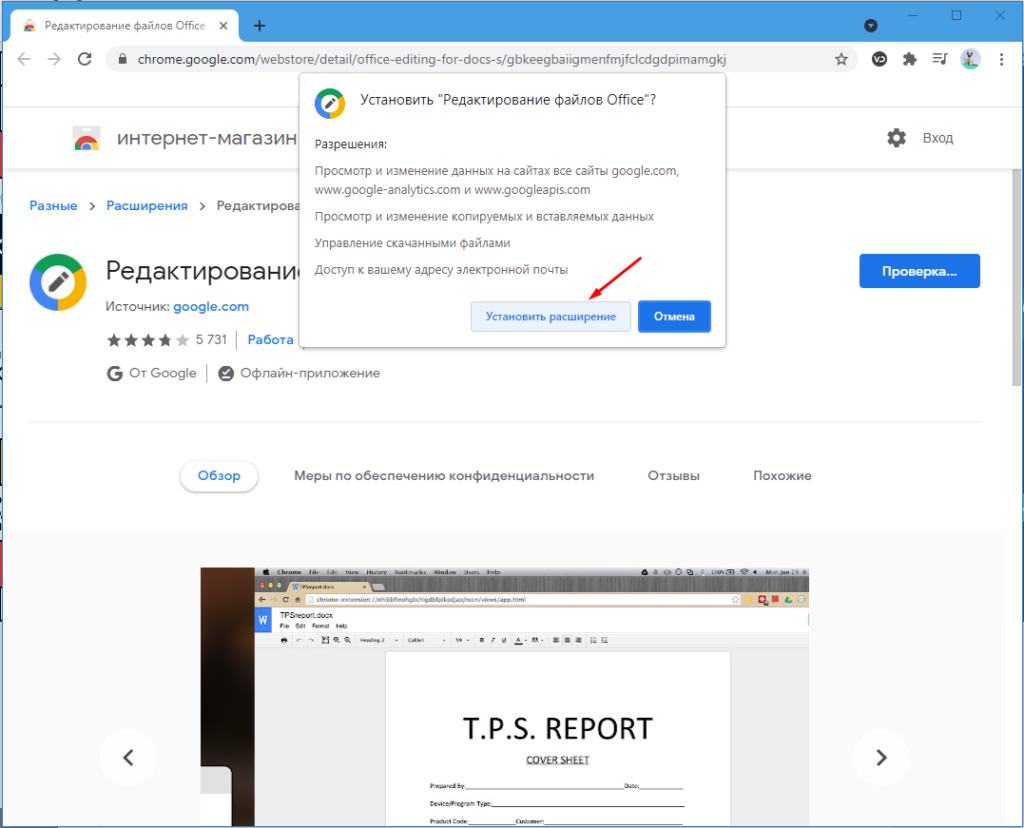
Для того чтобы открыть и редактировать документы Office в браузере необходимо установить плагин «Редактирование файлов Office». Открываем магазин вводим название и устанавливаем его.
Вот прямая ссылка не него.
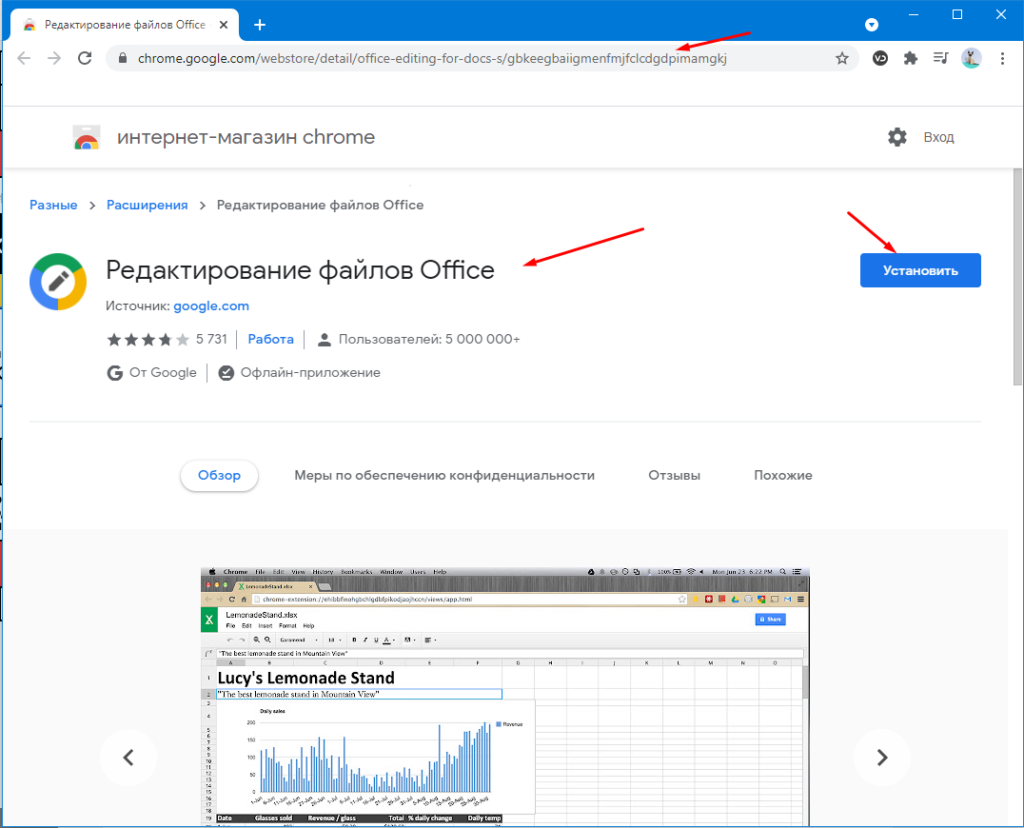
Далее подтверждаем разрешения.
Для того чтобы открыть документ в браузере, просто перетаскиваем его туда.
Теперь можно просматривать документы и при необходимости их редактировать.
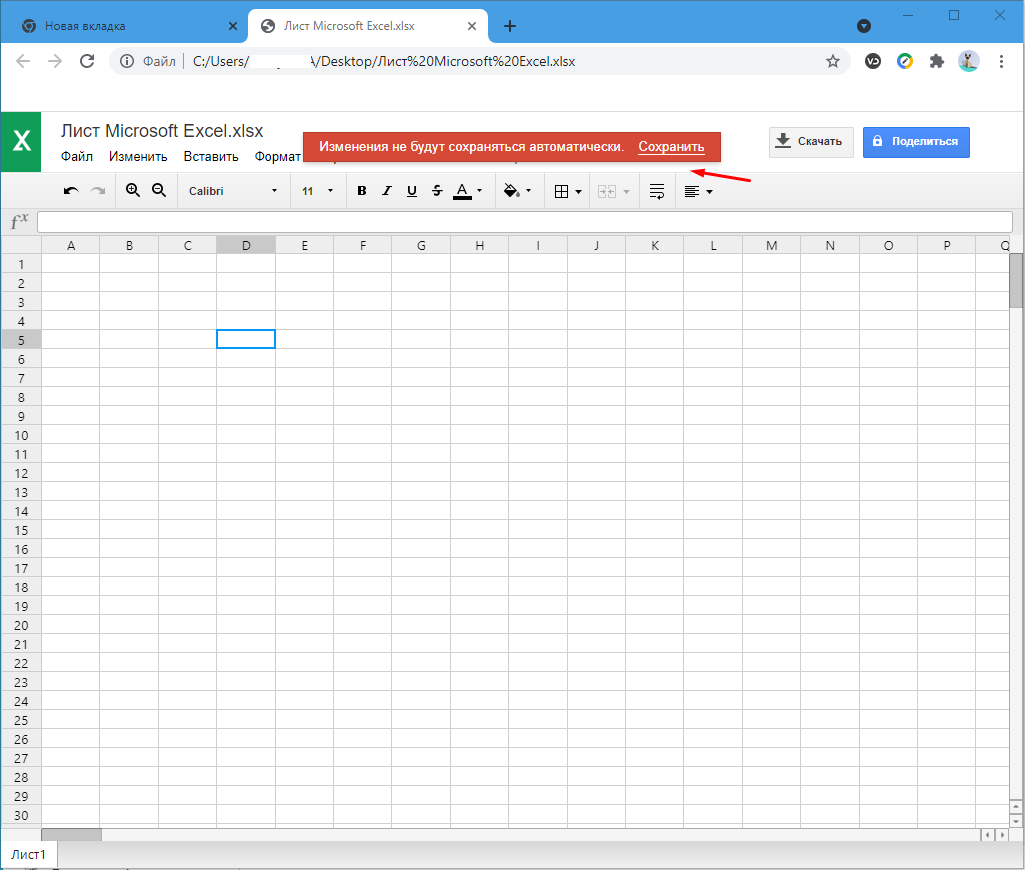
На самом деле это очень удобно, так как на сам компьютер не нужно устанавливать офисный пакет. Особенно этот плагин будет актуален на маломощных компьютерах. Функционал так же не сильно ограничен что дает ему еще один плюс.
Но учтите для работы этого плагина необходим интернет!
Просматриваем документы прямо в Chrome
Иногда нужно быстро просмотреть какой-нибудь документ, в процессе путешествия по Сети. Скачивать документы, pdf-файлы и презентации, а затем открывать их в соответствующей программе — это целая минута потерянного времени. К тому же, пользователи браузера Chrome могут просматривать все эти файлы, не тратя времени впустую. Сэкономить минуту-другую поможет специальный плагин, разработанный не кем-нибудь, а самим Google.
Плагин называется Docs PDF/PowerPoint Viewer и все, что нужно для его работы — браузер от Google.
Работает эта штука весьма неплохо. Я тестировал только на pdf и файл открылся прямо в новой вкладке, в виде минималистичного вьювера. Пока другие браузеры зависают, пытаясь переварить офисные документы, вы уже можете экономить время, открывая их с помощью плагина.
Похожие публикации:
- Как перевести в систему си разные величины
- Как перевести презентацию в пдф
- Как переводится lights restore
- Как перезагрузить xiaomi