покупка
Как показать скрытый первый столбец или строку в Excel?
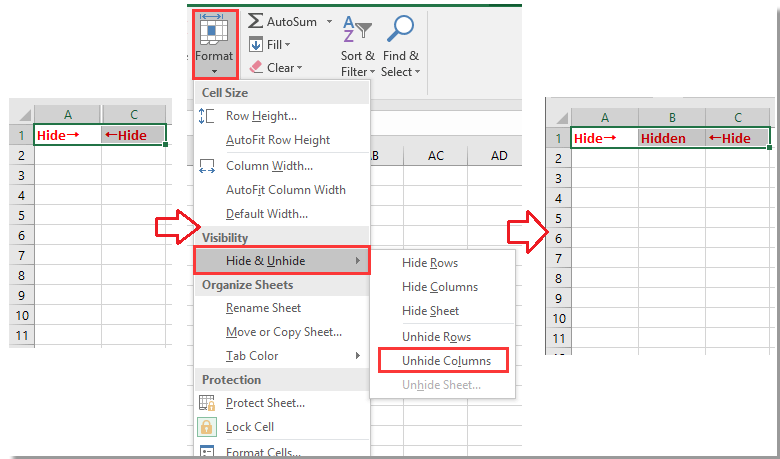
Как правило, вы можете выбрать ячейки, которые находятся на обеих сторонах скрытого столбца или строки, а затем щелкнуть Главная> Формат> Скрыть и показать, чтобы отобразить скрытый столбец или строку, как показано ниже. Однако, если первый столбец или строка, ячейки с двух сторон которой вы не можете выбрать, скрыт, как вы можете отобразить такой столбец или строку в Excel?
Показать скрытый первый столбец/строку с помощью Kutools for Excel
Показать скрытый первый столбец / строку с помощью функции Перейти
Чтобы отобразить скрытый первый столбец или строку, вам нужно использовать функцию «Перейти к», чтобы найти в A1, а затем отобразить строку или столбец.

1. Включите лист, на котором должен отображаться первый столбец или строка, и нажмите Ctrl + G , чтобы открыть Перейти к диалоговое окно и введите A1 в Справка текстовое окно. Смотрите скриншот:
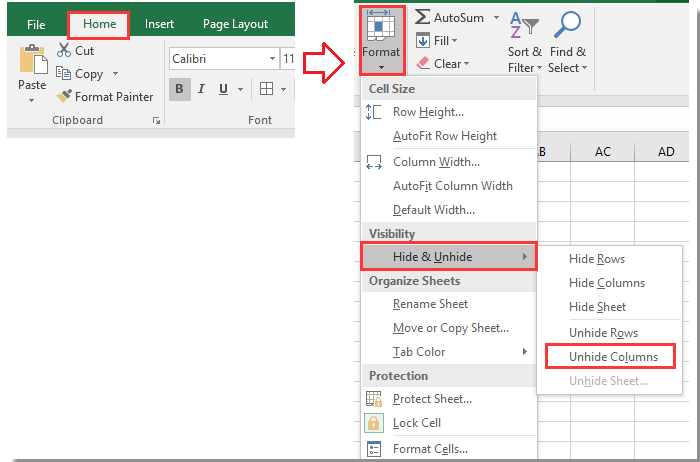
2. Нажмите OK найти в A1, а затем щелкните Главная > Формат > Скрыть и показать > Показать столбцы / Показать строки. Смотрите скриншот:
Тогда первый столбец или строка были отображены.
Показать скрытый первый столбец/строку с помощью Kutools for Excel
Если у вас есть Kutools for Excel, Его Показать все диапазоны Утилита может быстро показать все скрытые столбцы и строки.

Включите лист, на котором должны отображаться все скрытые диапазоны, и нажмите Кутулс > Показать спрятать > Показать все диапазоны. Смотрите скриншот:
Теперь все скрытые диапазоны показаны.
Лучшие инструменты для офисной работы
Усовершенствуйте свои навыки работы с Excel с помощью Kutools for Excelи испытайте эффективность, как никогда раньше. Kutools for Excel Предлагает более 300 расширенных функций для повышения производительности и экономии времени. Нажмите здесь, чтобы получить функцию, которая вам нужна больше всего.
Office Tab Добавляет в Office интерфейс с вкладками и значительно упрощает вашу работу
- Включение редактирования и чтения с вкладками в Word, Excel, PowerPoint , Издатель, доступ, Visio и проект.
- Открывайте и создавайте несколько документов на новых вкладках одного окна, а не в новых окнах.
- Повышает вашу продуктивность на 50% и сокращает количество щелчков мышью на сотни каждый день!
Как отобразить скрытые первые строки в excel
.у меня проблема я взял скрыл первые столбцы в тыблице,терь не могу их снова отобразить, таблица начинаеться с 39 столбца
Мимоидущий
21.12.2007 17:10:38
.у меня проблема я взял скрыл первые столбцы в тыблице,терь не могу их снова отобразить, таблица начинаеться с 39 столбца
да, Вася, ты попал в крупную неприятность.
щелкни левой кнопкой мышки по паересечению номеров строк и названий столбцов(этакий прямоугольничек со светлым треуголничком). у тебя выделяться все ячейки. теперь станб на границе между ярлычками двух смежных столбцов. у тя появится этакая вертикальная черта со стрелочками влево-вправо. тпереь удержывая нажатую левую кнопку мышки потяни мышкой в сторону, увеличивая ширину столбца. твои скрытые столбцы тоже будут такой же установленной тобой ширины.
пробуй, Вася.
Дополнительные параметры
После нажатия клавиши ВВОД переместите выделение Делает смежные ячейки следующей активной после нажатия клавиши ВВОД в текущей активной ячейке. В поле «Направление » укажите, какая смежные ячейки становятся активными.
Направление Делает смежные ячейки следующей активной после нажатия клавиши ВВОД в текущей активной ячейке. В поле «Направление » укажите, какая смежные ячейки становятся активными.
Автоматическая вставка десятичной запятой Установите этот флажок, чтобы отобразить число с десятичными точками по умолчанию.
- Разрядность Введите число десятичных знаков в поле «Места», чтобы указать, где Microsoft Office Excel автоматически помещает десятичную запятую в числах, которые вы вводите в качестве констант на листе. Положительное число перемещает десятичную запятую влево; отрицательное число перемещает десятичную запятую вправо. Если поле «Места » остается пустым или имеет значение 0 (ноль), необходимо ввести десятичную запятую вручную. Чтобы переопределить этот параметр, введите десятичную точку в ячейке при вводе числа.
Включение маркера заполнения и перетаскивания ячеек Установите этот флажок для перемещения и копирования ячеек и данных путем перетаскивания. При выборе этого параметра можно также перетащить маркер заполнения для копирования данных и заполнения смежных ячеек рядом данных.
- Оповещение перед перезаписью ячеек Отображает сообщение, если вы перетаскивание ячеек на другие ячейки, содержащие данные.
Разрешить редактирование непосредственно в ячейках Установите этот флажок, чтобы включить редактирование в ячейке, дважды щелкнув ячейку, а не изменяя содержимое ячейки в строке формул.
Расширение форматов и формул диапазона данных Выберите этот параметр, чтобы автоматически отформатировать новые элементы, добавленные в конец списка, в соответствии с форматом остальной части списка. Формулы, повторяющиеся в каждой строке, также копируются. Для расширения форматы и формулы должны отображаться по крайней мере в трех из пяти последних строк, предшествующих новой строке.
Включение автоматической записи процента Выберите, чтобы умножить на 100 всех чисел меньше 1, которые вы вводите в ячейках, отформатированных в формате «Процент». Снимите этот флажок, чтобы умножить на 100 всех чисел, которые вы вводите в ячейки, отформатированные в формате «Процент», включая числа, равные 1 или больше 1.
Включение автозавершения для значений ячеек Завершает текстовые записи, которые вы начинаете ввести в столбец данных. Если первые несколько букв, которые вы введите, соответствуют существующей записи в этом столбце, Excel заполнит оставшийся текст.
Увеличение масштаба с помощью IntelliMouse Если у вас устройство Microsoft IntelliMouse, указывающей на устройство, задается кнопка колесика для масштабирования вместо прокрутки на листе или листе диаграммы.
Оповещение пользователя при выполнении операции, которая может потреблять много времени Выберите, если вы хотите получать уведомления, когда операция влияет на большое количество ячеек и может занять много времени для обработки.
- Когда это число ячеек (в тысячах) затрагивается Позволяет указать максимальное число ячеек, затронутых операцией, без уведомления. Если затрагивается больше ячеек, чем максимальное число ячеек, вы получаете уведомление.
- Использование системных разделителей Выберите, чтобы использовать разделители decimal и Thousands по умолчанию. Снимите флажок, чтобы ввести альтернативные разделители.
- Десятичный разделитель Чтобы изменить десятичный разделитель по умолчанию, снимите флажок «Использовать системные разделители«, выберите разделитель по умолчанию в поле разделителя десятичных знаков и введите разделитель, который вы хотите использовать.
- Разделитель тысяч Чтобы изменить разделитель тысяч по умолчанию, снимите флажок «Использовать системные разделители«, выберите разделитель по умолчанию в поле разделителя «Тысячи» и введите разделитель, который вы хотите использовать.
Вырезание, копирование и вставка
Показывать кнопки специальной вставки. Выберите, чтобы Excel автоматически отображать диалоговое окно со специальными параметрами при вставке, такими как «Только форматирование» и «Связывание ячеек».
Отображение кнопок «Параметры вставки» Выберите, чтобы Excel автоматически отображалось диалоговое окно со специальными параметрами при вставке ячеек, строк или столбцов, таких как форматирование «Как показано выше» и «Очистить форматирование».
Вырезание, копирование и сортировка вставленных объектов с помощью родительских ячеек При вырезании, копировании, фильтрации или сортировке на листе графические объекты, кнопки, текстовые поля, нарисованные объекты и рисунки хранятся в связанных с ними ячейках.
Диаграмма.
Отображение имен элементов диаграммы при наведении указателя мыши Отображает имя элемента диаграммы при наведите на него указатель.
Отображение значений точек данных при наведении указателя мыши Отображает значение точки данных при наведите на нее указатель.
Свойства следуют за точкой данных диаграммы для всех новых книг Выберите этот параметр, чтобы метки данных и форматирование следуют за точками данных при их перемещении или изменении для всех новых книг, которые вы создаете.
Текущая книга Выберите открытую книгу для использования со следующим параметром (свойства следуют за точкой данных диаграммы для текущей книги)
Свойства следуют за точкой данных диаграммы для текущей книги Выберите этот параметр, чтобы метки форматирования и данных следуют за точками данных при их перемещении или изменении для книги, показанной в предыдущем параметре » Текущая книга».
Отображение
Отображение этого числа последних Workbooks Список недавно использовавшихся книг отображается в разделе «Последние» в Backstage, что позволяет быстро открыть эти книги. Введите количество книг, которые нужно отобразить в поле «Показать это число последних Workbooks». Введите или выберите положительное число от 0 до 50.
Быстрый доступ к этому числу последних Workbooks Если флажок установлен, в нижней части вкладки «Файл» в разделе «Параметры» отображается список файлов. Задайте число отображаемого файла, изменив число вправо.
Отображение этого числа незакрепленных последних папок Список недавно использовавшихся папок отображается в разделе «Последние» в Backstage, что позволяет быстро открывать эти папки. Введите количество книг, которые нужно отобразить в поле «Показать это число незакрепленных последних папок «. Введите или выберите положительное число от 0 до 50.
Единицы линейки Позволяет выбрать единицы, которые нужно отобразить на линейке представления макета.
Отображение строки формул Отображает строку формул. Строка формул отображается в верхней части листа.
Отображение всплывающих подсказок функции Отображает краткие описания функций, выбранных в списке функций, отображаемых при включении автозавершения формулы.
Для ячеек с примечаниями Выберите один из следующих параметров, чтобы определить, как заметки и примечания отображаются на листе.
- Без комментариев или индикаторов Если у вас есть ячейки, содержащие заметки или примечания, этот параметр скрывает небольшой индикатор в правом верхнем углу ячеек.
- Только индикаторы и комментарии при наведении указателя мыши Если у вас есть ячейки, содержащие заметки или примечания, этот параметр показывает небольшой индикатор в правом верхнем углу ячеек. Этот параметр также позволяет отображать заметки или примечания, наведя указатель мыши на ячейки.
- Примечания и индикаторы Если у вас есть ячейки, содержащие заметки или примечания, этот параметр показывает небольшой индикатор в правом верхнем углу ячеек. Если ячейка содержит заметку, Excel будет отображаться. Если ячейка содержит комментарий, комментарий остается скрытым, пока вы не наведите указатель мыши на ячейку.
Направление по умолчанию выбирает направление потока для холста книги. Чтобы это изменение вступает в силу, необходимо повторно открыть все существующие книги.
- Справа налево помещается ячейка A1 в правом верхнем углу представления с выровненными по правому краю окна вкладками листа. Элементы управления, относящиеся к ячейкам, отображаются в левой части ячеек.
- Слева направо помещает ячейку A1 в левом верхнем углу представления, а вкладки листа выровнены по левому краю окна. Элементы управления, относящиеся к ячейкам, отображаются в правой части ячеек.
Параметры отображения для этой книги
Параметры отображения для этой книги Выберите книгу в этом списке, на которую влияют следующие параметры.
Показывать горизонтальную полосу прокрутки. Отображает горизонтальную полосу прокрутки в нижней части листа.
Показывать вертикальную полосу прокрутки. Отображает вертикальную полосу прокрутки справа от листа (при использовании языкового режима слева направо) или слева (при использовании языкового режима справа налево).
Отображение вкладок листа Отображает вкладки листа, чтобы можно было перемещаться между отдельными листами и выбирать их. Вкладки листа отображаются в нижней части окна листа.
Группировка дат в меню автофильтра Изменяет иерархическое группирование дат на неиеархический список дат в списке дат в нижней части меню «Автофильтр» в фильтре дат. Например, можно отфильтровать только двухзначные годы, вручную выбрав двухзначные годы из несерархического списка.
Для объектов показать Выберите один из следующих параметров, чтобы отобразить или скрыть графические объекты в книге.
- Все Отображает все графические объекты, кнопки, текстовые поля, нарисованные объекты и рисунки.
- Nothing (скрыть объекты) Скрывает все графические объекты, кнопки, текстовые поля, нарисованные объекты и рисунки. Скрытые объекты не печатаются.
Параметры отображения для этого листа
Параметры отображения для этого листа Выберите лист в этом списке, на который влияют следующие параметры.
Отображение заголовков строк и столбцов Отображает номера строк слева (при использовании языкового режима слева направо) или справа (при использовании языкового режима справа налево) листа и букв столбцов в верхней части листа.
Отображение формул в ячейках вместо вычисляемых результатов Отображает формулы в ячейках вместо значений, которые создают формулы.
Отображение разрывов страниц Отображает разрывы страниц, которые были автоматически заданы Excel.
Отображение нуля в ячейках с нулевым значением Отображает 0 (ноль) в ячейках, содержащих нулевые значения.
Отображение символов контура при применении контура Отображает символы структуры. Символы структуры не отображаются, если только лист не содержит структуру.
Отображение линий сетки Отображает линии сетки ячеек. Чтобы напечатать линии сетки, установите флажок «Печать» под линиями сетки в группе «Параметры листа» на вкладке «Разметка страницы».
- Цвет линии сетки Задает цвет линий сетки. Если нажать кнопку «Автоматически«, цвет линии сетки будет основан на цвете текста, определенном в Windows панель управления.
Формулы
Включение многопотокного вычисления Выбранный по умолчанию этот параметр обеспечивает быстрое вычисление с помощью нескольких процессоров. Обратите внимание, Excel поддерживает только использование до 64 ядер процессора.
Число потоков вычисления Позволяет указать количество процессоров, используемых для вычисления.
- Использование всех процессоров на этом компьютере По умолчанию этот параметр использует все процессоры, доступные на вашем компьютере.
- Вручную Позволяет указать количество процессоров, которые вы хотите использовать. В поле «Вручную » введите положительное число от 1 до 1024.
При вычислении этой книги
При вычислении этой книги Выберите книгу в этом списке, на которую влияют следующие параметры.
Обновление ссылок на другие документы Вычисляет и обновляет формулы, которые содержат ссылки на другие приложения.
Настройка точности при отображении Безвозвратно изменяет сохраненные значения в ячейках с полной точности (15 цифр) на любой отображаемый формат, включая десятичные разряды.
Использование системы дат 1904 Изменяет начальную дату, с которой вычисляются все даты с 1 января 1900 г. на 2 января 1904 г.
Сохранение значений внешних ссылок Сохраняет копии значений, содержащихся во внешнем документе, связанном с Excel листе. Если лист со ссылками на большие диапазоны во внешнем документе требует необычно большого объема дискового пространства или занимает очень много времени, снятие флажка «Сохранить значения внешних ссылок» может сократить дисковое пространство и время, необходимое для открытия листа.
Общие
Игнорировать другие приложения, использующие динамические Exchange данных (DDE) Запрещает обмен данными с другими приложениями, которые используют динамические Exchange (DDE).
Запрос на обновление автоматических ссылок Отображает сообщение, которое позволяет подтвердить обновление связанных элементов.
Показывать ошибки интерфейса пользователя надстроек. Отображает ошибки в пользовательском интерфейсе надстроек, которые вы устанавливаете и используете.
Масштабировать содержимое по размеру бумаги A4 или Letter. Для некоторых стран или регионов стандартным размером бумаги является Letter; Для других — стандартный размер A4. Установите этот флажок, чтобы Excel автоматически настраивать документы, отформатированные для стандартного размера бумаги в другой стране или регионе (например, A4), чтобы они правильно печатались на стандартном размере бумаги для вашей страны или региона (например, Letter). Этот параметр влияет только на распечатки. Это не влияет на форматирование в документе.
При запуске откройте все файлы в При запуске Excel автоматически открывает файлы из папки, которую вы введите в это текстовое поле. Введите полный путь к папке в текстовом поле, чтобы указать расположение файлов.
Параметры веб-документа. Задает параметры для Excel данных и реагирования при просмотре данных в веб-браузере.
Совместимость с Lotus
Microsoft Office Excel меню Задает ключ, который можно использовать для доступа к командам на ленте, компоненту Пользовательский интерфейс Microsoft Office Fluent.
Ключи навигации перехода Активирует альтернативный набор ключей для навигации на листе, ввода формулы, записи метки и других действий.
Совместимость с Lotus Параметры для
Совместимость с Lotus Параметры для Выберите лист в этом списке, на который влияют следующие параметры.
Вычисление формулы перехода Открывает и оценивает файлы Lotus 1–2-3 без потери или изменения информации. При выборе этого параметра Excel вычисляет текстовые строки как 0 (ноль), логические выражения — как 0 или 1, а критерии базы данных — в соответствии с правилами, используемыми в Lotus 1–2-3.
Ввод формулы перехода Преобразует формулы, введенные в синтаксисе Lotus 1-2-3 выпуска 2.2, в синтаксис Excel и делает имена, определенные в Excel ведут себя как имена, определенные в Lotus 1-2-3.
Перемещение или копирование ячеек, строк и столбцов
Excel для Microsoft 365 Excel для Microsoft 365 для Mac Excel для Интернета Excel 2021 Excel 2021 для Mac Excel 2019 Excel 2019 для Mac Excel 2016 Excel 2016 для Mac Excel 2013 Excel 2010 Excel 2007 Excel для Mac 2011 Excel Starter 2010 Еще. Меньше
При перемещении или копировании строк и столбцов Excel по умолчанию перемещает или копирует все содержащиеся в них данные, включая формулы и их результирующие значения, комментарии, форматы ячеек и скрытые ячейки.
При копировании ячеек, содержащих формулу, относительные ссылки на ячейки не корректируются. Таким образом, содержимое ячеек и всех ячеек, указывающих на них, может отображать #REF! (значение ошибки). В этом случае ссылки можно настроить вручную. Дополнительные сведения см. в статье Обнаружение ошибок в формулах.
Для перемещения или копирования выбранных ячеек, строк и столбцов можно использовать команду Вырезать или Копировать , но также можно перемещать или копировать их с помощью мыши.
По умолчанию в Excel отображается кнопка Параметры вставки . Если вам нужно переиграть его, перейдите в раздел Дополнительно в параметрах Excel. Дополнительные сведения см. в разделе Дополнительные параметры.
Перемещение и копирование строк и столбцов с помощью команд
- Выделите ячейку, строку или столбец, которые нужно переместить или скопировать.
- Выполните одно из указанных ниже действий.
- Чтобы переместить строки или столбцы, на вкладке Главная в группе Буфер обмена нажмите кнопку Вырезать
 или нажмите клавиши CTRL+X.
 - Чтобы скопировать строки или столбцы, на вкладке Главная в группе Буфер обмена щелкните Копировать
 или нажмите клавиши CTRL+C.
- Чтобы переместить строки или столбцы, на вкладке Главная в группе Буфер обмена нажмите кнопку Вырезать
- Щелкните правой кнопкой мыши строку или столбец снизу или справа от того места, куда необходимо переместить или скопировать выделенный элемент, а затем выполните одно из указанных ниже действий.
- Чтобы переместить строки или столбцы, выберите в контекстном меню команду Вставить вырезанные ячейки.
- Чтобы скопировать строки или столбцы, выберите в контекстном меню команду Вставить скопированные ячейки.
Совет: Чтобы переместить или скопировать выделенный фрагмент на другой лист или в другую книгу, щелкните ярлычок другого листа или выберите другую книгу и выделите левую верхнюю ячейку области вставки.
Примечание: В Excel вырезанные или скопированные ячейки выделяются анимированной пунктирной рамкой. Чтобы снять это выделение, нажмите клавишу ESC.
Перемещение и копирование строк и столбцов с помощью мыши
По умолчанию режим перетаскивания включен, поэтому можно перемещать и копировать ячейки с помощью мыши.
- Выделите строки или столбцы, которые вы хотите переместить или скопировать.
- Выполните одно из указанных ниже действий.
- Вырезать и заменить Наведите указатель мыши на границу выделенной области. Когда указатель примет вид указателя перемещения , перетащите строки или столбцы в нужное место. Excel выдаст предупреждение, если вы собираетесь заменить столбец. Нажмите кнопку Отмена , чтобы избежать замены.
- Копирование и замена Удерживая нажатой клавишу CTRL, наведите указатель на границу выделенного фрагмента. Когда указатель мыши примет вид указателя копирования , перетащите строки или столбцы в нужное место. Excel не предупреждает вас, если вы собираетесь заменить столбец. Если вы не хотите заменять строку или столбец, нажмите клавиши CTRL+Z.
- Вырезать и вставить Удерживая нажатой клавишу SHIFT, наведите указатель на границу выделенного фрагмента. Когда указатель примет вид указателя перемещения , перетащите строки или столбцы в нужное место.
- Копирование и вставка Удерживая нажатой клавишу SHIFT и CTRL, наведите указатель на границу выделенного фрагмента. Когда указатель примет вид указателя перемещения , перетащите строки или столбцы в нужное место.
Примечание: Убедитесь, что во время операции перетаскивания удерживаете нажатой клавишу CTRL или SHIFT. Если вы отпустите клавиши CTRL или SHIFT перед нажатием кнопки мыши, вы будете перемещать строки или столбцы вместо их копирования.
Примечание: С помощью мыши невозможно переместить или скопировать несмежные строки или столбцы.
Копирование только видимых ячеек
Если часть ячеек, строк или столбцов на листе не отображается, можно скопировать все ячейки или только видимые. Например, можно скопировать только отображаемые итоговые данные на листе со структурой.
- Выделите строки или столбцы, которые вы хотите переместить или скопировать.
- На вкладке Главная в группе Редактирование нажмите кнопку Найти и выделить и выберите команду Выделить группу ячеек.
- В группе Выбор щелкните элемент Только видимые ячейки и нажмите кнопку ОК.
- На вкладке Главная в группе Буфер обмена щелкните Копироватьили нажмите клавиши CTRL+C. .
- Выделите левую верхнюю ячейку области вставки.
Совет: Чтобы переместить или скопировать выделенный фрагмент на другой лист или в другую книгу, щелкните ярлычок другого листа или выберите другую книгу и выделите левую верхнюю ячейку области вставки.
При копировании значения последовательно вставляются в строки и столбцы. Если область вставки содержит скрытые строки или столбцы, возможно, потребуется отобразить их, чтобы увидеть все скопированные данные.
При копировании и вставке скрытых или отфильтрованных данных в другое приложение или в другой экземпляр приложения Excel будут скопированы только видимые ячейки.
Предотвращение замещения данных скопированными пустыми ячейками
- Выделите строки или столбцы, которые вы хотите переместить или скопировать.
- На вкладке Главная в группе Буфер обмена щелкните Копироватьили нажмите клавиши CTRL+C.
- Выделите левую верхнюю ячейку области вставки.
- На вкладке Главная в группе Буфер обмена щелкните стрелку под кнопкой Вставить и выберите вариант Специальная вставка.
- Установите флажок пропускать пустые ячейки.
Перемещение и копирование только содержимого ячейки
- Дважды щелкните ячейку с данными, которые нужно переместить или скопировать. Вы также можете изменять и выбирать данные ячейки в строка формул.
- Выделите строки или столбцы, которые вы хотите переместить или скопировать.
- На вкладке Главная в группе Буфер обмена выполните одно из указанных ниже действий.
- Чтобы переместить выделенный фрагмент, нажмите кнопку Вырезатьили нажмите клавиши CTRL+X.
- Чтобы скопировать выделенный фрагмент, нажмите кнопку Копироватьили нажмите клавиши CTRL+C.
- Чтобы переместить выделенный фрагмент, нажмите кнопку Вырезать
- Щелкните в том месте ячейки, куда нужно вставить символы, или дважды щелкните другую ячейку для перемещения или копирования в нее данных.
- На вкладке Главная в группе Буфер обмена щелкните Вставить или нажмите клавиши CTRL+V.
- Нажмите клавишу ВВОД.
Примечание: При двойном щелчке ячейки или нажатии клавиши F2 для редактирования активной ячейки клавиши со стрелками будут работать только внутри данной ячейки. Чтобы с помощью клавиш со стрелками переместиться в другую ячейку, сначала нажмите клавишу ВВОД, чтобы завершить внесение изменений в активную ячейку.
Копирование значений ячеек, форматов ячеек и только формул
При вставке скопированных данных можно выполнить любое из следующих действий:
- вставить только параметры форматирования ячейки, такие как цвет текста или цвет заливки (но не содержимое ячеек);
- преобразовать формулы в ячейках в вычисленные значения без переопределения существующего форматирования;
- вставить только формулы (но не вычисленные значения).
Последовательность действий
- Выделите строки или столбцы, которые вы хотите переместить или скопировать.
- На вкладке Главная в группе Буфер обмена щелкните Копироватьили нажмите клавиши CTRL+C.
- Выделите левую верхнюю ячейку области вставки или ту ячейку, куда нужно вставить значение, формат ячейки или формулу.
- На вкладке Главная в группе Буфер обмена щелкните стрелку под кнопкой Вставить и выполните одно из следующих действий:
- чтобы вставить только значения, выберите вариант значения;
- чтобы вставить только форматы ячеек, выберите вариант Форматирование;
- чтобы вставить только формулы, выберите вариант формулы.
Копирование параметров ширины ячеек
При вставке скопированных данных к ним применяются параметры ширины целевых ячеек. Чтобы изменить ширину ячеек в соответствии с параметрами исходных ячеек, выполните указанные ниже действия.
- Выделите строки или столбцы, которые вы хотите переместить или скопировать.
- На вкладке Главная в группе Буфер обмена выполните одно из указанных ниже действий.
- Чтобы переместить ячейки, нажмите кнопку Вырезатьили нажмите клавиши CTRL+X.
- Чтобы скопировать ячейки, щелкните Копироватьили нажмите клавиши CTRL+C.
- Чтобы переместить ячейки, нажмите кнопку Вырезать
- Выделите левую верхнюю ячейку области вставки.
Совет: Чтобы переместить или скопировать выделенный фрагмент на другой лист или в другую книгу, щелкните ярлычок другого листа или выберите другую книгу и выделите левую верхнюю ячейку области вставки.
Для перемещения или копирования выбранных ячеек, строк и столбцов можно использовать команду Вырезать или Копировать , но также можно перемещать или копировать их с помощью мыши.
Перемещение и копирование строк и столбцов с помощью команд
- Выделите ячейку, строку или столбец, которые нужно переместить или скопировать.
- Выполните одно из указанных ниже действий.
- Чтобы переместить строки или столбцы, на вкладке Главная в группе Буфер обмена нажмите кнопку Вырезатьили нажмите клавиши CTRL+X.
- Чтобы скопировать строки или столбцы, на вкладке Главная в группе Буфер обмена щелкните Копироватьили нажмите клавиши CTRL+C.
- Чтобы переместить строки или столбцы, на вкладке Главная в группе Буфер обмена нажмите кнопку Вырезать
- Щелкните правой кнопкой мыши строку или столбец снизу или справа от того места, куда необходимо переместить или скопировать выделенный элемент, а затем выполните одно из указанных ниже действий.
- Чтобы переместить строки или столбцы, выберите в контекстном меню команду Вставить вырезанные ячейки.
- Чтобы скопировать строки или столбцы, выберите в контекстном меню команду Вставить скопированные ячейки.
Совет: Чтобы переместить или скопировать выделенный фрагмент на другой лист или в другую книгу, щелкните ярлычок другого листа или выберите другую книгу и выделите левую верхнюю ячейку области вставки.
Примечание: В Excel вырезанные или скопированные ячейки выделяются анимированной пунктирной рамкой. Чтобы снять это выделение, нажмите клавишу ESC.
Перемещение и копирование строк и столбцов с помощью мыши
- Выделите строки или столбцы, которые вы хотите переместить или скопировать.
- Выполните одно из указанных ниже действий.
- Вырезать и вставить Наведите указатель мыши на границу выделенной области. Когда указатель становится указателем руки
 , перетащите строку или столбец в другое расположение.
 - Вырезать и заменить Удерживая нажатой клавишу SHIFT, наведите указатель на границу выделенного фрагмента. Когда указатель становится указателем перемещения , перетащите строку или столбец в другое место. Excel выдаст предупреждение, если вы собираетесь заменить строку или столбец. Нажмите кнопку Отмена , чтобы избежать замены.
- Копирование и вставка Удерживая нажатой клавишу CTRL, наведите указатель на границу выделенного фрагмента. Когда указатель становится указателем перемещения , перетащите строку или столбец в другое место.
- Копирование и замена Удерживая нажатой клавишу SHIFT и CTRL, наведите указатель на границу выделенного фрагмента. Когда указатель становится указателем перемещения , перетащите строку или столбец в другое место. Excel выдаст предупреждение, если вы собираетесь заменить строку или столбец. Нажмите кнопку Отмена , чтобы избежать замены.
- Вырезать и вставить Наведите указатель мыши на границу выделенной области. Когда указатель становится указателем руки
Примечание: Убедитесь, что во время операции перетаскивания удерживаете нажатой клавишу CTRL или SHIFT. Если вы отпустите клавиши CTRL или SHIFT перед нажатием кнопки мыши, вы будете перемещать строки или столбцы вместо их копирования.
Примечание: С помощью мыши невозможно переместить или скопировать несмежные строки или столбцы.
Перемещение и копирование только содержимого ячейки
- Дважды щелкните ячейку с данными, которые нужно переместить или скопировать. Вы также можете изменять и выбирать данные ячейки в строка формул.
- Выделите строки или столбцы, которые вы хотите переместить или скопировать.
- На вкладке Главная в группе Буфер обмена выполните одно из указанных ниже действий.
- Чтобы переместить выделенный фрагмент, нажмите кнопку Вырезатьили нажмите клавиши CTRL+X.
- Чтобы скопировать выделенный фрагмент, нажмите кнопку Копироватьили нажмите клавиши CTRL+C.
- Чтобы переместить выделенный фрагмент, нажмите кнопку Вырезать
- Щелкните в том месте ячейки, куда нужно вставить символы, или дважды щелкните другую ячейку для перемещения или копирования в нее данных.
- На вкладке Главная в группе Буфер обмена щелкните Вставить или нажмите клавиши CTRL+V.
- Нажмите клавишу ВВОД.
Примечание: При двойном щелчке ячейки или нажатии клавиши F2 для редактирования активной ячейки клавиши со стрелками будут работать только внутри данной ячейки. Чтобы с помощью клавиш со стрелками переместиться в другую ячейку, сначала нажмите клавишу ВВОД, чтобы завершить внесение изменений в активную ячейку.
Копирование значений ячеек, форматов ячеек и только формул
При вставке скопированных данных можно выполнить любое из следующих действий:
- вставить только параметры форматирования ячейки, такие как цвет текста или цвет заливки (но не содержимое ячеек);
- преобразовать формулы в ячейках в вычисленные значения без переопределения существующего форматирования;
- вставить только формулы (но не вычисленные значения).
Последовательность действий
- Выделите строки или столбцы, которые вы хотите переместить или скопировать.
- На вкладке Главная в группе Буфер обмена щелкните Копироватьили нажмите клавиши CTRL+C.
- Выделите левую верхнюю ячейку области вставки или ту ячейку, куда нужно вставить значение, формат ячейки или формулу.
- На вкладке Главная в группе Буфер обмена щелкните стрелку под кнопкой Вставить и выполните одно из следующих действий:
- Чтобы вставить только значения, щелкните Вставить значения.
- Чтобы вставить только форматы ячеек, нажмите кнопку Вставитьформатирование.
- Чтобы вставить только формулы, нажмите кнопку Вставитьформулы.
Вы можете перемещать или копировать выбранные ячейки, строки и столбцы с помощью мыши и транспонирования.
Перемещение и копирование ячеек
- Выделите ячейки или диапазон ячеек, которые нужно переместить или скопировать.
- Наведите указатель на границу выбранной ячейки или диапазона.
- Когда указатель становится , выполните одно из следующих действий:
Необходимые действия
Перетащите ячейки в другое место.
Удерживая нажатой клавишу OPTION, перетащите ячейки в другое место.
Примечание: При перетаскивании или вставке ячеек в новое место, если в этом расположении есть уже существующие данные, Excel перезапишет исходные данные.
Перемещение или копирование строк или столбцов
- Выберите строки или столбцы, которые нужно переместить или скопировать.
- Наведите указатель на границу выбранной ячейки или диапазона.
- Когда указатель становится , выполните одно из следующих действий:
Необходимые действия
Перемещение строк или столбцов
Перетащите строки или столбцы в другое место.
Копирование строк или столбцов
Удерживая нажатой клавишу OPTION, перетащите строки или столбцы в другое место.
Перемещение или копирование данных между существующими строками или столбцами
Удерживая нажатой клавишу SHIFT, перетащите строку или столбец между существующими строками или столбцами. Excel выделяет место для новой строки или столбца.
Преобразование столбцов в строки или строк в столбцы
- Скопируйте строки или столбцы, которые требуется транспонировать.
- Выберите целевую ячейку (первую ячейку строки или столбца, в которую требуется вставить данные) для строк или столбцов, которые вы преобразуете.
- На вкладке Главная в разделе Изменить щелкните стрелку рядом с полем Вставить и выберите пункт Транспонировать.
Примечание: Столбцы и строки не могут перекрываться. Например, если выбрать значения в столбце C и попытаться вставить их в строку, перекрывающую столбец C, Excel отобразит сообщение об ошибке. Область назначения вставленного столбца или строки должна находиться вне исходных значений.