Меняем дату своего рождения в Facebook
Некоторые пользователи иногда указывают неправильную дату рождения или хотят скрыть свой настоящий возраст. Чтобы осуществить изменение этих параметров, необходимо выполнить всего несколько простых шагов.
Изменение даты рождения в Facebook
Процесс изменения очень прост, его можно разделить на несколько шагов. Но перед тем, как переходить к настройкам, обратите внимание на то, что если вы ранее указали возраст старше 18 лет, то поменять на меньшее у вас может не получиться, а также стоит учесть, что пользоваться социальной сетью могут только особи, которые достигли возраста 13-ти лет.
Чтобы изменить личную информацию, выполните следующее:
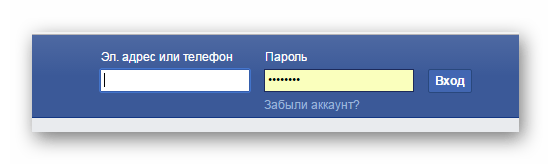
- Осуществите вход на личную страницу, на которой хотите поменять параметры даты рождения. Введите логин и пароль на главной странице Фейсбука, чтобы войти в профиль.
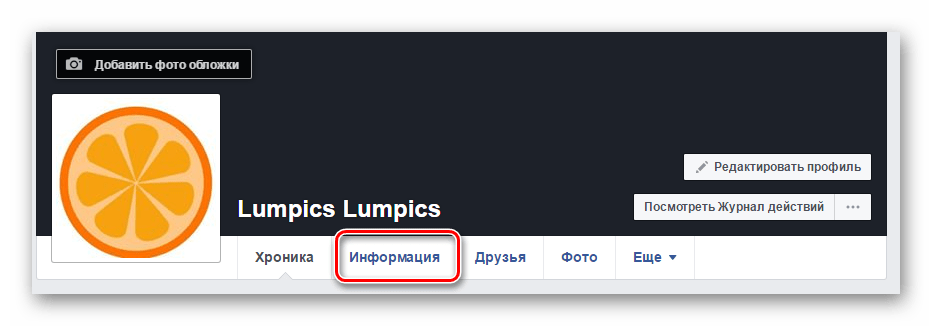
- Теперь, находясь на своей личной странице, вам необходимо нажать на «Информация», чтобы перейти в этот раздел.
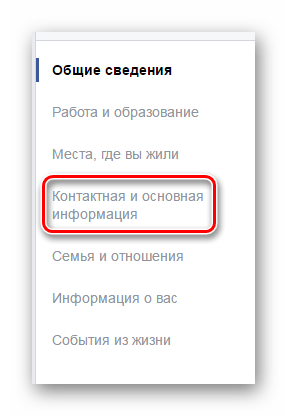
- Далее среди всех разделов вам необходимо выбрать «Контактная и основная информация».
- Опуститесь вниз страницы, чтобы увидеть раздел с общей информацией, где и находится дата рождения.
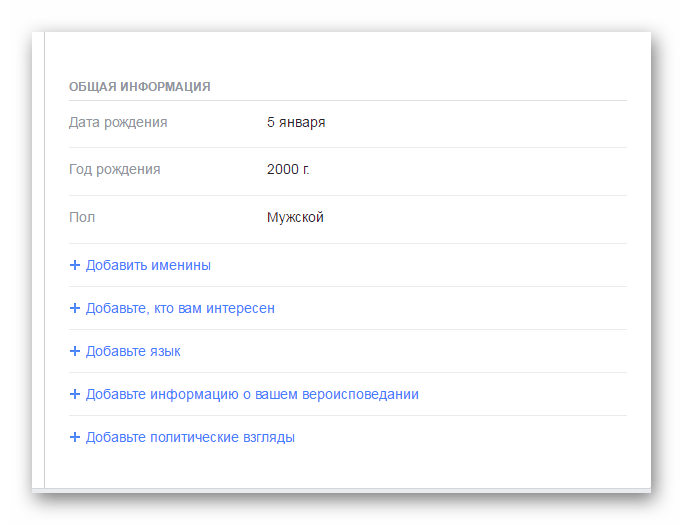
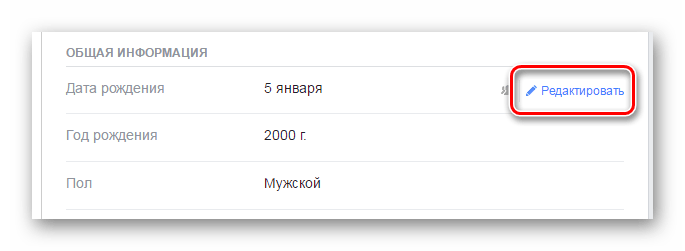
- Теперь вы можете приступить к изменению параметров. Для этого наведите мышкой на необходимый параметр, справа от него появится кнопка «Редактировать». Вы можете менять число, месяц и год рождения.
- Также вы можете выбрать, кто будет видеть информацию о вашей дате рождения. Для этого нажмите на соответствующий значок справа и выберете необходимый пункт. Это можно совершить как с месяцем и числом, так и отдельно с годом.
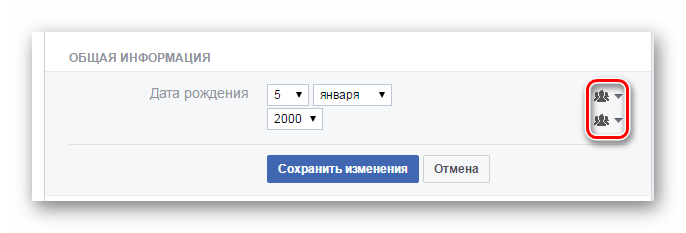
- Теперь вам осталось только сохранить настройки, чтобы изменения пришли в действия. На этом настройка окончена.
Во время изменения личных сведений обратите внимание на предупреждение от Фейсбука о том, что вы можете менять этот параметр ограниченное количество раз, поэтому не стоит злоупотреблять данной настройкой.
Дата рождения в Facebook
В фейсбуке пользователь может по желанию указать свою дату рождения. Если вы желаете это сделать, но не знаете как, то ниже будут представлены способы по выполнению данной задачи. В сегодняшней инструкции вы узнаете не только, как поставить и изменить дату рождения, но и как её скрыть от других пользователей. Кроме этого, я расскажу об определенных ограничениях, связанных с датой рождения в фейсбуке.
Ограничения
Если вы при регистрации аккаунта в Facebook указали неправильную дату рождения, то вы можете её изменить в специальном разделе. Но, стоит понимать, что существуют некие ограничения по изменению даты рождения. Если изначально вы указывали возраст более восемнадцати лет, то изменить его на меньший не получится.

Важно заметить, что пользователями фейсбука могут быть только люди, старше 13 лет.
Не стоит злоупотреблять функцией изменения даты рождения, потому что это может привести к блокировке аккаунта.
Как изменить дату рождения
Изменить дату рождения в новом дизайне фейсбуке достаточно просто, нужно лишь прибегнуть к определенному алгоритму действий. Важно заметить, что на компьютерной версии сайта и в мобильном приложении, последовательность действий по изменению даты рождения имеет некоторые отличия. Поэтому, разберемся с каждым случаем по отдельности.
На компьютере
Начнем сегодняшнюю инструкцию со способа по изменению даты рождения в фейсбуке через персональный компьютер. Для осуществления поставленной задачи выполним ряд простых действий:
- Открываете Facebook с авторизированным аккаунтом. В левой верхней части экрана будет находиться ваше имя и фамилия. Кликайте левой кнопкой мыши прямо по ним.

- Откроется страница с вашим профилем. На данной странице нужно будет найти раздел «Информация». Изначально вы будете находиться в разделе «Хроника». Жмите прямо по представленному пункту.

- Как вы это сделаете, на странице появится информация о вашем аккаунте. Ниже слова «Информация» будет находиться семь различных разделов. Нам понадобится пункт «Контактная и основная информация». Жмите левой кнопкой мыши по данной графе.

- После этого, на странице появится другая информация. Вам нужно пролистать страницу вниз, до того момента, Пока не увидите подраздел «Основная информация». И чуть ниже можно будет увидеть дату вашего рождения. Кликайте левой кнопкой мыши по значку в виде карандаша, расположенном напротив дня вашего рождения.

- Как вы это сделаете, напротив дня, месяца и года вашего рождения появятся стрелочки вниз. Благодаря клику по нужной строке, выдвинется окошко для изменения. Допустим, нажмем ЛКМ по строчке с годом.

- Как видно из скриншота выше, можно будет выбрать другой год. Делается это при помощи щелчка левой кнопкой мыши по соответствующей строке. Аналогичным образом изменяете день и месяц рождения, если это необходимо, а затем жмете по кнопке «Сохранить».

- Вот и все. После того, как вы выполните все вышеперечисленные действия, дата рождения в фейсбуке будет успешно изменена.

На телефоне
Выше был представлен способ, как изменить дату рождения в фейсбуке через персональный компьютер. Теперь разберемся, как можно поменять день рождения в рассматриваемой социальной сети через мобильное приложение. Для выполнения поставленной задачи воспользуемся следующей последовательностью действий:
- Запускаем приложение Facebook на устройстве. В самом низу экрана будут представлены шесть различных значков. Нужно будет кликнуть по иконке в виде человека. Это третий слева значок по счету.

- Как вы это сделаете, откроется страница с вашим профилем. Нужно пролистнуть страницу чуть-чуть вниз, чтобы увидеть строку «Посмотреть раздел информация». Жмите прямо по данной строчке.

- Вас перебросит на страницу со всей информацией о вашем аккаунте. Спускаетесь вниз по странице до тех пор, пока не увидите раздел «Основная информация». Напротив данной надписи будет находиться кнопка «Редактировать». Щелкайте по этой строчке.

- После этого должна открыться страница с редактированием данных. Дата рождения будет находиться в самом верху экрана. Напротив дня, месяца и года будет находиться стрелочка вниз. Жмете по ней и выбираете подходящий вариант при помощи клика.

- Когда все изменения закончены, ставите галочку напротив строки «Я подтверждаю, что мне … лет».

- Теперь листаете страницу вниз до самого конца. В правой нижней части экрана можно будет увидеть кнопку «Сохранить». Жмите прямо по ней. Вот и все. Благодаря такому алгоритму действий, вы с легкостью сможете изменить день рождения в фейсбуке через смартфон.

Как скрыть дату рождения
В фейсбуке есть функция, которая позволяет скрыть дату своего рождения от какого-либо круга людей. Если вы не знаете, как это можно сделать, то ниже я расскажу вам о способах активации данной функции для персонального компьютера и мобильного телефона. По сути, способы на этих устройствах имеют большую схожесть в действиях, но все же лучше разобраться по отдельности.
Через компьютер
Начнем мы со способа для персонального компьютера. Чтобы скрыть дату рождения в фейсбуке через ПК, нужно выполнить ряд следующих действий:
- Открываете сайта Facebook на главной странице. В верхней части экрана, ближе к центру страницы, будет находиться фотография вашего профиля и имя. Щелкайте левой кнопкой мыши по данной фотографии.

- Вас перебросит на страницу с вашим профилем в фейсбуке. Изначально будет показываться раздел «Хроника». Нам нужно будет перейти в графу «Информация». Для этого кликните ЛКМ по соответствующей строке.

- Как вы это сделаете, появится список с другими пунктами. Нужно будет нажать по строке «Контактная и основная информация».

- После этого, листаете вниз до момента, пока не увидите раздел «Основная информация». Чуть ниже будет находиться указанная вами дата рождения. Напротив даты рождения и года рождения будут две кнопки. В моем случае – это «Друзья друзей». У вас может быть выбран другой вариант. В любом случае, жмите сначала по данной строке.

- Откроется окошко «Конфиденциальность». Там будут находиться четыре варианта настройки – доступно всем, друзья друзей, друзья и только я. Какой вариант выбирать – решать только вам. Но, чтобы полностью скрыть свой день рождения в фейсбуке, нужно кликнуть ЛКМ по пункту «Только я».

- Как вы это сделаете, окошко закроется. Тоже самое делаете и со вторым пунктом «Друзья друзей». У вас должно получиться так, что будет две строки «Только я». Это будет означать, что дата рождения в фейсбуке успешно скрыта от всех. Важно заметить, что сохранение настройки произойдет автоматически.
Через телефон
Выше был рассмотрен способ для компьютера. Теперь переходим к мобильному приложению Facebook. Для того чтобы скрыть дату рождения в фейсбуке через смартфон, нужно будет выполнить несколько простых действий:
- Открываете программу фейсбук. Кликаете по значку, показанному на скриншоте ниже:

- Должна открыться страница с вашим профилем. Спускаетесь вниз по странице и находите строку «Посмотреть раздел информация». Жмите прямо по данному пункту.

- Как вы это сделаете, откроется новая страница с основной информацией вашего аккаунта. Листаете вниз и находите пункт с датой вашего рождения. Жмите по кнопке «Редактировать», расположенной напротив строки «Основная информация».

- Теперь нужно будет нажать по значку в виде нескольких людей. На странице будет две таких иконке, сначала измените параметры в графе с датой рождения, а затем в пункте с годом рождения. Для этого нужно кликнуть сюда:

- Появится небольшое окошко с тремя пунктами. Чтобы увидеть четвертый вариант настройки, нужно будет кликнуть по строке «Дополнительные параметры».

- Появится вариант «Только я». Если вы хотите скрыть дату рождения в фейсбуке абсолютно ото всех пользователей, то выбирайте именно этот вариант. Затем проделываете тоже самое и в графе с годом рождения.

- Остается лишь спуститься вниз по странице и нажать по кнопке «Сохранить».

- Вот и все. Если вы сделаете все правильно, то ваша дата рождения в Facebook будет успешно скрыта. В подтверждение правильности наших действий, можно будет увидеть подпись в разделе с основной информацией. Под датой рождения будет написано «Только я».

Благодаря сегодняшней инструкции, вы узнали, как можно изменить дату рождения в новой версии Facebook с персонального компьютера или мобильного телефона. Если вы будете внимательно следовать всем шагам из моей последовательности, то у вас обязательно все получится. Кроме этого, вы теперь умеете скрывать дату своего рождения от других пользователей.
Как изменить день своего рождения на Facebook
В создании этой статьи участвовала наша опытная команда редакторов и исследователей, которые проверили ее на точность и полноту.
Команда контент-менеджеров wikiHow тщательно следит за работой редакторов, чтобы гарантировать соответствие каждой статьи нашим высоким стандартам качества.
Количество просмотров этой статьи: 80 922.
В этой статье:
В этой статье вы узнаете, как изменить дату рождения, отображаемую в профиле Facebook. Это можно сделать как в мобильном приложении Facebook, так и на компьютере. Если вам не хочется показывать свой день рождения на Facebook, скройте его.
Метод 1 из 2:
На мобильном устройстве

- Если вы не вошли в Facebook автоматически, введите свой адрес электронной почты (или номер телефона) и пароль.

Коснитесь ☰ в правом нижнем углу экрана (iPhone) или в правом верхнем углу экрана (Android).

Коснитесь своего имени в верхней части меню. Вы окажетесь на своей странице профиля.

- На Android опция «Информация» расположена немного ниже.

- На Android сначала нужно нажать «Подробнее».

- Нажмите на месяц, день или год, чтобы раскрыть дополнительное меню.
- Нажмите на месяц, день или год, которые хотите отобразить.
- Аналогичные действия выполните для каждого значения, которое хотите изменить.

Прокрутите вниз страницы «Общая информация» и нажмите Сохранить . Это позволит обновить ваш день рождения в разделе «Информация» на странице профиля.
Метод 2 из 2:
На компьютере

- Если вы не вошли в Facebook автоматически, введите свой адрес электронной почты (или номер телефона) и пароль.

Нажмите на свое имя в верхней правой части страницы Facebook. Нажмите на него, чтобы перейти на свою страницу профиля.

Перейдите на вкладку Информация . Она находится справа от изображения профиля.

Нажмите Общие сведения . Эта вкладка находится в левой части страницы Информация.

- Выберите день рождения или год рождения.
- Нажмите «Редактировать» в правой части страницы.
- Нажмите на то значение, которое хотите изменить (месяц, день или год).
- Выберите новый месяц, день или год.
- Повторите то же самое для каждой части даты рождения, которую хотите изменить.

Нажмите Сохранить изменения в нижней части текущей страницы. Это позволит обновить ваш день рождения в разделе «Информация» на странице профиля.
- Лучше оставьте свою настоящую дату рождения на Facebook. Если вам не хочется, чтобы все ее видели, просто скройте свой день рождения на странице профиля.
- Свою дату рождения можно изменить всего несколько раз, прежде чем Facebook ограничит учетную запись на несколько дней.
Предупреждения
- Для использования Facebook вам должно быть не менее 13 лет. Помните об этом при изменении даты рождения.
Дополнительные статьи

войти на свою страничку в Facebook

открыть профиль на Facebook без регистрации

найти старые публикации на Facebook

изменить свое имя на Фейсбуке

узнать, кто заблокировал вас на Facebook

просмотреть список отправленных запросов на добавление в друзья на Facebook

узнать, что пользователь заблокировал вас в Facebook Messenger

узнать, когда пользователь в последний раз заходил в Facebook на Android

узнать, кто чаще всех смотрит ваш профиль в Фейсбуке

узнать, кто поделился вашей публикацией на Facebook

создать публикацию на Facebook

поздравить с днем рождения на Facebook

скрыть свой день рождения на Facebook

скачать голосовые сообщения Facebook
Об этой статье
Штатный автор wikiHow
В создании этой статьи участвовала наша опытная команда редакторов и исследователей, которые проверили ее на точность и полноту.
Команда контент-менеджеров wikiHow тщательно следит за работой редакторов, чтобы гарантировать соответствие каждой статьи нашим высоким стандартам качества. Количество просмотров этой статьи: 80 922.
покупка
Как отсортировать дни рождения (даты) по месяцам / годам / дням только в Excel?
Обычно даты сортируются сначала по году, затем по месяцу и, наконец, по дате в Excel, и кажется довольно сложным сортировать даты только по месяцам с игнорированием года, даже если месяц отформатирован в начале, например 12 декабря 2011 г. Однако иногда может потребоваться сортировка дней рождения по месяцам при отправке поздравительных открыток или по другим причинам. Эта статья покажет вам хитрые советы по быстрой сортировке дней рождения (дат) по месяцам в Excel.
- Сортировка дней рождения (дат) по месяцам / годам / дням только с функциями Excel
- Сортировать дни рождения (даты) по месяцам/годам/дням только с Kutools for Excel
- Сортировать дни рождения (даты) по месяцам только с Kutools for Excel

Сортировка дней рождения (дат) по месяцам / годам / дням только с функциями Excel
Функция «Месяц» в Excel может помочь вам извлечь месяц из даты, а затем быстро отсортировать их по месяцам и годам. Пожалуйста, сделайте следующее:

1. В соседней пустой ячейке дат, например Ячейке C1, введите формулу = Месяц (B2) , а затем перетащите дескриптор автозаполнения этой ячейки в нужный диапазон. И месяцы были извлечены из дней рождения. Смотрите скриншот:
Ноты:
(1) Для сортировки только по годам примените эту формулу = ГОД (B2) ;
(2) Для сортировки только по дням примените эту формулу = ДЕНЬ (B2) .
(3) Вы также можете применить формулу = ТЕКСТ (B2; «MMDD») для извлечения месяцев и дней из дней рождения.

2. Продолжайте выбирать эти месяцы и нажмите Данные > Сортировать от наименьшего к наибольшему or Сортировать от наибольшего к наименьшему.

3. В открывшемся диалоговом окне «Предупреждение о сортировке» установите флажок Расширить выбор и нажмите Сортировать кнопку.

И теперь даты отсортированы сразу только по месяцу (или только по году / дню). И вы можете удалить новый столбец с месяцем по мере необходимости.
Сортировать дни рождения (даты) по месяцам/годам/дням только с Kutools for Excel
Помимо функций Excel, вы также можете применять Kutools for ExcelАвтора Применить форматирование даты утилита для извлечения месяца / года / дня только из дней рождения (дат), а затем вы можете сортировать дни рождения (даты) только по месяцам / годам / дням.
Kutools for Excel — Дополните Excel более чем 300 основными инструментами. Наслаждайтесь полнофункциональным 30 -дневная БЕСПЛАТНАЯ пробная версия без необходимости использования кредитной карты! Get It Now
1. Скопируйте столбец дня рождения и вставьте рядом с исходными данными.
2. Продолжайте выбирать новые дни рождения в новом столбце и нажмите Кутулс > Формат > Применить форматирование даты. И теперь в открывшемся диалоговом окне «Применить форматирование даты» выберите форматирование даты и нажмите кнопку Ok кнопку.

В нашем случае мы выбираем форматирование даты, при котором дата отображается только как месяц. Вы можете выбрать формат даты, который показывает только год или день рождения, как вам нужно. Смотрите скриншот:
3. Продолжайте выбирать дни рождения, в которых отображаются только месяцы, нажмите Кутулс > К фактическомуи нажмите Главная > Формат номера > Общие последовательно.

А теперь из всех дней рождения извлекаются месяцы. Смотрите скриншоты:
Kutools for Excel — Дополните Excel более чем 300 основными инструментами. Наслаждайтесь полнофункциональным 30 -дневная БЕСПЛАТНАЯ пробная версия без необходимости использования кредитной карты! Get It Now
4. Продолжайте выбирать месяцы дней рождения, нажмите Данные > Сортировать от наименьшего к наибольшему or Сортировать от большего к меньшему, а затем в диалоговом окне предупреждения о сортировке установите флажок Расширить выбор и нажмите Сортировать кнопка. Смотрите скриншоты:
Пока что мы отсортировали дни рождения только по месяцам (или отсортировали только по году / дню).
Сортировать дни рождения (даты) по месяцам или дням только с Kutools for Excel
Вышеупомянутые методы могут быть немного сложными, однако с Расширенная сортировка полезности Kutools for Excel, вы можете легко и быстро сортировать даты по месяцам.
Kutools for Excel — Дополните Excel более чем 300 основными инструментами. Наслаждайтесь полнофункциональным 30 -дневная БЕСПЛАТНАЯ пробная версия без необходимости использования кредитной карты! Get It Now
1. Выберите список, в котором нужно отсортировать дату по месяцам, и нажмите Кутулс Плюс > Расширенная сортировка. Смотрите скриншот:

2. А затем в Расширенная сортировка диалоговом окне выберите столбец дня рождения и выберите Месяц (или день) С Сортировать по раскрывающийся список и нажмите кнопку ОК. Смотрите скриншот:
И теперь вы можете видеть, что дни рождения отсортированы только по месяцам (или дням). Смотрите скриншот:
Kutools for Excel — Дополните Excel более чем 300 основными инструментами. Наслаждайтесь полнофункциональным 30 -дневная БЕСПЛАТНАЯ пробная версия без необходимости использования кредитной карты! Get It Now
Демонстрация: сортировка дней рождения (дат) по месяцам / годам / дням в Excel
Kutools for Excel: Более 300 удобных инструментов у вас под рукой! Начните свой 30 Бесплатная пробная версия на день без каких-либо ограничений сегодня. Скачать