Cpu power performance что это в биосе
Процессоры Intel поддерживают несколько технологий для оптимизации энергопотребления. В этой статье (перевод [1]) дается обзор p-состояний (оптимизация напряжения питания и частоты CPU во время работы) и c-состояний (оптимизация потребления мощности, если ядро не выполняет ни одной инструкции).
[P-состояния]
Во время выполнения кода операционная система и CPU могут оптимизировать энергопотребление с помощью различных P-состояний (P это сокращение от «performance», что означает «производительность»). В зависимости от требований, CPU работает на разных частотах. Состояние P0 соответствует самой высокой частоте (с самым высоким напряжением питания).
Для процессоров Intel до архитектуры Haswell/Broadwell, желаемая частота (и соответствующее ей напряжение питания) указывается операционной системой путем записи соответствующих величин в специальные регистры процессора [2][3].
В архитектуре Skylake операционная система может оставить управление P-состояниями аппаратуру CPU (Speed Shift Technology, Hardware P-states [4]). С Kaby Lake эти функции были дополнительно оптимизированы [5].

Speed Schift (сдвиг скорости). P-состояния определяются в BIOS, и управляются операционной системой. Технология Speed Schift дает полное или частичное управление частотой тактирования CPU (может осуществляться либо во всем диапазоне, либо в узком окне). Speed Schift требует поддержки со стороны операционной системы (Windows 10 с новыми обновлением эту функцию поддерживает), также требуется любой процессор Intel 6 Skylake. Сдвиг скорости означает ускоренный отклик на запросы изменения производительности со стороны ПО (JavaScript, инструменты офиса, веб-браузеры). Технология сдвига скорости обеспечивает увеличение производительности для обычных задач, при этом незначительно снижается общее энергопотребление, т. е. эффективность работы всей системы повышается.
[C-состояния]
В отличие от P-состояний, которые были разработаны для регулирования потребления мощности во время выполнения кода (т. е. в нормальном рабочем состоянии процессора), C-состояния используются для оптимизации энергопотребления в режиме ожидания (idle mode, т. е. когда никакой код процессором не выполняется).
Типовые C-состояния следующие:
C0 – Active Mode: код выполняется, это состояние соответствует одному из P-состояний.
C1 – Auto Halt (автоматическая приостановка).
C1E – Auto halt, low frequency, low voltage (автоматическая приостановка с пониженной частотой и напряжением питания).
C2 – Временное состояние перед переходом в C3. Память в рабочем состоянии.
C3 – Сброс кэшей L1/L2 (flush), выключение тактовых частот.
C6 – Сохранение состояний ядра перед выключением, и выключение PLL (т. е. прекращение синтеза тактовых частот).
C7 – C6, плюс может быть сброшен LLC (LLC означает кэш самого высокого уровня, т. е. самая медленная память кэш).
C8 – C7, плюс должен быть сброшен LLC.

Примечание *: показано в грубом приближении.
C-состояния можно отличить друг от друга по C-состояниям ядра (Core C-states или CC-states), состояниям корпуса (Package C-states или PC-states) и логическим состояниям. В большинстве случаев операционная система устанавливает определенное состояние для ядра путем выполнения команды MWAIT.

Примечание: «состояние ядра» (core state) относится к ядру, которое находится в состоянии самого большого потребления энергии (наиболее активно).
[Запрет в BIOS функции CPU Power Saving]
В некоторых случаях рекомендуется деактивировать в BIOS настройки экономии питания CPU. Здесь показано, где найти эти опции и как их запретить, чтобы опции управления питанием (CPU P State Control и CPU C State Control) были полностью запрещены в BIOS (на примере материнской платы Supermicro X10DRi и процессора Intel Xeon E5 2620v4.
Как запретить CPU Power Saving:
1. Во время начального процесса загрузки (сразу после включения питания или сброса) нажмите специальную клавишу для входа в BIOS. Чаще всего это Del (Delete) или F2, для материнской платы Supermicro X10DRi это клавиша Delete.
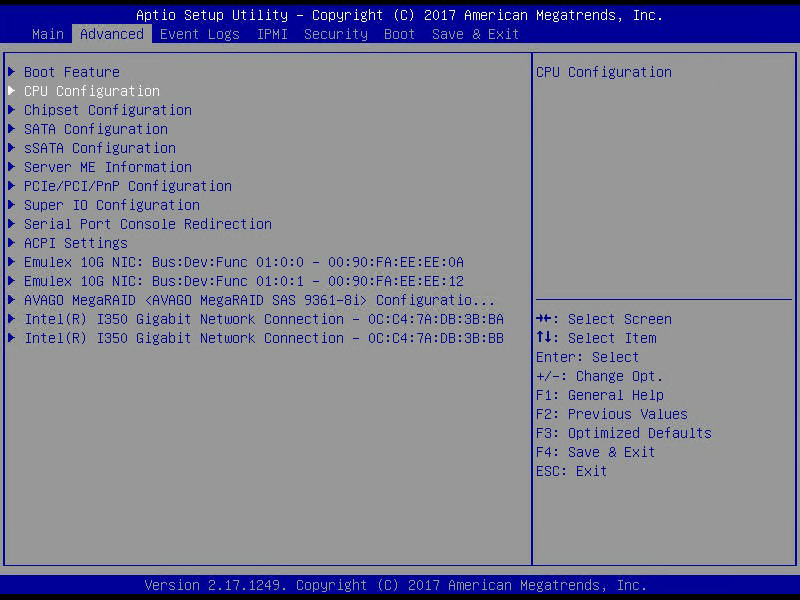
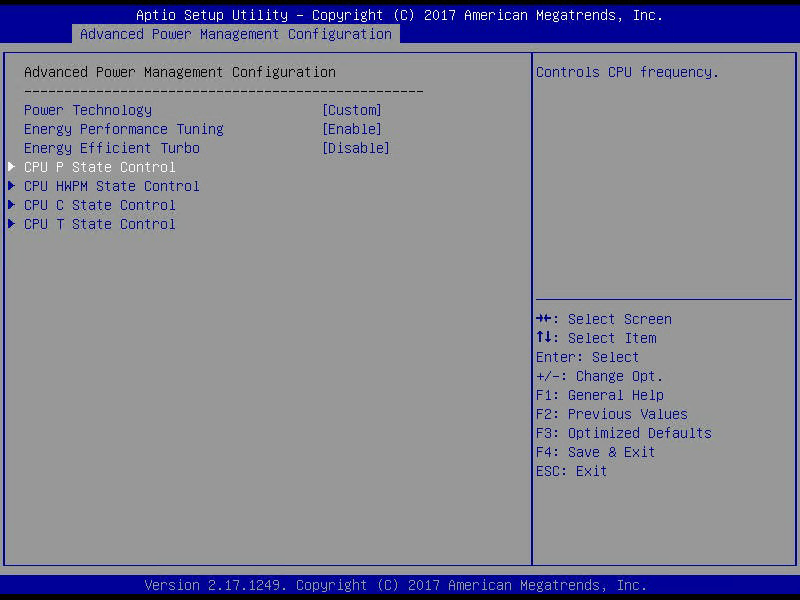
2. Перейдите в раздел настроек Advanced CPU Configuration -> Advanced Power Management Configuration.

3. Поменяйте настройку Power Technology в состояние Custom и Energy Efficient Turbo в состояние Disable.
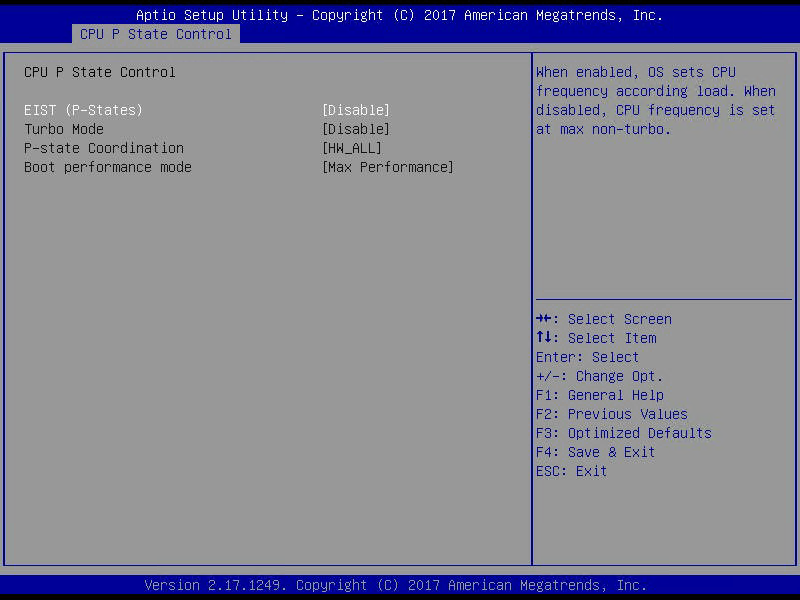
4. Перейдите в раздел CPU P State Control, деактивируйте EIST (P-States) and Turbo Mode.
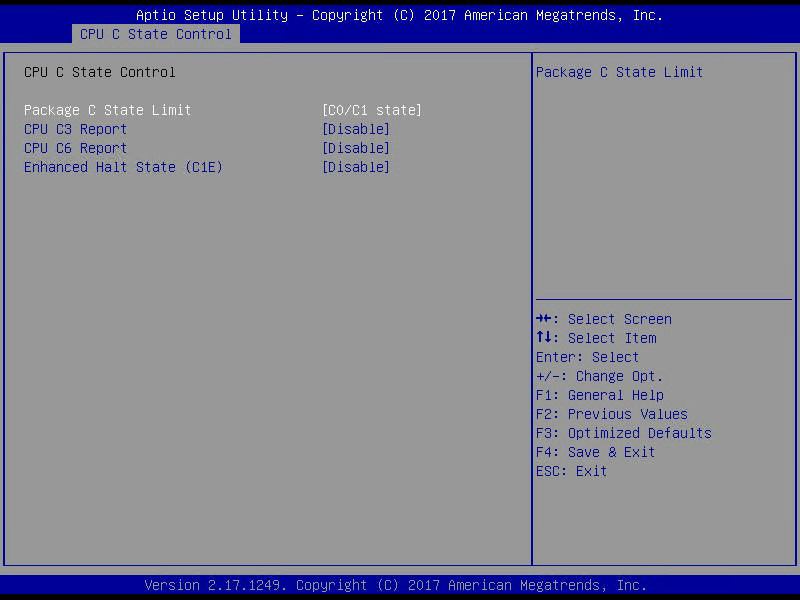
5. Перейдите в раздел CPU C State Control, поменяйте Package C State Limit на C0/C1 state и деактивируйте CPU C3 Report, CPU C6 Report и Enhanced Halt State (C1E).
[Ссылки]
1. Processor P-states and C-states site:thomas-krenn.com.
2. Intel Xeon Processor E3-1200 V3 site:intel.com.
3. What exactly is a P-state? site:intel.com.
4. [IDF15]Intel’s 6th Gen Skylake Unwrapped – CPU Microarchitecture, Gen9 Graphics Core and Speed Shift Hardware P-State site:wccftech.com.
5. Intel Kaby Lake: 14nm+ und optimiertes Speed Shift steigern Performance site:thomas-krenn.com.
Разгоняем CPU на сервере Supermicro SYS-1029P-WTRT

Есть сервер Supermicro SYS-1029P-WTRT с материнской платой X11DDW-NT. Начали разгонять процессор до максимальной частоты — не гонится. Вернее, если управляем частотой из BIOS, то ничего не работает, а если отдаём управление операционной системе, то процессор успешно разгоняется до максимальной частоты 3.2 ГГц. Но хочется большего, можно же!
Более того, BIOS даже не может определить правильно базовую частоту процессоров, показывая 1.5 ГГц.
По уму нужно всё настроить в BIOS и не зависеть от ОС. Поддержка Supermicro попросила обновить прошивки. На сервере стоит IPMI 1.73.12 и BIOS 3.5. Проверяю, для материнской платы X11DDW-NT вышел новый пакет прошивок с IPMI 01.74.04 и BIOS 3.6.
Среди улучшений скромно спрятался пункт:
- Updated Skylake-SP/Cascade Lake-SP CPU PV microcode
Получается, в старой прошивке BIOS неправильно работал с процессорами.
Процессоры у нас Intel Xeon Silver 4215R. Базовая частота у них 3.2 ГГц, а работают сейчас только на 2 ГГц, как показывает ОС Windows. Если отдать управления процессорами операционной системе, то мы получаем заявленные 3.2 ГГц, Однако, максимальная тактовая частота в режиме Turbo 4 ГГц. Хочу турбо, ну, или хотя бы больше чем 3.2 ГГц. Оперативная память Kingston с максимальной частотой 2933 МГц.
ВНИМАНИЕ: Все настройки выполняем на свой страх и риск, я не виноват. Спалите процессор, будете плакать. И вообще, читайте мануалы перед тем как что-то делать.
На всякий случай докупили вентиляторов в сервер, теперь их 5 штук.
Первая итерация
Накатываю новую прошивку, при этом слетела куча настроек в BIOS, из-за чего перестала загружаться операционная система. Настройки выставил вручную. Не все, нужно выделить время и запланировать новый простой сервера, чтобы всё привести в порядок. Загрузил ОС.
Всё управление процессорами передано в ОС, пока что.
Advanced → CPU Configuration → Advanced Power Management Configuration → Power Technology → Custom. Сами порулим.
Advanced → CPU Configuration → Advanced Power Management Configuration → Power Performance Tuning → OS Controls EPB. Управлять процессором будет теперь не ОС, а BIOS.
После прошивки процессоры начали работать значительно лучше.

Вторая итерация
Настроим управление питанием в BIOS.
Advanced → CPU Configuration → Processor Configuration → Hyper-Threading (ALL) → Disable. Отключаем гипертрейдинг, у нас чисто аппаратный сервер.
Advanced → CPU Configuration → Advanced Power Management Configuration → Power Technology → Custom. Сами порулим.
Advanced → CPU Configuration → Advanced Power Management Configuration → Power Performance Tuning → BIOS Controls EPB. Управлять процессором будет теперь не ОС, а BIOS.
Advanced → CPU Configuration → Advanced Power Management Configuration → ENERGY_PERF_BIAS_CFG mode → Maximum Performance. Даём газку.
Advanced → CPU Configuration → Advanced Power Management Configuration → CPU P State Control → SpeedStep (P-States) → Enable. Включаем EIST (Enhanced Intel SpeedStep Technology).
Advanced → CPU Configuration → Advanced Power Management Configuration → CPU P State Control → Config (Configuring) TDP → Level 2. Устанавливаем только если вентиляторы не справляются.
Advanced → CPU Configuration → Advanced Power Management Configuration → CPU P State Control → EIST PSD Function → HW_ALL.
Advanced → CPU Configuration → Advanced Power Management Configuration → CPU P State Control → Turbo Mode → Enable.
Advanced → CPU Configuration → Advanced Power Management Configuration → CPU C State Control → CPU C6 Report → Enable.
Advanced → CPU Configuration → Advanced Power Management Configuration → CPU C State Control → CPU C3 Report → Disable. (Не помню точно про эту модель, может и не быть этого параметра)
Advanced → CPU Configuration → Advanced Power Management Configuration → CPU C State Control → Enhanced Halt Stat → Disable.
Advanced → CPU Configuration → Advanced Power Management Configuration → Package C State Control → Package C State → C0/C1 state. Не отключаем питание при простое.
Advanced → CPU Configuration → CPU T State Control → Disable. CPU throttling отключаем.
Advanced → Chipset Configuration → North Bridge → Memory Configuration → Memory Frequency → 2666. Поднимаем выше, не до максимума. Процессор сам в турбо-режиме подтянет за собой частоту памяти.
Ну вроде всё, мог что-то забыть. Рекомендую все пункты выполнять по одному, внимательно выясняя что именно вы делаете. Потом включать сервер, проверять работу, потом переходить к следующему пункту. Смотрим что получилось:

3.58 ГГц держит. Память тоже вышла на 2933 МГц. Дальше будет нагрузочное тестирование, но это совсем другая история.
Продолжение разгона здесь:
Что такое “CPU power saving mode” в BIOS?
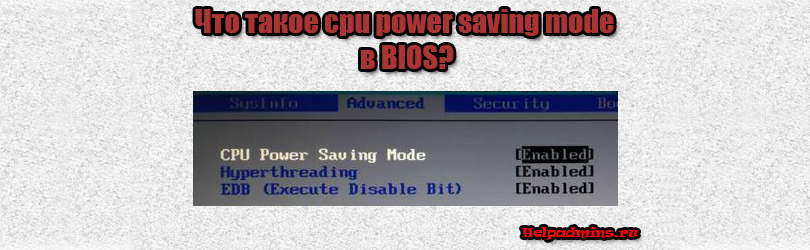
В BIOS некоторых материнских плат компьютеров и ноутбуков присутствует опция “CPU power saving mode”. Обычно она расположена на вкладке Advanced. Не все знают для чего она нужна, а также стоит ли ее включать или нет. Об этом и пойдет речь в данной статье.
Для чего нужна данная опция?
Сначала переведем ее название на русский язык. CPU power saving mode значит режим сохранения энергии центральным процессором. Говоря более простым языком при активации данной опции BIOS, То есть переводом ее в состояние Enabled вы разрешаете процессору снижать тактовую частоту тогда, когда он находится в простое или загружен не полностью. Из-за снижения тактовой частоты происходит снижение энергопотребление и как следствие – меньший нагрев, приводящий к снижению оборотов кулера охлаждения.
При повышении нагрузки на процессор, он автоматически выйдет из режима энергосбережения и поднимет свою тактовую частоту.
Нужно ли включать CPU power saving mode?
На первый взгляд все правильно. При простоях процессор замедляется, что приводит к снижению энергопотребления и уровня шума. Вот только на практике работает не все так гладко. Дело в том, что зачастую процессор не успевает выйти на полную рабочую мощность мгновенно и при запуске требовательных приложений первые несколько секунд могут наблюдаться притормаживания.
Поэтому если вам важна работа программ и игр без тормозов рекомендуется отключать CPU power saving mode, переводя его в состояние Disabled.
Лучшая благодарность автору — репост к себе на страничку:
Cpu power performance что это в биосе
Настройка BIOS Setup Оперативная память Performance Mode
Опция Performance Mode позволяет автоматически повысить производительность оперативной памяти путем оптимизации операций доступа памяти внутри чипсета.
Auto – автоматическое определение параметров оптимизации операций доступа памяти внутри чипсета;
Standard (или Disabled) – отключить оптимизацию операций доступа памяти внутри чипсета;
Turbo (или Enabled) – выполнить оптимизацию операций доступа памяти внутри чипсета.
Опция также может иметь другие названия:
Game Accelerator
MEM Turbo Mode
Memory Performance Enhance
Performance Enhance
Примечание 1. Оперативная память (Random Access Memory, RAM, системная память) – это энергозависимая компьютерная память, которая предназначена для временного хранения активных программ и данных, используемых процессором во время выполнения операций.
Примечание 2. Чипсет (chipset) – это набор микросхем (размещенных на системной плате), с помощью которых обеспечивается совместное функционирование всех подсистем персонального компьютера: подсистем памяти, процессора, устройств ввода-вывода и других компонентов системного блока.