Что такое «Архив», как его создать и распаковать на компьютере?

Используя компьютер на операционной системой Windows, вы не раз встречаетесь с таким понятием как «Архив». В данной статье мы простыми словами расскажем что такое, как архивы создавать и как распаковывать файлы. Эта информация поможет вам в дальнейшей работе с цифровыми файлами и файловой системой в целом.
Что такое «Архив» в системе Windows?
Архив (по-английски «Archive») — это упаковочный файл, который может помещать и объединять в себе большое количество других файлов. Архивы используют для удобной передачи множества файлов и их небольшое сжатие в размере. Особенно это актуально в интернет сфере, когда скачиваешь один файл, а он вмещает в себе сразу несколько.
Как создать архив и объединить несколько файлов в один?
От теории можно перейти к практике. И сразу же рассмотрим, как можно создать архив на своем компьютере под управлением Windows 10 или Windows 11. Создание архива происходит с помощью специальных программ, которые называются архиваторы. В системе Windows такой базовый инструмент уже присутствует. Для этого:

- выделите курсором мыши те файлы, который вы хотите объединить в один файл
- в верхней панели с инструментами активируйте вкладку «Поделиться»
- нажмите на кнопку «Сжать», как показано на скриншоте ниже:
Или подобное действие, только с помощью контекстного меню:

- выделите мышкой те файле, которые нужно заархивировать
- нажмите на выделенных файлах правой клавишей мыши
- выберите пункт «Отправить»
- нажмите на «Сжатая ZIP-папка»
- введите нужно имя для созданного архива и нажмите на пустое место в папке (или клавишу Enter на клавиатуре)
Вот так просто вы объединили несколько разных файлов в один. В данном случаи вы создали архив в формате ZIP. Он самый распространенный и совместимый с разными системами. Также, можно встретить и другие форматы, такие как RAR, 7Z, TAR и другие. Но для работы с перечисленными форматами нужны сторонние архиваторы, о которых мы рассказывали на нашем сайте.
Как распаковать архив и извлечь все файлы?
Если у вас уже есть архив, например вы его загрузили с сайта, что с ним делать? Как распаковать архивный файл и извлечь из него все файлы? Делается это все очень просто. Но сразу стоит отметить, что если у вас файл не является ZIP архивом, вам стоит обратить внимание к сторонним архиваторам. И вот следующие шаги:
- нажмите правой клавишей по архиву
- выберите пункт «Извлечь все»

- нажмите кнопку «Обзор» для выбора места распаковки на компьютере
- нажмите кнопку «Извлечь»

После успешной распаковки, вы сразу же попадете в обычную папку где будет находится все извлеченные файлы из архива. Также можно отметить и другой способ извлечения — открыть нужный для вас архивный файл и перетащить из него отдельные файлы в вашу папку. Но проще всего — это сразу извлечь все файлы, как мы показали это выше.
Это один из многих уроков, которые размещены на нашем портале о технологиях. Предлагаем посетить основной раздел с полным списком всех доступных статей об Windows 10 и Windows 11, чтобы узнать больше интересного о работе с компьютером.
Что такое архив
Давайте рассмотрим ситуацию из жизни. У нас есть некоторые вещи, которые нам не потребуются в ближайшее время и только занимают место. Что мы делаем в такой ситуации? Правильно, убираем их куда-нибудь, например на антресоль. Если они нам потребуются, мы всегда можем их достать.
В компьютере у вас тоже могут оказаться какие-либо файлы ненужные в обозримом будущем и только захламляющие жесткий диск компьютера. Куча прочитанных книг, по смотренных фильмов, старые отчеты по работе и так далее которые удалять не хочется. Выход простой, создать подобие виртуального чулана. Выбираете эти файлы и создаете из них архив файлов.
Архив это некий безразмерный контейнер, в который можно складировать любое количество файлов и папок любого типа включая другие архивы. В результате получается один большой архив, содержащий за архивированные файлы. Кстати, внутри архива можно хранить другие архивные файлы, этакий чулан в чулане.
В чем плюсы такого подхода?
Во-первых — удобство ориентации в структуре. Оставив только действительно необходимые в работе файлы, мы облегчаем себе поиск нужной информации среди оставшихся.
Во-вторых — экономия места. За счет применения специальных алгоритмов во время архивирования, размер получившегося архива может быть сильно меньше суммы веса всех файлов в него входящих. Это случай, когда 2+2 не равно 4. Другими словами мы экономим место на диске.
В-третьих — надежность хранения информации. При создании архива файлов можно добавить специальную информацию для восстановления архива и указать пароль для ограничения доступа. Если отдельный файл повредится вирусом, из-за технических проблем в компьютере или по любым другим причинам, открыть его будет очень сложно. Добавив в архив информацию для восстановления, мы сможем с большой вероятностью восстановить информацию в архиве. Наличие пароля на доступ обеспечивает приватность хранимой информации. Используя правильные алгоритмы и надежный пароль, никто не сможет просмотреть этот архив без вашего разрешения.
В-четвертых — через интернет нельзя передавать папки (через FTP можно), только файлы. Многие сервисы ограничивают разрешенные для загрузки типы файлов. Оптимальным решением в данных случаях будет архив файлов. В нем может храниться всего один файл или папка с кучей под папок и файлов, если вам необходимо переслать много файлов. Использование архивов для обмена информацией в интернет является стандартом де-факто.
Недостатки применения архивов.
Плюсы архива имеют и оборотную сторону. Архивы не подходят для часто используемых файлов. Требуется время и место на диске для операций архивирования и разархивирования, особенно это становится критично при слабом компьютере и большом размере архива. Над архивом весом в несколько гигабайт, слабый компьютер может трудиться несколько часов.
Как отличить архив от остальных файлов?
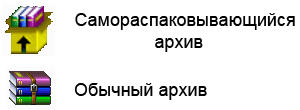
Для архивов применяются особые иконки, они могут выглядеть по разному, но обычно стилизованы под стопку книг. Встречаются следующие наиболее распространенные расширения файлов архивов: .rar, .zip, .cab, .arj, .lzh, .ace, .7-zip, .tar, .gzip и некоторые другие. Самораспаковывающиеся архивы имеют расширение «.exe».
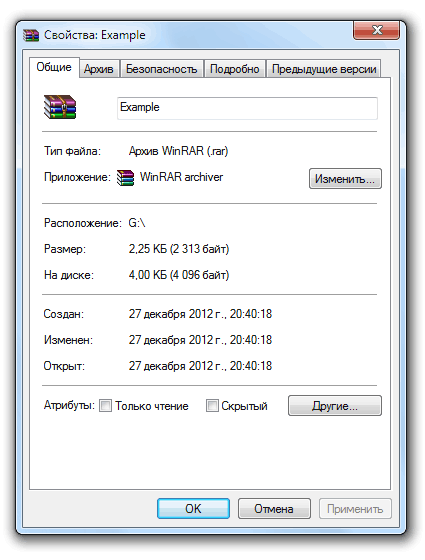
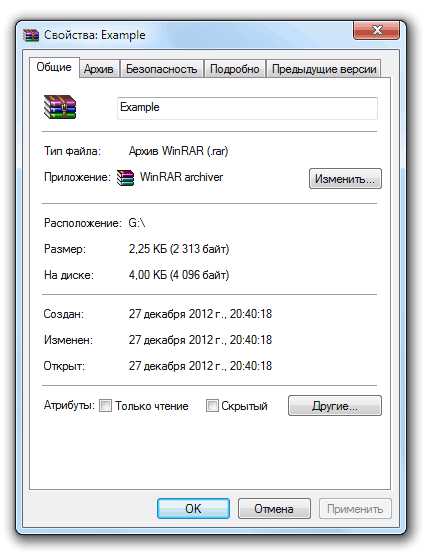
Подробную информацию можно получить, кликнув на архивном файле правой кнопкой мыши и выбрав пункт «Свойства».
Созданием и обработкой архивов занимаются специальные компьютерные программы называемые архиваторами. Одной из самых популярных программ архиваторов является WinRar.
Вот мы и разобрались, что такое архив и зачем он нужен.
Поделиться понравившейся статьей:
Что такое архив, их виды, для чего нужны и работа с ними | Понятие и виды архиваторов
Пожалуй каждый пользователь компьютера при работе на нём рано или поздно сталкивается с таким типом файлов как «архив» и сразу возникают вопросы: а что это такое архив, зачем они нужны и как с ними работать? Архивные файлы действительно изначально не совсем понятны пользователям, столкнувшимся с ними впервые, открываешь этот файл, а в нём ещё ряд файлов, а может быть ещё один архив внутри, а в нём ещё файлы 🙂 и получается что-то вроде матрёшки. Для тех, кто ещё не знаком с этими понятиями, в данной заметке хочу прояснить как можно проще для новичков, что же такое архивы, для чего они могут вам понадобится, как работать с такими файлами при помощи программ-архиваторов (распаковывать их и упаковывать), о понятиях архивации и разархивации. Потому что файлы этого типа несут определённую полезность и работа с которыми, порой, просто необходима в любой операционной системе.
Что такое архив?
- Основное причина использования архивов при работе с компьютером — возможность передавать при помощи них сразу несколько файлов как один, например, по почте, когда не удобно передавать их по отдельности или попросту не получается этого сделать. Чтобы было понятнее, представьте, что вам нужно передать кому-нибудь 20 книг + какие-нибудь документы из нескольких листов в файлах. Так вот, мы, конечно, можем передавать всё это добро по очереди, по отдельности, но это неудобно и займёт больше времени. А можно ведь просто погрузить всё в коробку, плотно упаковав и передать её нужному человеку. Вот в этом примере коробка — это и есть тот самый файл-архив, в который вы сложили другие файлы и передали всё разом, вероятно уменьшив при этом и общий объём, если плотненько упаковали 🙂 Теперь к реальному примеру: нужно передать человеку по почте или другим способом 100 файлов-документов. Можно каждый прикреплять к письму на почте, можно все их перенести в папку «облака» и дать ссылку на скачивание, а можно быстренько упаковать всё в архив и отправить любым из удобных и подходящих способов. Кстати, во втором случае из примера выше (перенести все файлы в папку облака), получатель так или иначе получит эти файлы в виде одного архива, после чего будет распаковывать у себя на компьютере если только не решит каждый файлик загружать по отдельности. Потому что при скачивании откуда-либо сразу нескольких файлов, они, как правило, упаковываются в архив, чтобы загружался один файл, а не несколько.
- Дополнительные возможности, такие как: установка пароля, возможность разбить архив на части. То есть вы можете установить пароль на архив и никто не сможете распаковать его и получить доступ к файлам, пока не введёт ваш пароль. Будет доступен лишь просмотр содержимого архива (т.е. будет видно названия файлов и папок, содержащихся в нём). Если создаваемый архив планируется большого объёма (веса), то при его создании можно настроить автоматическое его разбиение на тома заданного размера, а при распаковке 1-го из них будут распакованы все остальные как единый архив.
- Сжатие файлов. Каждый архив способен сжимать файлы, которые в него упаковываются. Как я выше упомянул, зависит это и от самих файлов, например, лучше все сжимаются текстовые файлики, хуже фото, видео и другие архивы. Но также зависит и от программ архиваторов, о чём расскажу ниже.
Работа с архивами | Понятие архиватора
Для того чтобы работать с архивами существуют так называемые программы-архиваторы. Они позволяют:
- Упаковать нужные файлы и папки в архив с нужными настройками;
- Распаковать файлы из созданного архива, чтобы работать с ними в привычном виде, в папке.
Процесс упаковки, то есть создания архива называют архивацией, а обратный процесс (распаковка) — разархивацией.
Таким образом, архиватор — это программа, позволяющая создавать архивы с нужными настройками, выполнять операции по работе с ними (просмотр и управление их содержимым), а также выполнять их разархивацию.
Есть множество различных программ-архиваторов, но я выделю 3 самых популярных:
- WinRAR, пожалуй, самый известный и востребованный, умеющий создавать 3 типа архивов (rar, rar4, zip), задавать при множество настроек и разархивировать любые типы архивов. Подробнее о нём и о том как с ним работать рассказано здесь »
- 7-Zip, не менее популярный, но в отличие от 1-го абсолютно бесплатный и ничего не просит (винрар постоянно напоминает и внесении «пожертвования»), также умеет работать в любыми типами архивов. Всё самое нужное о нём рассказано здесь »
- Встроенный в Windows Zip-архиватор, который, собственно, доступен только в системах Windows и не умеет практически ничего кроме создания и распаковки обычных ZIP-архивов. Но для начала, когда ещё нет на компьютере ничего другого, вполне сгодится 🙂 О том как с ним работать подробно расписано здесь »
Заключение
Подведу некоторых краткий итог: архивы — это тип файлов, которые дают нам, пользователям компьютеров и других устройств (на смартфонах, планештах тоже можно работать с ними) некоторые преимущества, например, упаковку многих файлов и папок со сжатием, с установкой пароля и передачу другому человеку через интернет как один файл.
Для их создания и распаковки мы пользуемся специальным софтом — архиваторами, которых уже имеется очень много видов от разных разработчиков и, как говорится, на любой вкус и цвет.
Уверен, что необходимость поработать с архивами обязательно касается рано или поздно каждого пользователя, имеющего дело с компьютером, даже обычных офисных работников. Т.е. для работа с этим форматом файлов не только каких-нибудь супер-специалистов и программистов касается 🙂
На этом всё, надеюсь из этой небольшой заметки вам стало, как минимум, понятнее что такое архивы, для чего они нужны и что используют для работы с ними.
А если что-то вдруг забыл важное досказать или остались вопросы, напишите, пожалуйста, об этом в комментариях к статье 🙂 Всем обязательно отвечу!
Сделай репост – выиграй ноутбук!
Каждый месяц 1 числа iBook.pro разыгрывает подарки.
- Нажми на одну из кнопок соц. сетей
- Получи персональный купон
- Выиграй ноутбук LENOVO или HP

—> LENOVO или HP от 40-50 т.р., 8-16ГБ DDR4, SSD, экран 15.6″, Windows 10
Как на компьютере найти архив
В прошлом уроке мы разбирали для чего нужна архивация и что это такое. Но все это было голой теорией без наглядных примеров, давайте перейдем к практике. Архивы содержаться в файлах с расширением rar. Какая нужна программа для открытия файлов rar? Существует множество программ-архиваторов. Самая популярная из них — WinRAR.

Вообще программа платная, но как обычно, в интернете можно найти всё, в том числе и бесплатную версию. Печатайте в Вашей любимой поисковой системе «winrar» и в одной из первых ссылок можно будет скачать последнюю версию.
После установки программы можно приступать непосредственно к архивации или чтению самих архивов. Помните, что архив является файлом и имеет свое расширение, обычно это .rar или .zip. Оба эти формата используются для операционных систем Windows, однако, .zip формат является универсальным, он будет корректно распознаваться и на других системах, например, MacOs. Выглядит значок архива так:
Вы сами можете убедиться в мощности данной программы и её способности значительно сжимать файлы. Давайте проверим, сколько будет весить файл до и после архивации. Нажмем правой кнопкой мыши на файл —> свойства и в появившемся окне будет отображен размер файла.
Есть другой вариант: выделяем необходимые файлы и в нижней части окна будут расписаны характеристики:
Добавляем файлы в архив, выделяем его и смотрим вес:
Как пользоваться WinRAR: создание архива
Первое, что нам нужно сделать — выделить те файлы, которые мы будем объединять. На картинке чуть ниже видно, что файлы могут быть любого формата, и фотографии и файлы субтитров и папки с другой пачкой файлов или даже еще один архив.
После этого нажимаем правой кнопкой мыши на один из выделенных элементов и появится уже знакомое нам окно, где мы выбирали раньше пункты «Копировать» и «Вставить», но.. Что же это? После установки WinRar появились новые пункты, они-то нам и нужны! Выбираем пункт «Добавить в архив» для его создания
После этого откроется окно с многочисленными настройками, из которых для повседневной работы требуются всего две:
- Изменение имени архива (по умолчанию архив называется именем папки. в которой он находится)
- Формат архива — для Winwows .rar, универсальный .zip
Как распаковать архив (извлечь файлы)
Если Вы откроете архив с картинками и попробуете перелистнуть с одной на другую, как обычно делаете в папках, Вы заметите, что это невозможно, нужно по-отдельности открывать каждый элемент. Более того, из-за того, что данные сжаты, программе приходится восстанавливать каждый раз любой файл, из-за этого они открываются дольше, чем обычно. Разумеется, это крайне неудобно для тех данных, которыми Вы пользуетесь постоянно, поэтому есть смысл сначала перенести все содержимое в обычную папку. Чтоб это сделать, нужно распаковать архив — вернуть сжатое содержимое в нормальный вид.
Для этого нажимаем правой кнопкой мыши на архив и выбираем один из трех пунктов:
- Извлечь файлы — этот пункт откроет окно, в котором будут настройки для выбора папки распаковки. Удобно, когда требуется сохранить файлы в другое место, отличное от того, где находится архив.
- Извлечь в текущую папку — все файлы, как есть, извлекаются в папку, где находится сам архив. Это удобно, если архив изначально находится в том месте, куда необходимо поместить файлы.
- Извлечь в *название архива*\ — сначала в той папке, где находится архив, создается еще одна с именем этого архива и уже туда извлекаются все файлы. Это крайне полезно, когда в архиве много неструктурированных файлов без папок, например, целый музыкальный альбом без названия этого альбома.
Использование программ-архиваторов упрощает работу с файлами, их пересылку и компактное хранение.
Рубрики: Компьютер «просто о сложном»
Что такое архив
Давайте рассмотрим ситуацию из жизни. У нас есть некоторые вещи, которые нам не потребуются в ближайшее время и только занимают место. Что мы делаем в такой ситуации? Правильно, убираем их куда-нибудь, например на антресоль. Если они нам потребуются, мы всегда можем их достать.
В компьютере у вас тоже могут оказаться какие-либо файлы ненужные в обозримом будущем и только захламляющие жесткий диск компьютера. Куча прочитанных книг, по смотренных фильмов, старые отчеты по работе и так далее которые удалять не хочется. Выход простой, создать подобие виртуального чулана. Выбираете эти файлы и создаете из них архив файлов.
Архив это некий безразмерный контейнер, в который можно складировать любое количество файлов и папок любого типа включая другие архивы. В результате получается один большой архив, содержащий за архивированные файлы. Кстати, внутри архива можно хранить другие архивные файлы, этакий чулан в чулане.
В чем плюсы такого подхода?
Во-первых — удобство ориентации в структуре. Оставив только действительно необходимые в работе файлы, мы облегчаем себе поиск нужной информации среди оставшихся.
Во-вторых — экономия места. За счет применения специальных алгоритмов во время архивирования, размер получившегося архива может быть сильно меньше суммы веса всех файлов в него входящих. Это случай, когда 2+2 не равно 4. Другими словами мы экономим место на диске.
В-третьих — надежность хранения информации. При создании архива файлов можно добавить специальную информацию для восстановления архива и указать пароль для ограничения доступа. Если отдельный файл повредится вирусом, из-за технических проблем в компьютере или по любым другим причинам, открыть его будет очень сложно. Добавив в архив информацию для восстановления, мы сможем с большой вероятностью восстановить информацию в архиве. Наличие пароля на доступ обеспечивает приватность хранимой информации. Используя правильные алгоритмы и надежный пароль, никто не сможет просмотреть этот архив без вашего разрешения.
В-четвертых — через интернет нельзя передавать папки (через FTP можно), только файлы. Многие сервисы ограничивают разрешенные для загрузки типы файлов. Оптимальным решением в данных случаях будет архив файлов. В нем может храниться всего один файл или папка с кучей под папок и файлов, если вам необходимо переслать много файлов. Использование архивов для обмена информацией в интернет является стандартом де-факто.
Недостатки применения архивов.
Плюсы архива имеют и оборотную сторону. Архивы не подходят для часто используемых файлов. Требуется время и место на диске для операций архивирования и разархивирования, особенно это становится критично при слабом компьютере и большом размере архива. Над архивом весом в несколько гигабайт, слабый компьютер может трудиться несколько часов.
Как отличить архив от остальных файлов?
Для архивов применяются особые иконки, они могут выглядеть по разному, но обычно стилизованы под стопку книг. Встречаются следующие наиболее распространенные расширения файлов архивов: .rar, .zip, .cab, .arj, .lzh, .ace, .7-zip, .tar, .gzip и некоторые другие. Самораспаковывающиеся архивы имеют расширение «.exe».
Подробную информацию можно получить, кликнув на архивном файле правой кнопкой мыши и выбрав пункт «Свойства».
Созданием и обработкой архивов занимаются специальные компьютерные программы называемые архиваторами. Одной из самых популярных программ архиваторов является WinRar.
Вот мы и разобрались, что такое архив и зачем он нужен.
Работа с архиватором WinRAR

Встречалась проблема архивных файлов? Скорее ДА чем нет. А вы знаете для чего нужен архиватор, кроме того что не очень удобно постоянно распаковывать файлы, а потом искать их по всему компьютеру. Эта статья будет посвящена теме архивации данных и основных программ, работающих с архивами.
Для начала разберемся, для чего нужен архив. В первую очередь для сохранности. Основные архивы обладают системой распознавания и защиты от вредоносных программ. Тем самым повышают надежность файлов. Так же программы архиваторы оснащены системой шифрования. Можно поставить пароль и никто не сможет посмотреть содержание архива, не зная пароль. И наконец, в третьих, архиваторы значительно сжимают физический размер файлов. Что в свою очередь позволяет экономить место на жестком диске компьютера или на съемном носителе. Не правда ли удобная вещь? Если научится умело применять архиваторы, то они будут незаменимы во многих вещах и принесут огромную пользу.
Рассмотрим одну из самых популярных программ работы с архивами WinRAR. Данная программа пользуется огромной популярностью и является неотъемлемым инструментом пользователей ПК. Большая часть программного обеспечения скаченного с интернета или на диске с софтом имеет тенденцию быть заархивированной, причины уже вам понятны.
Самые популярные расширения архивных файлов это .rar и .zip. Если вам встретится файл в названии, которого после точки будут такие названия, то следует знать что, с данными файлами следует работать посредством программы WinRAR.
Найти WinRAR намного легче, чем многие другие программы. Данное программное обеспечение встречается исключительно на всех дисках сборников программ. Так же при установке компьютерных игр или стороннего программного обеспечения, в окне установки предлагают установить дополнительные программы для корректной работы. Среди которых встречается и WinRAR.
Рассмотрим поиск и установку WinRAR с помощью интернета.
1 шаг. Для начала открываем интернет браузер и в поисковой строке пишем запрос WinRAR. Открываем официальный сайт программы. Смотрим рисунок: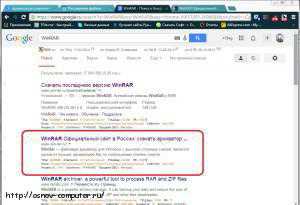
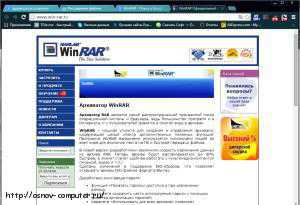
Сразу хочу Вас предупредить, официальная программа WinRAR относится к платному программному обеспечению. Но при этом бесплатная версия со всем ее функционалом имеет доступ в течение 40 дней с момента установки. На официальном сайте вы сможете ознакомиться со всеми возможностями программы.
2 шаг. Кликаем вкладку ЗАГРУЗИТЬ, выбираем язык программы, разрядность операционной системы и приступаем к скачиванию. Смотрим рисунок:
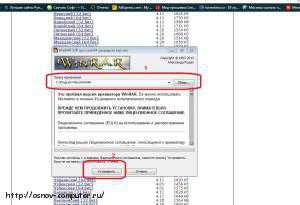
3 шаг. Установка программы. Ищем файл установки, запускаем его, выбираем путь установки, в нашем случае по умолчанию. Смотрим рисунок:
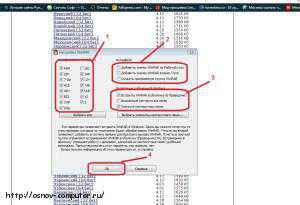
4 шаг. Настройка установки программы. Сюда входит выбор расширений для работы с программой. И стандартные настройки по доступу к программе. Так же важно поставить галочки интеграции с оболочкой ОС. В дальнейшем данная функция будет полезна при извлечении и архивации напрямую из контекстного меню. (правая клавиша мыши). На этом процесс установки WinRAR заканчивается. Смотрим рисунок:
Работа с архивом.
Рассмотрим процесс извлечения архива:
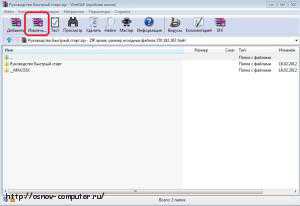
1 шаг. Два раза кликаем на любом файле архива. В появившемся окне программы WinRAR кликаем на кнопку ИЗВЛЕЧЬ. Смотрим рисунок:
2 шаг. Выбираем место куда будут извлечены выделенные файлы. Так же можно создать свою папку или программа создаст папку самостоятельно по умолчанию и кликаем кнопу ОК. Смотрим рисунок: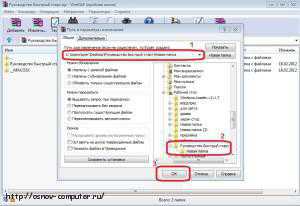
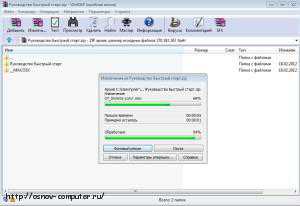
Существует короткий путь. Кликаем на архив правой кнопкой мыши. Выбираем пункт «Извлечь в…» здесь вам надо указать путь самостоятельно и «Извлечь в указанную папку» при этом файлы будут копированы в папку где находится сам архив. Пример если архив находится на рабочем столе, то все файлы будут извлечены на рабочий стол.
Рассмотрим процесс архивации:
1 шаг. Открываем программу WinRAR. Выбираем расположение где будет находится архив в основном окне просмотра. Кликаем на кнопку ДОБАВИТЬ.
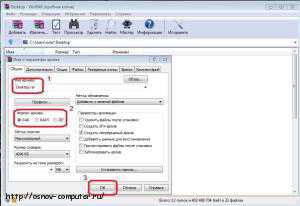
2 шаг. В параметрах, во вкладке Общее прописываем имя архива и формат расширения, остальное оставляем по умолчанию. Смотрим рисунок:
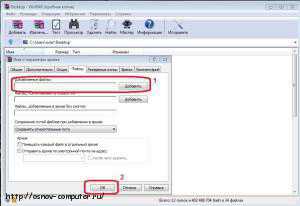
3 шаг. Во вкладке Файлы, добавляем файлы для архивации. Кликаем кнопку ОК. Проверяем результат. Смотрим рисунок:
Короткий путь лежит через контекстное меню. Проделать то же самое что и с извлечением, за исключением надо выбрать параметр «Добавить в архив».
Подведем итоги изученного. Мы узнали, насколько может быть полезен WinRAR, рассмотрели, где его найти, где он чаще всего встречается и как его установить. Рассмотрели работу архиватора по извлечению файлов из архива и архивации данных.
ВАЖНО: В этой статье я проводил обзор официальной версии WinRAR, во избежание нарушения авторских прав. Все вопросы по данной статье пишите в комментарии, буду рад вам помочь.
Желаю благополучия, до встречи в следующих статьях!