Backup bios image to hdd в биосе что это
Сообщения: 41
Благодарности: 0
Сегодня при попытке включения компьютера — первый шаг загрузки не происходит;
логотип материнской платы ещё не появляется;
на чёрном фоне экрана — немного текста, заканчивавшегося словами:
Scanning BIOS image in Hard drive. (мигающий курсор).
И всё. На этом встал.
Остановил машину удержанием кнопки включения.
Повторный запуск через пару минут прошёл в обычном штатном режиме. Пока больше не выключал.
Подскажите, что это было? В чём здесь слабое место вылезло?
Конфигурация:
· Материнская плата Gigabyte GA-EP35C-DS3R (P35, DDR2/DDR3, SATA, IDE, RAID, S775, ATX).
· Видеокарта GIGABYTE GeForce® GT 730 (GDDR5) OC 1024 Мб GDDR5.
· Процессор Intel® Core2 Duo E8400, 3,0 GHz, 1333 MHz, FSB LGA775, 6 Mb cashe.
· Память DDR3, PC-10666 1333 MHz, 2 Gb., Kingston KVR1333D3N9/2G.
· HDD 1000 Gb Seagate 32 Mb SATA.
· Mobile rack IDE HDD ATA-66 (AMR-1 20-66-3), 3 fan, aluminum;
· в них — HDD Seagate Barracuda 250 Gb., включён постоянно.
· ИБП UPS APC Smart-ups SUA1500i 1500va USB.
· Блок питания ATX Thermaltake TR2 550w (W0101 RE).
· ОС Windows XP Professional SP 3.
Backup bios image to hdd в биосе что это
Все представленные на сайте советы и рекомендации основаны на моём личном опыте, все манипуляции с компьютерными комплектующими Вы производите на свой страх и риск, соответственно ответственность за полученные результаты целиком и полностью лежит на Вас. Помните: практическая реализация большинства рекомендаций лишает вас гарантии.
Scanning BIOS Image in Hard Drive. Can not Find BIOS Image in Hard Drive! — восстановление Bios на GA-8IPE775
На днях ко мне в руки попала материнская плата Gigabyte GA-8IPE775 с повреждённой BIOS. В своей практике я встречал довольно разнообразные вариации на эту тему, но то с чем мне предстояло столкнуться было впервые. Симптоматика сводилась к следующему: при включении происходила инициализация графического адаптера (AGP видеокарта GeForce 6600GT), и затем на экран выводилось сообщение о попытке поиска BIOS на жестком диске с фатальным его отсутствием.
Award BootBlock BIOS v1.0
Copyright (c) 2000, Award Software, Inc.
Scanning BIOS Image in Hard Drive .
Can not Find BIOS Image in Hard Drive !
всё это сопровождалось финальным звуком спикера, отдалённо напоминающим проигрыш очередной суммы в игровом автомате! Прескорбно подумал я, с утратой прокручивая варианты. Первое, что смутило, так это полный антагонизм «коматозной» системы по отношению к «базовым устройствам», в том числе к дисководу гибких дисков 1.44, клавиатуре. Отсутствовали также функции автоматического восстановления биоса аналогичные Dual Bios и иже с ними. и это не случайно, так как плата когда-то представляла собой бюджетный уровень и «развести» все элементы не посчитали необходимым. Так в частности распайка под резервную микросхему BIOS имеется, а оная отсутствует.
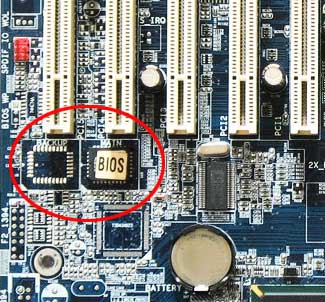
Поиск схожей проблемы в сети Интернет дал многообразие вариантов от широко известных до узковозможных. Предложения сыпались как из рога изобилия, так, к примеру, предлагалось подключить IDE винчестер к первичному каналу и бросить в корень диска бинарный файл прошивки (предварительно изменив расширение файла-прошивки с fX на bin) или отпаять микросхему и взяв, «имеющийся практически у всех под рукой» программатор прошить образ биоса так сказать стационарно. Дальнейшие теоретические изыскания, сидя в 2 часа ночи на работе открыли взору всё более таинственный механизм восстановления BIOS на платах производства Gigabyte. Как выясняется, при первом успешном запуске плата резервирует образ биоса в особой скрытой зоне винчестера (HPA, по всей вероятности, на мою вольную интерпретацию, от аббревиатуры от Hidden Partition Area — скрытая область раздела). В случае повреждения Bios плата инициализирует процесс восстановления, обращаясь к поиску образа в HPA области и если не находит то выводит обращение к пользователю вида:
Can not Find BIOS Image in Hard Drive !
Посему становится очевидным, что укладывая файл прошивки в корень диска мы ровным счетом ничего не меняем. Возникает вполне резонный вопрос как создать сие на винчестере, и собственно говоря на каком жестком диске эта операция возможна. В своём случае операясь на рекомендации форумов я взял Maxtor DiamondMax Plus 8 30Gb IDE, в соответствии с которыми подходят IDE винчестеры с поддержкой HPA, за исключением Seagate. Далее закономерен вопрос: каким образом долшжен быть подготовлен жесткий диск? Опять же опираясь на свой личный опыт, я первоначально удалил все имеющиеся разделы, далее используя программу MHDD произвел операцию Erase, которая заполняет всю, так сказать поверхность диска, логическими нулями. Затем нам потребуется утилита или редактор работающие с жестким диском. В своём случае я применил WINHEX.
Далее по шагам. Подключаем свой IDE, «забитый нулями», жесткий диск к рабочей машине и запускаем Winhex.
Открыв диск наблюдаем количество доступных секторов, или значение последнего сектора — 60058656. Из полученного значения необходимо вычесть 513 секторов, из которых 512 определено под файл образ биоса и 1 — для служебной информации, указывающей на его месторасположение и код идентификации оного.Получаем 60058656 — 513 = 60058143 — адрес сектора, с которого начинается файл образ BIOS. Значения помечаем для себя в отдельный лист. Затем открывает в том же Winhex, скачанный заранее из Интернета файл прошивки под нашу материнскую плату.
Комбинацией клавиш Ctrl+A — выделяем всё содержимое файла-прошивки, Ctrl+c — копируем оное в буфер обмена. Далее возвращаемся снова к жесткому диску и перейдя предварительно на сектор 60058143, установив на нём курсор жмём Ctrl+B
Затем необходимо верно заполнить последний сектор 60058655 (учет секторов ведётся с нуля поэтому не 60058656), к которому и переходим.
00000000 24 47 41 46 52 10 41 08 00 00 00 00 00 00 00 00
00000010 00 00 00 00 00 00 00 00 00 00 1F 6A 94 03 00 00
00000020 00 00 00 08 00 00 00 00 00 00 00 00 00 00 00 00
00000030 00 00 00 00 00 00 00 00 00 00 00 00 00 00 00 00
00000040 00 00 00 00 00 00 00 00 00 00 00 00 00 00 00 00
00000050 00 00 00 00 00 00 00 00 00 00 00 00 00 00 00 00
00000060 00 00 00 00 00 00 00 00 00 00 00 00 00 00 00 00
00000070 00 00 00 00 00 00 00 00 00 00 00 00 00 00 00 00
00000080 00 00 00 00 00 00 00 00 00 00 00 00 00 00 00 00
00000090 00 00 00 00 00 00 00 00 00 00 00 00 00 00 00 00
000000A0 00 00 00 00 00 00 00 00 00 00 00 00 00 00 00 00
000000B0 00 00 00 00 00 00 00 00 00 00 00 00 00 00 00 00
000000C0 00 00 00 00 00 00 00 00 00 00 00 00 00 00 00 00
000000D0 00 00 00 00 00 00 00 00 00 00 00 00 00 00 00 00
000000E0 00 00 00 00 00 00 00 00 00 00 00 00 00 00 00 00
000000F0 00 00 00 00 00 00 00 00 00 00 00 00 00 00 00 00
00000100 00 00 00 00 00 00 00 00 36 41 37 39 5A 47 30 52
00000110 EA 5B E0 00 F0 2A 4D 52 42 2A 02 00 00 00 60 00
00000120 00 00 00 00 00 00 00 00 00 00 00 00 00 00 00 00
00000130 00 00 00 00 00 00 00 00 00 00 00 00 00 00 00 00
00000140 00 00 00 00 00 00 00 00 00 00 00 00 00 00 00 00
00000150 00 00 00 00 00 00 00 00 00 00 00 00 00 00 00 00
00000160 00 00 00 00 00 00 00 00 00 00 00 00 00 00 00 00
00000170 00 00 00 00 00 00 00 00 00 00 00 00 00 00 00 00
00000180 00 00 00 00 00 00 00 00 00 00 00 00 00 00 00 00
00000190 00 00 00 00 00 00 00 00 00 00 00 00 00 00 00 00
000001A0 00 00 00 00 00 00 00 00 00 00 00 00 00 00 00 00
000001B0 00 00 00 00 00 00 00 00 00 00 00 00 00 00 00 00
000001C0 00 00 00 00 00 00 00 00 00 00 00 00 00 00 00 00
000001D0 00 00 00 00 00 00 00 00 00 00 00 00 00 00 00 00
000001E0 00 00 00 00 00 00 00 00 00 00 00 00 00 00 00 00
000001F0 00 00 00 00 00 00 00 00 00 00 00 00 00 00 00 00
где: 24 47 41 46 52 10 41 08 — код, сообщающий матери, что здесь находится BIOS.
1F 6A 94 03 — сектор с которого начинается BIOS (60058143)
Сразу отмечу как получаем 1F 6A 94 03 — запускаем калькулятор в инженерном виде и вводим туда значение нашего сектора, с которого начинается запись BIOS.
Нажимаем HEX и переводим наше значение в шестнадцатиричную систему исчисления. Получаем:
К полученному значению 3946A1F дописываем слева ноль и получаем 03 94 6A 1F, далее учитываем что нумерация секторов «читается» справа-налево, а именно 1F 6A 94 03. И последнее
08- размер микросхемы BIOS (2048kbit)
36 41 37 39 5A 47 30 52 EA 5B E0 00 F0 2A 4D 52 42 2A 02 00 00 00 60 00 — версия BIOS (последняя строчка в файле прошивке)
Строчка указывающая на версию биос берется из. открытого в Winhex файла прошивки.
Итого получаем последний заполненный сектор вида.
Далее сохраняем/применяем все изменения на винчестере и подключаем его к «коматозной» материнской плате. Чудеса да и только после запуска вместо привычных до боли. Can not Find BIOS Image in Hard Drive ! наблюдаем Bios Auto-Recovering. после 4-5 секунд система автоматически выключилась и стартовала вновь обрадовав меня однотональным приветственным писком. Как же здорово подумал я.
P.S — Мои заметки на полях сражений.
Маслёнков Андрей, суббота, 14 ноября 2009 г.
Backup bios image to hdd в биосе что это
Была у меня недорогая ASUS пару месяцев назад. АМД 939 сокет. $85 что-ли. А вот назвы не помню. Я на ней опыты проводил (классная мама!). А после подогнал другу а себе взял MSI K8N Neo4 Platinum/SLI.
Суть дела: доигрался я как-то на ASUSе и BIOS издохла. Сунул я диск в драйв и, о чудо! BIOS ожила. Всё как и обещано.
Предвопрос: MSI имеет что-то похожее? Я перечитал инструкцию но ничего не нашёл на эту тему. Хотя я и не гоню эту маму по-полной но просто хотелось бы знать на всякий случай что делать если я таки сумею как-то испортить записи BIOS. Флоппи диски которые идут с мамкой — дрова для SATA RAID контроллёров (их тута два). Честно говорю — нигде не видел надписи BIOS. Да и BIOS уже обновилась дважды (мне надо было обновлять для двухядерного камня).
Вывод: MSI не подумала об «особоодарённых» и не включила в комплект копию BIOS (я не нашёл).
Вывод №2: Я буду ковырять BIOS спокойнее если под рукой будет флоппи с её свежей (в смысле версии) копией (оригинальная с AMD Athlon 64 X2 4200+ не работает. ).
И наконец вопрос: как мне сделать этот самый флоппи?
Спасибо! Очень помогло!
Опции BIOS/EFI/UEFI системных плат. Их настройка, решение проблем.
Помогите плз оптимально отстроить BIOS.
Какой разгон процессора возможен в данной конфигурации?
BIOS Versia: AMI-9000526
K8Upgrade-NF3 P 1.30
Имеется процессор: AMD ATHLON 64 3000+ Socket 754
Мать: Socket 754/ASRock n Force3 250(HT1600,2DDR,AGP,mATX,SATA-Raid,U133,LAN,SB7.1, K8UPGRADENF3)
Вентилятор: Socket754/939/940 Glacial Tech Lgloo 7300 Light (Athlon до 2,8ГГц, 1900об/мин, 21dBA)
Память:DDR400 512Mb NCP PC3200
Видеоадаптер: AGP8 128Mb Gigabyte GF 6600DDR TV-out+DVI(GV-N66128DP)
Винт: DVD+/-RW Samsung SP-W162C/BEBE (int,Black,DVD+R9 16x8x16/16x6x/5x4x/48x32x48,OEM)
С Уважением Вадим.
Дорога тебе сюда , где ты вводишь свой проц (new castle или clawhammer) и частоту.
Вроде 2400-2500 ему по силам.
Настраивать биос надо со знаниями, т.е просмотреть тематические статьи на разных ресурсах.
| Первоначальное сообщение от neizer Настраивать биос надо со знаниями, т.е просмотреть тематические статьи на разных ресурсах. |
как настроить Bios.
Помогите настроить BIOS AMI v 1.10 под материнку ASrock K 8UPGRADE-NF3
Прочитай соответствующую статью на THG.;)
Вопрос по BIOS Intel D975XBX MoBo
Недавно приобрел сабж (предварительно прочитав энное количество обзоров) и получил неприятный подарок. В установках BIOS-а никакими силами не удается получить экран для задания CPU Multiplier, CPU VID и некоторых других Advaced Features. Хотя screenshot-ы приведены во многих обзорах. (Например Review — 4-ая картинка ). Речь идет о первой группе параметров. Пробовал и в нормальном и в Maintenance режимах.
Текущая конфигурация системы: МоВо — как написано, процессор — Пень D 940, RAM — 2GB. (остальное, думаю, не имеет значения).
Пробовал на 3-х версиях BIOS-а: 0305 (получен вместе с платой при покупке), 0420 и 0618 (последняя версия).
Сильно подозреваю, что проблема в процессоре, точнее не в нем самом, а в дебильном BIOS-е, который для не-ЕЕ версий блокирует эти функции.
Буду благодарен если кто-нибудь может подтвердить или опровергнуть мои подозрения. Теоретиков прошу не беспокоиться — теоретически я и сам все знаю, да и теоретических советов получил по самую крышу.
Отвечу на любые вопросы по делу — конфигурация системы, последовательность действий в BIOS и т.д.
А что в тех. поддержке Intel спецов уже не осталось?
Круто AMD притопила монстра.
А если без шуток, тебе скорее всего именно туда. Сабж новый, пока мало у кого есть.
Попытался — полтора часа висел на телефоне с Англией, результат нулевой, клерки ни фига не знают, отвечают очень вежливо, но без всякого смысла. Потом еще раза 3 перезванивали, без того же смысла, после чего я сдался.
Asus A7N8X-XE помогите настроить биос
Купил новыую мат.плату Asus A7N8X-XE, установил все как положено но почемуто при включении процессор опознан как 1000 мегагерцовый. Хотя на прежней плате частота была 1333 мгц. Помогите с этим разобратся
Включаешь комп, держишь Del, пока не появится картинка BIOS Setup. Заходишь на вкладку «Advanced» -> «JumperFree Configuration». Здесь нужно поменять параметр «CPU Frequency». Например если стоит 100, увеличить до 133. Дальше нажать F10 и выбрать Yes. Если всё сделано правильно, то после перезагрузки будет 1333 МГц, что и требовалось.
Еще надо мануал глянуть, на мамке мейби есть перемычка (что-то вроде clk freq), у нее 2 положения — 100/133 и 133/166/200, и иногда ее ставят в первое положение «из соображений совместимости и безопасности».
| Страница 1 из 93 | 1 | 2 | 3 | 4 | 5 | 6 | 11 | 51 | > | Последняя » |
Работает на vBulletin® версия 3.6.10.
Copyright ©2000 — 2023, Jelsoft Enterprises Ltd.
Перевод: zCarot
Как настроить БИОС
Необходимость в настройке BIOS может возникнуть не только у пользователей, которые привыкли выполнять тонкую настройку «под себя» или занимаются разгоном. Доступ к некоторым функциям системы может потребоваться любому пользователю компьютера, например, если вам необходимо изменить приоритет загрузки в биосе.
В этом материале мы рассмотрим как настроить биос в картинках и дадим описание часто используемых настроек. Итак, после того, как вы нажали соответствующую кнопку и попали в BIOS, вам сразу станет доступен пользовательский интерфейс этой базовой системы.

Пользовательский интерфейс базовой системы
Первый режим меню в этом разделе мы пропустим, он больше относится к тематике разгона через биос и на рассмотрении его возможностей остановимся отдельно.
Standard CMOS Features
Режим Standard CMOS Features – позволяет выполнить конфигурацию установленных жестких дисков, задать виды ошибок, при которых система не будет продолжать загрузку, а также посмотреть и изменить системную дату и время. В целом, настроек на этом экране немного, как правило, изменять здесь что-либо не приходиться, кроме системной даты, которая, например, может измениться после отката биоса на заводские настройки.

Меню Standard CMOS Features
Advanced BIOS Features
Следующий режим BIOS – это конфигурирование расширенных настроек и с этим режимом стоит разобраться более детально.

Меню Advanced BIOS Features
IGX Configuration – переход к подменю «тонких» настроек режимов работы оборудования, как правило, здесь ничего изменять не требуется, если не идет речь о разгоне.
Load Line Control – изменение режима контроля стабилизации напряжения питания процессора и его лучше оставить по умолчанию в режиме Auto.
AMD C1E Support – принудительное включение или отключение режима экономии энергии, потребляемой процессором в режиме простоя.
Virtualization – необходимо включить, если планируется использовать несколько различных операционных систем на разных разделах диска. Выключено по умолчанию.
AMD K8 Cool&Quiet control – включение фирменной технологии AMD, которая позволяет уменьшить энергопотребление и сделать работу системного блока тише, за счет управления скоростью вращения вентиляторов, которая будет зависеть от температуры процессора и материнской платы.
CPU Unlock – позволяет разблокировать скрытые ядра процессора. Функция опциональна и зависит от типа процессора.
CPU core Control – разрешает или запрещает вручную включать и отключать ядра процессора. Функция опциональна и возможность ее использования зависит от типа процессора. Стоит отметить, что одно нулевое ядро (Core 0) всегда включено и отключить его невозможно.
Hard Disk Boot Priority – эта настройка позволяет явно указать, с какого раздела жесткого диска следует загружать операционную систему и используется в случае, если у вас на компьютере установлено несколько различных операционных систем. Применяется достаточно редко и обычно эту функцию заменяют программным решением стороннего разработчика или средствами самой операционной системы.
EFI CD/DVD Boot Option – эта настройка вам может потребоваться, если в вашей системе установлен жесткий диск размером больше 2.2 TB и необходима, чтобы вы смогли установить на него современную операционную систему, например, Windows 10 64-bit.
First/Second/Third Boot Device – важный блок настроек, обращаться к которому может потребоваться подавляющему большинству активных пользователей компьютера. Определяет порядок выбора устройств для загрузки операционной системы. И если вам необходимо загрузить компьютер с оптического диска или флешки, указать, откуда следует загружаться, нужно именно здесь.
Password Check – также важный параметр для тех пользователей, которые решают защиту доступа к своему компьютеру не только средствами операционной системы, но и средствами BIOS. Позволяет задать необходимость ввода пароля для случаев: запуска системы, входа в биос или разрешить вход в биос и запуск компьютера без пароля (по умолчанию).
HDD S.M.A.R.T. Capability – запрещает или разрешает чтение данных S.M.A.R.T. с жестких дисков, установленных в компьютере. По умолчанию чтение данных самотестирования дисков отключено, но если вам важно иметь возможность мониторить статус вашего диска, эту опцию нужно включить.
Away Mode – позволяет включить «гостевой режим» на операционной системе Windows XP Media Center. Практическая польза от данной настройки сомнительна, к тому же эта операционная система устарела, поэтому по умолчанию значение установлено в Disabled.
Full Screen LOGO Show – если вам необходимо видеть процесс отображения информации об инициализации оборудования и информацию POST, этот режим нужно выставить в Disabled. По умолчанию опция включена и в процессе запуска компьютера вы сможете видеть только графическую заставку, на которой, как правило, отображен логотип производителя материнской платы и информация о ней.
Backup BIOS Image to HDD – включает режим сохранения данных микросхемы BIOS в образ на жестком диске компьютера. Эту опцию следует включить, если вы хотите иметь возможность восстановить биос без проблем, в случае выхода из строя микросхемы постоянной памяти. Впрочем, на большинстве современных материнских плат используется еще одна микросхема, где храниться копия основной BIOS, поэтому по умолчанию эта возможность выключена. Как правило, наличие резервного биоса можно определить по документации и даже по коробке, где будет указана надпись Dual BIOS.
Init Display First – если в системе установлено больше одной видеокарты (с учетом интегрированной), с помощью этого параметра задается графическая система, которая будет инициализироваться первой и отвечать за вывод информации БИОС.
Integrated Peripherals

Меню Integrated Peripherals
OnChip SATA Controller (подпункт настроек Integrated Peripherals) – позволяет запретить или разрешить использование контроллера дисков стандарта SATA, установленного на материнской плате. По умолчанию включено и отключать эту опцию не следует, если в конфигурации компьютера нет сторонних контроллеров для подключения жестких дисков или ваши диски не работают по устаревшему АТА интерфейсу.
OnChip SATA Type – определяет режим совместимости, в котором работает SATA диск:
- Native IDE – позволяет включить поддержку Native IDE режима для доступа к дискам;
- RAID Enables – позволяет конфигурировать ваши SATA диски в RAID массив;
- AHCI включает расширенный интерфейс работы с дисковым накопителем. На современных ноутбуках, как правило, используется режим AHCI без возможности его изменения.
OnChip SATA Port4/5 Type – позволяет установить режим работы для отдельных портов SATA.
Onboard LAN Function – включении и отключение встроенного сетевого контроллера. Если вы используете дополнительную сетевую карту, встроенный контроллер LAN можно отключить.
Onboard LAN Boot ROM – включение загрузки системы с микросхемы сетевой LAN. Отключено по умолчанию.
Onboard Audio Function – разрешает или запрещает использование встроенного аудио чипа. По умолчанию включен. Отключать его следует, если вы установите в компьютер дискретную звуковую карту.
USB Controllers – с помощью этой функции можно отключить все USB порты, например, для предотвращения несанкционированного снятия данных с компьютера. По умолчанию контроллер USB включен.
USB Legacy Function – включает поддержку USB клавиатуры для режима «чистой» MS-DOS.
USB Storage Function – включает определение подключенных USB накопителей на этапе инициализации оборудования биосом, что позволяет загрузить компьютер с флешки или внешнего USB диска.
Onboard Serial Port – включает и отключает последовательный порт и дает возможность назначить ему адрес прерывания. Поскольку этот интерфейс можно считать устаревшим, на современных биосах этот параметр обычно имеет значение Disabled.
Power Management Setup
Следующий раздел нашей инструкции о том, как настроить биос в картинках: Power Management Setup – здесь представлены настройки биоса, отвечающие за управление электропитанием компьютера.

Меню Power Management Setup
ACPI Suspend Type – позволяет задавать параметры, используемые при переходе компьютера в «спящий» режим.
Soft-Off by Power button – задает действие кнопки выключения питания и параметры, которые позволяют переводить компьютер в спящий режим или отключать питание полностью.
USB Wake Up from S3 – разрешает «пробуждать» компьютер из спящего режима сигналом, поступающим с устройства, подключенного по USB порту. Включен по умолчанию.
Modem Ring Resume – включение этого режима позволяет включать питание компьютера по звонку на модем. Может быть использовано для удаленного управления.
PME Event Wake Up – позволяет включать компьютер путем подачи сигнала на PCI или PCIe шину.
HPET Support – включает поддержку высокоточного таймера (High Precision Event Timer) для систем Windows начиная с версии Vista.
Power On By Mouse – позволяет включать питание при нажатии на клавишу мыши. По умолчанию выключено.
Power On By Keyboard – дает возможность включить питание путем нажатия соответствующей кнопки на клавиатуре и задает настройки этого режима, например, можно включать компьютер по вводу пароля (KB Power ON Password), выключено по умолчанию.
AC Back Function – задает режим работы компьютера после аварийного отключения электропитания и его возобновления. По умолчанию режим устанавливается в выключено, но его можно изменить на Full-On, что позволит компьютеру включиться после такого отключения питания самостоятельно.
Power-On by Alarm – включение по «будильнику». С помощью этой функции можно установить время, дату и периодичность, когда компьютер будет включиться самостоятельно.
ErP Support – опция, позволяющая несколько снизить потребление электроэнергии компьютером в выключенном состоянии. Однако, ее включение приводит к невозможности включения сигналом с сетевой карты, клавиатуры или мыши. По умолчанию выключено.
PnP / PCI Configurations
Режим PnP/PCI Configurations позволяет вручную, если используется нестандартная конфигурация дополнительного, как правило, устаревшего оборудования, назначать прерывания для PCI слота либо в автоматическом режиме, подходящем для большинства случаев.

Меню PnP / PCI Configurations
PC Health Status
Режим PC Health Status — позволяет посмотреть текущие значения важных параметров рабочего напряжения блока питания, процессора, памяти, а также температуру системной платы и ЦП, скорость вращения вентилятора системного блока и главного чипа любого компьютера. Здесь же можно задать условия, при достижении которых компьютер будет подавать сигналы тревоги, например, в случае остановки кулера или подъема температуры выше установленного значения.
Load Fail-Safe Defaults
Пункт меню Load Fail-Safe Defaults предназначен для загрузки значений биоса по умолчанию, причем, все настройки в этом случае будут иметь минимальные значения, гарантирующие запуск системы практически любой конфигурации. Их можно использовать в случае, если вы внесли в BIOS изменения, которые привели к невозможности загрузки операционной системы или ее нестабильной работе.

Меню Load Fail-Safe Defaults
Load Optimized Defaults
Режим Load Optimized Defaults аналогичен предыдущему, с той лишь разницей, что настройки биоса в этом случае, будут соответствовать предустановленным производителем значениям, и позволяют получить оптимальную производительность и стабильность системы.

Меню Load Optimized Defaults
Set Supervisor / User Password
Режим Set Supervisor/User Password позволяет ввести пароли пользователя и администратора компьютера. При этом разница между уровнем доступа состоит в том, что пароль уровня User позволяет произвести запуск компьютера и войти в операционную систему без возможности входа в настройки биоса. Пароль Supervisor предназначен как для входа в систему, так и для входа в интерфейс настроек биоса.

Меню Set Supervisor / User Password
Save & Exit Setup / Exit Without Saving
После того, как вы внесли изменения в настройки BIOS и хотите их сохранить, вам необходимо выбрать пункт меню Save & Exit Setup, после чего подтвердить выбор, нажав на клавишу “Y”.

Меню Save & Exit Setup
Если вам не нужно сохранять изменения, вы можете выйти из настроек и продолжить загрузку компьютера, воспользовавшись пунктом Exit Without Saving и подтвердив ваше намерение выйти без сохранения сделанных изменений.

Меню Exit Without Saving
В заключении нашего материала о том, как настроить биос в картинках, еще раз повторимся, что внешний вид и наличие или отсутствие определенных настроек в биосе зависит от его типа и модели материнской платы, однако, базовые принципы работы с системой и основные режимы будут такими же. О дополнительных деталях работы с BIOS вашего компьютера вы всегда сможете узнать на нашем сайте.