Настройка порядка сетевых интерфейсов
В Windows Server 2016 и Windows 10 можно использовать метрики интерфейса для настройки порядка сетевых интерфейсов.
Это отличается от предыдущих версий Windows и Windows Server, что позволяет настроить порядок привязки сетевых адаптеров с помощью пользовательского интерфейса или команд INetCfgComponentBindings::MoveBefore и INetCfgComponentBindings::MoveAfter. Эти два метода для упорядочивания сетевых интерфейсов недоступны в Windows Server 2016 и Windows 10.
Вместо этого можно использовать новый метод для настройки перечисленного порядка сетевых адаптеров, настроив метрики интерфейса каждого адаптера. Метрика интерфейса можно настроить с помощью команды Set-NetIPInterface Windows PowerShell.
Если выбраны маршруты сетевого трафика и вы настроили параметр InterfaceMetric команды Set-NetIPInterface, общая метрика, используемая для определения предпочтения интерфейса, — это сумма метрики маршрута и метрики интерфейса. Как правило, метрика интерфейса имеет предпочтение определенному интерфейсу, например использовать проводную, если доступны как проводные, так и беспроводные.
В следующем примере команды Windows PowerShell показано использование этого параметра.
Set-NetIPInterface -InterfaceIndex 12 -InterfaceMetric 15 Порядок отображения адаптеров в списке определяется метрикой интерфейса IPv4 или IPv6. Дополнительные сведения см. в разделе «Функция GetAdaptersAddresses».
Ссылки на все разделы этого руководства см. в разделе «Настройка производительности сетевой подсистемы».
На Windows 10: Домашняя, нет вкладки » адаптеры и привязки «

Как повысить приоритет Hamachi иначе? С другом хотим поиграть по-сети.
Друзья, что мне делать, как поступить? Как-то иначе можно повысить приоритет ? Если так не получится. Может патч какой-то или хак-способ. Не не дело-же это.
Я думал, что это проблема из-за разности версий. Оказывается нет.
Хотели с другом поиграть по-сети и использованием программы Hamachi. Но для нее нужно поставить приоритет высокий. Иначе мы не сможем друг-друга пропинговать.
У человека Windows 10: Pro версии, но проблема аналогична моей.
Значит все зависит от сборки систем? Как устранить проблему? Может докачать отсутствующие файлы в директорию системы?
Адаптеры и привязки windows 10 где находится
В руководстве настройка сетевого адаптера описана на примере ОС Windows 10.
- Подключите ПК к порту ETH/POE роутера, используя сетевой кабель.
- Зайдите в сетевые настройки ПК: правой кнопкой мыши щелкните по меню Пуск ->Сетевые подключения ->Настройка параметров адаптера.
-
В открывшемся диалоговом окне дважды кликните по строке IP версии 4 (TCP/IPv4) для настройки IP-адреса и DNS-сервера.
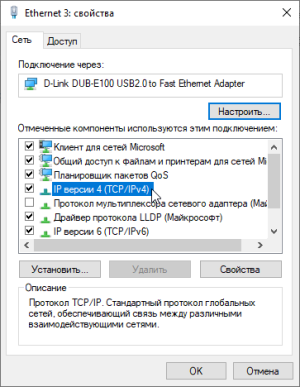
- Настройте параметры TCP/IP-подключения. Существует два способа настройки: Способ 1: Автоматически. В роутере по умолчанию включён DHCP-сервер, который автоматически раздаёт IP-адреса клиентам. Для автоматического получения динамического IP-адреса выберите Получить IP-адрес автоматически. Способ 2: Вручную. Если DHCP-сервер выключен либо если вам необходимо использовать статическую адресацию, в свойствах протокола выберите Использовать следующий IP-адрес и задайте следующие параметры:
- IP-адрес: 192.168.88.* (* — число от 2 до 254).
IP-адрес роутера по умолчанию: 192.168.88.1.
IP-адрес компьютера для локального подключения должен принадлежать к подсети роутера, то есть соответствовать адресу роутера за исключением последних цифр. Например, 192.168.88.100. - Маска подсети: 255.255.255.0
- IP-адрес: 192.168.88.* (* — число от 2 до 254).
Если ПК необходим доступ в Интернет, укажите дополнительно адрес шлюза и DNS-сервера (соответствуют адресу роутера):
- Шлюз: 192.168.88.1
- Предпочитаемый DNS-сервер: 192.168.88.1
Поле альтернативного DNS-сервера можно оставить пустым или задать публичный DNS-сервер Google, Yandex и др. (например, DNS-сервер Google: 8.8.8.8)
Привязка к адаптеру
NDIS вызывает функцию ProtocolBindAdapterEx драйвера протокола, чтобы открыть привязку всякий раз, когда становится доступен базовый адаптер, к которому может быть привязан драйвер. После вызова NDIS ProtocolBindAdapterEx привязка переходит в состояние Открытия. В состоянии Открытие драйвер протокола выделяет ресурсы для привязки и открывает адаптер.
NDIS передает в ProtocolBindAdapterEx контекст NDIS для операции привязки, а также указатель на структуру NDIS_BIND_PARAMETERS . Эта структура содержит сведения об адаптере, например:
- Имя адаптера.
- Расположение реестра для параметров, относящихся к этой привязке, в записи службы протокола в реестре.
- Объект физического устройства для адаптера.
Чтобы открыть адаптер, драйверы протокола вызывают функцию NdisOpenAdapterEx . Драйвер протокола передает в NdisOpenAdapterEx следующее:
- Дескриптор, возвращенный NDIS драйверу в параметре NdisProtocolHandle функции NdisRegisterProtocolDriver .
- Контекст драйвера протокола для этой привязки.
- Указатель на структуру типа NDIS_OPEN_PARAMETERS.
NDIS_OPEN_PARAMETERS содержит такие сведения, как имя адаптера, который должен открыть NdisOpenAdapterEx , массив средних типов, поддерживаемых драйвером протокола, и, при необходимости, массив типов кадров, которые драйвер может получить в этой привязке.
Если драйвер протокола возвращает NDIS_STATUS_PENDING из ProtocolBindAdapterEx, он должен вызвать NdisCompleteBindAdapterEx с окончательным состоянием для завершения запроса привязки.
Если NDIS возвращает NDIS_STATUS_PENDING из NdisOpenAdapterEx, NDIS позже вызывает функцию ProtocolOpenAdapterCompleteEx драйвера протокола с окончательным состоянием после завершения открытого запроса.
После успешного открытия привязки к адаптеру драйвером привязка находится в состоянии Приостановлено.
Драйвер протокола вызывает функцию NdisCloseAdapterEx , чтобы закрыть адаптер. Драйвер может вызывать NdisCloseAdapterEx из функции ProtocolBindAdapterEx или ProtocolUnbindAdapterEx .
Если после открытия адаптера и перед выполнением запроса привязки ProtocolBindAdapterEx обнаруживает сбой и должен закрыть привязку к адаптеру, он может вызвать NdisCloseAdapterEx. Дополнительные сведения о закрытии адаптера см. в разделе Отмена привязки к адаптеру.