Как убрать панель внизу экрана xiaomi

geretu5 Емельяненко
05.02.2022
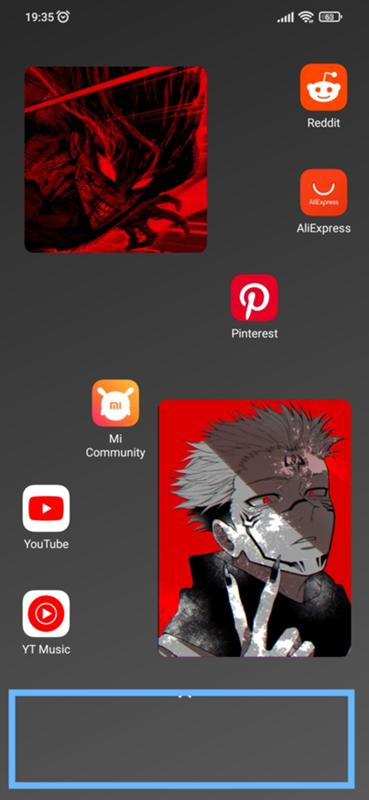
Хочу сделать красивый рабочий стол, для этого нужно убрать эту штуку внизу экрана, а то некрасиво получается. Искал в настройках, не нашёл.

Гость
04.02.2022
Никак. Это область быстрого доступа. Можно исправить только установкой лончера, у которого эту панель можно скрыть.

TheGreatKafka
04.02.2022
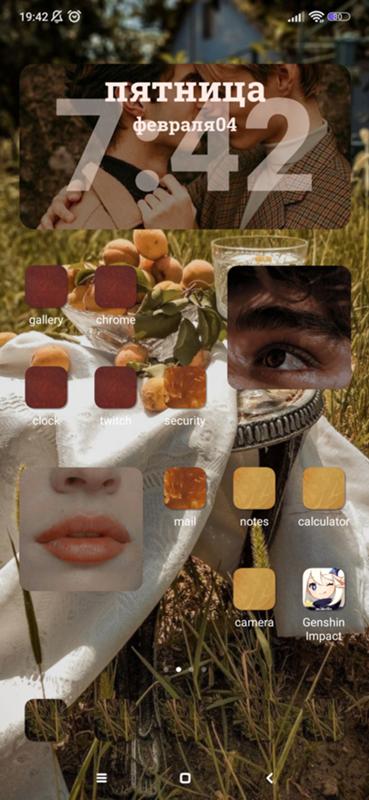
Никак, но можно тоже украсить.
Я свою «скрыла» так
- Xiaomi. Как настроить панель приложений в фон? Обновил устройство появилась новая функция, не могу понять как ее настроить Все спасибо отключил
- Как убрать экран разблокировки при включении xiaomi miui 12? И как рекламу убрать из приложений? Как убрать экран разблокировки при включении xiaomi miui12? И ка рекламу убрать из приложений?
- Нет полоски внизу экрана в MIUI 12 — 1 У меня Xiaomi POCO X2\Redmi K30, сегодня прилетело обновление днём, обновилось ВСЕ, но обещанной полоски в MIUI 12 снизу нет, как её включить? Прошивка Индийская
- Как отключить данную панель подсказок на телефоне Xiaomi? Из-за нее ингода невозможно ввести текст в строку Все решено. Настройки- расширеные настройки- язык и ввод- проверка правописания выключить
Для чего нужна боковая панель Xiaomi и как ее отключить
Смартфоны Xiaomi, а также устройства суббрендов Redmi и POCO, работают под управлением фирменной оболочки MIUI, имеющей целый ряд интересных функций. Мы периодически о них рассказываем, и сегодня пришло время поговорить о такой фишке как боковая панель. Свой конечный вид она приобрела в MIUI 13 и сейчас представляет из себя довольно противоречивый элемент, который для одних людей будет очень полезен, а другим покажется совершенно ненужной функцией.
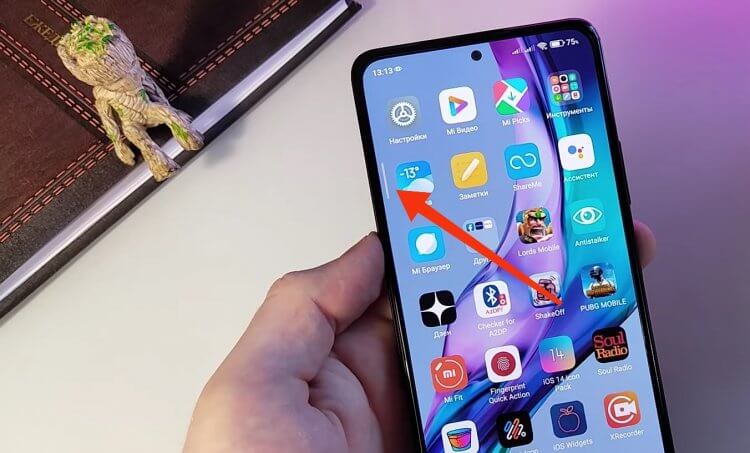
Эта полупрозрачная полоска и есть боковая панель
Зачем нужна боковая панель на Андроид
Стоит признать, что боковая панель — это изобретение отнюдь не Xiaomi. Она присутствует и на устройствах других марок, будь то HONOR или Samsung, однако называется там немного иначе. К примеру, боковая панель Самсунг именуется как Edge. Но принципиальной роли это не играет.
⚡ Подпишись на AndroidInsider в Дзене, чтобы получать новости из мира Андроид первым
Как и на других смартфонах, боковая панель Xiaomi представлена полупрозрачной полосой, которая по умолчанию отображается в левой части экрана. Сделав свайп вправо, вы развернете ее, и перед вами появятся ярлыки часто используемых приложений. Нажмите на один из них, чтобы запустить программу в режиме плавающего окна.
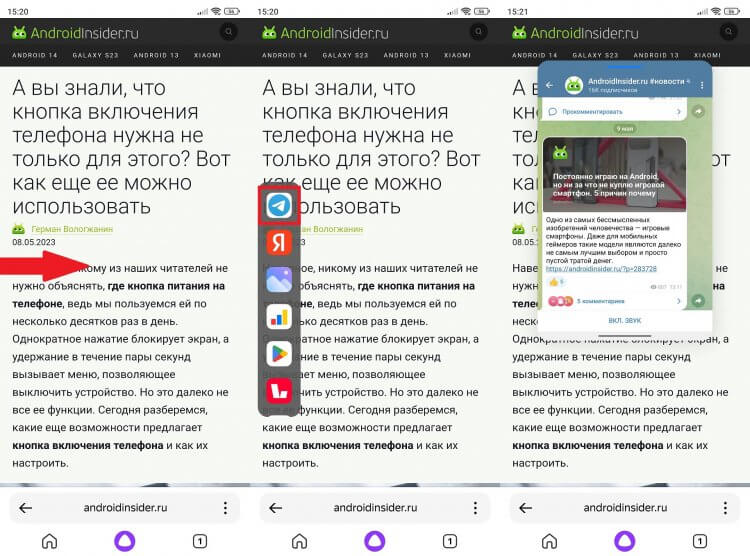
Панель необходима для быстрого запуска плавающих окон
Таким образом, боковая панель Xiaomi — это инструмент многозадачности на Андроид, позволяющий быстро получать доступ к важным приложениям, если хочется работать в нескольких программах одновременно. Вместе с тем на китайских смартфонах функция имеет много дополнительных возможностей, которые вы оцените в софте для просмотра видео и в играх.
Инструменты для видео Xiaomi
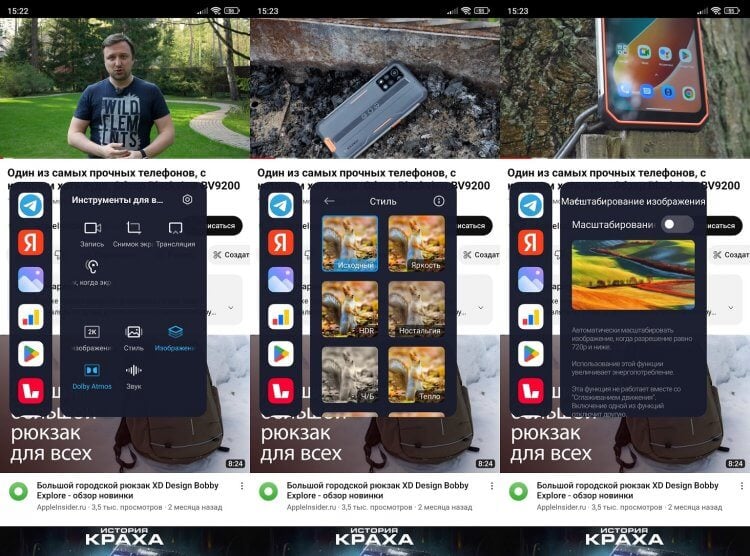
Если открыть боковую панель Xiaomi в YouTube или другом приложении для просмотра видео, помимо списка часто используемых программ вы увидите дополнительные инструменты. На всех смартфонах с MIUI 13 и выше по умолчанию доступны: запись экрана, кнопка создания скриншота, трансляция на другое устройство и воспроизведение звука после блокировки экрана. Последняя функция, как вы должны были догадаться, является альтернативой YouTube Premium, ведь только обладатели подписки могут без вспомогательных инструментов слушать Ютуб в фоне.
В приложениях для просмотра видео помимо боковой панели вы получаете дополнительные инструменты
На более дорогих устройствах Xiaomi, имеющих под капотом мощный процессор, помимо обозначенных выше функций есть еще несколько очень крутых инструментов:
- Масштабирование изображения. Увеличение разрешения видео за счет нейросетевой обработки.
- Стиль. Наложение одного из предложенных фильтров.
- Изображение. Здесь доступна функция MEMC, увеличивающая частоту кадров видео и делающая картинку более плавной.
- Dolby Atmos. Раздел для активации звуковых эффектов Dolby`, позволяющих сделать голоса героев видео более четкими.
- Звук. Здесь представлено два спецэффекта для просмотра видео в наушниках: виртуальный иммерсивный звук и пространственное аудио.
Получить доступ к этим функциям можно только через боковую панель на телефоне. Никак иначе MEMC или апскейл видео включить не получится. Но опять же замечу, что инструменты улучшения картинки и звука доступны только на флагманских и околофлагманских смартфонах Xiaomi и POCO.
❗ Поделись своим мнением или задай вопрос в нашем телеграм-чате
Game Turbo на Xiaomi
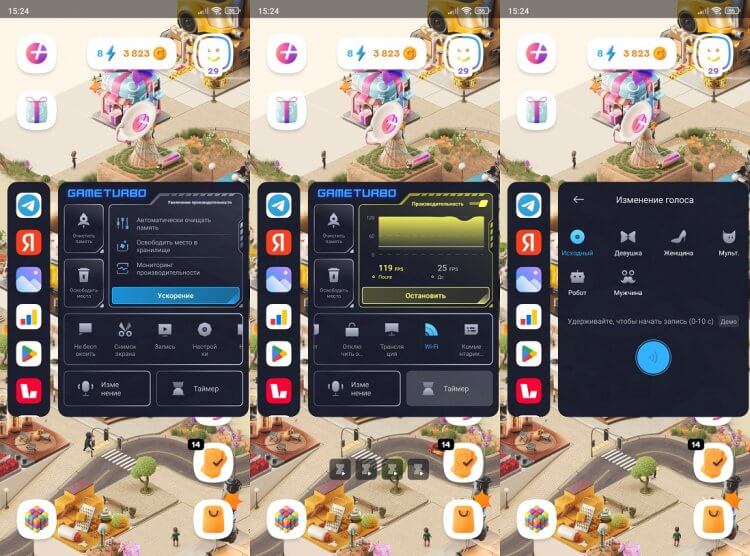
В играх боковая панель телефона сопровождается интерфейсом утилиты Game Turbo. Здесь есть кнопки запуска ускорения Xiaomi, очистки ОЗУ и ПЗУ. Кроме того, представлен быстрый доступ к активации режима «Не беспокоить», функций создания снимка и записи экрана, а также трансляции.
В играх боковая панель тоже предлагает дополнительные функции
На некоторых смартфонах еще присутствует опция изменения голоса на Андроид. Этой теме мы посвящали отдельный материал на нашем сайте, и только Xiaomi позволяет активировать забавную функцию прямо через боковую панель. Что ж, отличный способ устроить розыгрыш по телефону или в игре.
Как убрать боковую панель на Xiaomi
Для меня боковая панель Xiaomi имеет один существенный недостаток — она видимая. Полупрозрачная полоска все время отображается в углу экрана и порой очень сильно раздражает. К сожалению, сделать ее полностью невидимой нельзя, зато можно снять боковую панель:
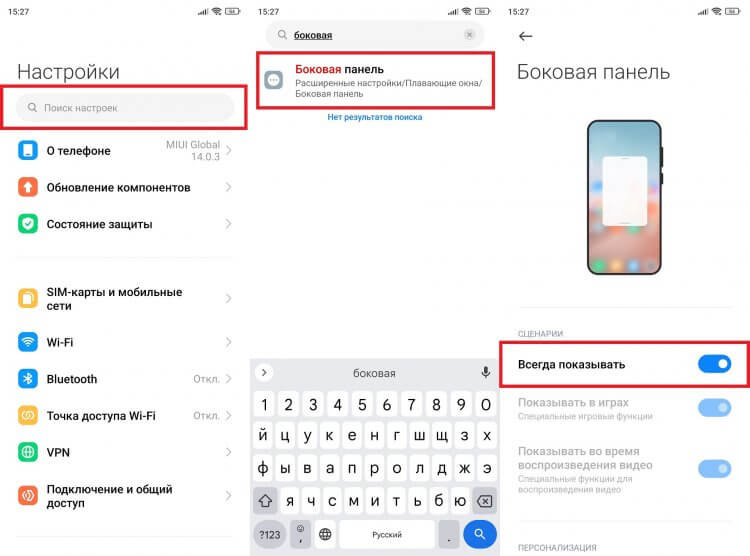
- Открываем настройки смартфона.
- Через поиск ищем раздел «Боковая панель».
- Выключаем все переключатели.
Отключив этот элемент интерфейса, вы лишитесь доступа к дополнительным функциям для игр и видео
При желании вы можете включить боковую панель только в отдельных сценариях. Например, в играх или приложениях для просмотра видео. Впрочем, и это далеко не все настройки боковой панели.
�� Загляни в телеграм-канал Сундук Али-Бабы, где мы собрали лучшие товары с АлиЭкспресс
Настройка боковой панели Xiaomi
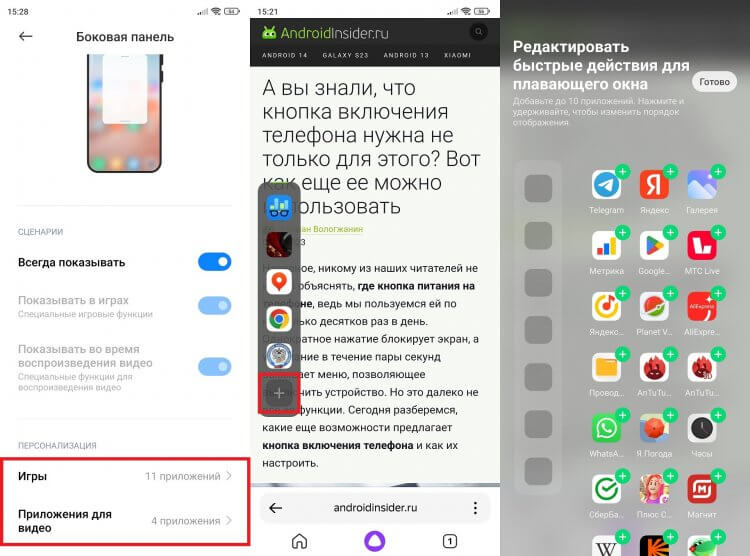
Во-первых, вы можете переместить боковую панель. Для этого задержите на ней палец и перетащите полоску вправо, опустите чуть ниже или, напротив, поднимите вверх. Во-вторых, в разделе настроек «Боковая панель» можно самостоятельно отметить игры и приложения, где она будет отображаться.
Список приложений, где будет работать боковая панель, а также программы для быстрого доступа можно изменить
Наконец, если открыть боковую панель и пролистать список программ вниз, вы увидите кнопку «+». Нажав ее, вы сможете удалить лишние и добавить нужные приложения, так как по умолчанию их список составляется автоматически, отталкиваясь от того, каким софтом владелец смартфона пользуется чаще всего.

Теги
- Новичкам в Android
- Операционная система MIUI
- Смартфоны Redmi
- Смартфоны Xiaomi
Наши соцсети
Новости, статьи и анонсы публикаций
Кнопки навигации на Сяоми — включение и выключение
Мода на экраны, занимающий все пространство на лицевой панели смартфона заставила производителей отказаться от аппаратных и сенсорных кнопок, перенеся их на нижнюю часть экрана. Их присутствие отнимает у дисплея полезную площадь и может раздражать во время игры или просмотров роликов на Youtube.
Поэтому пользователь захочет как-нибудь убрать кнопки с экрана. Эта статья расскажет о том как это сделать на смартфонах Xiaomi.

Как отключить кнопки навигации
Разработчиками Xiaomi предусмотрено 3 способа отключения экранных кнопок навигации:
- автоскрытие во всей системе;
- функция «Безграничный экран»;
- автоскрытие в определенных приложениях.
Автоскрытие
Эта настройка скрывает, но не отключает навигационные кнопки в нижней части экрана, так как это нарушит работу устройства. Чтобы использовать эту настройку нужно:
- Открыть «Настройки» → «Расширенные настройки».

- Передвинуть ползунок вправо в строке «Скрыть экранные кнопки».

- Согласиться с предупреждением системы о возможной некорректной работы приложений.
Чтобы вызвать скрытую панель с кнопками нужно провести пальцем от нижнего края экрана в центр.
Безграничный экран
Эта опция доступна в телефонах, на которых установлена ОС Android 8.0 и новее. Она заключается в том, что привычное управление с помощью кнопок заменяется на управление жестами. Чтобы включить эту функцию нужно:

- Зайти в «Настройки» и перейти в «Безграничный экран».
- Выбрать «Полноэкранные жесты».
Жесты, заменяющие кнопки:
- «Назад»: провести пальцем от левого или правого края дисплея к центру;
- «Домой»: провести пальцем от нижнего края к центру экрана;
- «Последние запущенные приложения»: провести пальцем от нижнего края к центру экрана и удерживать 0,5-2 секунды до появления вызываемого меню.
Выборочное автоскрытие
Если экранные кнопки управления мешают только в определенных приложениях (играх, видеоплеере), то можно скрыть их только там, а не во всей системе. Делается это следующим образом:

- Выполнить шаг №1 из первого способа.
- Найти подпункт «Кнопки и жесты» и открыть его.
- Нажать на название приложения и в диалоговом окне выбрать «Всегда отключать».
Подводя итог, можно сказать, что убрать навигационные кнопки с экрана смартфона Xiaomi сможет любой пользователь, так как ничего сложного в этом нет.
Полоса внизу экрана в MIUI 12
MIUI 12 от Xiaomi вызвала ажиотаж среди фанатов китайского бренда еще до официального старта отправки обновления. Это не удивляет – по сравнению с MIUI 11 прошивка от Xiaomi не только приобрела новые черты интерфейса, которые точно будут отражены в нескольких крупных обновлениях в будущем, но и изменила свое поведение в повседневной работе. Судя по многочисленным жалобам в Сети, не всегда в лучшую сторону.
Одним из явных нововведений стало изменение принципа работы жестов управления. Во-первых, пользователи отметили небольшие различия в отрисовке анимаций. Во-вторых, появилась удобная фишка – быстрый переход из одного открытого приложения в другое, которая здорово ускоряет работу со смартфонов.
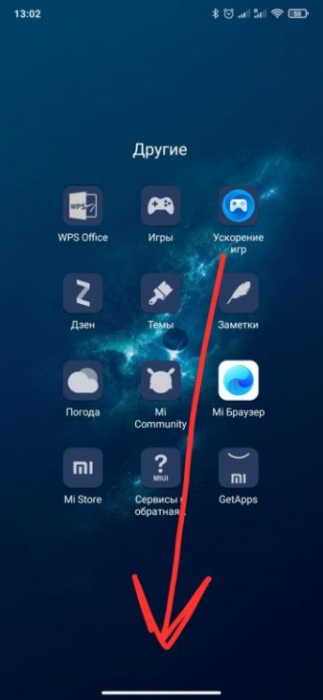
Однако многих смутило обозначение данной фишки – большая полоска внизу экрана, очевидно позаимствованная у iOS. Это смущение переросло в поиски возможности убрать данную полоску. Сегодня мы с вами разберемся, как отключить белую полосу внизу экрана на MIUI 12.
Что означает данная полоса?
Помимо отображения возможности быстрого перехода из одного приложения в другое, полоска внизу экрана сигнализирует о том, что вашим смартфоном в данный момент можно управлять посредством жестов. Да, так просто.
Также полоска предоставляет возможность переводить полноэкранные приложения в плавающие окошки – функция, которой Xiaomi активно хвастались на презентации MIUI 12.
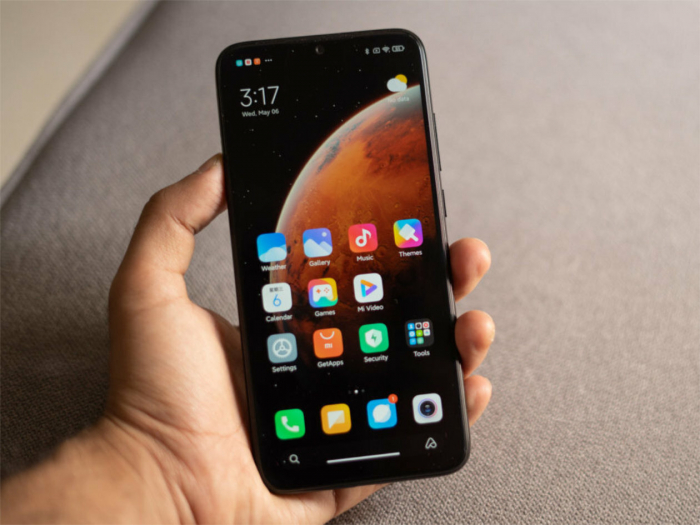
Благодаря данной функциональности вы можете создавать маленькие окна, в которых будет отображен контент выбранного вами приложения, а остальная часть экрана будет «зарезервирована» под другое действие.
Как убрать эту раздражающую фишку?
Отметим сразу, что программисты Xiaomi, в отличие от специалистов из Apple, таки встроили в свою прошивку возможность отключения ненавистной полоски. Более того, вам не придется «рыться» в глубинах настроек для разработчиков.
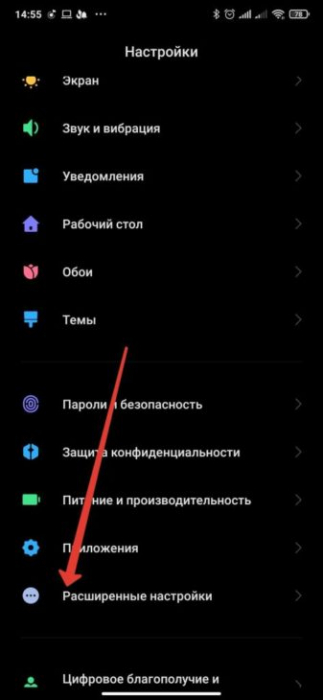
Заходим в общие Настройки системы и прокручиваем до пункта «Расширенные настройки». Заходим в него и ищем подпункт «Безграничный экран». Внутри данного раздела нас ждет, очевидно, глубокие настройки управления жестами.
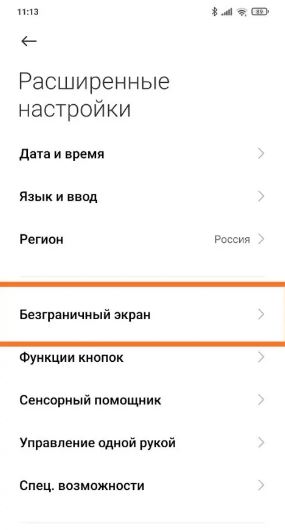
Также мы можем обнаружить интересную позицию под названием «Скрыть полноэкранный индикатор». Как вы можете понять, это и есть отображение той самой полоски. Включаем его и ненавистная «фича» MIUI 12 уйдет навсегда.
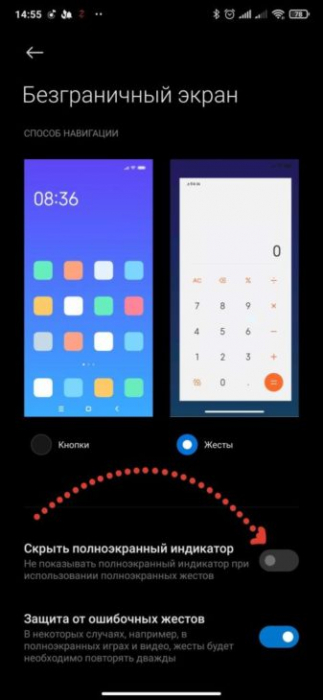
Не переживайте – функция быстрого перехода из приложения в приложение с помощью свайпов в нижней части экрана никуда не денется. Вы можете использовать данный «трюк» как обычно – уберется только графическое подтверждение этой функции.
Кстати, не забываем, что самым простым способом убрать полоску внизу экрана будет выключение жестов и использование наэкранных сенсорных кнопок.
Как включить отображение полоски?
Если вдруг вы вдруг осознали, что привыкли к данной полоске, то включить ее так же просто, как и выключить. Просто повторяете все изложенные выше действия, но с одним отличием – пункт «Скрыть полноэкранный режим» нужно деактивировать.
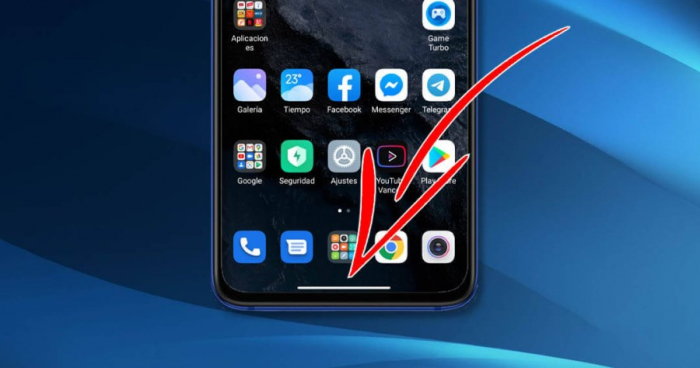
Вот таким простым способом можно избавиться от неприятных для вас особенностей внешнего вида MIUI 12. Чем не еще одна причина порадоваться за правильный выбор операционной системы?