Как обновить camera raw в фотошопе cc
Хотя Adobe Camera Raw была изначально создана для обработки снимков формата RAW, сделанных камерой, вы можете также использовать ее, чтобы обрабатывать снимки формата JPEG и TIFF. Большим преимуществом Camera Raw, которое многие не принимают во внимание, является то, что с ее помощью проще и быстрее улучшить вид изображения, чем любым другим методом. Средства управления Camera Raw просты, реакция на них мгновенна, и они полностью неразрушающие, что почти исключает утрату оригинала. Обработка изображения в Camera Raw начинается с его открытия в диалоговом окне Camera Raw.
Как открыть Raw изображения

Поскольку Camera Raw была разработана так, чтобы открывать RAW изображения двойным щелчком по нему (то ли в Bridge, то ли просто в папке компьютера), это запускает Photoshop и открывает RAW изображение в Camera Raw (ее полное официальное название Adobe Camera Raw, но здесь в книге я буду называть ее просто Camera Raw). Если вы сделали двойной щелчок по изображению, о котором вам точно известно, что это RAW изображение, а оно не открывается в Camera Raw, удостоверьтесь, что у вас установлена последняя версия Camera Raw — чтобы распознать RAW файлы изображений от недавно выпущенных камер, требуются последние версии Camera Raw.
Как открыть из Bridge файлы типа JPEG и TIFF

Чтобы открыть из Bridge изображения JPEG или TIFF, просто щелкните по изображению правой кнопкой мыши и из контекстного меню выберите Open in Camera Raw (Открыть в Camera Raw).
Как открыть изображения JPEG и TIFF из компьютера
Чтобы открыть изображение JPEG или TIFF из компьютера, необходимо выполнить следующее. В Windows зайдите в меню File (Файл) Photoshop и выберите команду Open As (Открыть как), затем переместитесь на нужное изображение JPEG или TIFF и щелкните его; щелкните по треугольнику развертывания на кнопке в правом нижнем углу, во всплывающем списке выберите опцию Camera Raw (надпись на длинной кнопке изменится на Camera Raw) и щелкните по кнопке Open. На Mac в меню File Photoshop^ выберите команду Open. Когда появится диалоговое окно Open, щелкните по нужному файлу изображения JPEG или TIFF (мы будем использовать в качестве примера JPEG), и во всплывающем меню Format появится соответствующая опция (JPEG). Нужно щелкнуть- и-держать нажатой клавишу мыши в этом меню, а затем выбрать опцию Camera Raw, как показано здесь. Затем щелкните по кнопке Open, и изображение JPEG откроется в окне Camera Raw.

Как открыть несколько снимков

В Camera Raw можно открыть несколько RAW снимков, сначала выбрав их (в Bridge или в папке компьютера), затем просто делая двойной щелчок по любому из них, и они все открываются в Camera Raw и появляются в виде кинопленки вдоль левой стороны окна Camera Raw (как показано здесь). Если это снимки JPEG или TIFF, открытые в Bridge, сначала выберите их, затем нажмите Ctrl+R (Mac: Command+R). Открыть несколько файлов JPEG или TIFF из окна Mac Finder или Windows Explorer невозможно; для этой цели следует использовать Bridge (и его панель навигации для доступа к изображениям).
Редактирование JPEG и TIFF изображений в Camera Raw
Пару слов о редактировании JPEG и TIFF в Camera Raw. Когда вы вносите изменения в JPEG или TIFF и щелкаете по кнопке Open Image (Открыть изображение), это открывает изображение в Photoshop (как и следовало ожидать). Однако если вы хотите сохранить изменения, сделанные в Camera Raw, не открывая снимок в Photoshop, то щелкните вместо этого по кнопке Done (Готово) (как показано здесь), и ваши изменения будут сохранены. Но есть большое различие между редактированием JPEG или TIFF изображений и редактированием RAW изображений. При щелчке по кнопке Done (Готово) вы физически изменяете реальные пикселы оригинального JPEG или TIFF, тогда как в случае RAW изображения этого не происходит (это второе большое преимущество работы с RAW). Если вы щелкаете по кнопке Open Image (Открыть изображение) и открываете файл JPEG или TIFF в Photoshop, то вы тоже открываете и редактируете реальное изображение. Помните об этом.


Две Camera Raw
И еще одно: на самом деле есть две Camera Raw — одна в Photoshop и другая отдельно в Bridge. Преимущество двух Camera Raw проявляется, когда вы обрабатываете (или сохраняете) много RAW снимков — они могут обрабатываться в Camera Raw, находящейся в Bridge, в то время, как вы работаете над чем-либо еще в Photoshop. Если вы чаще используете Camera Raw в Bridge, то, вероятно, воспользуетесь быстрой клавишей Ctrl+K (Mac: Command+K). Она позволяет открыть окно Preferences (Установки) от Bridge, зайти в закладку General (Основные) слева вверху и затем установить галочку в окошке Double-Click Edits Camera Raw Settings in Bridge (Изменение настроек Camera Raw в Bridge по двойному щелчку) (как показано здесь). После этого двойной щелчок по снимку открывает RAW снимки в Camera Raw в Bridge, а не в Photoshop.
Adobe Camera Raw для Windows
Adobe Photoshop — художники, работающие в области компьютерного дизайна, могут бесконечно.
Быстрая мощная CAD-система, которая предлагает функциональные возможности для.
Мощный инструмент для трехмерного моделирования, с помощью которого можно проектировать.
GIMP — мощный, бесплатный графический редактор, по своим возможностям практически не.
Приложение, благодаря которому создание красивых дизайнов для работы, учебы и.
Приложение, которое позволяет накладывать различные маски и эффекты на лицо пользователя.
Отзывы о программе Adobe Camera Raw
Артур про Adobe Camera Raw 15.1.1 [14-01-2023]
Установил 15.1.1 версию Camera Raw для Ps sc6, но она не читает файлы от Nikon Z50, в чем причина?
4 | 4 | Ответить
LeoNeed в ответ Артур про Adobe Camera Raw 15.3 [09-05-2023]
Точно такая же беда.
Не нашли решение или хотя бы причину?
4 | 4 | Ответить
Елизавета про Adobe Camera Raw 15.1 [05-01-2023]
C Windows 10 данная программа несовместима, информация в описании некорректна.
4 | 6 | Ответить
SOS в ответ Елизавета про Adobe Camera Raw 15.1 [05-01-2023]
Да да, конечно несовместима )
С сайта разработчиков по состоянию на 05.01.2023:
Минимальные системные требования Camera Raw — Операционная система Windows 10 (версия 20H2 или более поздняя) или Windows 11 (версия 21H1 или более поздняя)
5 | 6 | Ответить
Геннадий про Adobe Camera Raw 14.2 [02-05-2022]
Ничего не сказано, о том, что плагин работает с Adobe Brige без всяких Фотошопов!
7 | 9 | Ответить
Петр про Adobe Camera Raw 14.2 [11-03-2022]
После установки проверяет наличие лицензии на Фотошоп. Если он скачан, сохранять из RAW не будет.
9 | 4 | Ответить
Николай Бондаренко про Adobe Camera Raw 14.0.1 [20-11-2021]
Опять очередной обман. Adobe Camera Raw 14.01,как и все последние версии после версии 12.6 невозможно установить, как указано выше в описании, ни на одну из версий операционной системы, кроме как на Windows 10.
Кому и зачем нужно обманывать доверчивых пользователей — ума не приложу! После таких случаев откровенной дезинформации теряешь всякое уважение к модераторам и самому сайту SOFTPORTAL.
6 | 8 | Ответить
Admin в ответ Николай Бондаренко про Adobe Camera Raw 14.0.1 [20-11-2021]
Спасибо за уточнения! Исправили информацию.
7 | 5 | Ответить
Как обновить camera raw в фотошопе cc
Camera RAW — это самый популярный плагин для Фотошопа. Он идет в комплекте ко многим версиям фотошопа, но часто есть необходимость его обновить, поскольку обновляется он чаще, чем сам Photoshop. Более того, если вы скачали Portable-версию Photoshop, там возможно и не будет данного плагина. Ну, как бы там ни было, я все равно подробно сейчас расскажу, как обновиться до последней версии.
При этом установка пройдет копированием всего одного файла, у вас не будет вылетать ошибок, и я почти уверен, что данный способ будет рабочим для других, более поздних версий Camera RAW.
Итак, если вы рытаетесь открыть РАВ-файл и у вас выскакивает вот такая ошибка
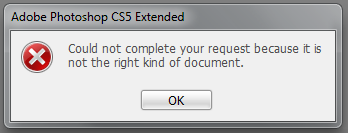
то знайте, что плагин у вас для Фотошопа не установлен вообще.
Если у вас просто старая версия Камеры РАВ, то можно просто зайти в меню Help—>Updates. Но, тут тоже может быть незадача. Если вы используете нелицензионную версию (а кто ее сейчас использует, если только не на Западе?), то у вас может выдать следующую ошибку:
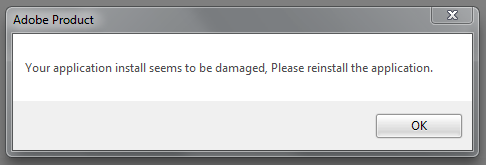
Но есть точно действенный способ, который вам поможет.
вы можете пойти на официальный сайт Adobe и попытаться скачать плагин там. Выбираем нашу версию ОС.
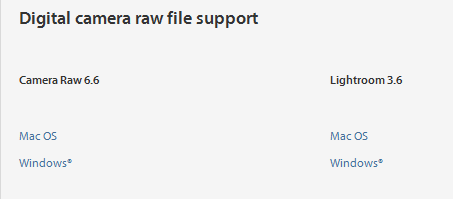
И далее, если у вас Windows, можете скачать сам дистрибутив (пока что подождите это делать, нам понадобиться один файл)
Итак, в этом установочном пакете содержится плагин Camera RAW. Хотя вы и не найдете файла с таким именем. Заходим внутрь архива AdobeCameraRaw-6.6-mul-AdobeUpdate.zip. Далее в папку payloads и
- если у вас 32-битная версия программы Photoshop, то в папке AdobeCameraRaw6.0All-011211024650 лежит архив Assets2_1.zip, в котором лежит файл 1003. Именно так, без расширения. Скопируйте его в папку с плагинами Фотошопа. Для CS5 это может быть путь \App\PhotoshopCS5\Plug-ins\ (что в папке, в которую вы устанавливали Фотошоп). Переименуйте его в Тотал коммандере в Camera Raw 6.6.8bi. Именно так, с расширением. Вы также можете скачать готовый файл Camera RAW.
- если у вас 64-битная версия программы Photoshop, то для вас папка AdobeCameraRaw6.0All-x64-011211031019, в ней архив Assets2_1.zip с файлом без расширения 1002, который тоже нужно переименовать в Camera Raw 6.6.8bi.
Все, перезагрузите Фотошоп и пользуйтесь последней версией плагина.
ВАЖНО! Этим способом можно обновить абсолютно любую версию Camera RAW. Список версий тут. Помните, только, что некоторый последние версии Camera RAW, будут не совместимы с более старыми версиями Photoshop.
ВНИМАНИЕ! Если у вас все же была установлена хоть какая-то версия камеры рав, то просто поместив новую версию в папку с плагинами, вы можете ничего не добиться. Это может случиться, если вы используете сборку фотошопа отличную от крякнутой лицензионной. Это так называемый «Repack» (переупаковка). Работают репаки так же как и основные программы, но в них или что-то добавлено, или что-то урезали. В этом случае стоит заглянуть в папке с плагинами в папку File Formats. Если вы и там не видете файла, в названии которого написано Camera RAW, то вам нужно сделать вот что: вы должны запустить фотошоп и попытаться открыть в нем рав-файл. Потом в папке File Formats начните по одному перемещать плагины в папку в другом месте. Тот файл, который переместить не удалось — это и есть Камера рав, только под другим именем. Закройте фотошоп, удалите этот файл (это можно будет сделать, потому что он больше не будет использоваться фотошопом), а те плагины, которые вы переместили в другую папку, верните обратно.
Вот и все. Если у вас есть вопросы, можете задавать их в комментариях.
Если вас интересует упаковочная продукция — стрейч, скотч, курьерские пакеты, полный ассортимент можете посмотреть на сайте kombix.com.ua.
Как обновить camera raw в фотошопе cc
«Как обновить Camera Raw в фотошопе?» — этот вопрос регулярно всплывает, когда выходят новые обновления.
На самом деле, все очень просто и в этом небольшом видео я рассказываю и показываю, как обновить Camera Raw.
Если вдруг не знали — будет полезно.
А если вы хотите полностью закрыть для себя вопрос работы в Camera Raw, рекомендую запись моего онлайн мастер-класса
Camera Raw — фундамент обработки 2.0

Вот что мы на нем разбирали:
1. RAW против JPEG. Почему выгоднее снимать в RAW.
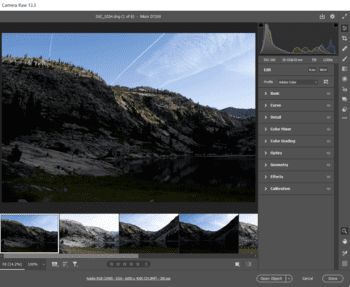
2. Интерфейс новой версии Camera Raw 12.3. Изменения по сравнению с предыдущей версией
3. Настройки Camera Raw 12.3
4. Работа с панелью Основные. Алгоритм первичной проявки RAW
5. Панель Тоновая кривая. Параметрическая и Тоновая кривые.
6. Панель Смешение цветов. Работа с цветовыми диапазонами. Преобразование изображения в монохромное.
7. Панель Разбиение тонов. Принципы работы и способы применения.
8. Панель Оптика. Профиль объектива. Автоматическая и ручная коррекция хроматических аберраций.
9. Панель Геометрия. Автоматическая и ручная коррекция геометрических искажений.
10. Панель Эффекты. Виньетки, рамки, добавление пленочного зерна.
11. Панель Калибровка. Принцип работы с панелью.
12. Инструменты Обрезка и поворот, Удаление точек, Устранение эффекта красных глаз
13. Инструменты локальной коррекции, Корректирующая кисть, Градуированный фильтр, Радиальный фильтр.
14. Инструмент Стили. Встроенные и пользовательские стили. Логика создания и применения пользовательских стилей.
15. Инструмент Снимки экрана. Создание различных вариантов обработки.
16. Экспорт изображения в различные форматы. Формат DNG со сжатием с потерями.
17. Пакетная обработка в Camera Raw. Обработка серии фотографий.
18. Создание пользовательского профиля.
19. Примеры обработки фотографий в Camera Raw
Пример обработки фотографии в Camera Raw 12.3

Не стоит «прятаться» от новых версий, уподобляясь страусам (хотя они и не прячут голову в песок, но выражение устоявшееся). Дело в том, что ВСЕ последующие уроки по обработке будут выходить уже в новой версии Camera Raw, а с выходом будущих обновлений отличий от старой версии будет, несомненно, еще больше.
Поэтому — смелее переходите на новую версию, так как возврата к старой уже не будет, и заложите прочный фундамент качественной обработки с помощью записи мастер-класса!
Стоимость записи мастер-класса + 36 RAW-исходников + бонусы = 790 руб
ВАЖНО! Если при переходе по ссылке у вас показывается чёрный экран, отключите антивирус, выгрузите его из системы, перезагрузите компьютер и снова пройдите по ссылке! Если не сработает, обратитесь в службу поддержки клиентов, там вам помогут!
- 5 593 0 —>
- Евгений Карташов от 13-08-2020, 14:20