Почему не включается мгновенный повтор в nvidia
Если вы активно пользуетесь NVIDIA ShadowPlay для записи игровых моментов, то могли сталкиваться с некоторыми проблемами. Увы, но после перехода на новый интерфейс проблемы эти могут возникать довольно часто. За последнее время я сам не раз сталкивался с неприятной ситуацией, когда ShadowPlay не записывает видео.
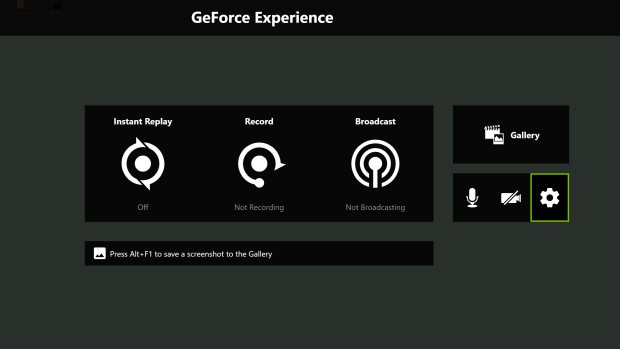
Вначале определимся с симптомами. У вас запускается GeForce Experience и доступны все настройки для захвата видео, активен пункт «Внутриигровое наложение», работает интерфейс Share (Alt+Z). Но при нажатии на кнопку записи или «Пуск» в меню Share не происходит никаких действий.
Вначале попытайтесь изменить путь сохранения видео в Share>настройки>записи. Нет реакции? Действуем далее по методу описанному пользователем MrSefe на форуме geforce.com, за что ему огромная благодарность.
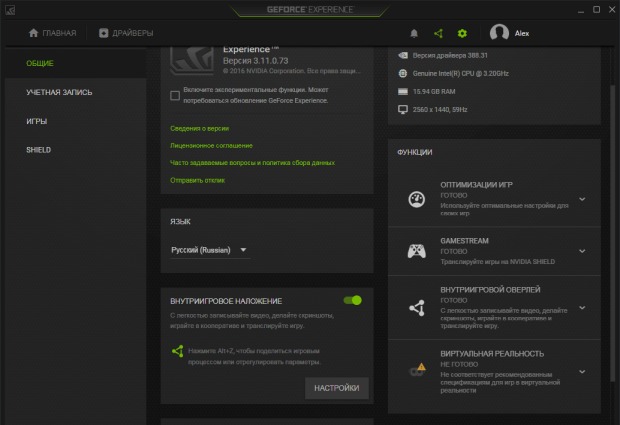
1. Отключаем ShadowPlay (Внутриигровое наложение) в Geforce Experience
2. Открываем редактор реестра regedit.
Запускаем через Пуск>Выполнить или через Win+R и вводим regedit. В Windows 7 можно ввести прямо в окно поиска программ, запускать от имени администратора.
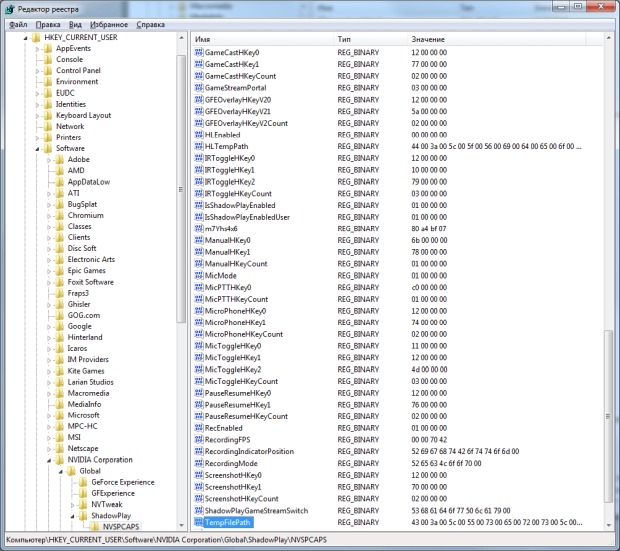
3. Далее идем по пути HKEY_CURRENT_USER\SOFTWARE\NVIDIA Corporation\Global\ShadowPlay\NVSPCAPS\
4. В разделе NVSPCAPS находим и удаляем DefaultPathW and TempFilePath. Поиск работает по Ctrl+F
5. Снова заходим в меню Geforce Experience и активируем ShadowPlay (Внутриигровое наложение).
Запись видео работает, но файлы сохраняются в папку по умолчанию. Заходите в меню Share и задаете путь к своей папке.
Впрочем, не все идеально. После перезагрузки вы можете снова столкнуться с тем, что запись видео не работает. В этом случае я просто открывал меню Geforce Experience и выключал/включал ShadowPlay. Можно заново удалить данные через regedit, и это поможет.
Почему не включается мгновенный повтор в nvidia
2020 年 5 月 3 日 上午 2:54
У меня в последнее время такая же проблема. Раньше один раз включила функцию и без проблем записывала последние 5 минут. Сейчас какая-то ерунда, и по всей видимости косяк с их стороны. Находила такой способ решения проблемы http://nvplay.ru/news/nvidia-shadowplay-ne-zapisyvaet-video-reshenie
Помогает, но временно. Буквально перед каждым матчем надо выключать шадоу, включать обратно его и функцию повтора. Тогда работает.

2020 年 5 月 10 日 上午 6:32
Если запущен faceit или faceit AC, то мгновенный повтор выключается по этой причине.
Мгновенный повтор nvidia отключается
У тех, кто упал, проверьте накопитель, где также сохраняются повторы. После включения устройство сразу же отключится, если на нем недостаточно свободного места.
Могу ли я оставить Nvidia Instant Replay включенным?
Использование мгновенного повтора NVIDIA GeForce Experience Вы можете оставить его включенным столько, сколько считаете нужным; однако, в зависимости от объема свободного места на вашем персональном компьютере, вам может потребоваться внести некоторые изменения в настройки, прежде чем вы начнете его использовать.
Как включить Nvidia Instant Replay?
После того, как вы вошли в игру, все, что вам нужно сделать, чтобы вызвать оверлей GeForce Experience, — это нажать его ярлык, который по умолчанию представляет собой комбинацию клавиш Alt + Z. Как только он откроется, перед вами появится несколько различных опций. Когда вы нажимаете определенную горячую клавишу, Nvidia ShadowPlay начинает записывать последние несколько минут игрового процесса. Эта функция известна как Instant Replay.
Какое оборудование сейчас использует GeForce?
Чтобы использовать Nvidia GeForce Now на ПК, Mac, устройстве Android или iOS, необходимы следующие условия: минимум 10 Мбит/с, 20 Мбит/с (720 при 60 кадрах в секунду) и 50 Мбит/с (1080 при 60 кадрах в секунду). в секунду) через Ethernet или Wi-Fi 5 ГГц. Любой ПК с Windows 7 (64-разрядная версия) или более поздней версии, 4 ГБ ОЗУ, двухъядерный процессор X86 с тактовой частотой 2,0 ГГц или более поздняя версия, а также любой графический процессор с поддержкой DirectX 11 — все это требования для этой игры.

Мгновенный повтор nvidia отключается
Почему ShadowPlay прекращает запись?
Есть несколько проблем, которые могут помешать вам записывать в ShadowPlay, в том числе возможность того, что игра не будет записывать, когда вы используете горячие клавиши. Возможно, служба стримеров работает некорректно. Когда вы играете в некоторые из своих игр в полноэкранном режиме, ShadowPlay может не распознать их.
Влияет ли мгновенное воспроизведение Nvidia на FPS?
И да, и нет. Чтобы добиться более высоких кадров в секунду (fps), вам потребуется обновить ваше оборудование; однако то, что делает программа, на самом деле может увеличить частоту кадров в некоторых играх. Позвольте мне объяснить: рассмотрим Xbox или PlayStation; вы обнаружите, что он способен запускать подавляющее большинство игр без каких-либо проблем. Это связано с тем, что игра была адаптирована для лучшей работы на этой конкретной платформе.
Как исправить Nvidia ShadowPlay?
Если NVIDIA ShadowPlay не может записать вашу игру, выполните следующие действия: Запустите GeForce Experience, затем выберите значок «Настройки» в появившемся меню. Найдите параметр с надписью «ВНУТРИГРОВОЕ НАЛОЖЕНИЕ» в меню настроек «Общие», а затем включите его. Запустите игру, затем используйте сочетания клавиш на клавиатуре, чтобы начать запись.
Почему мой GeForce Experience не обрезается?
Существует большая вероятность того, что запись не состоится, если GeForce не сможет проверить, что игра ведется в полноэкранном режиме. Запустите ShadowPlay и перейдите в меню «Настройки», чтобы исправить текущую ситуацию. Оттуда перейдите в меню «Наложение» и убедитесь, что функция «Захват рабочего стола» включена.

Мгновенный повтор nvidia отключается
Как включить мгновенный повтор Radeon?
Просто щелкните правой кнопкой мыши в любом месте рабочего стола и выберите параметр AMD Radeon Settings, чтобы запустить утилиту Radeon Settings. Выберите опцию ReLive. Установите тумблер функции в положение «Вкл.», чтобы активировать Radeon ReLive.
Как запустить GeForce Experience от имени администратора?
Первый способ — запустить GeForce Experience в административном режиме. 1. Чтобы открыть ярлык приложения на рабочем столе, щелкните его значок правой кнопкой мыши. Если у вас нет ярлыка на рабочем столе, откройте папку, в которой было установлено программное обеспечение, а затем щелкните правой кнопкой мыши файл EXE, связанный с программой. Выберите «Запуск от имени администратора» в этом меню.
Как включить мгновенный повтор Radeon?
Просто щелкните правой кнопкой мыши в любом месте рабочего стола и выберите параметр AMD Radeon Settings, чтобы запустить утилиту Radeon Settings. Выберите опцию ReLive. Установите тумблер функции в положение «Вкл.», чтобы активировать Radeon ReLive.
Как запустить GeForce Experience от имени администратора?
Первый способ — запустить GeForce Experience в административном режиме. 1. Чтобы открыть ярлык приложения на рабочем столе, щелкните его значок правой кнопкой мыши. Если у вас нет ярлыка на рабочем столе, откройте папку, в которой было установлено программное обеспечение, а затем щелкните правой кнопкой мыши файл EXE, связанный с программой. Выберите «Запуск от имени администратора» в этом меню.

Мгновенный повтор nvidia отключается
Как включить мгновенный повтор Radeon?
Просто щелкните правой кнопкой мыши в любом месте рабочего стола и выберите параметр AMD Radeon Settings, чтобы запустить утилиту Radeon Settings. Выберите опцию ReLive. Установите тумблер функции в положение «Вкл.», чтобы активировать Radeon ReLive.
Как запустить GeForce Experience от имени администратора?
Первый способ — запустить GeForce Experience в административном режиме. 1. Чтобы открыть ярлык приложения на рабочем столе, щелкните его значок правой кнопкой мыши. Если у вас нет ярлыка на рабочем столе, откройте папку, в которой было установлено программное обеспечение, а затем щелкните правой кнопкой мыши файл EXE, связанный с программой. Выберите «Запуск от имени администратора» в этом меню.
Легкая запись видео с экрана с помощью NVIDIA Shadowplay в Geforce Experience
Записывать видео через Geforce Experience с помощью NVIDIA Shadowplay очень просто, достаточно открыть внутриигровой оверлей и нажать кнопку. Разберемся какие есть требования к железу, как настроить эту функцию и начнем снимать видео игр и рабочего стола.
Требования для Shadowplay
Shadowplay автоматически устанавливается вместе с Geforce Experience и драйверами, отдельно загружать ничего не нужно. Для работы вам потребуется поддерживаемая видеокарта:
- Стационарные компьютеры: серия GTX 600 или более новая.
- Ноутбуки: GTX 650M или более новая.
На некоторых ноутбуках Shadowplay работает и на картах ниже 650M, но это не гарантируется.
Также должна быть установлена последняя версия драйверов NVIDIA для видеокарт.
Как записывать видео
Управление записью происходит через внутриигровой оверлей, по умолчанию вызываемый комбинацией клавиш Alt+Z, если он включен в настройках.

Для проверки можно открыть окно Geforce Experience и перейти в общие настройки.
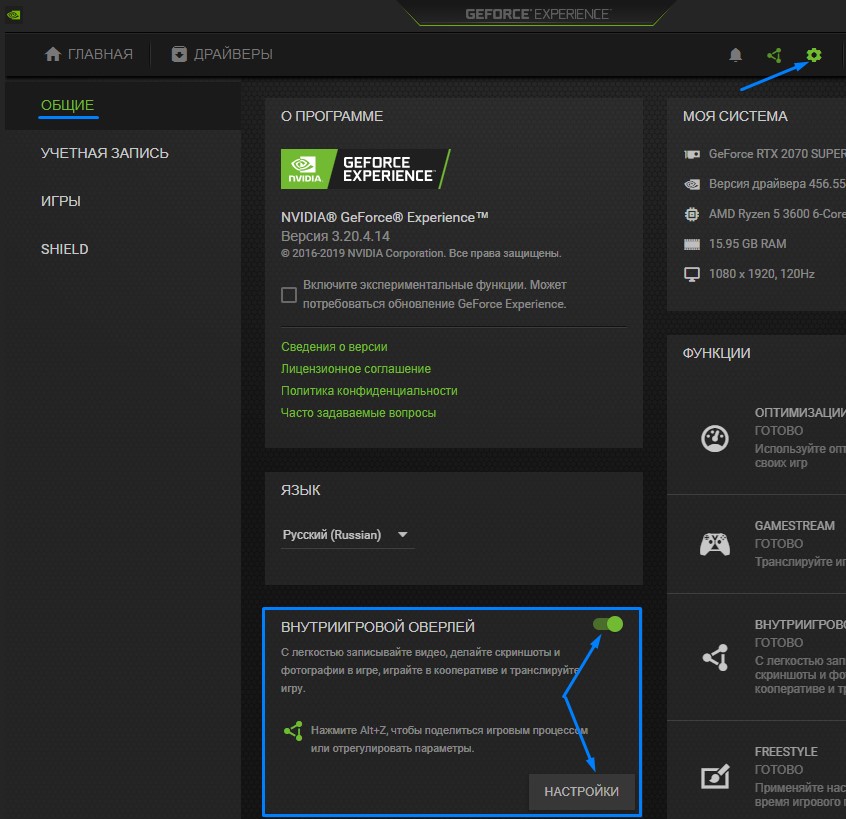
Там нам интересен пункт «Захват видео».
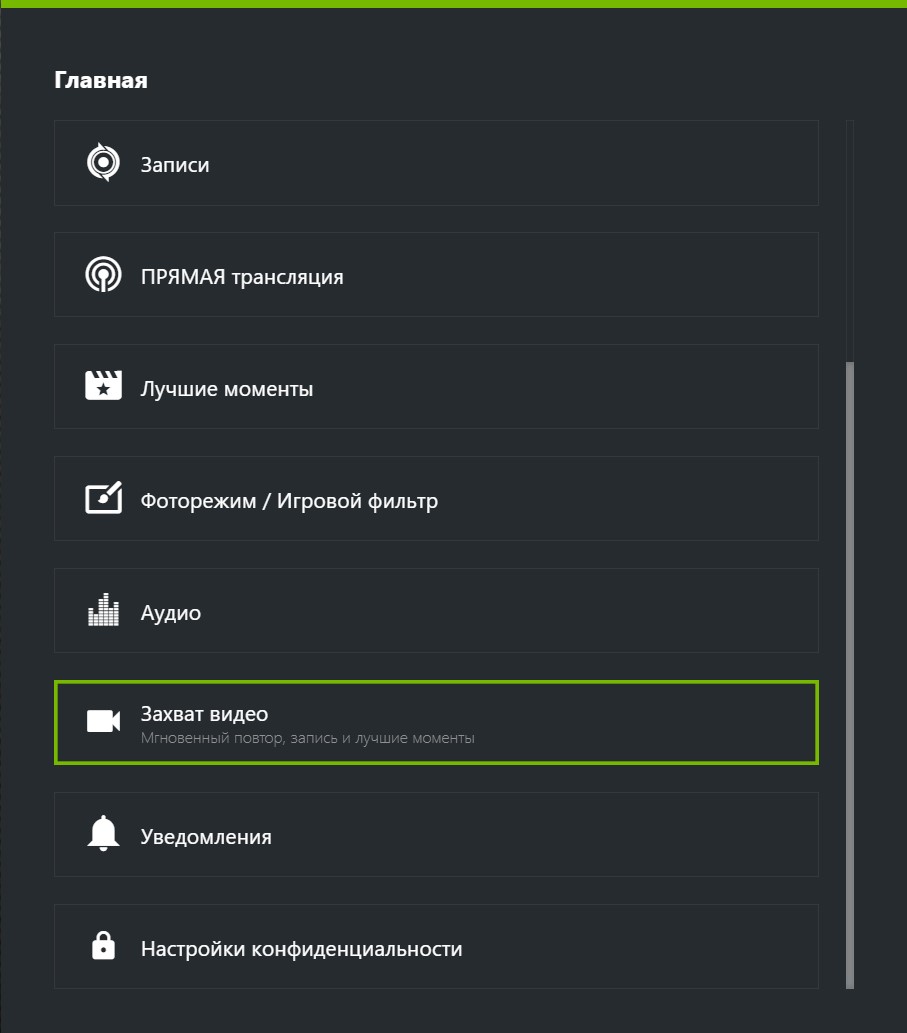
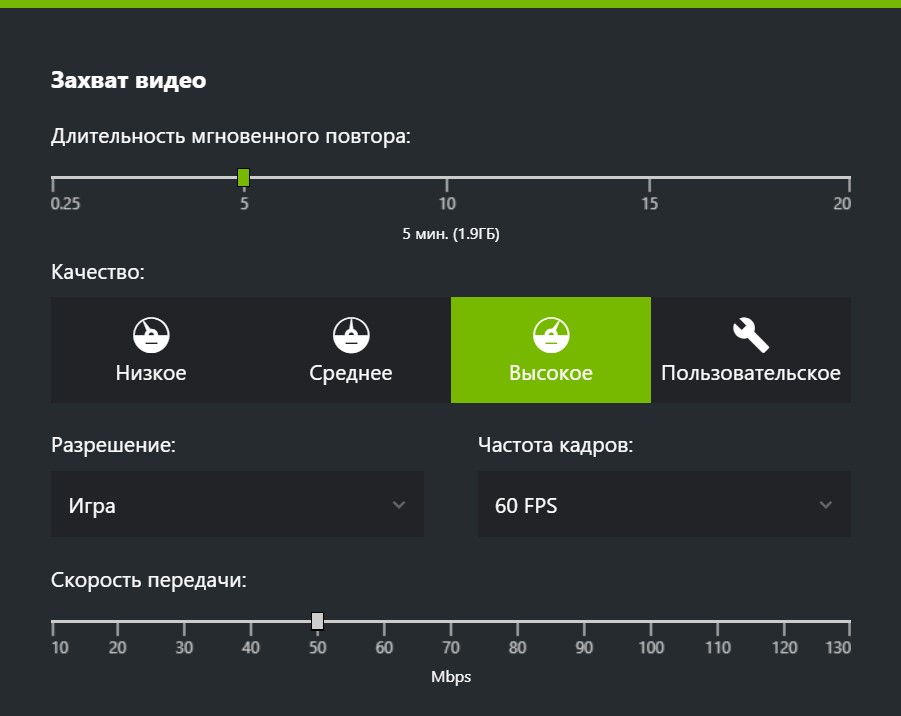
Там вы можете указать качество записываемого видео:
- его разрешение;
- частоту кадров;
- скорость передачи.
Сверху указано сколько примерно места на диске будет занимать файл определенной длительности.
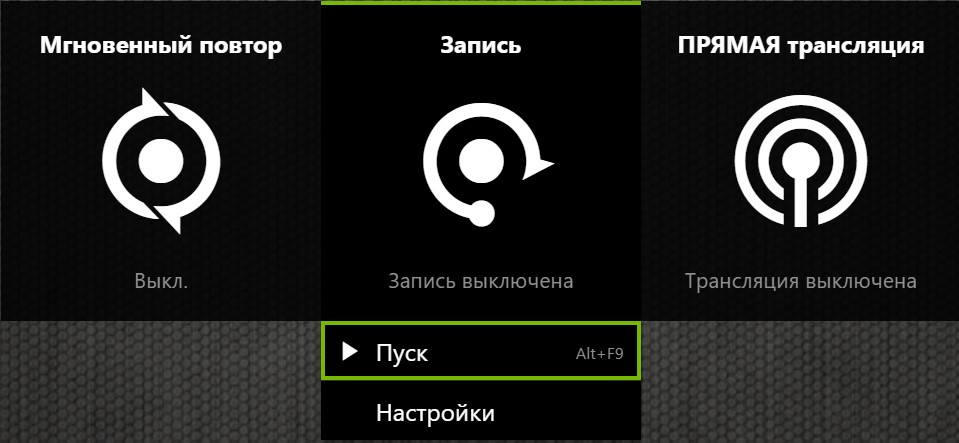
Для начала записи экрана во время игры достаточно вызвать оверлей (Alt+Z) и выбрать пуск. Или же просто нажать комбинацию клавиш Alt+F9.
Мгновенный повтор
NVIDIA Shadowplay позволяет постоянно записывать видео в фоновом режиме и сохранять последние несколько минут геймплея по требованию — эта функция называется «Мгновенный повтор».
Включить или отключить мгновенный повтор можно так же через внутриигровой оверлей (Alt+Z) или через комбинацию клавиш Alt+Shift+F10.
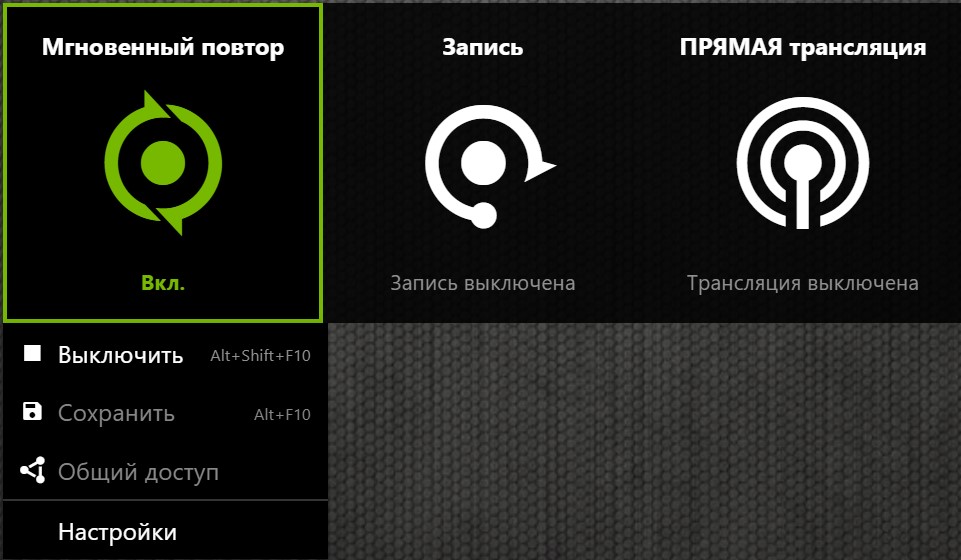
Качество и длительность записываемого отрезка задается в настройках: от 15 секунд до 20 минут, по умолчанию стоит 5 минут. Там же указано примерное место на диске, которое займет файл.
Для сохранения повтора нужно кликнуть на соответствующую команду в оверлее или нажать Alt+F10.
Лучшие моменты
В некоторых играх Geforce Experience может сам определять какие отрезки видео или скриншоты стоит сохранить — эта функция называется «Лучшие моменты».
Чтобы включить или отключить запись лучших моментов, нужно:
-
Перейти в настройки внутриигрового оверлея (Alt+Z -> иконка шестеренки).
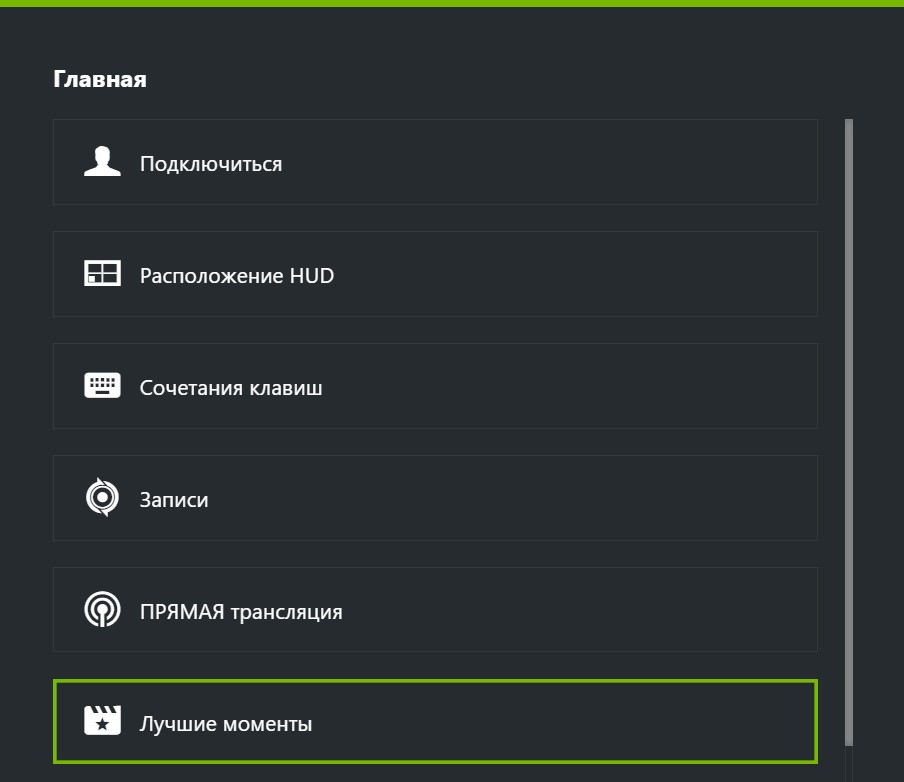
Выбрать пункт «Лучшие моменты».
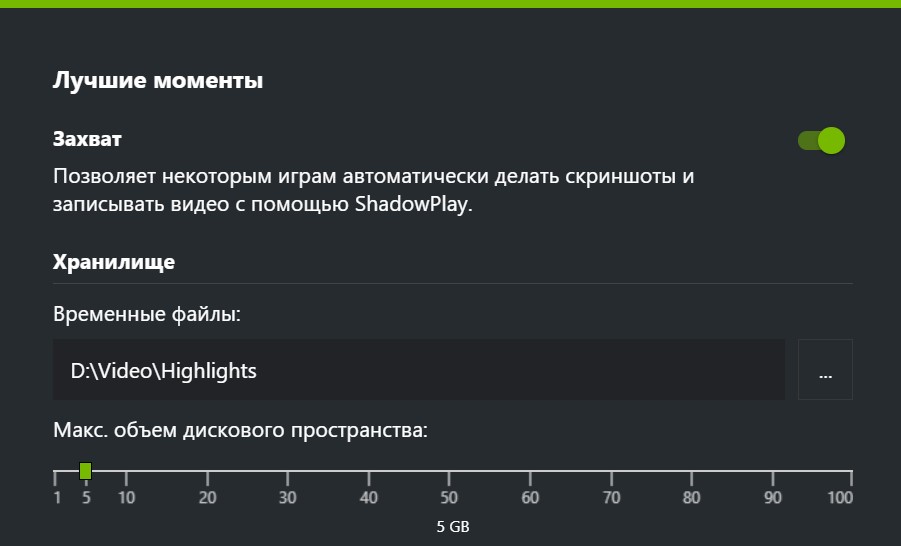
Нажать на переключатель в правом верхнем углу.
Там же можно указать место хранения временных файлов и выделенный для этого объем места на диске.
Запись рабочего стола
С помощью Geforce Experience Shadowplay можно записывать и рабочий стол.
Для этого вначале требуется в оверлее (Alt+Z) в настройках конфиденциальности включить возможность записи рабочего стола компьютера.
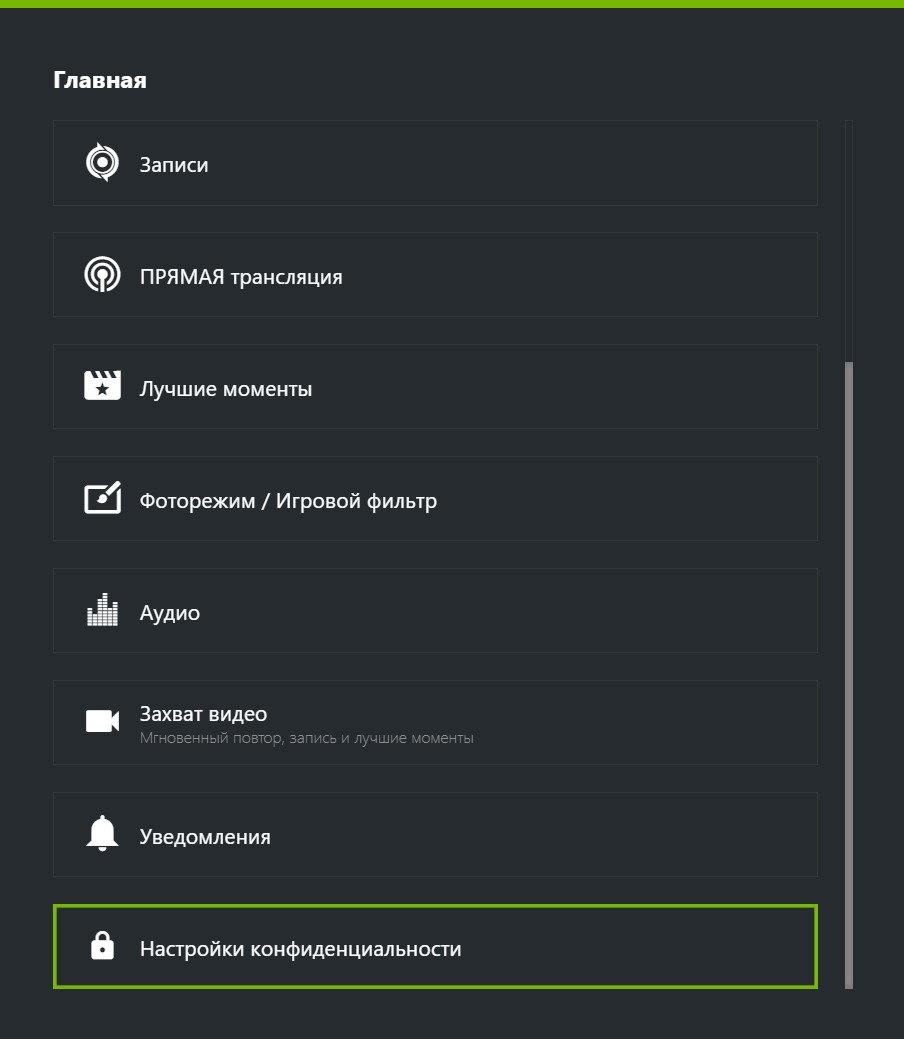
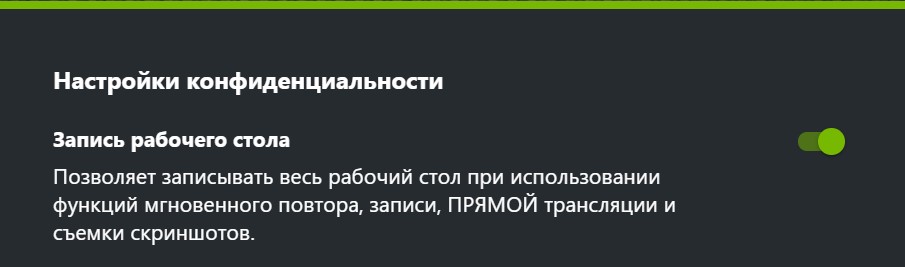
Управляется все так же через оверлей или горячие клавиши, как и в случае записи видеороликов в играх.
Куда сохраняется видео
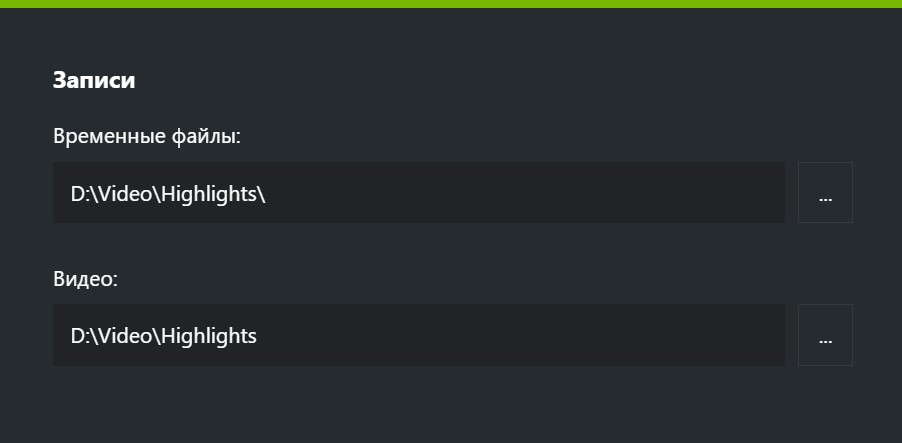
По умолчанию все видео с NVIDIA Experience сохраняются в C:\Users\имя\Videos и C:\Users\имя\AppData\Local\Temp\Highlights.
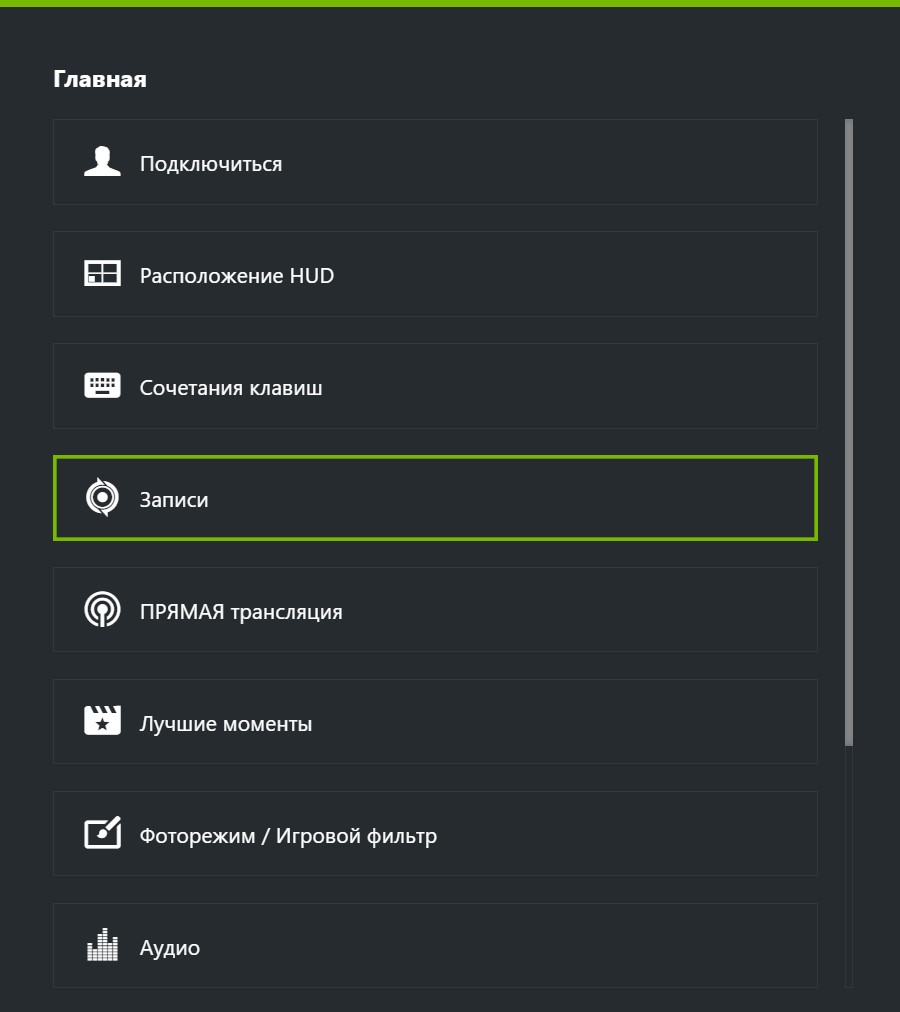
Я рекомендую самостоятельно указать место хранения. Это легко сделать в настройках оверлея (Alt+Z) в пункте «Записи».
Проблемы при записи
Если не работает запись видео в Geforce Experience, или нет звука, то проверьте настройки захвата видео и звука в оверлее, а также наличие свободного места на диске.
Также помогает отключение внутриигрового оверлея в общих настройках и повторное его включение после перезапуска программы.
2 КОММЕНТАРИИ
- Дамир 20.03.2023 15:00
Запись рабочего стола:
Если нету вкладки настройки конфеденциальности?
Отличная статья, спасибо за разъяснение про функцию мгновенного повтора! Искал подобные штуки в инете, оказалось, она уже встроена в систему, и ничего не надо делать дополнительно ��