Как загрузить картинку в «Яндекс. Картинки» и «Яндекс. Фотки»

Современные технологии позволяют нам творить невероятные чудеса, которые бы в средневековье посчитали магией и исчадием ада, поэтому никто вас не удивит, если скажет, что может проверить любую картинку в мире на уникальность. В данной статье пойдет речь о том, как загрузить картинку в «Яндекс. Картинки», после чего успешно найти аналогичные изображения. Данная опция очень помогает людям, которые коллекционируют фото со схожей между ними тематикой, но не знают, где их найти.
Как загрузить картинку в поисковик «Яндекс»
Для начала требуется разобраться в том, что именно вы хотите сделать с картинкой в «Яндексе», а варианта всего два: загрузить картинку с умыслом найти больше похожих, например, одно и того же человека на разных сайтах; загрузить картинку для «Широкого показа», т.е. придать своему творению огласки.
Если вы хотите выбрать второй вариант, то переходите к следующему пункту статьи. Там будет подробно рассказано, как загрузить картинку в «Яндекс. Картинки» и поучаствовать с ней в разных конкурсах от «Яндекса».
Но если вы хотите именно найти картинку на огромных просторах интернета, то следующая информация для вас. Прежде всего, стоит сказать, что загружаемое изображение для поиска не будет нигде распространено, умные алгоритмы «Яндекса» всего лишь найдут схожие черты вашей картинки с другими, которые уже внесены в базу. Если сходство найдется, то вам будет предоставлен весь перечень похожих изображений, в том числе, ссылок, где эти самые изображения опубликованы, поэтому не бойтесь искать фото, например, ваших близких.
Инструкция о том, как загрузить картинку для поиска:
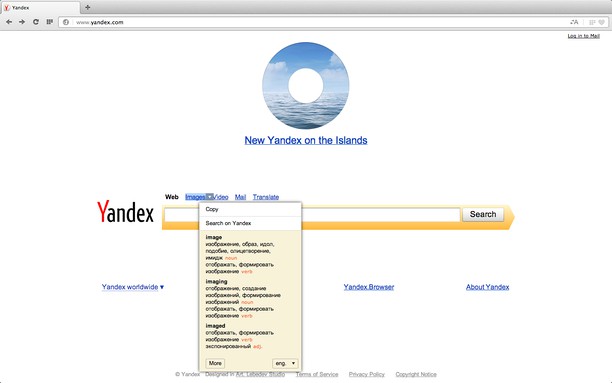
- Зайдите на главную страничку «Яндекса», после чего около поля поиска будет кнопка «Картинки», нажмите на нее.
- Перед вами будет очередная смешная картинка от «Яндекса», а сверху поле для текстового поиска, но рядом будет расположен значок фотоаппарата, нажмите на него.
- Вам будет предложено два варианта развития событий: вы загружаете фото с компьютера либо же даете прямую ссылку на изображение, оба варианта эффективно работают.
- Нажмите кнопку «Поиск» и ждите результата поиска.
Стоит отметить, что подобным образом можно искать картинки и в Google, и в Yahoo, и на Mail.ru.
Почему стоит загрузить фото в «Яндекс. Картинки»?
Данный пункт не зря так называется, ведь он дает некий творческий толчок фотографам. При помощи сервиса «Яндекс. Фотки» некоторые издатели находят себе фотографов на постоянной основе. Но как это делается? «Яндекс. Фотки» — это не только фотохостинг, но и место, где люди выкладывают фото на большое обозрение, голосуют за лучшие и просто соревнуются. Тематика весьма разнообразна, поэтому если хотите узнать много нового про мир фотографий – вам туда. Следующая инструкция будет для тех, кто хочет, но не знает, как загрузить картинку в «Яндекс». Картинки стоит загружать высокого качества, если хотите их выставить на показ.
- Зайдите на свою действующую почту «Яндекс», после чего перейдите на сайт «Яндекс. Фотки» и найдите кнопку «Загрузить».
- Вам будет представлен широкий выбор опций, среди которых можете присвоить название фото, метку и многое другое
В заключение
Надеемся, что вы теперь знаете, как загрузить картинку в «Яндекс. Картинки» и без труда воспользуетесь этим фотохостингом. Стоит заметить, что размещение и поиск фотографий осуществляются бесплатно. Если с вас пытаются взять за это деньги, то это мошенники.
Поиск по картинке на телефоне Android и iPhone

Возможность поиска по картинке в Google или Яндекс — удобная и простая в использовании вещь на компьютере, однако, если необходимо выполнить поиск с телефона, начинающий пользователь может столкнуться со сложностями: иконка с фотоаппаратом для того, чтобы загрузить своё изображение в поиск отсутствует.
В этой инструкции подробно о том, как выполнить поиск по картинке на телефоне Android или iPhone несколькими простыми способами в двух наиболее популярных поисковых системах, а также с помощью цифровых ассистентов по фото с камеры телефона. Также, в конце статьи видео инструкция, где всё это показано наглядно.
- Поиск по картинке с телефона в Google Chrome на Android и iPhone
- Поиск по картинке на телефоне в Яндексе
- Используем Google Ассистент и Яндекс Алису для поиска по фото с камеры
- Видео инструкция
Поиск по картинке в Google Chrome на Android и iPhone
Сначала о простом поиске по картинке с телефона (поиске похожих изображений) в самом распространенном мобильном браузере — Google Chrome, который доступен как на Android, так и на iOS. Тот же подход можно использовать и в других браузерах.
Шаги для поиска будут практически одинаковы для обеих платформ
- Зайдите на страницу https://www.google.ru/imghp или https://images.google.com (если требуется поиск по картинкам Google). Также можно просто зайти на главную страницу поисковика, а затем нажать по ссылке «Картинки».
- В меню браузера выберите пункт «Версия для ПК» или «Полная версия» (меню в Chrome для iOS и Android немного отличается, но суть не меняется).

- Страница перезагрузится и в поисковой строке появится иконка с фотоаппаратом, нажмите по ней и либо укажите адрес картинки в интернете, либо нажмите по «Выберите файл», а затем либо выберите файл с телефона, либо сделайте снимок встроенной камерой вашего телефона. Опять же, на Android и iPhone интерфейс будет различным, но суть — неизменной.
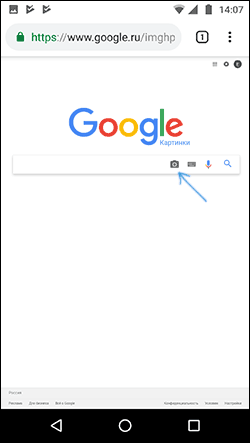
- В результате вы получите информацию о том, что, по мнению поисковой системы, изображено на картинке и список изображений, как если бы вы выполняли поиск на компьютере.

- Также в Google Chrome на телефоне присутствует дополнительная возможность поиска по картинке: если изображение уже открыто в браузере, нажмите по нему и удерживайте, пока не появится меню. Выберите пункт «Найти это изображение в Google», чтобы найти картинки, похожие на открытую.

Как видите, каких-либо сложностей поиск по картинке в Google с помощью браузера на телефоне не представляет, хотя и требует знание о возможности включить полную версию сайта.
Поиск по картинке в Яндексе с телефона
Если вы зайдете на страницу https://yandex.ru/images/ в любом браузере на вашем телефоне, то справа от строки поиска появится значок фотоаппарата, нажав по которому вы можете загрузить картинку из галереи или же сделать фотографию и выполнить поиск по ней. Если значок не появляется, используйте метод с полной версией сайта из предыдущего раздела инструкции.
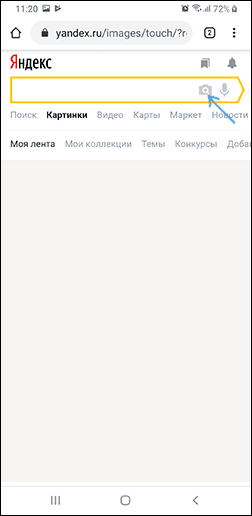
Если на вашем телефоне установлено приложение Яндекс, вы можете выполнить поиск по изображению без описанных выше ухищрений, используя напрямую это приложение.
Использование помощников Google Ассистент и Яндекс Алиса для поиска по фото с камеры
Если у вас телефон Android, с большой вероятностью на нем установлен Google Ассистент, запускаемый фразой «Ok, Google» или, на некоторых телефонах — отдельной кнопкой. После запуска ассистента, внизу экрана телефона открывается диалог. Если потянуть его вверх, внизу, слева от микрофона, вы увидите кнопку, позволяющую сделать фото и выполнить его поиск и определить, что это, с помощью Google.
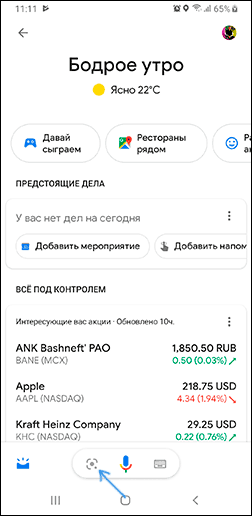
Если же вы используете Яндекс Алису (доступна бесплатно для Android и iPhone), то, открыв диалог с ней и либо нажав по кнопке фотоаппарата внизу справа, либо спросив: «Определи, что это по картинке», вы сможете сделать снимок (или загрузить фото с телефона), а затем получить информацию, о том, что именно изображено на фото и доступ к поиску по этому фото в Яндексе.

Кстати, некоторые вещи (например, когда требуется определить растение на фото) Алиса определяет лучше чем аналоги.
Видео инструкция
Надеюсь, информация оказалась полезной и сможет вам пригодиться.
А вдруг и это будет интересно:
- Лучшие бесплатные программы для Windows
- 403 Forbidden — что это за ошибка и как можно исправить?
- CUDA System Memory Fallback — включать или нет?
- Как переместить папку «Загрузки» в Windows 11
- Тормозит мышь в Windows — варианты решения
- Как удалить пользователя Windows 11
- Windows 11
- Windows 10
- Android
- Загрузочная флешка
- Лечение вирусов
- Восстановление данных
- Установка с флешки
- Настройка роутера
- Всё про Windows
- В контакте
- Одноклассники
-
Steel 20.10.2018 в 03:01
- Dmitry 12.01.2019 в 15:33
- Живые обои на рабочий стол Windows 11 и Windows 10
- Лучшие бесплатные программы на каждый день
- Как скачать Windows 10 64-бит и 32-бит оригинальный ISO
- Как смотреть ТВ онлайн бесплатно
- Бесплатные программы для восстановления данных
- Лучшие бесплатные антивирусы
- Средства удаления вредоносных программ (которых не видит ваш антивирус)
- Встроенные системные утилиты Windows 10, 8 и 7, о которых многие не знают
- Бесплатные программы удаленного управления компьютером
- Запуск Windows 10 с флешки без установки
- Лучший антивирус для Windows 10
- Бесплатные программы для ремонта флешек
- Что делать, если сильно греется и выключается ноутбук
- Программы для очистки компьютера от ненужных файлов
- Лучший браузер для Windows
- Бесплатный офис для Windows
- Запуск Android игр и программ в Windows (Эмуляторы Android)
- Что делать, если компьютер не видит флешку
- Управление Android с компьютера
- 403 Forbidden — что это за ошибка и как можно исправить?
- Непредвиденная ошибка компонента службы теневого копирования томов — как исправить?
- Ошибка 0x00000005 в Microsoft Store — как исправить?
- Как добавить папку в панель навигации Проводника Windows
- Что за файл gcapi.dll и можно ли его удалить?
- CUDA System Memory Fallback — включать или нет?
- Служба репозитория состояний грузит процессор — варианты решения
- Запись видео с экрана в Samsung Screen Recorder для Windows
- Черный экран Windows 11 при запуске — как исправить?
- «Обновление на месте» для исправления ошибок Windows 11 и 10
- Как переместить папку «Загрузки» в Windows 11
- Тормозит мышь в Windows — варианты решения
- Как удалить пользователя Windows 11
- В манифесте указана неизвестная структура в Microsoft Store — варианты решения
- Как добавить комментарии, теги и рейтинги к папке Windows
- Windows
- Android
- iPhone, iPad и Mac
- Программы
- Загрузочная флешка
- Лечение вирусов
- Восстановление данных
- Ноутбуки
- Wi-Fi и настройка роутера
- Интернет и браузеры
- Для начинающих
- Безопасность
- Ремонт компьютеров
- Windows
- Android
- iPhone, iPad и Mac
- Программы
- Загрузочная флешка
- Лечение вирусов
- Восстановление данных
- Ноутбуки
- Wi-Fi и настройка роутера
- Интернет и браузеры
- Для начинающих
- Безопасность
- Ремонт компьютеров
Как загрузить фото с айфона на Яндекс Диск
Перенести файлы из iСloud в Яндекс. Диск можно следующим образом:
- Открыть приложение Файлы на своем устройстве.
- Перейти во вкладку iCloud Drive.
- Найти файлы, которые хотите перенести в Яндекс.
- Нажать на три точки в правом верхнем углу, нажать Выбрать.
- Выделить все файлы, нажать на кнопку Поделиться.
- Чтобы перенести файлы из iСloud в Яндекс. Диск, нужно открыть приложение Файлы, перейти в вкладку iCloud Drive, найти нужные файлы, нажать на три точки в правом верхнем углу, выбрать «Выбрать», выделить все файлы и нажать на «Поделиться».
- Для загрузки всех фото с айфона в Яндекс. Диск нужно открыть системное приложение Файлы, выбрать нужные файлы и нажать на значок Яндекс. Диск.
- Чтобы перенести фото и видео с iСloud на Яндекс. Диск, нужно авторизоваться в Диск, перейти во вкладку «Лента», нажать на значок настроек, перейти в раздел «Автозагрузка» и активировать переключатели напротив «Автозагрузка фото» и «Загружать в безлимит».
- Для загрузки всех фото на Яндекс. Диск нужно перейти на страницу сервиса, открыть нужную папку и перетащить на страницу файлы или всю папку целиком.
- Если не получается загрузить фото на Яндекс. Диск, нужно включить автозагрузку фото и видео, отключив опции «Загружать в безлимит».
- Фотки с айфона можно скинуть на Dropbox, Google Drive, Microsoft OneDrive, Яндекс. Диск и в iCloud.
- Исходные фото и видео на айфоне хранятся в iCloud, а на устройстве — их уменьшенные копии.
- Если не получается загрузить фото на Яндекс. Диск, возможно, активирован безлимит, который можно отключить в настройках автозагрузки.
- Приложение Яндекс. Диск поддерживается на айфонах и планшетах с iOS версии 14 и выше.
- Как Загрузить все фото с айфона в Яндекс диск
- Как перенести с айфона на Яндекс Диск
- Как Загрузить все фото на яндекс диск
- Почему не загружаются фото с телефона на Яндекс Диск
- Куда можно скинуть фотки с айфона
- Где теперь хранить фото с айфона
- Почему не получается загрузить фото на яндекс диск
- Можно ли на айфон установить Яндекс диск
- Как перенести данные с айфона на облако
- Как синхронизировать Яндекс Диск с телефоном
- Сколько можно хранить фото на Яндекс Диске
- Как из облака перенести фото на яндекс диск
- Почему не загружаются файлы на Яндекс Диск
- Как сделать автоматическую загрузку на Яндекс Диск
- В каком качестве загружаются фото на Яндекс Диск
- Как загрузить все фото на Диск
- Как загрузить фото в альбом на Яндекс Диск
- Как оплатить Яндекс Диск на айфоне
- Сколько фото можно загрузить на Яндекс Диск
- Сколько дает места Яндекс Диск
- Сколько стоит хранилище Яндекс Диск
- Как выделить все Фото в Яндекс Диске на айфоне
- Как работает Автозагрузка Фото на яндекс диск
- Как загрузить Фото в альбом Яндекс диск
Как Загрузить все фото с айфона в Яндекс диск
Откройте в приложении папку, в которую хотите загрузить фото или видео:
- Откройте системное приложение Файлы.
- Выберите файлы, которые хотите загрузить на Диск.
- Нажмите значок в левом нижнем углу.
- В списке приложений выберите Яндекс Диск.
Как перенести с айфона на Яндекс Диск
Как перенести фото и видео с ICloud на «Яндекс.Диск»
Авторизоваться в нем. Перейти во вкладку «Лента» в нижней части дисплея. В верхнем левом углу нажать на значок настроек. Далее перейти в раздел «Автозагрузка», активировать переключатели напротив «Автозагрузка фото» и «Загружать в безлимит».
Как Загрузить все фото на яндекс диск
Перейдите на страницу сервиса. Откройте папку на Яндекс Диске, в которую вы хотите добавить файлы. Перетащите на страницу отдельные файлы или всю папку целиком (для загрузки отдельных файлов также можно использовать кнопку Загрузить на панели слева или в контекстном меню).
Почему не загружаются фото с телефона на Яндекс Диск
Откройте настройки приложения. Нажмите Автозагрузка фото и видео. Включите опции Автозагрузка фото и Автозагрузка видео. Убедитесь, что опции Загружать в безлимит отключены.
Куда можно скинуть фотки с айфона
Самые популярные из них (Dropbox, Google Drive, Microsoft OneDrive, Яндекс. Диск, ну и, конечно iCloud) имеют мобильные приложения для iOS, которые можно настроить для автоматического копирования фото из вашей «Фотопленки» в облако.
Где теперь хранить фото с айфона
Исходные фотографии и видеозаписи хранятся в iCloud, а на устройстве хранятся их уменьшенные копии для экономии места.
Почему не получается загрузить фото на яндекс диск
Скорее всего, это произошло из-за того, что вы включили безлимит. При безлимитной автозагрузке медиафайлы не хранятся в папке Фотокамера. Вы можете просмотреть их в разделе Фото на странице сервиса. Чтобы фото и видео снова стали загружаться в папку Фотокамера, отключите безлимит в настройках автозагрузки.
Можно ли на айфон установить Яндекс диск
Приложение поддерживается на смартфонах и планшетах с iOS версии 14 и выше.
Как перенести данные с айфона на облако
Выполняем вход с помощью Apple ID на странице https://privacy.apple.com. Далее жмем на «Получение копии данных» → «Запросить получение копии данных» — выбираем то, что нужно сохранить или пункт «Выбрать все».
Как синхронизировать Яндекс Диск с телефоном
Синхронизировать файлы на телефоне не получится. Скачивать и загружать файлы можно только вручную.
Сколько можно хранить фото на Яндекс Диске
Сколько времени хранятся файлы? Файлы хранятся на сервере до тех пор, пока вы сами их не удалите. Примечание. Яндекс удаляет все ваши данные, когда вы удаляете свой Яндекс ID.
Как из облака перенести фото на яндекс диск
КАК ЗАГРУЗИТЬ ФОТО В ЯНДЕКС ДИСК:
- На главной странице в верхнем правом углу найдите «+»
- Создайте папку и по желанию назовите её
- Затем зайдите в папку
- Нажмите снова на тот же плюсик
- Нажмите «загрузить файлы» и выберите необходимые
- Дождитесь полной загрузки и готово✨
Почему не загружаются файлы на Яндекс Диск
Попробуйте обновить страницу, чтобы принудительно загрузить ее из интернета. Если проблема не решится, очистите кеш браузера и удалите все файлы cookie. Диск может работать некорректно из-за дополнений и расширений в браузере. Чтобы проверить это, временно отключите их.
Как сделать автоматическую загрузку на Яндекс Диск
- Откройте настройки приложения.
- Нажмите Автозагрузка фото и видео.
- Включите опции Автозагрузка фото и Автозагрузка видео.
В каком качестве загружаются фото на Яндекс Диск
Диск не сжимает фотографии и хранит их в исходном качестве. Но для просмотра на сайте Диск создает превью пониженного разрешения, чтобы ускорить работу и снизить расход трафика. Для просмотра фото в исходном качестве на верхней панели нажмите значок → Открыть оригинал.
Как загрузить все фото на Диск
- Откройте приложение «Диск» на устройстве Android.
- Нажмите на значок «Добавить».
- Нажмите Загрузить.
- Выберите нужные файлы.
- Загруженные объекты появятся в папке «Мой диск». При необходимости их можно переместить.
Как загрузить фото в альбом на Яндекс Диск
- Перейдите на страницу Альбомы на панели слева.
- Выберите альбом.
- Нажмите кнопку → Добавить фото в правом верхнем углу эскиза альбома.
- Выберите нужные фото и нажмите Добавить в альбом на верхней панели.
Как оплатить Яндекс Диск на айфоне
Откройте меню аккаунта в Яндекс Диске. Нажмите кнопку Купить место. Выберите тариф. Следуйте инструкциям App Store.
Сколько фото можно загрузить на Яндекс Диск
С сегодняшнего дня Диск даёт бесконечное пространство для хранения фото и видео, автоматически загруженные с телефона. Сколько бы вы ни снимали фото на телефон и ни загружали в Диск с помощью автозагрузки, объем вашего диска не уменьшится, а снимки сохранятся навсегда.
Сколько дает места Яндекс Диск
Сколько места доступно бесплатно? Сразу после подключения Диска вы бесплатно получаете 5 ГБ места. Чтобы увеличить объем Диска на 200 ГБ, 1 ТБ или 3 ТБ, оформите Яндекс 360 Премиум.
Сколько стоит хранилище Яндекс Диск
100 ГБ — 80 ₽/месяц 1 ТБ — 200 ₽/месяц
Как выделить все Фото в Яндекс Диске на айфоне
Выделить несколько файлов или папок
Чтобы выделить несколько файлов подряд, нажмите на первый и последний файл в диапазоне, удерживая при этом клавишу Shift. Чтобы выделить несколько отдельных файлов, удерживайте при выборе клавишу Ctrl в Windows и ⌘ в macOS. Примечание.
Как работает Автозагрузка Фото на яндекс диск
Автоматически загруженные файлы будут отображаться в разделах Фото и Лента. При включенном безлимите фото и видео не будут загружаться в папку Фотокамера и синхронизироваться с программой на компьютере.
Как загрузить Фото в альбом Яндекс диск
- Перейдите на страницу Альбомы на панели слева.
- Выберите альбом.
- Нажмите кнопку → Добавить фото в правом верхнем углу эскиза альбома.
- Выберите нужные фото и нажмите Добавить в альбом на верхней панели.
02.05.2023 Как загрузить фото с айфона на Яндекс Диск
Хранение данных в облаке становится все более популярным, и Яндекс. Диск является одной из самых популярных платформ для хранения данных. мы рассмотрим различные методы загрузки фотографий с айфона на Яндекс. Диск.
Перенос файлов из iCloud в Яндекс. Диск осуществляется через приложение Файлы на устройстве. Пользователь должен перейти во вкладку iCloud Drive, найти нужные файлы, выделив их и использовав функцию «Поделиться», перенести их на Яндекс. Диск.
Если вы хотите загрузить все фото на Яндекс Диск, то это можно сделать через системное приложение Файлы на устройстве. Выберите нужные файлы и нажмите значок в левом нижнем углу, затем выберите Яндекс. Диск в списке приложений.
Чтобы перенести фотографии и видео с iCloud на Яндекс. Диск, нужно авторизоваться и перейти в раздел «Автозагрузка», где активировать переключатели напротив «Автозагрузка фото» и «Загружать в безлимит».
Бывает, что фото не загружаются на Яндекс. Диск. В таком случае, нужно проверить, включена ли функция «Автозагрузка фото» и «Автозагрузка видео» в настройках приложения.
На iOS существует несколько популярных облачных хранилищ, в которые можно загрузить фото с айфона. Некоторые из них включают в свой функционал автоматическую синхронизацию фотографий из «Фотопленки» с облачным хранилищем.
Если вы не хотите хранить свои фото на iCloud, то Яндекс. Диск может стать прекрасной альтернативой. В любом случае, важно выбрать надежное облачное хранилище, которое подходит именно вам.
И наконец, приложение Яндекс Диск доступно на смартфонах и планшетах с iOS версии 14 и выше, так что вы можете легко загрузить его на свое устройство и начать использовать его сразу после авторизации.
Таким образом, загрузка фото на Яндекс. Диск со смартфона не составляет труда и не займет много времени. Выберите удобный метод и начните загружать свои фотографии прямо сейчас!
Как сохранить фото на Яндекс.Диске
Что такое Яндекс Диск и как им пользоваться. Как хранить свои любимые фото на Яндекс Диске.
Что такое Яндекс Диск и как он работает
Сервис Яндекс Диск – это облачное хранилище, в котором пользователи могут хранить все свои файлы на интернет сервисах. Для этого совершенно не требуется хранение документов, фотографий и так далее на персональном компьютере или же мобильном устройстве, поскольку вся информация автоматически выгружается в виртуальное пространство, которое не занимает память в приборе.
К основным функциям сервиса относится следующее:
- Загрузка фото, видео и прочих типов файлов;
- Внесение правок в текстовые документы и таблицы;
- Возможность делиться ссылкой на диск, фото и так далее;
- Создание отдельных папок и перемещение определенных документов;
- Возможность просматривания истории действий с диском;
- Создание архивов.

Несколько лет работал в салонах сотовой связи двух крупных операторов. Хорошо разбираюсь в тарифах и вижу все подводные камни. Люблю гаджеты, особенно на Android.
Задать вопрос
Вопрос эксперту
Какой максимальный объем файлов и фото можно хранить на Яндекс Диске?
Пользователю доступно 10 бесплатных ГБ облачного хранилища. В случае, если он хочет расширить эти границы, он может приобрести дополнительный тариф ГБ, стоимость которого начинается от 99 рублей в месяц.
Можно ли ограничить доступ к фото на Яндекс Диск?
Безусловно, при желании вы можете скрыть определенные папки от других пользователей, используя стандартные средства Windows.
На каких устройствах можно использовать данное облачное хранилище?
Яндекс Диск можно использовать практически на всех платформах. Это может быть и мобильное устройство как на операционной системе Android, так и на IOS, и даже персональные компьютеры.
Как установить и зарегистрировать Яндекс.Диск
Перед тем, как приступить к использованию облачного хранилища, потребуется его установить. Сделать это можно просто перейдя по данной ссылке:
А в установке Яндекс Диска на мобильные устройства нет ничего сложного. Для этого откройте Play Market и введите название облачного хранилища. Затем нажмите на кнопку «Загрузить» рядом с соответствующим приложением.
Перейдя по ссылке ниже, рассказывается, как загрузить Яндекс Диск на персональный компьютер:
После необходимо завести личный Яндекс Диск. Для этого нужно перейти на официальный сайт Яндекс Диска или открыть установленное приложение и нажать на оранжевую кнопку с надписью: «Завести Диск».

На этапе регистрации потребуется ввести личные данные пользователя: фамилию и имя, логин и пароль, а также номер мобильного телефона.
Важно! В случае, если у вас уже имеется аккаунт в сервисах Яндекс, вы можете просто войти в него, нажав на соответствующую кнопку.
Как загрузить фото на Яндекс.Диск
В приложении на смартфоне
Делается это следующим образом:
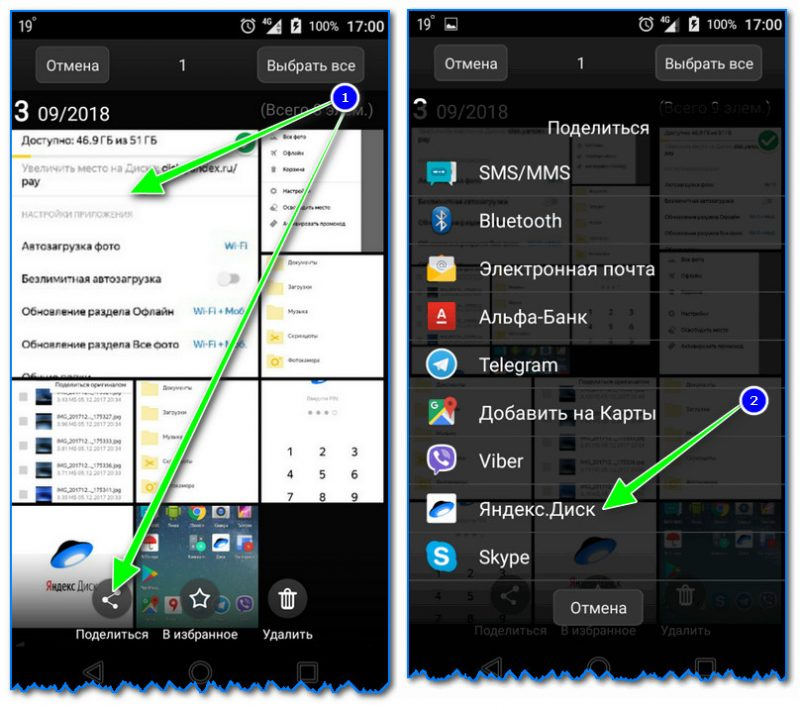
- Выберите необходимые фотографии или документы и нажмите на кнопку «Поделиться», которая находится, как правило, внизу экрана;
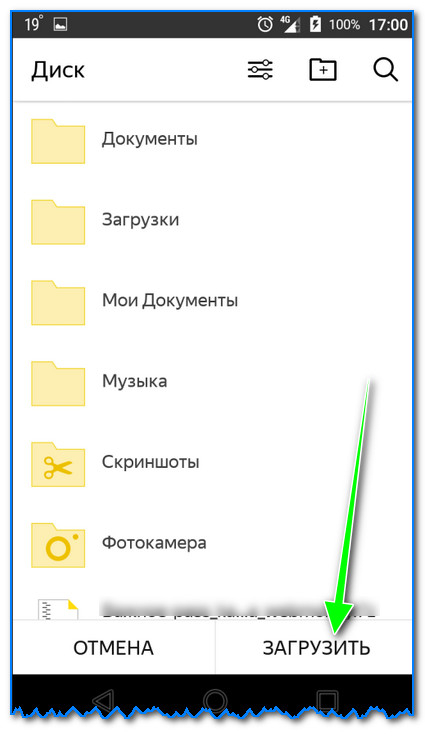
- Затем откройте ту папку, в которую хотите переместить выбранные файлы и нажмите на кнопку с надписью: «Загрузить».
Кроме того, вы также можете настроить автоматическую загрузку фотографий. Делается это следующим образом:
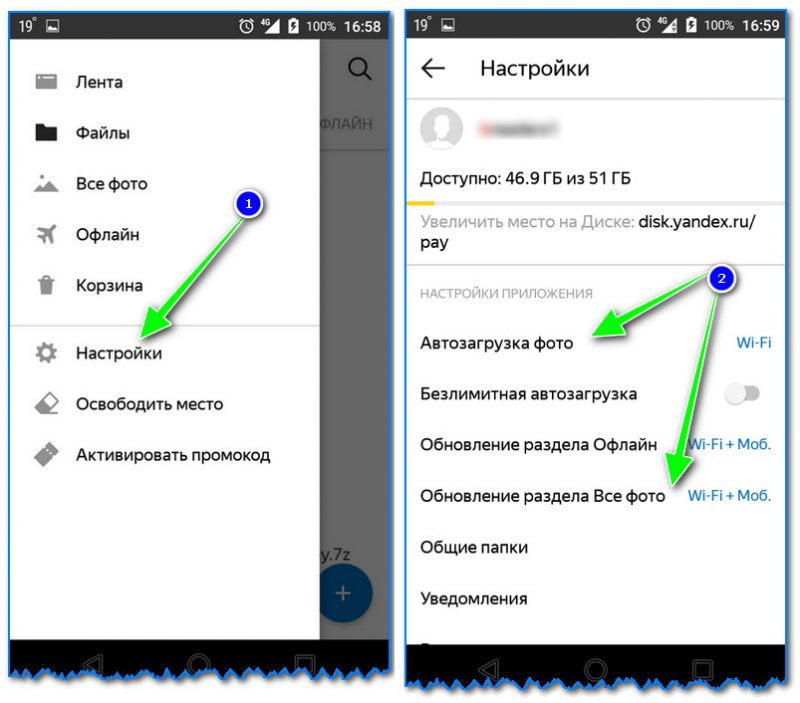
- Сперва нужно запустить приложение и перейти в меню, где также нужно открыть раздел «Настройки»;
- В нем активируйте опцию автозагрузки фото при помощи Wi-Fi;
- После этого все фотографии будут в автоматическом режиме выгружаться в сервис Яндекс Диска.
Как сохранить фото на Яндекс.Диске с помощью ПК
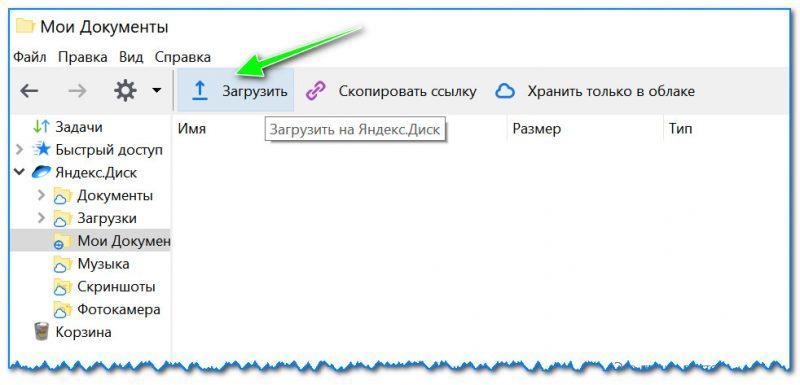
Перед тем, сохранить фото на Яндекс Диск потребуется его открыть на персональном компьютере. После этого откройте нужную для выгрузки папу и нажмите на кнопку «Загрузить». Откроется окно, в котором вы также должны выбрать документы для загрузки на облачное хранилище.
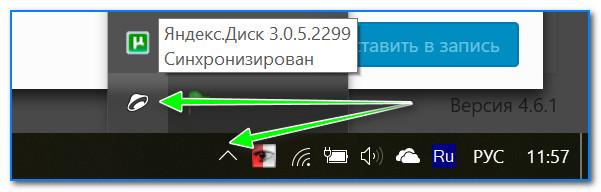
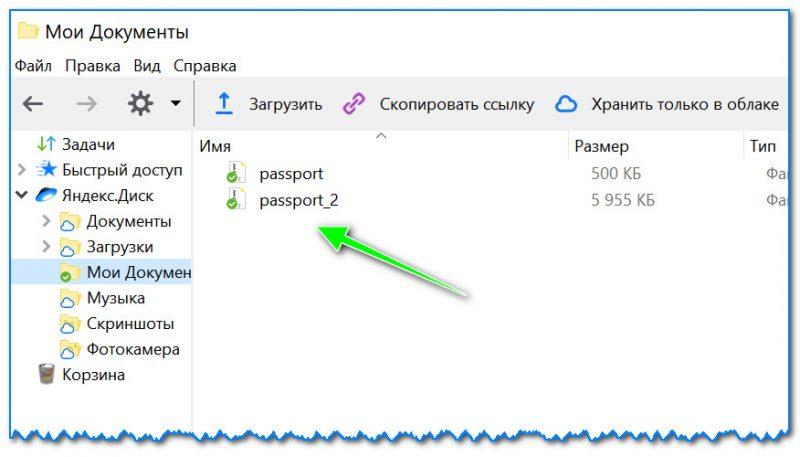
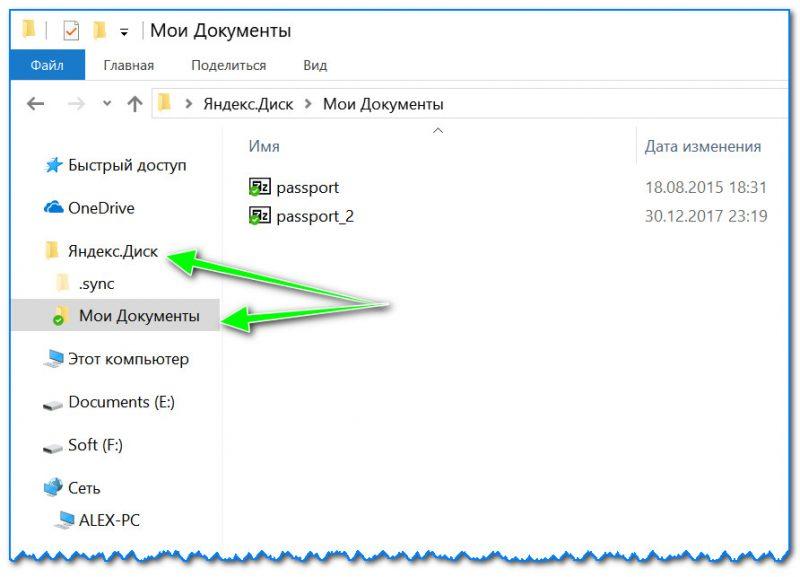
Спустя определенное количество времени выбранные фото будут отправлены на Яндекс Диск. Рядом с ними вы также сможете увидеть зеленые галочки, которые и будут обозначать то, что фото были синхронизированы.
Стоит отметить, что запускать утилиту Яндекс Диска совсем не обязательно, так как в проводнике Windows, как правило, имеется ссылка на папку с хранилищем. Все, что от вас требуется – это открыть нужный каталог и перенести фото в облако.
Как настроить автозагрузку фотографий на Яндекс.Диск
Автозагрузка фотографий может заметно облегчить владельцам мобильных устройств процесс использования облачного хранилища. На девайсах с операционной системой Android и IOS, а также на персональных компьютерах принцип включения автоматической загрузки практически идентичен. Делается это следующим образом:
- Сперва запустите облачное хранилище и нажмите на три горизонтальных черточки;
- В открывшемся меню перейдите в раздел «Настройки», нажав на соответствующую кнопку
- Теперь активируйте строку «Автозагрузка».
После этого все фотографии и видеоролики будут в автоматическом режиме выгружаться в облачное хранилище. Данная опция будет особо полезна в случае поломки или утери гаджета, так как медиа будут не удалены, а сохранены в Яндекс Диске.
Как настроить синхронизацию с другими устройствами
Опция синхронизации активируется следующим образом:
- Для начала перейди в раздел настроек сервиса. О том, как это делается, было рассказано выше;

- В открывшемся окне перейди во вкладку под названием «Синхронизация»;
- Как правило, по умолчанию в этом разделе будут установлены галочки рядом со всеми имеющимися на диске файлами и фото, что и обеспечивает их синхронизацию. В случае, если галочки не стоят, поставьте их самостоятельно.
Также, вы можете управлять аккаунтом в Яндекс Диске с различных мобильных устройств и персональных компьютерах, просто открыв на них аккаунт облачного хранилища.
Как организовать удобное хранение фото
Можно распределять выгруженные фотографии по различным альбомам. Более того, у каждого альбома могут быть свои названия. Структурировать фото на Яндекс Диске можно следующим образом:
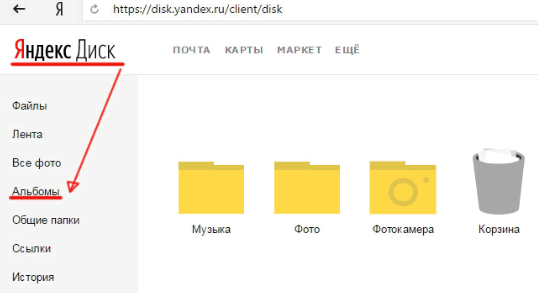
- Перейдите в меню хранилища и выберите пункт под названием «альбомы»;
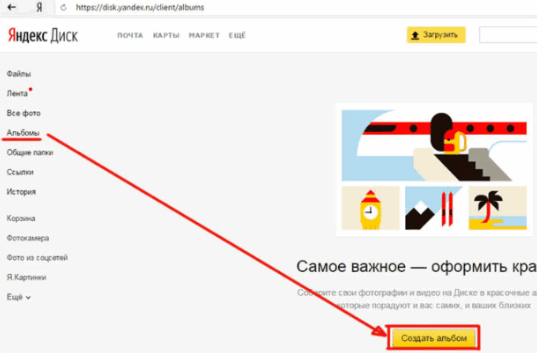
- Затем кликните на кнопку «Создать альбом»;
- Откроется галерея, в которой вы должны отметить необходимые фотографии. Также, пропишите название для нового альбома и нажмите на кнопку «Создать». После этого альбом будет создан.
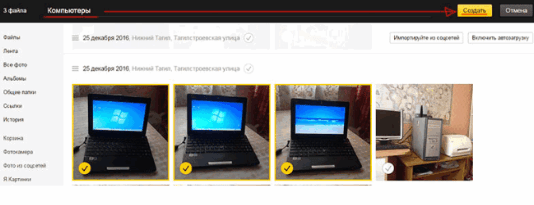
Стоит отметить, что в качестве обложки нового альбома всегда устанавливается первое изображение в нем.
Как поделиться файлами с друзьями
Сразу после того, как все фотографии будут загружены на Яндекс Диск, можно поделиться ими со своими родственниками и друзьями. Для этого потребуется лишь сгенерировать ссылку прямого доступа. Делается это ниже описанным образом:
- Сперва выберите папку или файлы, фото, что вы хотите отправить;
- Затем нажмите на кнопку «Поделиться», которая находится либо в верхней панели, либо в контекстном меню;
- Откроется список, в котором вы должны выбрать то, как хотите поделиться ссылкой: скопируете ее, отправите получателю по почте или же выложите на личной странице в социальных сетях.
Также, вы можете посмотреть все опубликованные документы, перейдя во вкладку под названием «Общий доступ». Затем просто откройте раздел «Ссылки». Все те файлы, которыми вы поделились, будут обозначатся значком маленькой цепочки в черном кружке.
Пользователь может скачивать на свой персональный компьютер опубликованные файлы в виде архива. Однако, только в том случае, если их размер не превышает 5 ГБ.
Как скачать фото с Яндекс.Диска
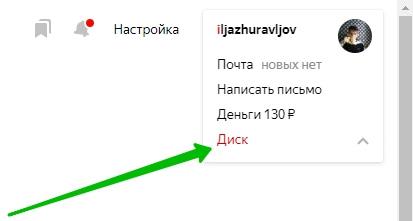
- Сперва потребуется открыть главную страницу Яндекса, откуда также необходимо перейти в раздел «Яндекс Диск»;
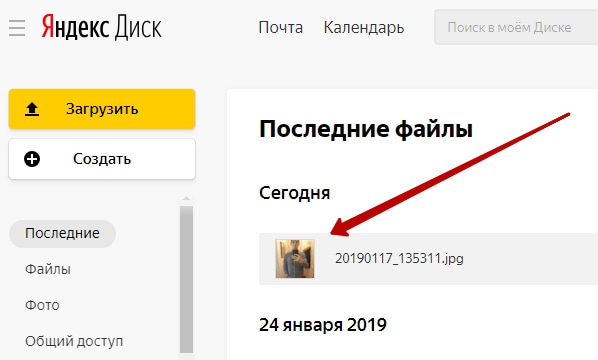
- Затем в открывшемся окне найдите те фотографии или файлы, что хотите сохранить на персональном компьютере, и нажмите на них. Стоит отметить, что вы можете быстрее найти интересующие документы, используя боковую панель;
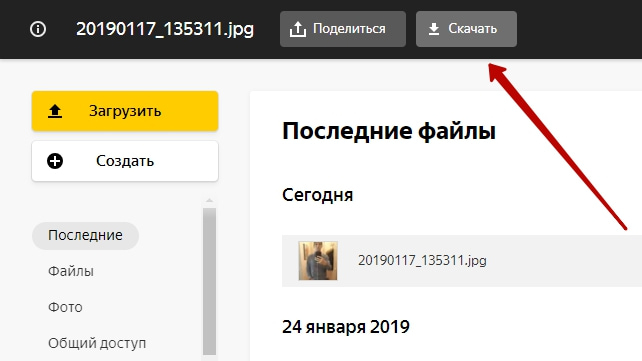
- После этого вверху страницы должна появиться новая панель, на которой будет отображаться также кнопка «Скачать». Для загрузки файлов нужно лишь нажать на нее.
Как увеличить размер хранилища
После создания аккаунта в Яндекс Диске пользователю доступно 10 ГБ бесплатного дискового пространства. А в случае, если вам недостаточно такого объема хранилища, вы можете приобрести дополнительное количество памяти.
Существуют следующие тарифы для увеличения размера облачного хранилища:
- Тариф на 100 ГБ – при годовой подписке оплачивается 83 рубля/месяц, а при месячной подписке оплачивается 99 рублей;
- Тариф на 1 ТБ – при годовой подписке оплачивается 209 рублей/месяц, а при месячной подписке оплачивается 300 рублей;
- Тариф 3 ТБ и Яндекс Плюс – при годовой подписке оплачивается 542 рубля/месяц, а при месячной подписке оплачивается 750 рублей. Также, в данном случае вы получаете дополнительные возможности от подписки на Яндекс Плюс.

По ссылке ниже можно также посмотреть видео, в котором рассказывается о том, как увеличить объем облачного хранилища в Яндекс: