Сканирование на Samsung SCX-4100 под Windows 7.
Операционная система — Windows 7 профессиональная 32 bit (лицензия)установленные драйвера и программы из списка на samsung.com:- print driver for Win 7- scan driver for Win 7- Universal print driver for Win 7- SmarThru 4 ver. 4.04.07 (20070816143225781_Smarthru4_SCX-4100_Vista.exe)Собственно проблема:- не видит сканер вообще ни как (при включении программы SmarThru4 -> сканировать, пишет «Неизвестное имя устройства»). А в окне выбора устройства только одно стандартное — «Серия SCX-4100″Собственно диспетчер устройств его тоже не видит и в окне «добавить устройство» нет выбора сканера. В управлении факсами при нажатии кнопки «новое сканирование» пишет «сканеры не найдены. » Есть у кого какие предложения как мне все-таки начать пользоваться сканером? p.s. пробовал поставить его же на XP — то же самое, не видит и все тут. хотя печатает отлично, даже ксерокопию можно отправить с компа через ту же SmarThru4.Добавлено позже Да — МФУ соединен с ноутом через USBДобавлено позже Спасибо конечно, но у меня проблема в том, что ноутбук в принципе не видит сканер. А ПО установлено последней свежести.Добавлено позже Огромное спасибо пользователю Constantin2783,Действительно все заработало — нужно было сменить драйвер вручную в программе SmarThru4 и работать только под администратором. Правда все равно при каждом запуске приходится заново настраивать этот драйвер (он почему-то не запоминает сохранение настроек после «применить»). Но, главное, теперь у меня опять есть сканер.
Ключевые слова: как настроить сканер samsung scx-4100, samsung scx-4100 как сканировать, как установить сканер самсунг scx-4100,
4 ответа к вопросу “Сканирование на Samsung SCX-4100 под Windows 7.”
ответ #0 / ответил: Служба поддержки
ответ #1 / ответил: Constantin2783
Полезный ответ? Да ( 2 ) / Нет ( 0 )
В настройках сканирования в нижнем правом углу есть меню выбора драйвера сканирования, выберите в нем подходящий вашему устройству драйвер. И попробуйте запустить SmarThru 4 от имени администратора.Мне помогло (Windows 7 профессиональная 64 bit, Samsung SCX-4100, print driver for Win 7, scan driver for Win 7, SmarThru 4 ver. 4.04.07).
Сканирование документов – Инструкция по эксплуатации Samsung SCX-4100

Для сканирования документов можно использовать окно
«MFP Configurator».
Дважды щелкните значок «MFP Configurator» на рабочем
столе.
чтобы перейти в окно «Scanners
Выберите сканер в списке.
Если имеется только одно многофункциональное устройство
и оно уже подключено к компьютеру и включено, сканер
отображается в списке и выбирается автоматически.
Любой из подключенных к компьютеру сканеров можно
выбрать в любой момент. Например, если на одном сканере
уже идет процесс сканирования, можно выбрать другой
сканер, задать параметры устройства и запустить сканирование
изображения одновременно с первым сканером.
. Имя сканера в окне «Scanners Configuration» может
отличаться от имени устройства.
Нажмите кнопку Properties.
Щелкните
нужный
сканер.
Основные операции сканирования, Сканирование с помощью программы samsung smarthru, Сканирование с помощью программы – Инструкция по эксплуатации Samsung SCX-4100

Данное устройство обеспечивает два способа сканирования.
• Сканирование с помощью программы Samsung SmarThru.
Запустите программу Samsung SmarThru и откройте окно
«Scan To», чтобы начать сканирование. См. ниже.
• Сканирование с помощью программного обеспечения,
поддерживающего интерфейс TWAIN. Можно воспользоваться
другими приложениями, включая Adobe PhotoDeluxe и
Adobe Photoshop. См. стр. 5.6.
• Для сканирования необходимо установить драйвер
• Сканирование осуществляется через порт LPT или USB,
назначенный порту принтера.
Сканирование с помощью программы
Samsung SmarThru
Программное обеспечение Samsung SmarThru расширяет
возможности данного многофункционального устройства.
Сканирование с SmarThru — просто удовольствие.
Чтобы начать сканирование с помощью программы SmarThru:
Устройство и компьютер должны быть правильно подключены
друг к другу и включены.
Откройте крышку стекла экспонирования.
Как сканировать Samsung scx 4100
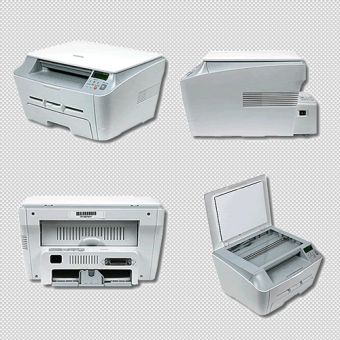
Samsung SCX 4100 — это многофункциональное устройство, объединяющее в себе сканер и принтер, что в комбинации можно использовать и как устройство копирования. Для работы со сканером этого устройства предназначено специальное приложение Samsung SmarThru 4, которое вместе с драйвером устройства присутствует на оптическом диске в комплекте Samsung SCX 4100.
Статьи по теме:
- Как сканировать Samsung scx 4100
- Как сделать скан
- Как научиться сканировать
Инструкция
Установите драйвер устройства и дополнительное приложение Samsung SmarThru 4, если ранее этого не было сделано. Для этого используйте оптический диск из комплекта, полученного вместе с устройством. Если такого диска нет, то загрузите драйвер и программу с сайта производителя.
Убедитесь, что устройство включено и подсоединено к компьютеру через USB или LPT-порт.
Откройте крышку над стеклом экспонирования и разместите на нем сканируемый документ, ориентируясь по направляющим меткам в дальнем левом углу стекла. Лицевая (сканируемая) стороной документа должна быть обращена к стеклу. Закройте крышку, по возможности не оставляя просветов.
Запустите приложение Samsung SmarThru 4 и щелкните по иконке с подписью «Сканирование». В результате у окна программы появится дополнительная панель, в которой вам надо выбрать один из вариантов сканирования. С использованием вкладки «Приложение» вы можете отсканировать источник и передать полученное изображение в какую-либо программу. С помощью вкладки «Электронная почта» осуществляется сканирование с последующей отправкой изображения на заданный email-адрес. На вкладке «Папка» размещены команды сканирования с сохранением результата в вашем компьютере. Вкладка «Распознавание» предполагает передачу результата сканирования в программу распознавания текста. Выберите нужный вам вариант.
Установите нужные значения цветности, разрешения и области сканирования на выбранной вкладке, а затем нажмите кнопку «Сканирование» и приложение запустит процесс считывания изображения.
Используйте интерфейс TWAIN для сканирования без использования программы Samsung SmarThru 4. Обычно он бывает установлен в операционной системе по умолчанию. В этом случае достаточно в какой-либо программе (графическом редакторе, программе распознавания текста, просмотрщике изображений и т.д.) выбрать Samsung SCX 4100 в качестве источника открываемого документа.
- как отсканировать документ на принтере samsung
- Samsung scx 4200 как сканировать?
Совет полезен?
Статьи по теме:
- Как отсканировать в pdf
- Как установить сканер и настроить его для работы
- Как подключить сканер к ноутбуку
Добавить комментарий к статье
Похожие советы
- Как загрузить сканер
- Как сканировать документ
- Как сканировать документы на сканере
- Как быстро сканировать
- Как сканировать со сканера в 2017 году
- Как сканировать чертежи
- Как сканировать паспорт
- Как увеличить скорость сканирования
- Как начать сканирование