Ваш диск CD или DVD не распознается Windows или другими программами
Ваш ДИСК или DVD диск не виден в File Explorer (так называемый Windows Explorer в Windows 7 и более ранних версиях Windows), а устройство отмечено желтым восклицательным знаком в диспетчере устройств. Кроме того, после открытия диалогового окна свойств свойств свойств устройств одна из следующих ошибок указана в области состояния устройства:
Windows не может запустить это аппаратное устройство, поскольку его информация о конфигурации (в реестре) является неполной или поврежденной. (Код 19)
Устройство не работает должным образом, поскольку Windows не может загрузить драйверы, необходимые для этого устройства. (Код 31)
Драйвер (услуга) для этого устройства был отключен. Альтернативный драйвер может предоставлять эту функциональность. (Код 32)
Windows не может загрузить драйвер устройства для этого оборудования. Водитель может быть поврежден или отсутствует. (Код 39)
Windows успешно загрузила драйвер устройства для этого оборудования, но не может найти аппаратное устройство. (Код 41)
Эта проблема может возникнуть после одной из следующих ситуаций:
- Вы обновляете операционную систему Windows.
- Вы устанавливаете или удаляете программы записи компакт-дисков или DVD.
- Вы удаляете цифровое изображение Microsoft.
Существуют различные причины, по которым диск CD или DVD не обнаружен. Резолюции, перечисленные в этой статье, могут помочь решить некоторые экземпляры, но не все экземпляры этой проблемы. Возможно, вам также придется обратиться к производителю оборудования для получения помощи с вашим оборудованием.
Решение
Для каждого из следующих методов, нажмите на заголовок, и он откроется, чтобы показать вам больше информации:
Метод 1: Windows 7 и 8.1 — Используйте средства и устройства устранение неполадок
Для Windows 10 перейдите к методу 2.
В Windows 7 и 8.1, чтобы открыть оборудование и устройства устранение неполадок, следуйте следующим шагам:
- Нажмите на клавишу логотипа Windows и R, чтобы открыть поле диалога Run.
- Введите управление в поле диалога Run, а затем нажмите Enter.
- В поле поиска в панели управления, введите устранение неполадок,а затем нажмите Устранение неполадок.
- Под элементом «Оборудование и звук» нажмите «Нафотог» устройство. Если вам предлагается ввести пароль администратора или предоставить подтверждение, введите пароль или предоставьте подтверждение.
Если ваша проблема не решена, попробуйте следующий метод.
Метод 2: Проверьте настройки BIOS и драйверы микросхем
- Проверить диск активирован в BIOS. Системы BIOS различаются в зависимости от устройства. Если вы не знаете, как проверить настройки диска в BIOS вашего устройства, обратитесь к производителю вашего устройства.
- Кроме того, проверить с производителем компьютера, если диск пришел с ним, или производитель диска, если он был приобретен отдельно, что драйверы чипсета для устройства являются текущими.
Если ваша проблема не решена, попробуйте следующий метод.
Метод 3: Обновление или переустановка драйвера
Чтобы обновить драйвер, ищите драйвер на сайте производителя устройства, а затем следуйте инструкциям по установке на веб-сайте. Чтобы переустановить драйвер, выполните следующие действия:
- Нажмите на клавишу логотипа Windows и R, чтобы открыть поле диалога Run.
- Введите devmgmt.msc в поле диалога Run, затем нажмите Enter. Если вам предложенпароль для администратора пароль или подтверждение, введите пароль, или выберите Разрешить
- В Device Manager расширьте диски DVD/CD-ROM,нажмите на CD и DVD-диски, а затем выберите Uninstall.
- Если вам будет предложено подтвердить, что вы хотите удалить устройство, выберите OK.
- Перезагрузите компьютер.
После перезагрузки компьютера драйверы будут автоматически установлены. Если ваша проблема не решена, попробуйте следующий метод.
Метод 4: Удалить и переустановить драйверы IDE/ATAPI
Чтобы удалить и переустановить драйвер IDE/ATAPI, выполните следующие действия:
- С самого начала,поиск менеджера устройств. Откройте диспетчер атакжем управления устройствами из результатов поиска и выберите меню View. Выберите Показать скрытые устройства.
- Расширьте контроллеры IDE/ATAPI, а затем:
- Выберите и право йгнули НА канал ATA 0,а затем нажмите Uninstall
- Выберите и право йгнулкнопку ATA Channel 1, а затем нажмите Uninstall
- Выберите и правой кнопкой мыши Стандартный двойной канал PCI IDE контроллер, а затем нажмите Uninstall
- Если есть дополнительные записи, нажмите на них правой кнопкой мыши, а затем выберите Uninstall
- Перезагрузка устройства.
После перезагрузки компьютера драйверы будут автоматически установлены. Если ваша проблема не решена, попробуйте следующий метод.
Метод 5: Исправить поврежденные записи реестра
Эта проблема может быть вызвана двумя записями реестра Windows, которые были повреждены. Чтобы использовать редактор реестра для удаления поврежденных записей реестра, выполните следующие действия:
- Нажмите на клавишу логотипа Windows и R, чтобы открыть поле диалога Run.
- Введите regedit в поле диалога Run, затем нажмите Enter. Если вам предложенпароль для администратора пароль или подтверждение, введите пароль, или выберите Разрешить
- В навигационном панели найдите и выберите следующий подключка реестра: HKEY_LOCAL_MACHINE\SYSTEM\CurrentControlSet\Control\Class\
- В правом стеле выберите UpperFilters.Заметка Вы также можете увидеть запись реестра UpperFilters.bak. Вы не должны удалить эту запись. Нажмите только UpperFilters. Если вы не видите запись реестра UpperFilters, возможно, вам все равно придется удалить запись реестра LowerFilters. Для этого перейдите на 7-й шаг.
- В меню Edit выберите Удалить.
- Когда вам будет предложено подтвердить удаление, выберите «Да».
- В правильном стеку выберите LowerFilters.Заметка Если вы не видите запись реестра LowerFilters, перейдите к следующему методу.
- В меню Edit выберите Удалить.
- Когда вам будет предложено подтвердить удаление, выберите «Да».
- Закройте редактор реестра.
- Перезагрузите компьютер.
Примечание:Чтобы использовать этот метод, необходимо войти в Windows в качестве администратора. Чтобы убедиться, что вы зарегистрировались в качестве администратора, поднимите панель управления, выберите учетные записи пользователей,а затем выберите Управление учетными записями пользователей.Важно:
- Внимательно следуйте за шагами в этом разделе. Серьезные проблемы могут возникнуть, если вы измените реестр неправильно. Перед тем, как изменить его, резервное копирование реестра для восстановления в случае возникновения проблем.
- После попытки этого метода некоторые приложения, такие как программное обеспечение для записи компакт-дисков или DVD, могут работать неправильно. Если это так, попробуйте установить и переустановить пострадавшее приложение.
Если ваша проблема не решена, попробуйте следующий метод.
Метод 6: Создание подключаемого ключа реестра
Чтобы создать подключку реестра, выполните следующие действия:
- Нажмите на клавишу логотипа Windows и R, чтобы открыть окно Run.
- Введите regedit в поле Run, затем нажмите Enter. Если вам предложенпароль для администратора пароль или подтверждение, введите пароль, или выберите Разрешить.
- В навигационном панели найдите следующий подключка реестра: HKEY_LOCAL_MACHINE\SYSTEM\CurrentControlSet\Services\atapi
- Право нажмите atapi, точка к новой, а затем выберите ключ.
- Введите контроллер0, а затем нажмите Введите.
- Право-нажмите Контроллер0, укажите на новый, а затем выберите DWORD (32-бит) Значение .
- Введите EnumDevice1, а затем нажмите Введите.
- Правый щелчок EnumDevice1, выберите Изменить . .
- Введите 1 в поле данных значения, а затем выберите OK.
- Закройте редактор реестра.
- Перезагрузите компьютер.
- Чтобы использовать этот метод, необходимо войти в Windows в качестве администратора. Чтобы убедиться, что вы зарегистрировались в качестве администратора, поднимите панель управления, выберите учетные записи пользователей,а затем выберите Управление учетными записями пользователей.
- Этот метод следует использовать на Windows 7, Windows 8 или 8.1, или Windows 10 версия 1507. Проблемы, исправленные этим методом, не должны возникать в Windows 10 1511 или позже.
Важно: Внимательно следуйте шагам этого метода. Серьезные проблемы могут возникнуть, если вы измените реестр неправильно. Перед тем, как изменить его, резервное копирование реестра для восстановления в случае возникновения проблем.
Почему ноутбук не видит диск в дисководе: способы решения проблемы
Как отремонтировать технику своими руками
Автор Наталья На чтение 6 мин. Просмотров 30.7k. Опубликовано 04.12.2018
Причин того, почему ноутбук не видит диск в дисководе, может быть несколько. В первую очередь препятствия для его нормальной работы могут создавать сторонние программы, предназначенные для создания виртуальных приводов или записи дисков. Другая возможная проблема — поломка устройства. Очень часто на ноутбуках дисководы засоряются или выходят из строя из-за усиленной эксплуатации. Может понадобиться замена оборудования.
Описание проблемы

Проблема с чтением CD/DVD дисков в ноутбуке возникает часто. Подобная ситуация заставляет владельцев задуматься о покупке нового устройства, но с этим спешить не следует. В большинстве случаев проблему можно решить.
Для этого необходимо определить характер неисправности. Может получиться так, что дисковод не видит только конкретный диск. Это происходит, если на нём имеются царапины, или он повреждён. Бывает и такое, что привод не читает определённый тип дисков. Это говорит о вероятной проблеме в самом устройстве.
О программной неполадке свидетельствует попытка раскрутить и распознать диск устройством, если компьютер совсем не видит его. Обратить внимание необходимо и на возможность записи дисков.
Основные причины
Неполадки могут быть абсолютно разными, и без досконального изучения ситуации определить, в чём причина, — тяжело. К наиболее частым из них относят:
- аппаратные проблемы;
- неправильные настройки в BIOS;
- проблемы с драйверами;
- вирусы в компьютере;
- наличие программ, которые могут мешать работе CD/DVD привода.
Способы решения проблемы
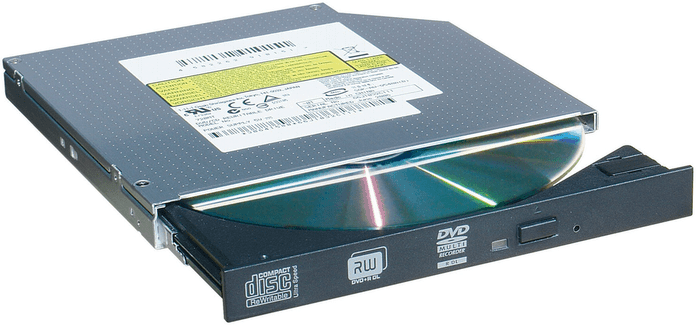
Сначала необходимо оценить, не вышел ли из строя привод. Такое может произойти вследствие износа из-за интенсивного использования, или если в него попала пыль. Признаками поломки «железа» являются:
- Если CD диски читаются, а DVD — нет (или наоборот ), — вышел из строя лазер.
- После установки диска в привод слышно раскручивание, а после замедление вращение (иногда подобное сопровождается скрежетом). Если это происходит с дисками определённого типа, то на линзу попала пыль. Если ситуация повторяется только при попытке прочитать определённый диск, то проблема в нём самом.
- Лицензионные диски читаются, но все остальные — нет.
- Наблюдаются проблемы с записью диска. Она прерывается или доходит до конца, но после этого диск не читается. Для DVD-RW и CD-RW оказывает невозможной повторная запись.
Вышеописанные ситуации свидетельствуют о том, что с большой долей вероятности проблема аппаратная. Чаще всего из строя выходит лазер или повреждается линза. Но бывает и другая причина — плохое подключение шлейфов и разъёмов питания и передачи данных. Исключить эту проблему необходимо в первую очередь — вытащить и вставить привод повторно. Если это не помогает, необходима его замена. Для ноутбука он может стоить дорого, решение проблемы — использование внешнего, работающего от USB.
Если питание на устройство не подаётся, то причина бывает в неисправности ноутбука (материнской платы) или его низком заряде. Тогда не открывается лоток и не горит индикация на DVD-ROM.
Решение проблемы с «железом»
Одним из вероятных решений является замена разъёмов. Можно попробовать очистить пыль с лазерной головки. Необходимо разобрать дисковод и прочистить его при помощи ватной палочки, смоченной в чистой воде. Делать это следует очень аккуратно.
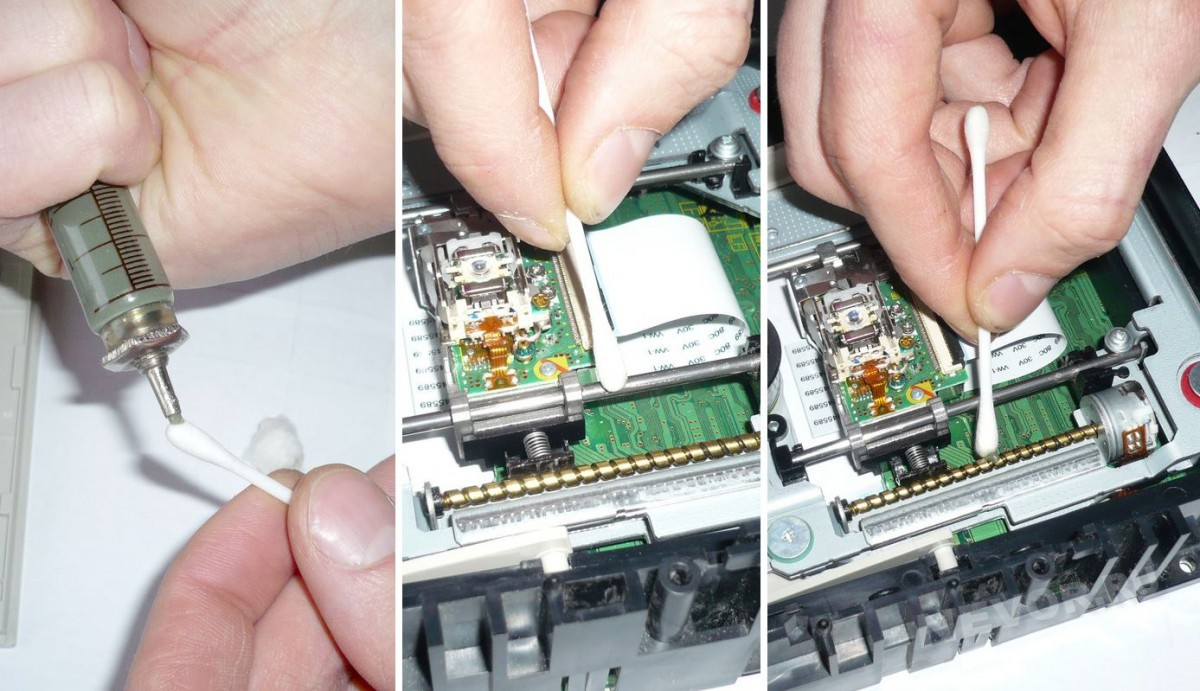
Существуют и специализированные диски для очистки устройства, они имеют приклеенные щёточки, которые очищают его при раскручивании. Следует заметить, что они должны быть мягкими и идти в комплекте со смазкой. Излишня жёсткость повредит пишущую головку. В некоторых устройствах могла слететь прошивка, которую обновляют у производителя.
Программные неполадки
Если все диски не читаются, и велика вероятность программной ошибки, необходимо вспомнить, какие из них были установлены последними. Распространённой причиной становятся менеджеры виртуальных дисков: Alcohol или Daemon Tools. Их используют для установки игр. Иногда бывает так, что установлено несколько программ, которые конфликтуют между собой.
Чтобы решить проблему, необходимо постепенно удалять все подобные программы и проверять работоспособность привода. Если она восстановилась, то причина в последнем удалённом ПО. Если это не помогает, необходимо откатить систему до того состояния, когда всё работало. После установить другую версию или аналогичную. Если причина в Alcohol 120%, то при установке необходимо убрать галочку «Вынудить другие программы определять диски как CD-ROM или DVD-ROM».
Ещё одной распространённой причиной бывает ошибка драйвера. Его переустановка осуществляется через «Диспетчер устройств». Чтобы его запустить, необходимо открыть «Панель управления», « Система» (или при помощи клавиш «Win + Pause» ), слева выбрать «Диспетчер устройств».
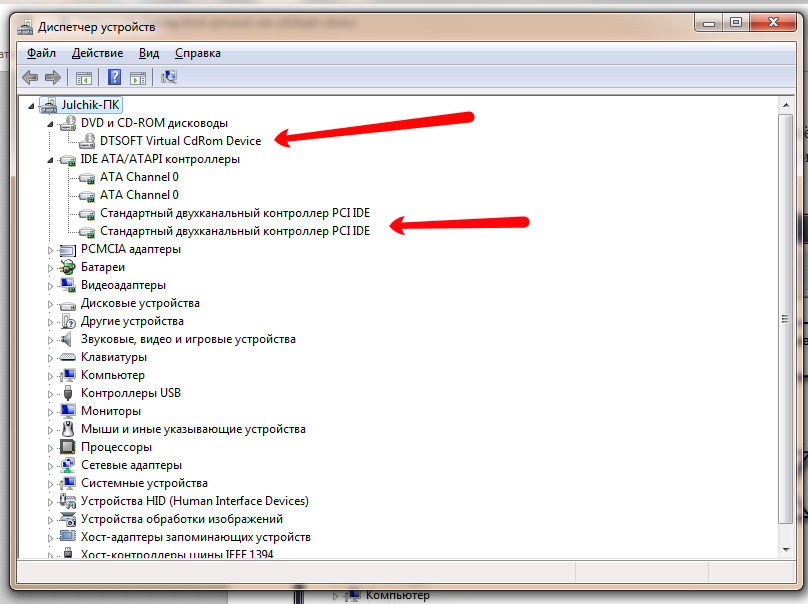
Даже после того, как вышеперечисленный софт был удалён в «Диспетчере» могут оставаться виртуальные приводы. Их необходимо искать в разделе «DVD и CD-ROM дисководы». Удалить их можно вручную через меню правой кнопки мыши, после чего перезагрузить ноутбук. Если само устройство работает неверно, то поможет включение в Диспетчере устройств или переустановка драйверов с загрузочного диска ноутбука.
Драйвера
Если вышеописанные действия не помогли, можно попробовать следующее:
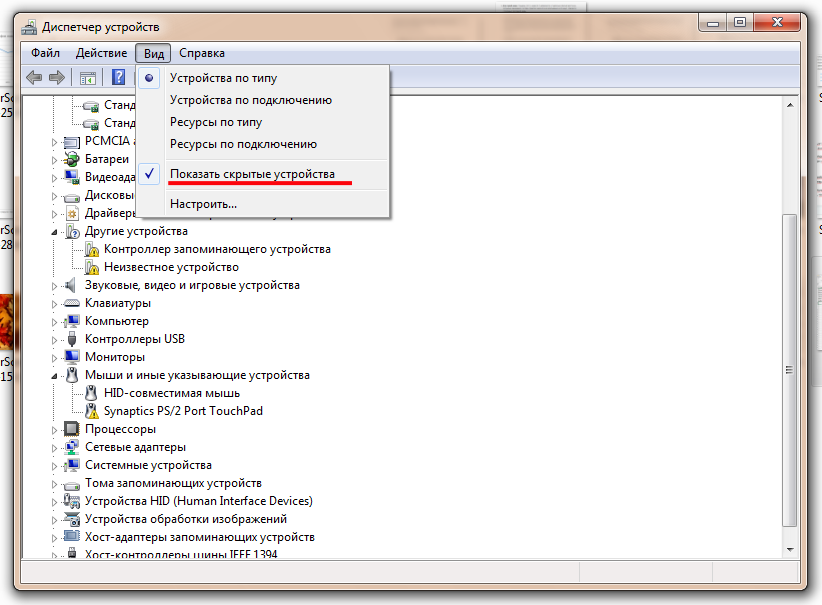
- Перейти в меню «Вид», выбрать «Показывать скрытые устройства ».
- Найти драйвер SPTD в разделе «Драйвера несамонастраиваемых устройств».
- Удалить и перезагрузить операционную систему.
Если ничего не изменилось, необходимо перейти в раздел «IDE ATA/ATAPI контроллеры» и среди 2 или 4 каналов, где подключён привод, они могут быть подписаны по-разному: первичные или вторичные каналы, «ATA Channel 0» и т. д. Открывая их по очереди, нужно посмотреть тип устройства и найти «ATAPI дисковод для компакт-дисков». Посмотреть, поставлена ли галочка «Задействовать DMA». Если да, то убрать, если нет — поставить.
Перезагрузить компьютер и посмотреть на результат. Если проблема исчезла при выключенной опции, то установить галочку и опять перегрузится и проверить. Оставить рабочий вариант, но оптимально, чтобы функция была включена. Иногда только так можно заставить привод функционировать в Windows 7 или 10.
Чтобы полностью исключить проблему с ПО, необходим диск с установкой Windows или «Реаниматор». Задача — загрузиться с загрузочного диска. Если это удалось, а в Windows диск не читается, то можно судить о проблемах в ОС.
Не открывается диск на компьютере что делать
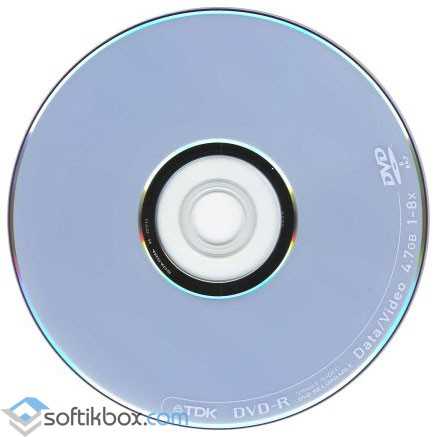
Во время запуска диска на рабочем столе появляется окно с предполагаемыми вариантами действия либо программами для считки информации. Однако может возникнуть ситуация, когда диск не открывается либо ничего не происходит. В таком случает необходимо нажать правой кнопкой мыши на значок дискового устройства. Если первым в списке стоит «Автозапуск» — сигнал к тому, что на ПК есть вредоносный объект.
Вариантов решения проблемы несколько.
Первый – очистка системы от вирусов. Скачиваем лечащую утилиту «Dr.Web » или же устанавливаем и обновляем антивирусную программу. После проверки ПК, выполняем следующие действия.
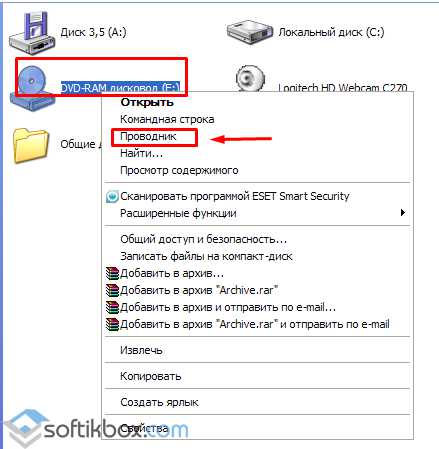
Выбираем «Диск». Правой кнопкой «Проводник».
Далее «Сервис», «Свойства папки».
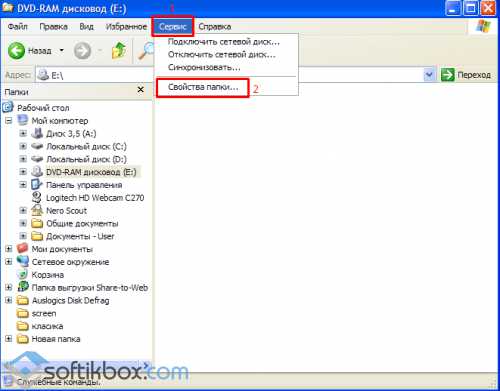
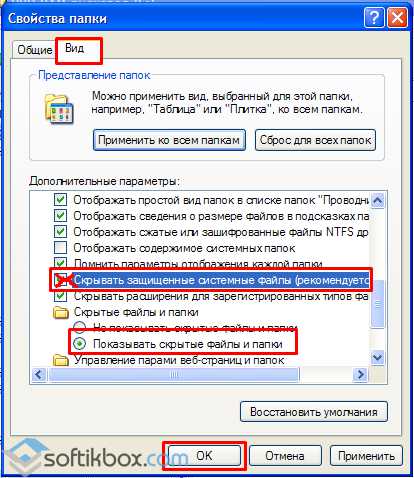
Откроется окно. Переходим во вкладку «Вид», где в имеющемся списке нужно снять отметки возле пунктов «Скрывать защищённые системные файлы», «Скрывать расширения для зарегистрированных типов файлов». В то же время ставим галочку «Показывать скрытые файлы и папки».
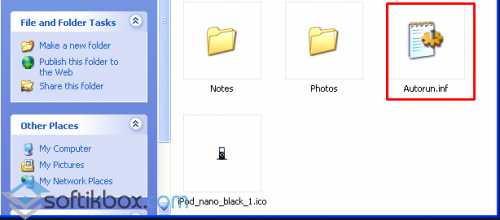
Теперь открываем «Проводник» и удаляем файл Autorun.inf.
Второй вариант решение проблемы – отображение через групповую политику.
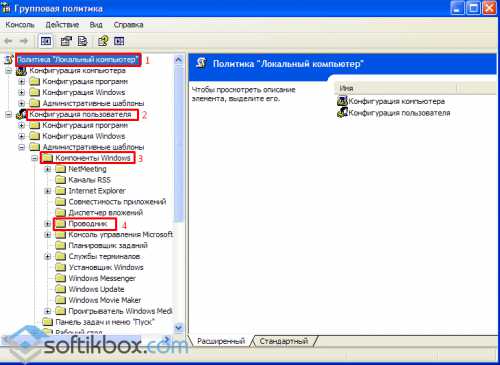
Жмём «Пуск», «Выполнить» и в командную строку вводим «gpedit.msc».
Здесь кликаем политика «Локальный компьютер», «Конфигурация пользователя», «Административные шаблоны», «Компоненты Windows», «Проводник».
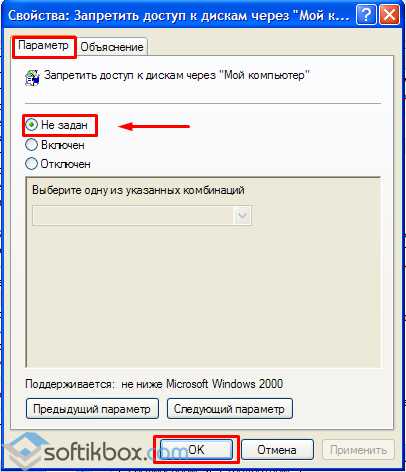
Находим «Запретить доступ к дискам через «Мой компьютер»»
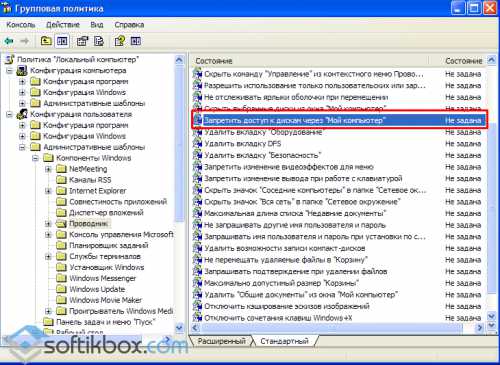
Двойным щелчком жмём на параметр. Откроется окно, где ставим отметку возле команды «Не задан» и подтверждаем «ОК».
Дисковод не читает диск. Что делать? — Советы пользователю компьютера
Здравствуйте, уважаемые читатели блога Help начинающему пользователю компьютера.Согласитесь, часто встречается такая ситуация, когда всовываешь диск у привод, а он либо вообще не открывается, либо нельзя скопировать из него информацию (часть может скопироваться, а потом выбивает ошибку). Сегодня мы поговорим о том, что нужно делать с диском (CD, DVD), которого не читает дисковод.
Существует несколько способов устранения данной проблемы. Они не гарантируют стопроцентного результата, но, тем не менее, повышают вероятность положительного исхода.
Прежде чем приступать к процессу “спасения” диска Вы должны быть уверенны, что привод, которым Вы пользуетесь, поддерживает тот тип диска (CD, DVD), который нужно открыть. Также бывают случаи, когда некоторые ( в основном старые) приводы не могут открыть диски, которые они должны открывать.
Способы решения этой задачи делятся на две категории: программные и механические (с использованием Ваших рук). Начинать нужно с программных методов, и только в том случае, если они не помогли нужно использовать остальные.
И мы начнем из софта.
Существует множество программ (например, BadCopy, Recovery Toolbox for CD, CD Data Rescue, DeadDiscDoctor), с помощью которых можно скачивать информацию с поврежденных дисков. Они (программы) просто пропускают (после нескольких попыток считывания) поврежденные сектора диска (информация, которую не удалось прочитать, заменяется нулями). Согласитесь, что такое решение будет полезно в том случае, если Вы копируете на винт музыку, видео (в основном эти дефекты остаются незамеченными при воспроизведении). Но в случае копировании программ или других файлов (которые не относятся к аудио и видео) эти программы не всегда бывают полезны.
Читал когда-то статью, что можно попробовать создать образ нечитаемого диска с помощью виртуалок (программы типа Alcohol 120% и другие – их много на просторах нэта). Сам не пробовал — поэтому не скажу, работает это или нет. Проверяйте.
Можно также попробовать скопировать информацию с диска на разных скоростях (подходят программы Nero Drive Speed…)
Если все выше перечисленное оказалось бесполезным и диск не читается приводом все равно, нужно переходить к более “тяжелым” методам (после каждого пункта проверяйте читаемость диска приводом):
1.Очистите диск от загрязнений с помощью сухой мягкой тряпки.
Примечание. При выполнении очистки диска движения руками необходимо выполнять от центра диска к краям (по кругу нельзя).
2.Попробуйте отполировать диск (очень нежно). Для этого подойдет шелк. Движения делать как в пункте 1.
3.Протереть диск салфетками с антистатиком.
4.Можно попробовать залить неровности читаемой поверхности диска полиролем. После нанесения на поверхность – растереть тканью.
Нужно помнить, что при неправильном выполнении выше изложенных инструкций вероятность восстановления читаемости диска заметно упадет.
Не открывается дисковод на компьютере что делать
Несмотря на то, что наличие дисковода на ПК ныне выглядит слегка архаичным, такие приводы ещё стоят у миллионов пользователей, и некоторые ими до сих пор регулярно пользуются. При этом практичность данных устройств далека от идеала. Механика изнашивается, считывание данных лазерной головкой проходит всё хуже, бывают и случаи, когда диск застревает в дисководе, а последний и вовсе отказывается открываться. Последнему случаю и посвящён данный материал, в котором я расскажу, что делать, если не открывается дисковод на компьютере, и какие способы помогут это исправить.
Что делать, если не открывается дисковод на ПК
Почему не открывается дисковод на ПК
Итак, вы вставили диск в ваш дисковод, его крышка захлопнулась, и вроде бы началось считывание данных. Но диск так и не был считан (возможно, вы даже услышали какие-то хрустящие звуки из дисковода), и вы решаете изъять диск из оптического накопителя. Но не тут-то было, дисковод не хочет открываться, а нажатие на кнопку извлечения диска не дают никакого результата. Далее, я расскажу, что может быть этому причиной.
- Действие различных программ. Некоторые программы, начиная от различных утилит для записи (прожигания) оптических дисков, и заканчивая банальными вирусами, могут блокировать открытие вашего привода;
- Отсутствие питания в компьютере или на самом дисководе (компьютер выключен, отошёл или повреждён шнур питания);
- Диск механически застрял в дисководе (часто бывает, что сам диск раскололся на несколько осколков, такое тоже случается); В некоторых случаях открытие дисковода может стать существенно проблемой
- Несовместимый интерфейс материнский платы и дисковода;
- Поломка самого привода (довольно часто причиной дисфункции является растянутый пасик в самом приводе).
Что делать, если не открывается дисковод на компьютере
Для исправления указанной дисфункции рекомендую сделать следующее:
- Просто перезагрузите ваш компьютер. После этого проблема часто бывает решена;
- Несколько раз планомерно нажмите на кнопку извлечения диска из дисковода, настойчивость и терпение часто вознаграждаются;
- Задействуйте функционал ОС Виндовс. Перейдите в «Мой компьютер», найдите в списке дисков ваш дисковод, наведите на него курсор мыши, и в появившемся меню выберите «Извлечь»;
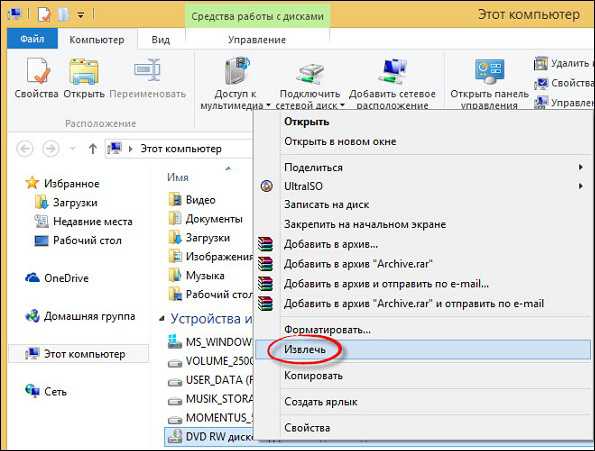 Используйте программный инструментарий ОС Виндовс для открытия дисковода
 - Перезагрузите ваш компьютер. Когда только начнёт грузиться операционная система, нажмите на кнопку извлечения диска (в это время потенциальная блокирующая программа будет не активна, и вы сможете открыть дисковод и изъять диск);
- Попробуйте выключить ваш ПК, подождать пару минут, затем включить его обратно, и попытаться извлечь диск;
- Проверьте плотность соединения шлейфов. Отключите ваш ПК, снимите крышку, отсоедините шлейфы от дисковода, потом плотно присоедините их обратно;
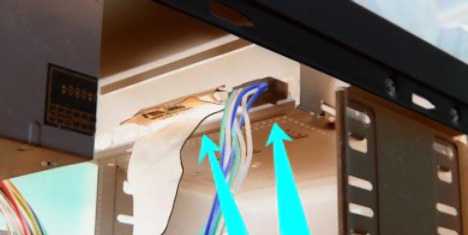 Отключите от дисковода шлейфы питания и данных, а затем подсоедините их обратно
 - Отключите ваш ПК, снимите крышку, и отсоедините от дисковода шлейф данных (более широкий шлейф). Затем включите ваш компьютер, и нажмите на кнопку извлечения диска из дисковода. Если причиной дисфункции было несовместимость интерфейсов, то дисковод откроется без каких-либо проблем;
- Используйте тонкую проволоку. Возьмите тонкую проволоку (например, скрепку), и нажмите ею в специальное небольшое отверстие на передней части дисковода (это позволит механически открыть ваше устройство);
- Используйте нож с тупым концом и немного физической силы. Нажимайте на кнопку извлечения диска, а ножиком с тупым концом аккуратно попытайтесь помочь крышке открыться;
- Изымите дисковод с ПК и разберите его (для опытных пользователей). В крайнем случае, рекомендуется изъять дисковод из стационарного компьютера (ноутбука), разобрать его и вынуть оттуда застрявший диск. Если у вас стационарный ПК, необходимо будет выключить его, снять крышку системного блока, отключить шнуры питания и данных от дисковода, отвинтить последний от корпуса, а затем разобрать сам дисковод. Если же у вас ноутбук, необходимо будет снять крышку ноутбука, отвинтить винтики, которыми дисковод прикреплён к корпусу, и изъять дисковод;
- Обратитесь в сервисный центр. Если ничего из данных способов не помогло и дисковод не открывается, обратитесь с данной проблемой в ближайший сервисный центр (возможна физическая поломка самого дисковода, выход из строя его электронной платы и так далее). Если ничего не помогает — обратитесь с проблемой в сервисный центр
Заключение
Если у вас не открывается дисковод на компьютере, рекомендую воспользоваться всем комплексом советов, перечисленных мной выше. Наиболее эффективным из всех приёмов выглядит способ с использованием проволоки – он помогает открыть даже «намертво» застрявшие в оптическом приводе диски. Если же ничего из описанного мной не помогло, тогда стоит обратиться в сервисный центр – возможно, вашему приводу нужен основательный ремонт.
Не запускается внешний жесткий диск
Если у вас не запускается внешний жесткий диск, то в текущей статье мы расскажем, во-первых о причинах, того, почему не запускается жесткий диск на компьютере, а во-вторых о том, что делать если не включается жесткий диск и какие возможные пути решения данной проблемы. Одним из наиболее простых вариантов выхода из ситуации когда жесткий диск не запускается, является обращение в лабораторию восстановления данных Paradise-R. В лаборатории мы проведем бесплатную диагностику вашего жесткого диска, после которой сможем ответить на вопрос, почему не запускается внешний жесткий диск и возможно ли его восстановление. Консультацию можно получить по нашему телефону +7 (812) 426-14-21. График работы лаборатории: понедельник — пятница, с 10:00 до 19:00, суббота-воскресенье — выходные дни.
Почему не запускается внешний жесткий диск, что делать?
Что делать если не включается жесткий диск? Во-первых, когда не включается внешний жесткий диск нужно постараться понять- «виновен» ли сам жесткий диск. Иногда причиной того, что не запускается hdd диск, становится ПК. Как это распознать? Пробуем запустить жесткий диск в другом компьютере. Делаем выводы: если диск работает, проблема в компьютере. В «проблемном» ПК следует проверить исправность USB портов, они могут быть причиной, почему не запускается жесткий диск на компьютере. Обычно их в компьютере несколько. Пробуем подключать съемный диск поочередно во все порты. Если все же отказал винчестер — то, зайдя в BIOS, проверяем поддержку USB. С портами все нормально, но по-прежнему не запускается жесткий диск что делать — проверяем драйвера.
Для этого войдем в «диспетчер устройств», нажав правой кнопкой мыши на ярлык «мой компьютер». Далее находим строку «дисковые устройства», выбираем внешний HDD и обновляем драйвера. Если все манипуляции с обновлением драйверов не принесли никакого результата, и все еще не запускается выносной жесткий диск, можно удалить драйвер и, перезагрузив компьютер, заново его установить.
Иногда возникает ситуация, что внешний жесткий диск не определяется из-за присвоения ему буквы другого, уже подключенного ранее диска. Данную проблему легко устранить. Для этого пройдем по указанному пути: «пуск» -> «панель управления» -> «производительность и обслуживание» — > «администрирование» — > «управление компьютером». В данном разделе есть пункт «управление дисками», находим в нем свой HDD (нажав правой кнопкой мыши) и присваиваем ему любой свободный символ. Пробуем запустить диск.
Не запускается и не включается съемный внешний жесткий диск
Есть еще одна распространенная ситуация, когда не включается съемный жесткий диск. Это связано с нехваткой питания. Винчестер подвисает (не включается жесткий съемный диск) — во избежание данной проблемы нужно обратить внимание на некоторые моменты: использовать при подключении диска те кабеля, которые идут с ним в комплекте. И, если у накопителя имеется два разъема, то при запуске диска нужно их обязательно подключать, используя при этом два порта. В комплекте может также иметься дополнительный блок питания. Соответственно, его тоже используем, предварительно, убедившись в его исправности.