Ошибка доступа к серверу в Zona
Не часто, но иногда все же случается неприятная ситуация, когда Zona не может подключиться к серверу с каталогом и вместо списка фильмов показывает ошибку доступа. Ниже собраны 5 рекомендаций, которые помогут вам исправить ошибку самостоятельно.
Совет 1
Возможно, на сервере разработчика в данный момент проводятся технические работы. В Zona не выводятся оповещения о запланированных отключениях каталога от сети, поэтому рекомендуем при возникновении проблемы отписаться в комментариях внизу этой страницы. Если и другие пользователи сообщат о неработающем подключении к серверу — значит разработчики точно что-то намудрили и нужно просто подождать, когда ошибка исчезнет сама собой.
Совет 2
Если ждать нет сил и желания, проверьте, не начал ли антивирус блокировать Зоне доступ в сеть. Временно приостановите работу антивируса (в Avast, например, для этого достаточно кликнуть по иконке в системном лотке Windows и выбрать команду «приостановить все экраны на 1 час»), и заодно отключите брандмауэр Windows.
Инструкция как отключить брандмауэр в Windows 10
Откройте Пуск и наберите на клавиатуре слово «бранд». Кликните по иконке в виде кирпичной стены из списка лучшего соответствия в результатах поиска (см. скриншот ниже).

В окне управления на левой панели кликните на ссылку «Включение и отключение брандмауэра Windows».

В следующем окне отключите его для общественной и частной сети и нажмите кнопку ОК, чтобы сохранить изменения.

Следующее окно не закрывайте, оно еще пригодится.
Теперь перезапустите Zona и проверьте, исчезла ли ошибка доступа к серверу.
Если исчезла, включите брандмауэр в том же окне, которые я просил не закрывать и проверьте снова. Если после этого Zona перестанет подключаться к серверу, значит это брандмауэр ее блокирует.
Кликните на кнопку «Разрешение взаимодействия с приложением или компонентом…», затем найдите Zona в списке программ и проставьте галочки в столбцах частной и публичной сети.


Если оказалось, что брандмауэр не причем, и программа работает, после его включения, значит виноват антивирус.
Внесите Zona в исключения вашего антивируса. Если на компьютере установлен Avast, Касперский, Nod32 или Dr.Web, посмотрите их справку — там есть инструкция, как это сделать.
Совет 3
Если после отключения брандмауэра и антивируса Zona все равно выдает ошибку доступа к серверу, возможно некоторые файлы программы в папке «Program Files» или в реестре Windows были повреждены.
В таком случае рекомендуем переустановить Zona, скачав инсталлятор с сайта разработчика по этой ссылке, не запуская антивирус.
Можете проверить инсталлятор перед установкой на сервисе virustotal.com, к примеру, чтобы убедиться в его безопасности.
После переустановки, проверьте, исчезла ли ошибка доступа к серверу. Если исчезла, добавьте папку с установленными файлами Zona и саму программу в исключения брандмауэра и антивируса, и только после этого запускайте их.
Совет 4
На компьютерных форумах некоторым пользователям решить проблему помогла смена способа подключения к интернету с беспроводного на проводной. Если ваш компьютер подключен к роутеру через wi-fi, подключитесь к нему через провод, хотя бы для проверки.
Совет 5
Запустите диагностику сетевого подключения — кликните на значок сети в системном лотке Windows правой кнопкой мыши и в открывшемся меню нажмите ссылку «Диагностика неполадок».

В открывшемся окне выберите тип проблем с сетью. Кликните на надпись «У меня другая проблема», и затем на «Использование конкретного сетевого адаптера…».


Следуйте подсказкам мастера устранения неисправностей. Если будет предложено выполнить сброс адаптера — выполните его.
Запустите Zona и проверьте, исчезла ли ошибка доступа к серверу.
Знаете еще один способ решения проблемы? Опишите его в форме комментариев ниже, помогите другим пользователям.
Но дата в зоне что это
Zona
Версия для
Вопросы и ответы по «Zona»
Вопрос и ответы были вам полезны?

Да

Нет
Попробуйте также:

Похожие вопросы :
- Не найдено источников торрента в Зоне (Ответов: 51)
- Не найден источник торрента (Ответов: 7)
- У меня Зона пишет «не найдено источников торрента» (Ответов: 1)
- Не закачивает, пишет ERROR (Ответов: 1)
- Как восстановить раздачу торрентов в Zona после переустановки Windows? (Ответов: 1)
- Программа Зона не находила фильмы а теперь изза неё я вообще через торренты не могу. (Ответов: 1)
- О торренте Zona. (Ответов: 0)
- пишет торрент не найден (Ответов: 0)
- не найден торрент (Ответов: 2)
- При загрузке любого фильма, сериала, телепередачи пишет: не найдено источников. (Ответов: 1)
Как устранить ошибки, связанные со временем, на защищённых сайтах
Сертификаты защищенных веб-сайтов (адреса, начинающиеся с «‘https://»‘) имеют ограниченный срок действия. Если дата на вашем компьютере не совпадает с датами действия сертификата веб-сайта, Firefox выдаст сообщение об ошибке, поскольку не может подтвердить безопасность сайта.
Чтобы устранить эту проблему, убедитесь, что дата, время и часовой пояс вашего компьютера указаны точно. Если проблема не устраняется, это может быть связано с другими факторами, такими как неправильная настройка сервера или устаревший сертификат.
Оглавление
- 1 Список ошибок, связанных со временем, с которыми вы можете столкнуться
- 2 Установите корректное время на часах в системе
- 3 Свяжитесь с владельцем сайта
Список ошибок, связанных со временем, с которыми вы можете столкнуться
Примечание: Страница ошибки Время вашего компьютера неправильно, почти наверняка означает, что часы вашего компьютера установлены на неправильную дату. Некоторые ошибки, связанные со временем, показывают страницу ошибки Предупреждение: впереди потенциальная угроза безопасности, описанную в этой статье. Для других ошибок, связанных со временем, вы увидите страницу с ошибкой Ошибка защищённого соединения или Нет подключения: потенциальная проблема безопасности, описанную здесь.
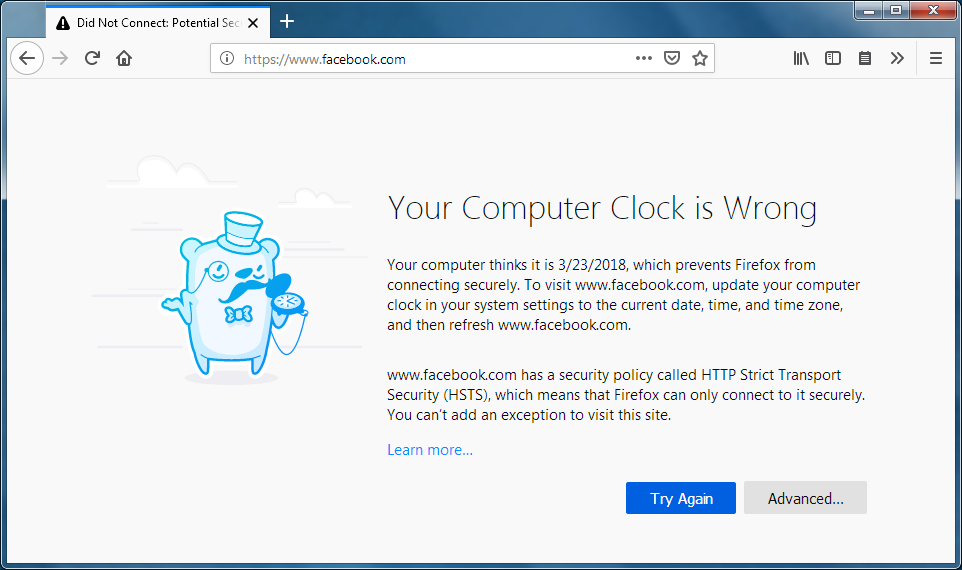
Нажмите Дополнительно… на странице с ошибкой, чтобы увидеть код ошибки. Один из следующих кодов ошибок сообщит вам, что защищённое соединение не удаётся установить из-за ошибки, связанной со временем:
SEC_ERROR_EXPIRED_CERTIFICATE
SEC_ERROR_EXPIRED_ISSUER_CERTIFICATE
SEC_ERROR_OCSP_FUTURE_RESPONSE
SEC_ERROR_OCSP_OLD_RESPONSE
MOZILLA_PKIX_ERROR_NOT_YET_VALID_CERTIFICATE
MOZILLA_PKIX_ERROR_NOT_YET_VALID_ISSUER_CERTIFICATE
Текст на странице с ошибкой предупредит вас, когда Firefox обнаружит, что дата и время в вашей системе, вероятно, установлены неправильно, а также покажет текущую дату и время, установленные в вашей системе. Если настройки времени установлены некорректно, вам необходимо установить нужное время как описано ниже . Даже если отображаемые настройки времени выглядят корректно, вам следует убедиться, что настройки часового пояса вашей системы соответствуют вашему текущему расположению.
Установите корректное время на часах в системе
Ошибки на защищённых сайтах, связанные со временем и вызванные неправильным системным временем, можно решить путём установки правильной даты, времени и часового пояса : . Измените настройки даты и времени часов на панели задач Windows или выполните эти инструкции:

- Нажмите кнопку «Пуск» в Windows или клавишу Windows .
- В меню «Пуск» выберите Настройки .
- В Настройках выберите Время и язык .
- В разделе Дата и время вы можете проверить настройки текущей даты и времени. Для изменения настроек нажмите Изменить под Изменить дату и время или разверните выпадающее меню Часовой пояс .
Если ваша система управляет временем и часовой зоной автоматически, то вы не сможете сделать изменения вручную.
- Чтобы настроить параметры даты и времени в Windows 11, начните с нажатия кнопки Пуск Windows или клавиши Windows .
- Введите в поле поиска Дата .
- Выберите в боковом меню Параметры даты и времени .
- Нажмите Синхронизировать сейчас , чтобы синхронизировать время вашего компьютера с сервером времени.
- Вы также можете выбрать конкретный часовой пояс, нажав на кнопку Часовой пояс и выбрав предпочитаемый часовой пояс.
Если кнопка Синхронизировать сейчас неактивна, нажатие на неё отображает сообщение об ошибки или если это не решает проблему, сделайте следующее:
- Измените положение переключателя Установить время автоматически , если он у вас есть, чтобы отключить автоматическую настройку времени.
- Нажмите Часовой пояс и выберите предпочитаемый часовой пояс.
- Если вы не видите кнопку Часовой пояс , но видите Установить дату и время вручную , нажмите Установить дату и время вручную , после чего откроется окно, позволяющее ввести правильную дату и время вручную.
- После внесения необходимых изменений не забудьте нажать Сохранить , чтобы применить настройки.
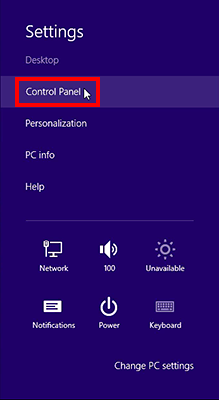
- На стартовом экране нажмите по плитке Рабочий стол. Откроется ваш рабочий стол.
- На рабочем столе наведите мышь в правый нижный угол для доступа к Charms.
- Выберите Панель управления из панели Настройки . Откроется окно Панели управления.
- В панели управления нажмите Часы, язык и регион, а затем Дата и время.
- На открывшейся панели вы увидите текущие настройки даты и времени. Для изменения настроек нажмите кнопку Изменить дату и время или Изменить часовой пояс .
- Чтобы подтвердить изменения, нажмите ОК .
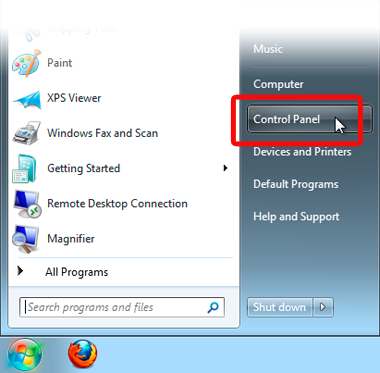
- Нажмите кнопку «Пуск» или клавишу Windows .
- В меню «Пуск» нажмите Панель управления .
- В панели управления нажмите Часы, язык и регион, а затем Дата и время.
- Открывшаяся панель покажет вам текущие настройки даты и времени. Для изменения настроек, щёлкните по кнопке Изменить дату и время или Изменить часовой пояс .
- Чтобы подтвердить изменения, нажмите ОК .
- Нажмите на меню Apple и выберите Системные настройки .
- В окне Системных настроек нажмите Дата и время.
- Открывшаясь панель покажет текущие настройки даты и времени. Чтобы настроить их, отключите Получать дату и время автоматически , вручную введите дату и время и нажмите Сохранить , чтобы подтвердить ваши изменения.
- Чтобы проверить настройки часовой зоны, нажмите на вкладку Часовой пояс. Чтобы настроить свой часовой пояс, отключите Автоматически выбирать часовой пояс в зависимости от текущей геопозиции , нажмите на ваше приблизительное местоположение на карте и выберите в выпадающем меню ближайший к вам город.
- Как закончите свои изменения, просто закройте окно Дата и время.
Подробную информацию можно найти в статье Apple Если дата или время на компьютере macOS неверны.
Примечание: Если время на вашем устройстве после его выключения постоянно сбрасывается, то это может указывать на низкий заряд батареи, поддерживающей работу часов, или полную её разрядку. Пожалуйста, обратитесь к руководству производителя вашего компьютера, чтобы узнать, как заменить батарею CMOS.
Свяжитесь с владельцем сайта
Если вы получили ошибку, относящуюся ко времени, на защищённом сайте и вы уже проверили, что настройки времени в вашей системе установлены правильно, пожалуйста свяжитесь с владельцем сайта, и сообщите ему о проблеме с доступом на сайт. К примеру, ему может понадобиться обновить свой просроченный сертификат.
Эти прекрасные люди помогли написать эту статью:

Станьте волонтёром
Растите и делитесь опытом с другими. Отвечайте на вопросы и улучшайте нашу базу знаний.
В программе Zona вылезает ошибка! No data!

Не могу скачивать фильмы, че делать?
Голосование за лучший ответ
Идёт загрузка без проблем. Может антивирус мешается?
Что скачать не можешь, напиши, попробую.
Похожие вопросы
Ваш браузер устарел
Мы постоянно добавляем новый функционал в основной интерфейс проекта. К сожалению, старые браузеры не в состоянии качественно работать с современными программными продуктами. Для корректной работы используйте последние версии браузеров Chrome, Mozilla Firefox, Opera, Microsoft Edge или установите браузер Atom.