Нехватка виртуальной памяти что делать
Требования.
Для выполнения указанных в этой статье действий, необходимо на компьютере иметь права локального администратора.
Статья действительная для Windows 98/Me/2000/XP/Vista.
Информация.
Иногда в правом углу на панели задач выскакивает сообщение: «Слишком мало виртуальной памяти: Свободная виртуальная память системы заканчивается. Windows увеличит размер файла подкачки виртуальной памяти. Во время этого процесса некоторые приложения могут получить отказ на запросы к памяти. Дополнительные сведения содержатся в справочной системе«.
Это возникает когда системе не хватает не только оперативной (физической) памяти, да еще и виртуальной памяти, называемой файл подкачки.
Этот файл представляет собой зарезервированное место на жестком диске, куда система записывает данные, если они не умещаются в оперативной (физической) памяти. Но это не значит, что если Вы поставите размер этого файла 3 Гб, то Ваш компьютер будет работать так, будто в нем физически установлен модуль памяти объемом 3 Гб.
В идеале, чтобы не выскакивало такое сообщение, нужно установить в компьютер дополнительные модули памяти и увеличить объем файла подкачки.
Увеличение файла подкачки.
Чтобы увеличить файл подкачки, выполните действия указанные в статье Увеличение размера файла подкачки.
| Рекомендуемый минимальный размер равен значению, в 1,5 раза превышающему объем оперативной памяти компьютера, а для максимального размера следует задать значение, в 3 раза превосходящее минимальный размер |
Например. Если объем оперативной памяти составляет 512 МБ, минимальный размер файла подкачки следует принять равным 512 х 1,5 = 768 МБ, а максимальный 768 х 3 = 2304 МБ.
| КОММЕНТАРИИ |
Слишком мало виртуальной памяти
Начну издалека.
В компьютере присутствуют 2 вида памяти — это Оперативная и Физическая.
Оперативная — находится в планках Оперативной памяти на материнской плате. От её объема зависит быстродействие компьютера (чем больше, тем быстрее). В «оперативке» происходят всяческие процессы, нужные для работы Операционной Системы (ОС) и к которым нужно иметь быстрый доступ (оперативный). На этом хватит маленького ознакомления с ней.
Физическая — находится в жестком диске. Подразумевается как место, отведенное файлам ОС и Вашим личным (фото, видео, программы и т.п.).
Но здесь есть небольшой нюанс. Компьютеры, на которых установлена ОС Windows, используют для своих целей Виртуальную память.
Виртуальная память — это своеобразный симбиоз Оперативной и Физической памяти. Когда в оперативной памяти становится мало места, а системе нужно функционировать, она обращается к физической памяти и проделывает с ней те же операции, что и с оперативной. Сложно объяснил? Тогда попроще.
При установке Windows создается Файл подкачки, который находится в системном диске (где установлена ОС) и имеет название pagefile.sys (он скрытый и системный).
Вот к нему и обращается ОС, когда в «оперативке» не хватает памяти. В принципе можно сказать что в этом файле и сосредоточена вся Виртуальная память.
Обычно такой недостаток памяти системой оповещается в подобном окне:

Но может выйти и при загрузке Windows

Это означает то, что Виртуальная память, а именно размер файла подкачки слишком мал для выполнения всех операций.
Обычно такое происходит со временем, когда Вы устанавливаете всё больше и больше программ, а они занимают всё больше физического места и процессов тоже становится больше, а они в свою очередь занимают больше оперативной памяти. Что в итоге приводит к малому объему виртуальной памяти.
Кстати, подобное явление так же можно отнести к признакам торможения и зависания компьютера.
Установить нужный размер Виртуальной памяти (файла подкачки) можно следующим образом:
В Windows XP: ПКМ по “Мой компьютер” – “Свойства” – вкладка “Дополнительно” – “Быстродействие” – “Параметры”

“Дополнительно” – “Виртуальная память” – “Изменить”.

В Windows 7: ПКМ по “Компьютер” – “Свойства” – слева выбираем “Дополнительные параметры системы” – вкладка “Дополнительно” – “Быстродействие” – “Параметры” – “Дополнительно” – “Виртуальная память” – “Изменить”.
В конечном счёте окошко будет таким:

Вот здесь и нужно изменять. Обычно лучше увеличить данный размер.
Более подробно и как изменить читайте в статье Настройка параметров файла подкачки
Отмечу лишь что нужно уделить больше внимания на Дополнительные советы по оптимизации файла подкачки.
Ошибка «Слишком мало виртуальной памяти». Как исправить?
При работе на компьютере в некоторых случаях может появляться ошибка «Слишком мало виртуальной памяти», которая говорит о том, что виртуальная память системы заканчивается. Как быть и что делать?
Виртуальная память представлена в операционной системе Windows в виде файла подкачки, который называется Pagefile.sys (о нем я уже рассказывал). Файл подкачки — это файл на жестком диске компьютера, используемый операционной системой для увеличения доступной физической памяти. Когда операционной системе не хватает памяти, она обращается «за помощью» к указанному файлу и хранит в нем данные, для которых не хватает физической памяти. При этом важно понимать, что некоторые программы и компоненты системы используют файл подкачки даже в том случае, если физической памяти предостаточно.
Ошибка «Слишком мало виртуальной памяти» обычно появляется со временем, когда количество устанавливаемых программ и приложений увеличивается. Интересно, что само появление ошибки может сопровождаться подтормаживанием при работе с системой и даже зависаниями.
Что нужно сделать? Необходимо увеличить размер виртуальной памяти, то есть файла подкачки, что, в общем-то, одно и то же.
Нажимаете на значок «Компьютер» на рабочем столе и в меню выбираете пункт «Свойства». Перед вами откроется окно «Система». Выберите пункт «Дополнительные параметры системы».
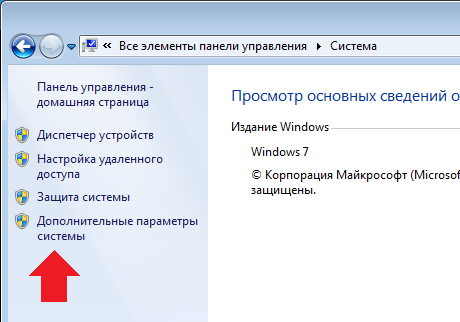
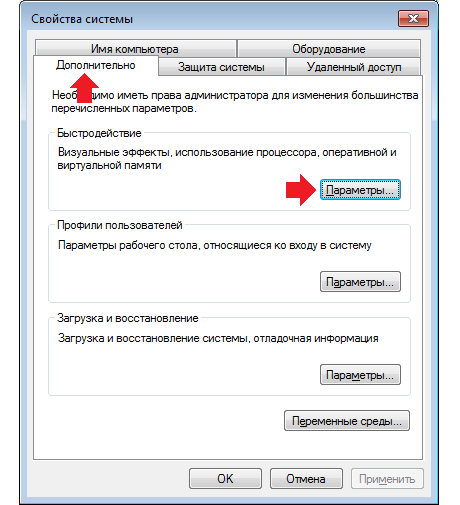
В небольшом окне свойств системы выберите вкладку «Дополнительно», затем нажмите кнопку «Параметры» в подразделе «Быстродействие» (выделена стрелкой на скриншоте).
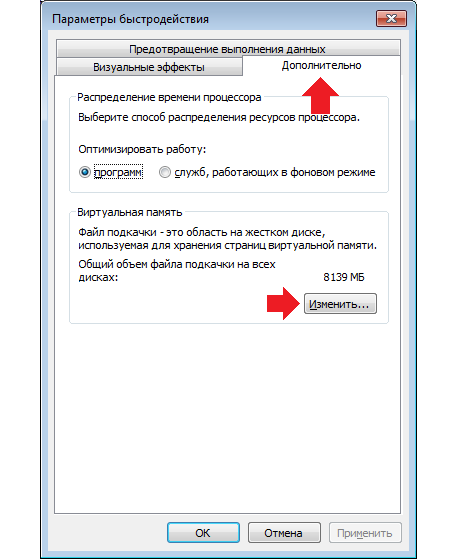
Когда откроется окно параметров быстродействия, выберите вкладку «Дополнительно» и нажмите кнопку «Изменить» в подразделе «Виртуальная память».
В окне «Виртуальная память» выбираем диск, снимаем галочку с пункта «Автоматически выбирать объем файла подкачки», указываем нужный размер виртуальной памяти и нажимаем ОК.
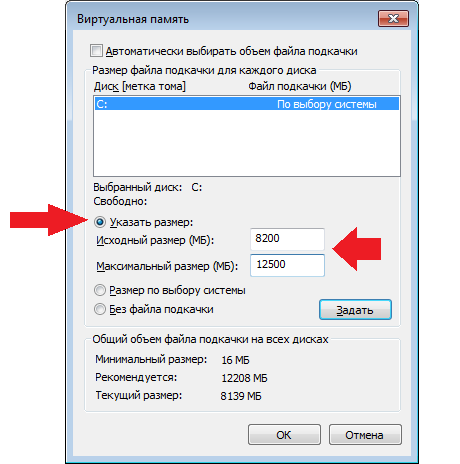
После увеличения виртуальной памяти ошибка перестанет вас беспокоить, а скорость работы системы может значительно увеличиться.
Комментарии к записи “ Ошибка «Слишком мало виртуальной памяти». Как исправить? ”
- Марк12 мая 2016 в 19:42 Так дело в файле подкачки… Вот оно что…
Нехватка виртуальной памяти что делать
Подробности —>  30.03.2014
  2
2  31706
31706

Если у вас на ПК под управлением Windows появилось сообщение о нехватке виртуальной памяти или появляются «тормоза» в играх, которые вызваны той же причиной, то не отчаивайтесь, ведь решение этой проблемы имеется.
Для начала давайте рассмотрим признаки нехватки виртуальной памяти . Одним из таких факторов является появление сообщения на вашем мониторе о том, что какая-либо программа или приложение перестают отвечать. Еще одним признаком этой проблемы служит снижение быстродействия ПК, появление проблем со своевременным отображением окон или меню системы. После нажатия на кнопку запуска проводника вам приходится подолгу ждать? Это верный признак того, что системе необходимо больше памяти для выполнения всех текущих задач.
Причинами нехватки памяти может служить недостаток объема ОЗУ или малый объем файла подкачки, который создается системой для компенсации малого размера оперативной памяти. Именно этот файл подкачки и называется виртуальной памятью.
Увеличить файл подкачки можно следующим способом: правой клавишей на моем компьютере -> свойства -> дополнительные параметры системы -> дополнительно -> Параметры (быстродействие) -> Дополнительно -> изменить (виртуальная память). Здесь можно установить необходимое количество файла подкачки.
Еще одной причиной нехватки памяти является несвоевременное освобождение используемых ресурсов какой-либо программой. В таком случае говорят об утечке памяти.
Если способ увеличения ОЗУ у нас всегда один – приобретение и установка новых дополнительных планок с памятью для ПК, то увеличить виртуальную память можно программными методами.
Основным способом для предотвращения нехватки виртуальной памяти является контроль за количеством одновременно запущенных на ПК процессов и приложений. Уменьшая количество основных потребителей ресурсов вашего ПК, мы добьемся значительного снижения нагрузки на оперативную и виртуальную память, а, следовательно, высвобождения ее для выполнения приоритетных для нас задач. Этого можно добиться, исключая из автозагрузки некоторые не особо важные приложения, отключением неиспользуемых в повседневной работе на ПК процессов. Но, делая это, надо быть предельно осторожным, ведь так мы можем нарушить работоспособность всей системы.
Способом увеличения виртуальной памяти, который нам предоставляет сама ОС, является изменение объема файла подкачки в большую сторону. Для этого необходимо открыть параметры системы и выставить большие параметры в разделе виртуальной памяти. Оптимальным вариантом будет установление этих значений на уровне, превышающим объем оперативной памяти в два раза.
Выполнив все необходимые действия по освобождению и увеличению виртуальной памяти, вы добьётесь повышения производительности ПК не только при обычной работе ОС, но и при запуске игр.
P.S. Если у вас возникли проблемы с техникой, обращайтесь в наш компьютерный сервис, либо закажите выезд компьютерного мастера.