Вирус закрывает браузер, блокирует и не дает скачать антивирусы — что делать?

В последнее время распространились вирусы, которые, помимо своей основной «деятельности», не дают запустить браузер, а если он запускается — блокируют сайты антивирусов и средств удаления вредоносных программ, а также компьютерные сайты (включая мой). Всё это делает удаление таких вирусов сложным для начинающих пользователей.
В этой инструкции подробно о том, что можно сделать, если вы столкнулись с тем, что на вашем компьютере есть вредоносная программа, вирус или майнер, а что-то сделать для её удаления не получается. Описываемые шаги подойдут для Windows 11, Windows 10 и 7.
Как разблокировать сайты антивирусов
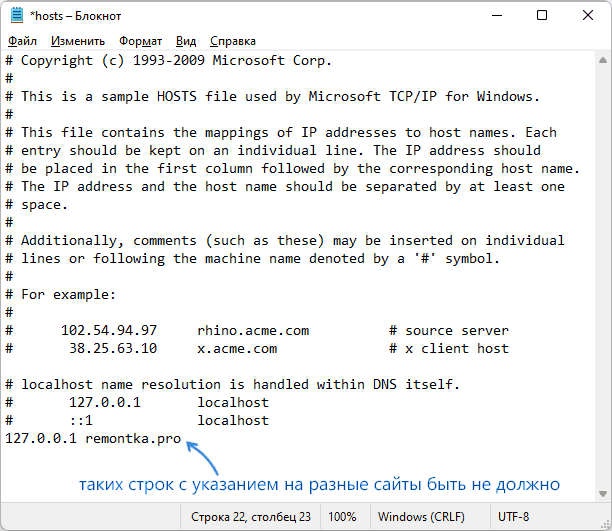
В этом сценарии возможна ситуация, что сразу после редактирования строки с блокировкой сайтов антивирусов появятся снова, так как вредоносный процесс работает в фоне. В этом случае вы можете попробовать найти вредоносные процессы и завершить их с помощью CrowdInspect, при условии, что и эта утилита не будет блокироваться (а о том, как скачать её, если браузер сам закрывается — далее в статье), а уже потом выполнить редактирование файла hosts. А если вам известен конкретный процесс вируса — его можно попробовать закрыть в диспетчере задач или Process Explorer (утилита, доступна на сайте Майкрософт).
Как скачать нужные утилиты, если вирус закрывает браузер
Если вы не смогли заставить открываться сайты или браузер всё так же закрывается, вы всегда можете скачать нужную утилиту или антивирус на смартфон (или другой компьютер или ноутбук), а затем просто скопировать загруженный файл по USB-кабелю на компьютер или перенести на флешке.
Как удалить вирус, закрывающий браузер и не дающий запускать антивирусы
Если предыдущий подход не помог, для удаления мы можем использовать антивирусы с загрузочной флешки (вирус точно не помешает их запуску), но для начала рекомендую следующие варианты, есть большая вероятность, что вредоносное ПО их «пропустит»:
- RogueKiller — рекомендую его, а не AdwCleaner, потому что последний обычно блокируется такими вирусами.
- Средство удаления вредоносных программ RKill — специально созданное для обхода обнаружения и блокировки рассматриваемым вредоносным софтом.
Если эти инструменты не помогли, оптимальным и самым эффективным решением будет скачать Dr.Web CureIt! (официальная страница для загрузки нужного варианта — https://free.drweb.ru/aid_admin/ ), создать загрузочную флешку с этим антивирусом (если .exe файл для создания флешки не запускается из-за вируса, на той же странице можно скачать ISO файл и записать его на флешку с помощью программ для создания загрузочной флешки), загрузиться с этой флешки и выполнить сканирование системы и удаление вирусов.
Если остаются вопросы или вам не ясно, как выполнить какое-либо из действий — оставляйте комментарий, я постараюсь помочь.
А вдруг и это будет интересно:
- Лучшие бесплатные программы для Windows
- Как открыть параметры быстродействия Windows 11 и 10
- Ноутбук тормозит на зарядке или без неё — причины и варианты решения
- 403 Forbidden — что это за ошибка и как исправить?
- Непредвиденная ошибка компонента службы теневого копирования томов — как исправить?
- Ошибка 0x00000005 в Microsoft Store — как исправить?
- Windows 11
- Windows 10
- Android
- Загрузочная флешка
- Лечение вирусов
- Восстановление данных
- Установка с флешки
- Настройка роутера
- Всё про Windows
- В контакте
- Одноклассники
-
Алексей 11.12.2021 в 14:05
Мощный инструмент для решения многих проблем Утилита AVZ. Не требует установки и не является полноценным антивирусом. Именно поэтому она совместима с уже установленными антивирусными программами и не конфликтует с ними. Но в то же время она серьезно может помочь для устранения особо тяжелых случаев, хотя, в основном, была задумана все- таки как утилита для диагностирования и выявления проблем для последующего их устранения.
Много раз выручала.
Ссылка на утилиту:
http://www.z-oleg.com/secur/avz/index.php
Инструкция:
https://disk.yandex.ru/i/_0I_o1stOKeeDg
- FlyBuds 3 14.12.2021 в 18:30
- Dmitry 12.12.2021 в 10:42
Вирус не даёт установить антивирус
Компьютер или ноутбук под управлением Windows может долго не подавать признаков заражения вредоносным кодом. Пользователь спокойно посещает веб-сайты, без проблем пользуется рабочими программами, скачивает на жёсткий диск файлы — а через несколько дней удивляется, почему все данные исчезли или операционная система отказывается запускаться. Явный признак присутствия на ПК скрытой угрозы — невозможность установить или открыть антивирусное ПО: «Касперский», Dr.Web, NOD32 или любое другое. В статье от «Службы добрых дел» мы расскажем, почему не запускается установка антивируса, и что делать, чтобы удалить вредоносный код с жёсткого диска.

Причина и решение
Причина невозможности установить или запустить антивирусный продукт на компьютер, заражённый вирусом, — активность последнего. Вредоносный код загружается вместе с операционной системой, после чего блокирует работу всех других приложений, представляющих для него потенциальную угрозу. Пользоваться «Диспетчером задач» или многократно перезагружать ПК в этом случае бесполезно: обычно опасные программы маскируются под безобидные процессы, а кроме того, они часто «неубиваемы» обычными системными средствами. Именно поэтому вирус не даёт открыть антивирус — работа последнего блокируется, и пользователь или вовсе не видит запуска, или через несколько секунд срабатывает блокировка антивирусного программного обеспечения.
На предварительном этапе нужно сделать следующее:
Как обезопасить себя, когда не устанавливается антивирус на Windows 10?
Не устанавливается антивирус на Виндовс 10 — это проблема, которая часто вызвана заражением компьютера вирусами, конфликтом с другими антивирусными системами или наличием оставшихся файлов от старого антивирусного ПО. Для решения проблемы может потребоваться очистка компьютера от вирусов, устранение конфликта или полное удаление старого защитного программного обеспечения. Ниже рассмотрим, как выполнить рассматриваемую задачу без привлечения специалистов.
Причины, почему не устанавливается на Windows
Для начала разберемся, почему не устанавливаются антивирусы на Виндовс 10. В большинстве случаев этому мешают следующие ситуации:
- Компьютер / ноутбук заражен вирусным ПО.
- Невозможность работать двум разным антивирусам.
- Несовместимость оборудования.
- В операционной системе остались файлы от ранее удаленного антивирусного ПО.
Рассмотренные причины часто объясняют ситуацию, когда не устанавливается ни один антивирус с Windows 10. Для решения проблемы можно действовать самостоятельно, почистить ПК и подготовиться к установке. Как это сделать правильно, рассмотрим ниже.

Что делать
Теперь подробно рассмотрим, почему Виндовс 10 не дает установить антивирус на компьютере или ноутбуке. Пошагово рассмотрим, что можно сделать в таких обстоятельствах.
Почистите ПК от вирусов
В ситуации, когда не открываются сайты с антивирусами Windows 10, приложение не запускается, закрывается через определенный промежуток времени или появляется ошибка 1304, причиной может быть наличие вирусов на компьютере / ноутбуке. Для этого можно использовать встроенный в Виндовс 10 антивирус или скачать небольшой сканер угроз.
Если не устанавливается антивирус на Виндовс 10, начните с использования встроенных возможностей операционной системы. Для проверки с помощью Windows 10 сделайте следующие шаги:
- Войдите в Центр безопасности защитника Виндовс. Для этого жмите на символ щита на рабочем столе. Для поиска нужного раздела жмите на Win+S, а далее напишите указанную выше фразу.

- Перейдите в раздел защиты от вирусов и угроз.

- Запустите новое сканирование.

- В появившемся окне выберите запуск расширенного сканирования.
- Укажите полную проверку и дайте команду сделать ее сейчас.

- Дождитесь завершения процесса, который может занять некоторое время.

- При обнаружении угроз переместите их в карантин или удалите, выбрав соответствующие пункты.

В ситуации, если Windows 10 все равно не дает установить антивирус, почистите ПК / ноутбук с помощью стороннего приложения. Для этого не обязательно устанавливать программу. Можно использовать софт Лаборатории Касперского типа Virus Removal Tool. Его легко скачать по ссылке kaspersky.ru/downloads/thank-you/free-virus-removal-tool. Запустите программу и задайте ей команду проверить компьютер с Виндовс 10. После этого проверьте, устанавливается софт или нет.
Устраните конфликт между антивирусным ПО
В ситуации, когда не ставится антивирус на Windows 10, причиной может быть конфликт между разными программами. Встроенное защитное ПО часто не мешает установке другого программного обеспечения, и в большинстве случаев оно просто выключается. Сложней обстоит ситуация, когда вы решили поменять программу. В таком случае необходимо удалить старое и установить новое ПО. Если не устанавливается Windows, используйте встроенный или дополнительный софт.
Способ №1 (через параметры Виндовс):
- Если не устанавливается антивирус на Windows 10, войдите в Пуск.
- Перейдите в раздел Приложения и возможности.
- В списке установленного ПО найдите антивирус, который собираетесь удалить.
- Жмите на кнопку удаления и подтвердите действие.

Способ №2 (с помощью Revo Uninstaller):
- В ситуации, когда не получается установить антивирус на Виндовс 10, установите Revo Unintaller. Для этого используйте официальную ссылку revouninstaller.com/products/revo-uninstaller-free/.

- Запустите установленное приложение и найдите в перечне ваше антивирусное ПО.
- Выберите его и жмите на кнопку Удалить на панели вверху, а после подтвердите намерение путем нажатия кнопки Да.

- Дождитесь деинсталляции приложения, а после удаления поищите оставшиеся файлы и папки в реестре, удалите их. Для этого выберите продвинутый вариант сканирования и пройдите необходимую проверку.

- Жмите на кнопку Выбрать все, а после кликните на Удалить.
- Закройте программу и перезапустите ПК.
Удалите старую версию такого же антивируса
В ситуации, когда не устанавливается антивирус на Windows, причиной могут быть остатки старой программы на компьютере / ноутбуке. В таком случае в процессе инсталляции появляется сообщение, что на ПК / ноутбуке стоят другие продукты разработчика. Они не дают установить приложение и требуют его удаления.
Если софт не устанавливается на Windows со старым Касперским, используйте утилиту Kavremover, созданную для удаления старых «хвостов» с компьютера. Для загрузки программы перейдите по ссылке support.kaspersky.ru/common/uninstall/1464 и скачайте приложение.

После запуска софт самостоятельно находит установленные на ПК / ноутбуке «лишнее» ПО, а после удаляет его. Как вариант, можно выбрать приложение из списка (то, что не устанавливается), ввести код вверху окна и нажать на кнопку удаления. Если речь идет о другой программе, можно использовать универсальную утилиту, к примеру, CCleaner.

В Сети часто встречаются сообщения, мол, не могу установить антивирус на Windows 10. При этом решить проблему можно самостоятельно без обращения в сервисный центр. Для этого может потребоваться удаление имеющихся вирусов, деинсталляция другого антивирусного ПО или старой версии такой же программы. В крайнем случае, может потребоваться переустановка системы.
В комментариях поделитесь, как вам удалось справиться с ситуацией, когда не устанавливается антивирус на Windows 10. Расскажите, как вам удалось справиться с возникшей проблемой.
Вирус не дает установить антивирус: что делать

Разберемся, как восстановить работу системы, если вирус блокирует работу антивирусной программы.
Признаки заражения компьютера
Иногда постороннее программное обеспечение не оказывает прямого разрушительного влияния, но вредит другими способами. Например, вирус майнер использует ресурсы системы в своих целях и передаёт данные через интернет.
Первые симптомы заражения, которые не стоит игнорировать, это увеличение сетевого трафика и замедление работы большинства программ или всей системы. Если это происходит, стоит насторожиться, особенно если вы не устанавливали новые программы или оборудование.
Явный «красный флаг» — визуальные изменения. Например, вы обнаруживаете, что стартовая страница вашего браузера изменилась без вашего согласия, или стали появляться всплывающие окна и сообщения, явно содержащие посторонний контент.
Уже на этом этапе стоит проверить компьютер на наличие вредоносных программ. Если вы продолжаете игнорировать подобные сигналы, то следующими признаками могут стать постоянные сообщения о серьезных ошибках и автоматическая перезагрузка компьютера.
Вишенкой на торте становится отключение антивируса, сообщение «Невозможно обновить антивирусные базы» и даже полная потеря работоспособности компьютера в нормальном режиме.
Как вредоносное программное обеспечение может мешать работе антивируса
Помимо основной своей задачи, у вредоносного ПО есть ещё одна: не дать антивирусу обнаружить себя и ликвидировать. Для этого вирус использует следующие приёмы:
- Блокировка и отключение антивирусных служб и процессов. В результате антивирус либо не запускается вообще, либо неактивен, либо его запуск завершается сообщением об ошибке.
- Блокировка сайтов антивирусов или всего интернет-соединения. В первую очередь это действие преследует цель не дать антивирусу обновить базы угроз, но в тяжёлом случае пользователь не сможет скачать даже дистрибутив. Иногда вирус подменяет адрес сайта и направляет браузер на «фальшивую» страницу».
- Блокировка файловой системы и внесение изменений в системные библиотеки антивируса. В этом случае антивирус оказывается сам инфицирован вредоносным ПО.
Если вы обнаружили себя в такой ситуации, очевидное решение — отдать компьютер в руки специалиста. Для тех же, кто не боится трудностей и готов попробовать вылечить систему самостоятельно, рассмотрим план спасения компьютера на примере операционной системы Windows 10.
Самые очевидные действия
Если антивирус установлен, но не видит существующие угрозы, можно просто остановить все, что вызывает подозрения, через Диспетчер задач, а затем обновить базы и провести лечение компьютера.
Если антивируса нет и вредоносное ПО не дает его скачать, например, вирус блокирует сайты антивирусов, то можно почистить реестр и файл hosts.
К сожалению, чаще всего эти меры не дают результатов, потому что разработчики вредоносных программ постоянно совершенствуют способы заражения. Кроме того, работа с реестром требует знания его устройства, и уронить систему в этом случае довольно легко. Поэтому рекомендуем сразу переходить к более эффективным решениям.
Лучшие способы борьбы с вредоносным ПО
Существует четыре способа «перехитрить» вредоносное программное обеспечение и прекратить его работу:
- установить или переустановить антивирус;
- запустить лечащие утилиты;
- загрузиться с помощью LiveCD;
- переустановить операционную систему.
Чтобы восстановить работу компьютера с помощью первых двух способов, нужно войти в безопасный режим Windows.
0. Вход в безопасный режим
В безопасном режиме система Windows работает с минимальным набором системных файлов и драйверов, игнорирует автозагрузку программ и использует сетевые настройки по умолчанию, тем самым изолируя вирусы на машине.
В некоторых случаях Windows загружает безопасный режим автоматически. Если этого не произошло, нужно принудительно войти в него при следующей загрузке системы.
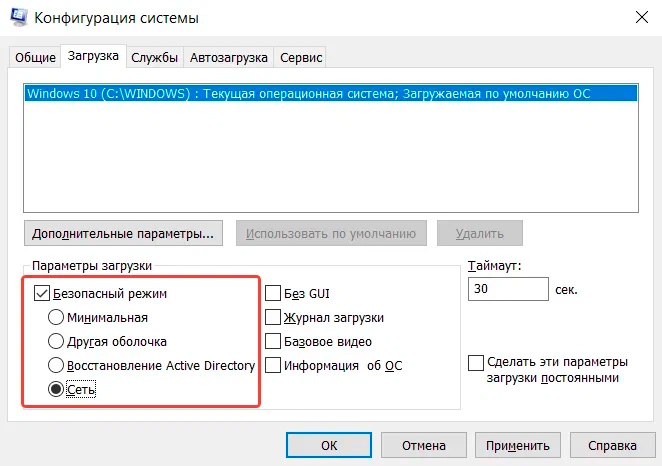
- Вызовите утилиту msconfig через командную строку или с помощью меню «Выполнить», воспользовавшись комбинацией клавиш Windows+R.
- Перейдите на вкладку «Загрузка» и поставьте флажки, как показано на скриншоте:
- Нажмите «Ок».
- Утилита предложит немедленную перезагрузку или выход для сохранения изменений в других окнах приложений. Сохраните то, что можно сохранить и перезагружайтесь.
После перезагрузки появится экран в минимальной графической конфигурации, а на рабочем столе будет отображаться надпись «Безопасный режим».
1. Установка или переустановка антивируса
Установленный на компьютере антивирус не работает в безопасном режиме, потому что его файлы не входят в минимальный набор. Но вредоносное ПО в этом случае не блокирует установку, поэтому его можно скачать и установить или переустановить, а затем попробовать запустить в обычном режиме.
Если антивирус запускается, обновите антивирусные базы и проведите полную проверку системы.
2. Лечение с помощью утилит
Если и теперь вирус не даёт запустить лечение, нужно вновь перезагрузиться в безопасном режиме с поддержкой сети и скачать одну из бесплатных утилит для диагностики и лечения. Такие утилиты есть у всех ведущих разработчиков антивирусных программ, но в России наибольшей популярностью пользуются CureIt от компании DrWeb и KVRT от компании Касперского.
Если вы решили воспользоваться одной из лечащих утилит, помните, что создатели вирусов постоянно совершенствуют свои «творения». Даже если утилита выпущена всего неделю назад, она может пропустить более свежие разработки, поэтому качайте свежую версию с сайта разработчика. Утилиты, скачанные из посторонних источников, также не обеспечивают эффективного избавления от вирусов.
После запуска утилита создает защищенную среду и препятствует дальнейшему распространению вирусов.
Этот способ лечения весьма эффективен и удобен, но иногда компьютер инфицирован до такой степени, что даже скачивание лечащих программ недоступно или не даёт результата. В этом случае поможет следующий способ.
3. Лечение с помощью антивирусного LiveCD
Часть системных файлов может быть повреждена или блокирована вирусом. Кроме того, в некоторых случаях он может продолжать работу даже в безопасном режиме. Здесь на помощь приходит загрузочный LiveCD, который также доступен на сайтах компаний, разрабатывающих антивирусные программы.
Главное достоинство этого способа заключается в том, что LiveCD загружается автономно, создавая собственную среду выполнения программ. Помимо того, загрузочный диск автоматически подгружает актуальные антивирусные базы. Для того, чтобы воспользоваться им, нужно включить в BIOS загрузку с внешнего носителя.
Недостатки у этого способа лечения тоже есть. Первый — чтобы скачать LiveCD, придётся это делать на другом компьютере, либо у вас должен быть скачан образ и сделана загрузочная флешка заранее.
Второй — нужно уметь создавать загрузочные флешки из образа. Впрочем, сегодня загрузочные флешки — де-факто стандарт установки, так что сделать её из образа можно даже стандартными средствами Windows, не говоря уже о специализированных программах типа UltraISO.
Третий — на компьютере не получится ничего делать, пока лечение не закончится.
4. Восстановление или переустановка системы
Может оказаться, что последствия работы вредоносного ПО настолько масштабные, что даже после лечения система не сможет запуститься. В этом случае, а также когда вам проще поставить систему заново, чем лечить заражённые файлы, потребуется восстановление из резервной копии или полная переустановка системы.
Чаще всего проще переустановить систему заново, особенно если файлы данных хранятся в облаке, а прикладного ПО, которое придётся устанавливать и настраивать заново, сравнительно немного.
Кратко о том, что делать, если вирус не дает установить антивирус
- Оцените масштаб заражения, попробуйте вылечить машину с помощью установленного антивируса;
- Если вирус блокирует установку антивируса, воспользуйтесь одним из четырёх способов;
- установить или переустановить антивирус в безопасном режиме;
- запустить лечащие утилиты в безопасном режиме;
- загрузиться с помощью LiveCD;
- переустановить операционную систему.
Техническое обслуживание HYPERPC
У наших специалистов есть необходимые знания и навыки, чтобы восстановить работу компьютера быстро и эффективно. Мы гарантируем, что все работы будут выполнены аккуратно и в установленные сроки. Вы можете полностью положиться на наш опыт в области обслуживания компьютеров и ноутбуков. Сервис-центр HYPERPC.