Ограничение доступа к сайтам в Windows 10
В данной статье мы рассмотрим два метода общего блокирования веб-сайтов пользователям, кроме отдельно разрешенных. Для ограничения доступа и полной блокировки веб-сайтов мы будем использовать настройки прокси в приложении «Internet Explorer». А также, альтернативный метод: редактирование файла «hosts».

- Введение
- Блокирование через интернет-прокси-сервер
- Ограничения такого метода
- Альтернативный метод: редактирование файла «hosts»
- Полноценный контроль за деятельностью детей в «Интернете»
- Заключение
- Вопросы и ответы
- Комментарии
Введение
Помимо важных и интересных ресурсов, Интернет включает в себя значительную долю сайтов, которые содержат информацию, относящуюся к запрещенной или откровенной тематике, неуместные шутки или оскорбительные видеоматериалы. Поэтому пользователям может потребоваться выполнить определенное ограничение доступа к таким сетевым ресурсам. Причины блокировки нежелательных сайтов могут быть различны. Например, прекращение доступа важно для родителей, которые бы хотели ограничить отображение вредных материалов или оградить собственных детей от посещения определенных веб-сайтов (или в крайних случаях от большинства веб-сайтов), прежде чем они научатся различать вредную и полезную информацию.
В данной статье мы рассмотрим два метода общего блокирования веб-сайтов, кроме отдельно разрешенных пользователями, на персональном компьютере с установленной операционной системой Windows 10. Это особо полезно родителям тех детей, которые задействуют компьютер для учебы, выполнения школьных заданий и внеклассных проектов, а также используют его для поиска и просмотра сайтов в познавательных целях или развлечений.
Для ограничения доступа и полной блокировки веб-сайтов мы будем использовать настройки прокси в приложении «Internet Explorer». Не стоит беспокоиться о том, что вам теперь придется использовать «Internet Explorer» в качестве браузера по умолчанию.
Хорошая особенность приложения «Internet Explorer» заключается в его способности применять установленные параметры прокси-сервера ко всей системе, включая сторонние приложения и браузеры. Таким образом, благодаря прокси-серверу, который действует как шлюз между компьютером пользователей и «Интернетом», достигается абсолютно безопасное блокирование всех веб-сайтов в операционной системе «Windows 10».
Перейти к просмотру

Далее мы рассмотрим, как это можно сделать.
Блокирование через интернет-прокси-сервер
-
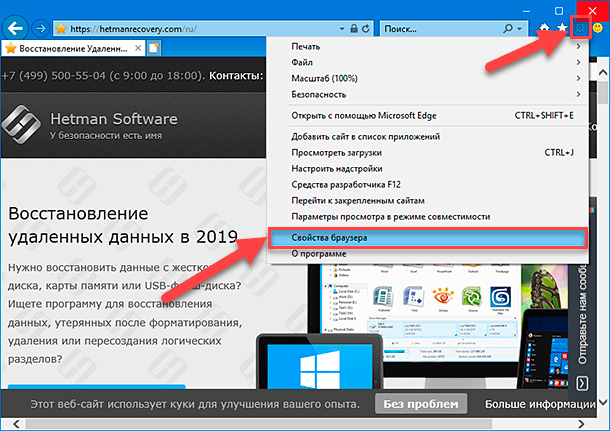
Шаг 1. Откройте приложение для просмотра содержимого веб-сайтов «Internet Explorer». Если вы используете обозреватель впервые, то, скорее всего, для его запуска потребуется подождать несколько секунд. Сразу после открытия приложения нажмите на, расположенную в правом верхнем углу окна, кнопку «Сервис», представленную в виде шестеренки, и откройте вложенное меню управления настройками «Internet Explorer». Или используйте совместное сочетание клавиш «Alt + X» для вызова меню сервиса напрямую. Затем из списка доступных действий контекстного меню выберите раздел «Свойства браузера».
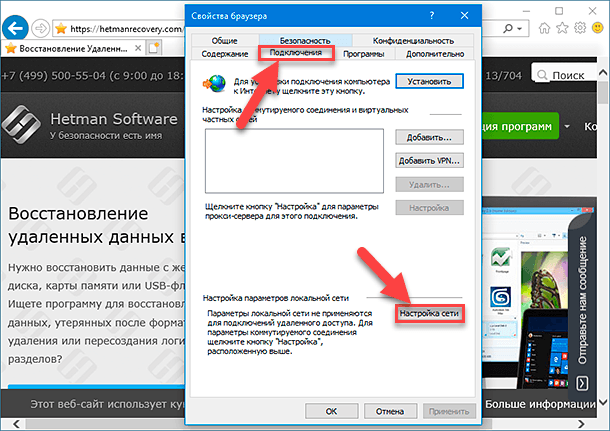

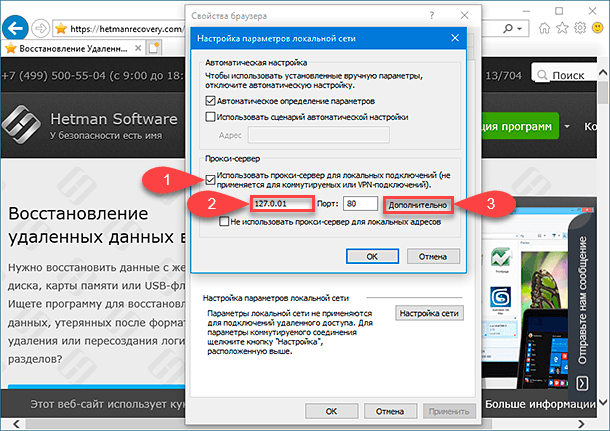
Поле с указанием номера порта оставьте без изменений.
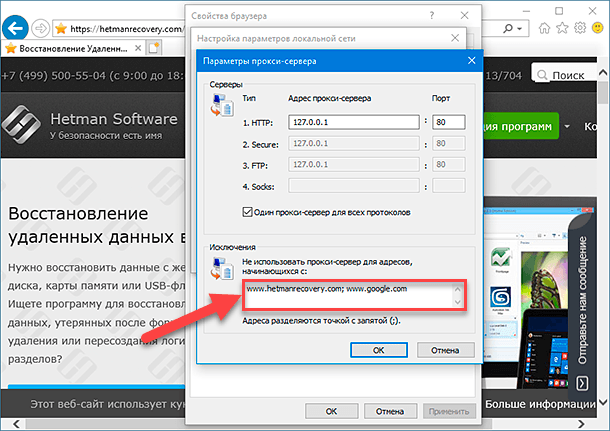
При попытке запуска любых сайтов, которые не внесены в перечень разрешенных исключений, пользователи увидят системное сообщение «Нет подключения к Интернету», «Прокси-сервер отказывается принимать соединения» или «Прокси-сервер не отвечает».
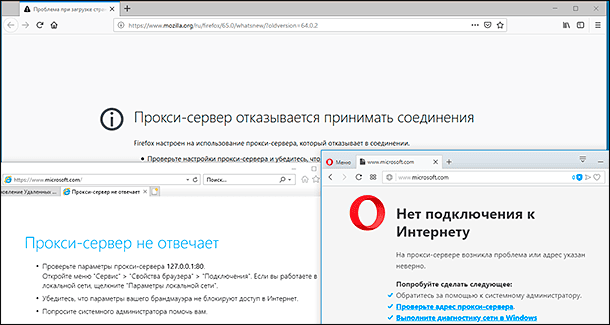
Представленный нами метод должен использоваться в качестве крайней меры, когда уже исчерпаны все остальные средства по ограничению доступа к нежелательным веб-сайтам. Для домашнего компьютера, к которому имеют доступ несколько пользователей, такой метод, в долгосрочной перспективе, не удобен, и может вызывать определенные неудобства, связанные с необходимостью включать, каждый раз, разрешение на отображение всех сайтов для доверенных пользователей.
Ограничения такого метода
Единственный недостаток, с которым пользователи могут столкнуться, заключается в том, что этот метод не работает для подключений удаленного доступа или при использовании «VPN». Также, это ограничение довольно легко отключить. Однако такой метод удачно подходит в случае, когда ваш ребенок не слышал о блокирующей возможности, доступной в приложении «Internet Explorer».
Существует также несколько других альтернативных способов. Тем не менее, они не блокируют полностью все сайты, позволяя лишь указать отдельные исключения. Вместо этого пользователям, наоборот, потребуется указать сайты, которые необходимо заблокировать. Более того, этот метод может оказаться достаточно трудоемким и громоздким, если пользователь подготовил длинный список ограничений.
Перейти к просмотру
Альтернативный метод: редактирование файла «hosts»
Файл hosts представляет собой текстовый файл, в котором расположена база данных доменных имен, сопоставляемая с их сетевыми адресами. Файл позволяет переопределять доменные имена и перенаправлять передачу сетевых пакетов с вашего компьютера на определенный «IP-адрес».
Внесение изменений в «hosts» файл может быть опасным и привести к возникновению непредвиденных и нежелательных последствий, в результате которых некоторые приложения или веб-сайты перестанут загружаются, особенно в операционной системе «Windows 10». Именно поэтому «Windows 10» не позволяет пользователям напрямую редактировать файл «hosts». Первоначально, пользователи должны установить соответствующее разрешение. Давайте рассмотрим, как это сделать.
-
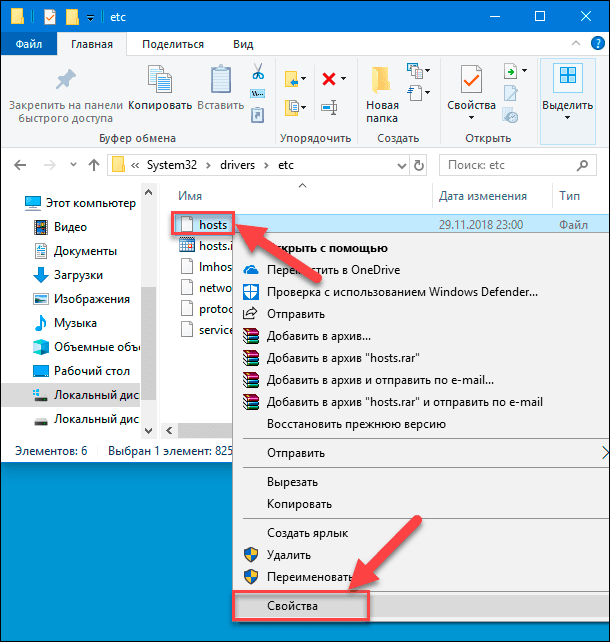
Шаг 1. В персональном компьютере с операционной системой «Windows 10» откройте проводник файлов «Этот компьютер» и перейдите по следующему пути, открывая пошагово каждый каталог, или скопируйте и вставьте в адресную строку проводника искомый адрес.

В указанном каталоге найдите файл «hosts» и щелкните его правой кнопкой мыши для вызова всплывающего меню, в котором из списка доступных действий выберите раздел «Свойства».
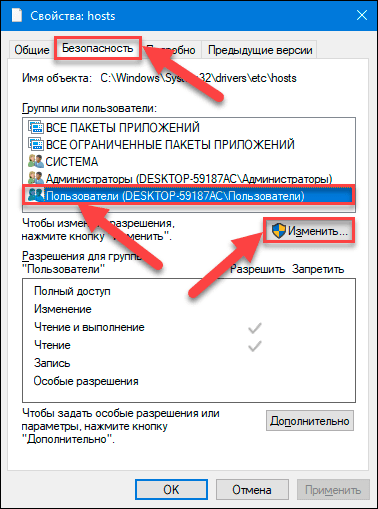
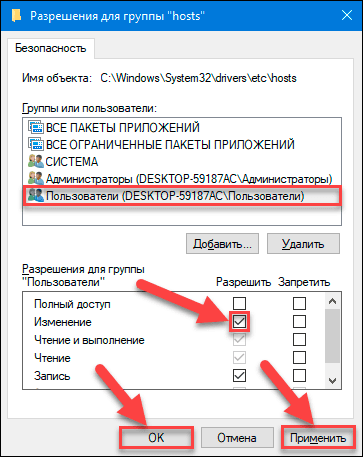

Файл «hosts» с заданным параметром блокировки доступа к сайту «YouTube» будет выглядеть следующим образом.
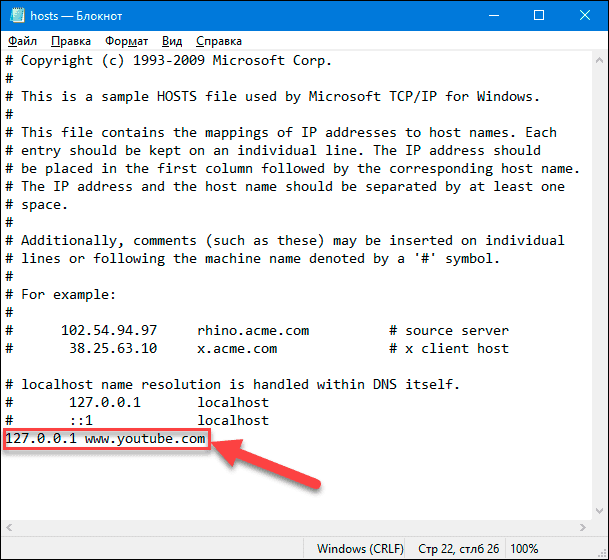
Если необходимо заблокировать другой сайт, например «Instagram», то строка будет иметь следующий вид без кавычек: «127.0.0.1 www.instagram.com». Для ограничения доступа к нескольким веб-сайтам, добавьте новую строку, а затем введите новый адрес, создав строки по количеству сайтов. По завершению редактирования файла, сохраните внесенные дополнения.
Теперь вернитесь в браузер по вашему выбору и попытайтесь подключиться к сайтам, которые только что были заблокированы. Как и в предыдущем случае, пользователи увидят системное сообщение «Сайт не доступен» в разных вариантах для каждого типа браузера. Это довольно надежный метод, когда пользователи, профили которых не обладают правами администратора, могут вносить изменения в системные настройки и блокировать доступ к отдельным веб-сайтам.
Полноценный контроль за деятельностью детей в «Интернете»
Отдельно стоит остановиться на методе «Microsoft Семья», который позволяет не только блокировать неподходящие веб-сайты, а дополнительно расширяет возможные варианты контроля и увеличивает количество устанавливаемых ограничений для профиля ребенка. По своему действию он напоминает второй, представленный нами, метод, который мы обсуждали выше, но «Семья» имеет лучший пользовательский интерфейс и обладает большим списком различных способов защиты.
Пользователи могут указать возраст ребенка, и будут отображаться, соответствующие его возрасту, игры и приложения. Помимо этого, можно выполнить настройку ограничений экранного времени, позволяющую использовать компьютер по определенному графику, предотвращать непредвиденные расходы, контролируя их по электронной почте и т.д. Вполне естественно, что важным условием для входа в систему «Microsoft Семья» является наличие учетной записи «Microsoft», на странице которой пользователи дополнительно смогут ознакомиться с полным набором доступных возможностей.
Перейти к просмотру
Заключение
Информационные ресурсы обладают высокой степенью доступности, во многом благодаря современным компьютерным устройствам и международной сети «Интернет», посредством которой большинство пользователей получают различную информацию.
Помимо важных и необходимых для ежедневной деятельности пользователей данных, в сети «Интернет» присутствует множество сайтов, к которым может потребоваться ограничить доступ, по различным причинам.
Применяя представленные методы, пользователи, всегда смогут заблокировать открытие нежелательных веб-сайтов, посредством общей блокировки доступа, и разрешить посещение дружественных веб-сайтов, путем внесения их в белый список. Или закрыть доступ к отдельным конкретным сайтам, по выбору пользователей, без полной блокировки всех остальных сайтов. А также воспользоваться личными настройками безопасности для членов своей семьи, при условии подключения их в единую семейную группу в учетной записи «Microsoft».

Автор: Andrey Mareev, Технический писатель
В далеком 2005 году, я получил диплом по специальности «Прикладная математика» в Восточноукраинском национальном университете. А уже в 2006 году, я создал свой первый проект по восстановлению данных. С 2012 года, начал работать в компании «Hetman Software», отвечая за раскрутку сайта, продвижение программного обеспечения компании, и как специалист по работе с клиентами.

Редактор: Michael Miroshnichenko, Технический писатель
Мирошниченко Михаил – одни из ведущих программистов в Hetman Software. Опираясь на пятнадцатилетний опыт разработки программного обеспечения он делится своими знаниями с читателями нашего блога. По мимо программирования Михаил является экспертом в области восстановления данных, файловых систем, устройств хранения данных, RAID массивов.
- Обновлено:
- 12.10.2023 14:46
Компьютер блокирует сайт как разрешить
Подзаголовки:
1. Проверьте причину блокировки
2. Перезагрузите компьютер и маршрутизатор
3. Измените DNS-адреса компьютера
4. Отключите антивирусное программное обеспечение или брандмауэр
5. Очистите кеш DNS
6. Измените файл hosts
7. Воспользуйтесь прокси-сервером или VPN
8. Сообщите провайдеру о проблеме
1. Проверьте причину блокировки: убедитесь, что сайт действительно заблокирован, а не недоступен по другим причинам, например, из-за ошибки интернет-соединения или проблем с сервером самого сайта.
2. Перезагрузите компьютер и маршрутизатор: иногда перезагрузка может помочь устранить временные проблемы, включая блокировку сайтов.
3. Измените DNS-адреса компьютера: попробуйте использовать альтернативные DNS-серверы, такие как Google Public DNS или OpenDNS. Это может помочь обойти блокировку.
4. Отключите антивирусное программное обеспечение или брандмауэр: временно отключите любое программное обеспечение, которое может блокировать доступ к сайту.
5. Очистите кеш DNS: выполните команду «ipconfig /flushdns» в командной строке (для Windows) или используйте соответствующие команды для других операционных систем.
6. Измените файл hosts: проверьте файл hosts на вашем компьютере и убедитесь, что сайт, который вы хотите разблокировать, не указан там.
7. Воспользуйтесь прокси-сервером или VPN: использование прокси-сервера или VPN-соединения может помочь обойти блокировку, направляя ваш трафик через другой сервер.
8. Сообщите провайдеру о проблеме: если все вышеперечисленные методы не помогли, обратитесь к вашему интернет-провайдеру и сообщите о проблеме блокировки доступа к сайту. Они могут предоставить дополнительную поддержку и решение.
Дополнительные советы:
— Проверьте, доступен ли сайт с других устройств, чтобы узнать, является ли блокировка проблемой только на вашем компьютере.
— Не забудьте после всех изменений перезагрузить компьютер и маршрутизатор для полного применения изменений.
— Используйте VPN-сервисы с осторожностью, убедитесь в их надежности и безопасности перед использованием.
— Будьте внимательны при изменении файлов системы и удалении записей из них, чтобы избежать нежелательных последствий или повреждений системы.
— Если сайт заблокирован с вашей работы или школы, обратитесь к администратору сети для разрешения доступа.
Браузер блокирует сайты: что делать
Недавно наш сайт рассказывал о способах блокировки интернет-ресурсов от других людей, но на их месте нередко оказываемся и мы сами. И если многие еще согласны мириться с недоступностью отдельных веб-сайтов на работе, то дома — уж извините. Однако ни своевременная оплата домашнего Интернета, ни гражданские права и свобода слова не гарантируют нам беспрепятственный доступ ко всему веб-контенту. Ресурсы, попавшие в реестр запрещенных в России, например, многие популярные торрент-трекеры, закрыты от нас семью замками.
К счастью, блокировка сайтов даже на уровне провайдера — не бастион. Как бы ни старался Роскомнадзор, мы всё равно подберем к ним ключи. Сегодня вы узнаете, как зайти на заблокированный сайт всеми доступными способами, не нарушая закон.
Что делать если сайты не открываются из-за поврежденного протокола TCP/IP
Итак, Вы проверили файл HOSTS и всю Windows на вирусы, а сайты всё равно не открываются. Дело в том, что вирус повредил протокол TCP/IP. Выяснить, что причина в этом и избавиться от последствий просто. Достаточно зайти в командную строку Windows и набрать пару команд:
- Нажимаем «Пуск» ->«Выполнить» (для Windows XP). Или просто «Пуск» в Windows 7.
- Вводим в строку команду CMD. И попадаем в окно терминала.
- Набираем «route -f» без кавычек и нажимаем Enter.
- После чего вводим последнюю команду «netsh winsock reset» и снова Enter.
На картинке показано, как выглядит терминал, для тех, кто первый раз пытается в него попать.
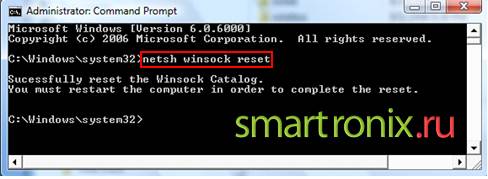
После применения этой полезной команды, нужно перезагрузить компьютер. Проверяем, сайты должны начать открываться . Для тех, кто сомневается, что компьютер атаковал вирус, наш следующий параграф.
Если у Вас есть уверенность, что с компьютером всё в порядке, а нужный сайт не открывается, то стоит проверить другие возможные причины этой проблемы.
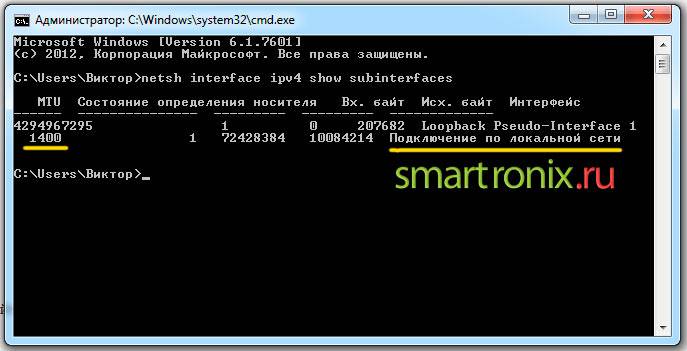
1. У Вас стоит антивирус или файрвол? На время отключите его и попробуйте зайти на страницу. Если помогло, стоит проверить настройки антивируса, и выяснить почему он заблокировал сайт. 2. Проверьте настройки сети и подключения интернет. Для Windows 7: «Пуск» -> «Панель управления» -> «Центр управления сетями и общим доступом». В параметрах сетевого адаптера, который используется для подключения к интернет, должны быть указаны правильные настройки IP адреса, маски, шлюза и особенно DNS. Не знаете настроек? Уточните у провайдера. 3. Проверьте значение MTU. Данная проблема обычно возникает у обладателей Wi-Fi роутеров. Чтобы уточнить параметр MTU, наберите в командной строке команду «netsh interface ipv4 show subinterfaces». Если значение будет неверным, изменить его можно командой «netsh interface ipv4 set subinterface «название сетевого подключения» mtu=xxxx store=persistent».
Спасибо. Очень полезная статья. Очень выручили. Все доступно написано.
Безопасность в сети – важная тема, с которой рано или поздно сталкивается каждый пользователь. Даже при наличии хорошего антивируса и соблюдении правил безопасности, иногда на компьютер попадает нежелательно программное обеспечение, модернизирующее его программы и вызывающее ошибки.
Что делать, если после посещения подозрительно ресурса не открывается ни один привычный сайт? Браузер сам открывает вкладки или же избирательно блокирует ваши запросы? Решение изложено далее.
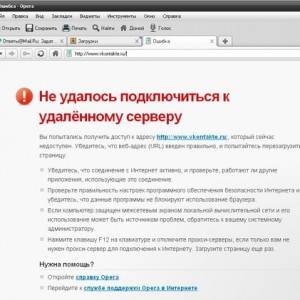
Фото: ошибка при подключении
Причин появления такой проблемы может быть несколько:
- на компьютер попал вирус;
- файл «hosts» был изменен;
- возникла проблема с DNS-сервером;
- проблема в реестре;
- подвергся изменению ярлык браузера.
Далее мы рассмотрим каждый конкретный случай.
Что такое фишинговые сайты? Внешне они почти не отличимые от известных интернет-ресурсов, но при этом несут серьезную угрозу конфиденциальности пользователей. Перейдя по такой ссылке, можно передать мошенникам важную информацию, как, например, пароли к аккаунтам социальных сетей и даже банковским счетам.
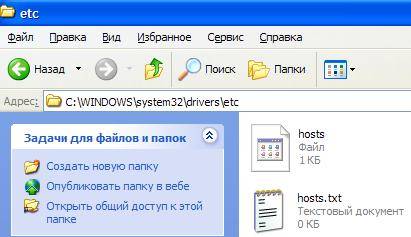
Фото: файл «hosts»
Ссылки на подобные ресурсы часто рассылаются в электронных письмах или же личных сообщениях. В них пользователю предлагается проверить свою банковскую информацию, получить выигрыш в лотерею или изменить настройки безопасности и при этом используется подставной адрес, ведущий на вредоносный ресурс.
Часто они содержат вирусы, прописывающиеся в «hosts», после чего браузер будет автоматически перенаправлять на «левые» сайты, зараженные вирусами.
Если у вас возникли подозрения о фишинг-атаке, то необходимо:
- сменить пароли своих онлайн-аккаунтов, данные которых могли быть украдены;
- просканировать компьютер на наличие вирусов;
- проверить состояние счетов и обратиться в банк;
- внимательно следить за возможными мошенническими операциями, проводимыми с ваших страниц или кредитных карточек.
К счастью, проверить состояние файла «hosts» и вернуть его в первоначальное состояние можно самостоятельно.
«Hosts» представляет собой текстовый документ, в котором содержится база данных доменов и IP адресов. В него часто прописываются вирусы, закрывая тем самым доступ к некоторым сайтам и заменяя их на фишинговые варианты. По умолчанию файл находится по адресу: C:WindowsSystem32Driversetchosts. Если операционная система установлена на другом диске, просто смените букву в указанном пути. Открыть его можно с помощью стандартной программы «Блокнот». При этом он будет иметь следующий вид:
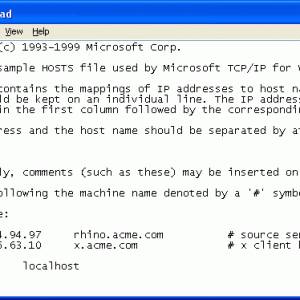
Фото: вид окна hosts
Обратите особое внимание на список IP адресов и все сайты, указанные в нем. Если они подверглись изменению и появились названия различных ресурсов, будь то vk.com, Dr.Web .com и другие, то это значит, что они были добавлены вирусом, не дающим зайти на указанные сайты. Как поступить в таком случае? Это зависит от версии установленной операционной системы. При использовании Windows XP нужные элементы можно просто удалить и сохранить файл (обратите внимание, что для этого необходимо иметь права администратора). В более поздних версиях Windows все немного сложнее.
Для этого нужно сначала изменить настройки безопасности файла:
- открываем папку, в которой расположен файл (C:WindowsSystem32Driversetc);
- нажимаем на него правой клавишей мыши и выбираем «Свойства»;
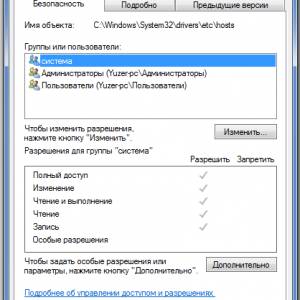
Фото: окно «Свойства»
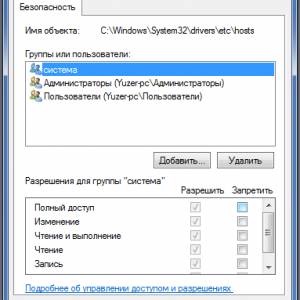
Фото: настройки безопасности
После этого можно вручную удалить адреса (все, кроме «127.0.0.1 localhost») и сохранить изменения.
Бывают случаи, когда вирусы модифицируют или скрывают «hosts», что делает его редактирование более сложным. Рассмотрим три встречающиеся проблемы.
Настройка роутера ZYXEL KEENETIC LITE 2 в короткий срок. Далее.
Это значит, что вирус замаскировал его и сделал скрытым. Такие файлы по умолчанию не видны.
Чтобы вернуть его на место, необходимо:
- нажать на опцию «Сервис» в заголовке папки;
- перейти в «Свойства»;
- выбрать вкладку «Вид»;
- поставить галочку напротив «Показывать скрытые файлы папки»;
- нажать «ОК», сохранив изменения.
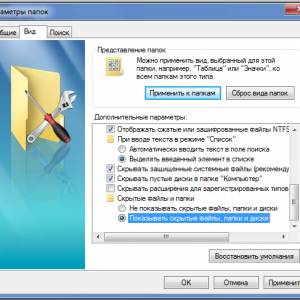
Фото: настройка параметров отображения скрытых файлов и папок
После этой процедуры «hosts» должен снова появиться в папке, затем его можно изменить.
- на первый взгляд в документе нет дополнительных адресов.
Список с адресами, которые добавил вирус, может скрываться в самом конце документа после множества пустых строк. Это затрудняет их обнаружение. Открыв файл, пролистайте его до самого конца, убедившись, что в нем нет скрытых таким образом дополнений.
После проведения вышеуказанных операций, необходимо просканировать систему на наличие вирусов. В этом поможет любой антивирус, но обязательно провести полную проверку системы. В дополнение можно воспользоваться антивирусными утилитами, например, Dr.Web CureIt или Kaspersky Virus Removal Tool. Могут помочь и другие бесплатные сканеры, которые можно найти онлайн: ESET, Kaspersky Security Scan, McAfee Security Scan и другие.
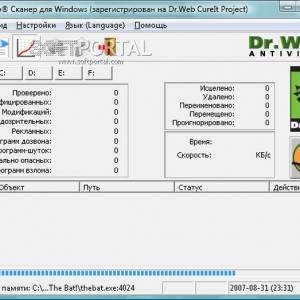
Фото: антивирус для сканирования
После проверки системы и удаления вирусов не забудьте очистить кэш браузера.
Например, для Google Chrome нужно проделать следующее:
- нажать на значок меню в правом верхнем углу программы;
- перейти в «Настройки»;
- открыть «Показать дополнительные настройки» в конце списка;
- в разделе «Личные данные» нажать «Очистить историю».
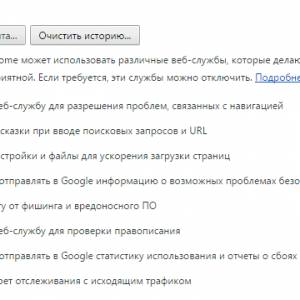
Фото: расположение опции «Очистить историю»
С очисткой может помочь и программа CCleaner. Ее удобство состоит в том, что буквально одним кликом можно удалить кэш на всех поисковиках, установленных на компьютере.
Для этого нужно:
- запустить программу и выбрать «Очистка» на панели слева;
- нажать на вкладку «Приложения»;
- в предложенном списке поставить галочки напротив опции «Интернет-кэш» под названием каждого из браузеров;
- запустить очистку, нажав на заметную кнопку в правом нижнем углу экрана.
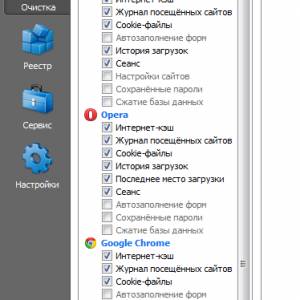
Фото: очистка кэша в CCleaner
Ну вот, вредоносные программы удалены, и, кажется, что о вирусах можно на некоторое время забыть. Но для перестраховки стоит проверить автозагрузку ПК. Возможно такое, что в этом списке спрятались программы, способные заново загрузить вирус на компьютер или же перенаправить на зараженный сайт.
Попасть в меню автозагрузки можно следующим образом:
- кликнуть на значок «Пуск» и выбрать опцию «Выполнить»;
- в появившемся окне ввести «msconfig» и нажать «ОК»;
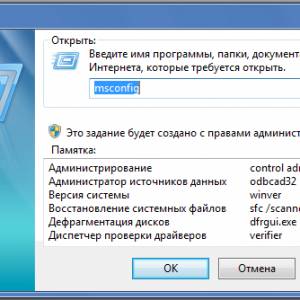
Фото: внешний вид меню «Выполнить»
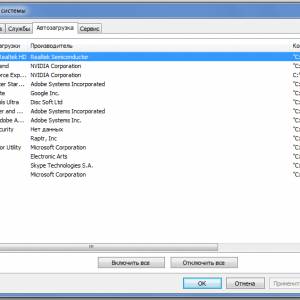
Фото: окно конфигурации системы и автозагрузка
Проверить автозагрузку можно и с помощью вышеупомянутой программы CCleaner:
- запускаем утилиту;
- переходим во вкладку «Сервис» на панели слева и выбираем «Автозагрузка»;
- редактируем появившийся список как указано выше.
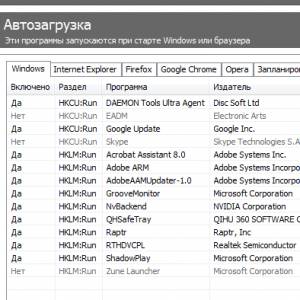
Фото: работа с автозагрузкой в CCleaner
Одной из причин, почему не открываются некоторые сайты в браузере, могут быть и проблемы с DNS — серверами. Что нужно предпринять в таком случае?
Временным решением проблемы может служить изменение настроек подключения:
- переходим в «Панель управления» и затем «Сеть и интернет»;
- нажимаем «Центр управления сетями и общим доступом»;
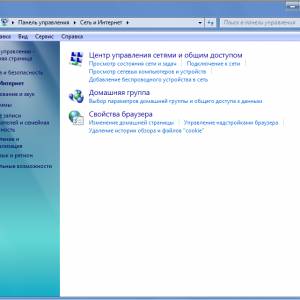
Фото: вид окна «Сеть и интернет»
Важно! Изменение данных настроек может привести к тому, что некоторые ресурсы, поставляемые вашим провайдером, могут оказаться недоступными. Указанный метод работает для версий операционных систем Windows 7 и 8.
Проблемы с открытием тех или иных сайтов могут возникать и из-за ошибок реестра, вызванных вирусами.
Перейти в реестр можно следующим образом:
- нажать «Пуск» — «Выполнить»;
- в строке ввести «regedit» и нажать «ОК»;
- в открывшемся редакторе реестра нужно перейти по адресу: HKEY_LOCAL_MACHINESOFTWAREMicrosoftWindows NTCurrentVersionWindows;
- в списке найти Applnit_DLLs, его поле «Значение» должно быть абсолютно пустым, если в нем находятся какие-либо надписи – удалить.
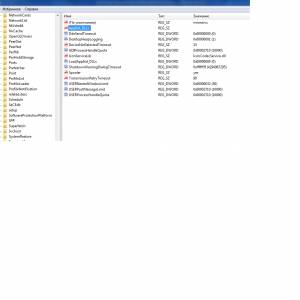
Фото: редактирование реестра
Второй, более простой способ – использовать CCleaner:
- выбираем в CCleaner вкладку «Реестр»;
- устанавливаем все галочки напротив возможных проблем (активны по умолчанию);
- нажимаем «Поиск проблем» внизу экрана;
- после обнаружения ошибок и появления их списка, нажимаем «Исправить».
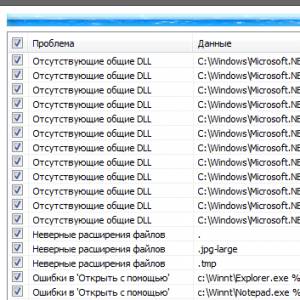
Фото: исправление ошибок реестра в CCleaner
Справиться с не открывающимися сайтами порой помогает и простая очистка кэша DNS-клиента.
Чтобы начать ее, делаем следующее:
-
нажимаем «Пуск» — «Выполнить»;
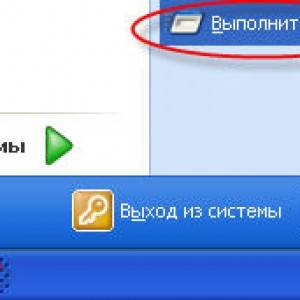
Фото: консоль Выполнить
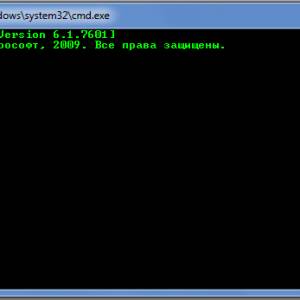
Фото: ввод команд для очистки кэша DNS-клиента
Еще одной причиной возникновения ошибок, когда открываться перестали некоторые или все сайты, могут служить приписки, которые вирусы делают в ярлыках браузеров. Из-за их наличия могут автоматически открываться нежелательные ресурсы.
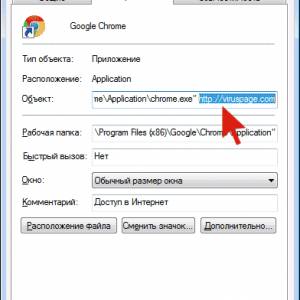
Фото: путь запуска измененн
Справиться с этой проблемой очень просто:
- кликаем правой кнопкой мыши по ярлыку браузера, расположенному на рабочем столе;
- переходим в «Свойства»;
- обращаем внимание на поле «Объект»;
- для Google Chrome его нормальное состояние следующее: C:UsersYuzerAppDataLocalGoogleChromeApplicationchrome.exe;
- если после пути, названия браузера и расширения «.exe» есть другие адреса, ведущие на сторонние сайты – удаляем их.
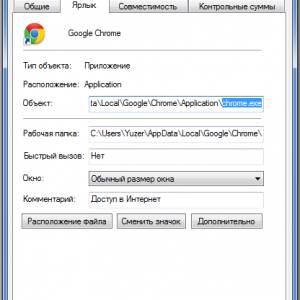
Фото: проверка ярлыка в браузере Google Chrome
Настройка IPTV через самые популярные модели роутеров. Читать тут.
Несложная настройка и подключение роутера D-LINK 620. Далее по ссылке.
Надеемся, что эти рекомендации помогли вам восстановить работоспособность браузера и избавиться от всех возникающих ошибок. Предотвратить повторную встречу с подобной проблемой поможет соблюдение простых правил безопасности, а если ей все же удастся снова проскользнуть незамеченной – вы знаете, где искать решение.


Решение 2. Отключите опцию «Несоответствие адреса сертификата»
Другая причина этой ошибки может быть связана с функцией «Предупреждать о несоответствии адресов сертификатов». Чтобы отключить эту функцию, выполните следующие действия:
- Нажмите кнопку «Пуск» и перейдите в Панель управления.
- Затем откройте Свойства обозревателя и нажмите вкладку «Дополнительно» вверху.
- Прокрутите вниз до раздела «Безопасность».
- Определите опцию «Предупреждать о несоответствии адресов сертификатов».
- Если флажок рядом с ним отмечен галочкой, вы можете снять его, чтобы отключить эту опцию.
- Нажмите Apply и OK, чтобы сохранить изменения и закрыть все.
Если ошибка не устранена, перейдите к следующему решению.
Похожие статьи про восстановление данных:

Как просматривать веб-страницы не оставляя следов в сети интернете
С каждым днем нам становится все сложнее посещать различные ресурсы, будучи уверенными, что открытые.

3 способа сделать ваш браузер быстрее
Вам знакомо ощущение спокойной работы в интернете, неспешное листание страниц любимого сайта и чтени.

Топ 10 основ технической безопасности пользователя в сети интернет
Мы часто говорим о компьютерной безопасности и защите личной информации как в социальных сетях, так .
DNS-службы
Частая ошибка при попытке загрузить интернет-страницу — DNS-сервер не отвечает. Он необходим, чтобы преобразовывать печатный текст в IP-адрес. Об этой проблеме еще свидетельствует такая надпись «Параметры компьютера настроены правильно, но устройство или ресурс не отвечает».
Чтобы в этом убедиться, запустите утилиту «Диагностика сетей» — встроенную службу Windows. Она предназначена для проверки состояния сети. Если правой кнопкой мыши нажать на значок интернета в правом нижнем углу, увидите название утилиты.
При возникновении такой проблемы не спешите ее решать, поскольку через некоторое время проблема может решиться сама по себе. Если ничего не меняется, то перезагрузите ПК. Ошибка с DNS-серверами часто возникает через установку программного обеспечения либо изменения каких-либо параметров в системе. Вспомните, не делали ли чего-то подобного до проявления проблемы.
Автор портала PCMag Уитсон Гордон предлагает очистить кеш DNS или полностью его заменить. Если это не помогает, выполните такие действия:
- Воспользуйтесь комбинацией клавиш Win+R, чтобы открыть поисковое окно «Выполнить».
- Впишите в поиск services.msc и нажмите Enter.
- Найдите службу DHCP-клиент.
- Запустите его и выберите автоматический тип запуска.
Яндекс Браузер и его режим Турбо
К сожалению режим Турбо в Яндекс Браузере не поможет обойти блокировку (хотя в теории должен был бы):

Что еще интересно, я также попробовал в Опере, я там VPN отключил и включил режим Турбо, но все равно ни ВКонтакте ни Одноклассники не работали
Итог: сайты разблокировки Chrome
На этом мы завершаем это руководство о том, как разблокировать веб-сайты в Chrome. Мы разделили пять разных методов для одного и того же. В моем случае оказалось, что брандмауэр Windows чрезмерно защищает и блокирует один из безопасных трекеров.
Это привело к невозможности корректной загрузки сайта в Chrome. После временного отключения брандмауэра я смог повторно получить доступ к сайту.
Если ваш сайт ограничен местными властями, вы всегда можете использовать службу VPN для доступа к сайту из другой страны или региона. Это также поможет защитить конфиденциальность ваших данных.
С учетом сказанного, дайте нам знать в комментариях, какой метод принес успех в вашем случае.
Наконец, вот рекомендуемые веб-браузеры для вашего компьютера и мобильного телефона, которые вам стоит попробовать.
Почему сайты блокируются?

Существует ряд причин, по которым вы можете увидеть сообщение об ошибке «Эта веб-страница была заблокирована!». Сайт может быть ограничен, так что он доступен только в определенных регионах. Или сеть, к которой вы подключены, может иметь брандмауэр, который накладывает ограничения на посещаемые вами сайты. Вы можете проверить статус сайта с помощью инструмента, подобного « Для всех» или «Только я» .
Возможно, вам придется разблокировать сайты, если у вас возникнут проблемы с программным обеспечением для автоматического обнаружения спама. Многие сайты блокируют доступ к диапазонам IP-адресов, если они считают, что они являются источником спам-запросов. Но иногда невинные пользователи могут быть захвачены этими фильтрами, даже если они не делают ничего плохого.
Настройка соединения с интернетом
Чтобы проверить, соответствуют ли настройки IPv4 компьютера заявленным провайдером, нужно сделать следующее:
-
зайти в Управление сетями и общим доступом;
-
сверьте адрес и шлюз IPv4, они должны соответствовать тем, которые предоставляет провайдер при регистрации.
Настройка соединения через роутер, происходит через веб-интерфейс устройства. В комплекте к маршрутизатору иногда идет диск с настройками, но можно обойтись и без него. Для первоначальной настройки лучше всего соединить роутер непосредственно с ноутбуком, а потом уже с кабелем интернета, подключение к электросети выполняется в последнюю очередь.
Далее, следуем инструкции:
-
заходим на веб-интерфейс. Для этого открываем браузер и вписываем IP адрес, который есть в документации устройства или на наклейке, прямо на корпусе.
Это могут быть:
-
Если это PPPoE соединение, нужно ввести логин и пароль сети, необходимость заполнения пунктов IP адрес и маска под сети уточняйте у провайдера;
Если у вас недостаточно времени чтобы ждать специалиста, нет желания тратить деньги, вы чувствуете себя уверенным пользователем ПК, то пользуясь различными инструкциями и рекомендациями, можете попробовать самостоятельно настроить подключение интернета. Скорее всего, это займет в два-три раза больше времени и энергии, чем обращение к мастеру, но зато даст полезный опыт в будущем.
Как добавить веб-сайт в брандмауэр Windows 10
Есть ли брандмауэр, препятствующий подключению настольного приложения к Интернету и отображению контента? Вот несколько советов, как обойти брандмауэр.
Домены в белый список:
Используете виртуальную реальность? Добавьте эти ссылки в белый список!
Белый список с помощью брандмауэра Windows
Чтобы управлять белым списком в брандмауэре Windows, нажмите «Пуск», введите брандмауэр и нажмите «Брандмауэр Windows». Нажмите Разрешить программу или функцию через брандмауэр Windows (или, если вы используете Windows 10, нажмите Разрешить программу или функцию через брандмауэр Windows).
На следующем экране нажмите «Изменить настройки», затем установите или снимите флажок рядом с элементом, чтобы разрешить или заблокировать его. В этом случае убедитесь, что флажок слева от Skillmill установлен. Справа отметьте столбцы Private и Public.
Нажав «ОК», чтобы применить настройки, откройте приложение Skillmill и запустите сценарий. Вы должны быть в состоянии пройти сценарий.
Если сообщение об ошибке появится снова, выполните следующие действия, чтобы отключить брандмауэр.
Как проверить состояние брандмауэра.
Вы можете в любое время проверить состояние брандмауэра в Windows. Нажмите «Пуск» в левом нижнем углу экрана. Щелкните Панель управления в столбце справа от меню. Проверьте значение рядом с Брандмауэр Windows, чтобы определить, включен ли брандмауэр. Если он включен, выключите брандмауэр.
Требования Interplay к Интернету для приложений Windows
Есть ли диапазон IP-адресов для внесения в белый список?
Для наших серверов мы используем облачные сервисы Amazon S3 и Google App Engine. Не существует диапазона IP-адресов, который останется постоянным для правил брандмауэра. Amazon S3 — это очень крупный сервис, который не публикует регулярно конкретные используемые диапазоны IP-адресов. Это общая служба, состоящая из тысяч базовых узлов. В целом AWS не рекомендует полагаться на IP-адреса как на форму безопасности. Конечные пользователи Google App Engine, работающие с разными интернет-провайдерами или географически, могут использовать разные IP-адреса для доступа к одному и тому же приложению App Engine. DNS может возвращать разные IP-адреса для доступа к App Engine с течением времени или из разных сетевых расположений. Исходящие экземпляры Google App Engine используют большой пул IP-адресов. Диапазоны IP-адресов в этом пуле могут регулярно изменяться. На самом деле два последовательных вызова API из одного и того же приложения могут выглядеть как исходящие с двух разных IP-адресов.
Белый список папок для антивируса. Если у них возникают проблемы с загрузкой или запуском приложения, они могут попытаться внести эти папки в белый список через свой антивирус `C:\Users\\AppData\Local\SkillMill` и `C:\Users\ \ AppData\LocalLow\Interplay Learning`
Как разрешить веб-сайту проходить через брандмауэр Windows 10?
Внесение в белый список с помощью брандмауэра Windows
Чтобы управлять белым списком в брандмауэре Windows, нажмите «Пуск», введите «брандмауэр» и нажмите «Брандмауэр Windows». Нажмите Разрешить программу или функцию через брандмауэр Windows (или, если вы используете Windows 10, нажмите Разрешить программу или функцию через брандмауэр Windows).
Как добавить веб-сайт в брандмауэр?
Выберите Инструменты > Свойства обозревателя > Безопасность. Нажмите значок «Надежные сайты», затем нажмите «Сайты». Введите URL-адрес вашего надежного сайта, затем нажмите «Добавить». Нажмите Закрыть.
Как разблокировать веб-сайт в брандмауэре Windows 10?
Перейдите в «Свойства обозревателя» на панели управления и на вкладке «Безопасность» нажмите «Ограниченные веб-сайты в зоне безопасности Интернета», а затем нажмите кнопку «Сайты» (см. изображение ниже). Проверьте, указан ли там URL-адрес веб-сайта, к которому вы хотите получить доступ. Если да, выберите URL-адрес и нажмите «Удалить».
Как добавить программы в список брандмауэра?
Выберите «Пуск» > «Панель управления». Нажмите «Безопасность», а затем в разделе «Брандмауэр Windows» нажмите «Разрешить программу через брандмауэр Windows». Нажмите «Добавить программу» на вкладке «Исключения». Выберите продукт Adobe из списка программ или перейдите к исполняемому файлу.
Как узнать, блокирует ли мой брандмауэр веб-сайт?
Как проверить, не блокирует ли брандмауэр Windows программу?
- Нажмите клавишу Windows + R, чтобы открыть «Выполнить».
- Введите control и нажмите OK, чтобы открыть панель управления.
- Нажмите «Система и безопасность».
- Нажмите «Брандмауэр Защитника Windows».
- На левой панели Разрешить приложение или функцию через брандмауэр Защитника Windows.
Как запретить брандмауэру блокировать веб-сайт?
Брандмауэр Windows блокирует соединения
- В Панели управления Windows дважды щелкните Центр безопасности, затем щелкните Брандмауэр Windows.
- На вкладке «Общие» убедитесь, что брандмауэр Windows включен, а затем снимите флажок «Не разрешать исключения».
Какие существуют 3 типа брандмауэров?
Существует три основных типа брандмауэров, которые используются компаниями для защиты своих данных и устройств, а именно:Пакетные фильтры, проверка состояния и межсетевые экраны прокси-серверов. Давайте кратко расскажем о каждом из них.
Как разрешить только определенные веб-сайты?
- Откройте «Настройки» > «Основные» > «Ограничения».
- Нажмите «Включить ограничения». …
- После установки пароля прокрутите вниз и коснитесь Веб-сайты. …
- Только для определенных веб-сайтов существует короткий список разрешенных веб-сайтов, включая Discovery Kids и Disney, но вы также можете добавить сайты, нажав «Добавить веб-сайт».
Как разрешить веб-сайт?
Изменить настройки для определенного сайта
- Откройте Chrome на компьютере.
- Перейти на веб-сайт.
- Слева от веб-адреса нажмите на значок, который вы видите: Блокировка , Информация или Опасно .
- Нажмите «Настройки сайта».
- Измените параметр разрешения. Ваши изменения будут автоматически сохранены.
Как узнать, блокирует ли мой прокси веб-сайт?
Как открыть заблокированные администратором веб-сайты?
Как разблокировать сайт, заблокированный администратором?
- Способ 1. Изменение настроек DNS-сервера. …
- Способ 2. Используйте VPN для изменения местоположения сервера. …
- Способ 3. Используйте IP-адрес адреса веб-сайта. …
- Способ 4. Используйте прокси-серверы. …
- Способ 5. Используйте сокращенный URL. …
- Способ 6. Используйте браузер TOR (The Onion Router). …
- Способ 7. Используйте Google Translate.
Почему мой компьютер блокирует веб-сайт?
Устаревшее или ошибочное расширение браузера может вызвать проблемы при попытке доступа к защищенному веб-сайту. Чтобы устранить эту проблему, запустите браузер в безопасном режиме и попытайтесь получить доступ к заблокированным веб-сайтам. Безопасный режим обычно отключает все расширения браузера, поэтому, если проблема заключается в этом, должны загружаться защищенные сайты.
Как добавить исключения в брандмауэр?
Нажмите «Пуск» и выберите «Панель управления». Дважды щелкните Брандмауэр Windows, чтобы открыть окно Брандмауэр Windows. Откройте вкладку Исключения. Нажмите, чтобы установить флажок для нужной программы.
Каковы риски пропуска приложения через брандмауэр?
Это делает ваше устройство менее безопасным и может дать хакерам или вредоносному ПО возможность использовать одно из этих отверстий для доступа к вашим файлам или использовать ваше устройство для распространения вредоносного ПО на другие устройства. Как правило, безопаснее добавить приложение в список разрешенных, чем открывать порт.
Как разрешить Интернет через брандмауэр?
Выберите «Пуск» → «Панель управления» → «Система и безопасность» → «Разрешить программу через брандмауэр Windows». Установите флажки для программ, которые вы хотите разрешить через брандмауэр. Диалоговое окно «Разрешенные программы». Используйте флажки, чтобы указать тип сети, которая должна быть запущена для работы программы.
Чтобы управлять белым списком в брандмауэре Windows, нажмите «Пуск», введите «брандмауэр» и нажмите «Брандмауэр Windows». Нажмите Разрешить программу или функцию через брандмауэр Windows (или, если вы используете Windows 10, нажмите Разрешить программу или функцию через брандмауэр Windows).
Как запретить брандмауэру блокировать веб-сайт?
Давайте рассмотрим эти советы по доступу к заблокированным веб-сайтам. Обход брандмауэров путем переключения с Wi-Fi на мобильные данные. Откройте заблокированные сайты, посетив IP-адрес напрямую. Получите доступ к заблокированным сайтам, просмотрев кешированную версию. Разблокируйте веб-сайт, перезагрузив модем. Как открыть заблокированные сайты с помощью прокси или VPN.
Как разрешить доступ к веб-сайту через мой брандмауэр?
Откройте меню «Пуск». Нажмите «Настройки». В поле поиска «Найти настройку» введите «Брандмауэр». Нажмите «Брандмауэр Windows». Слева нажмите «Разрешить приложение или функцию через брандмауэр Windows». Теперь появится окно «Разрешенное приложение».
Как запретить брандмауэру блокировать Интернет в Windows 10?
Брандмауэр Windows блокирует подключения На панели управления Windows дважды нажмите «Центр обеспечения безопасности», затем нажмите «Брандмауэр Windows». На вкладке «Общие» убедитесь, что брандмауэр Windows включен, а затем снимите флажок «Не разрешать исключения».
Как разрешить веб-сайт?
Блокирует ли мой брандмауэр веб-сайт?
Проверка заблокированных веб-сайтов в Windows. Откройте Брандмауэр Windows. Вы можете найти его, введя «Брандмауэр Windows» в меню «Пуск» или открыв «Панель управления», затем «Система и безопасность», затем «Администрирование». (В более ранних версиях Windows брандмауэр находится непосредственно в папке «Система и безопасность».) 27 августа 2021 г.
Как добавить веб-сайты в список исключений брандмауэра в Windows 10?
Нажмите «Пуск» и выберите «Панель управления». Щелкните Брандмауэр Windows. Откройте вкладку Исключения. Нажмите Добавить программу.
Как разрешить доступ к веб-сайту через брандмауэр Защитника Windows?
Нажмите одновременно клавиши Win + R на клавиатуре, чтобы открыть диалоговое окно «Выполнить», и введите в поле «Выполнить» следующее: CONTROL. Когда панель управления открыта, нажмите «Система и безопасность».Выберите «Брандмауэр Защитника Windows» и нажмите «Разрешить приложение через брандмауэр Защитника Windows».
Почему мой сервер блокирует сайт?
Самый распространенный сценарий блокировки вашим сервером – слишком много попыток входа в систему, слишком быстрая или с неправильными учетными данными.
Как исправить подключение к Интернету в Windows 10?
8 лучших способов исправить проблемы с сетевым подключением в Windows 10 Проверьте подключение к сети. Перезагрузите модем и маршрутизатор. Проверьте физические соединения. Забудьте о сети Wi-Fi. Запустите средство устранения неполадок сети. Отключите Брандмауэр. Обновите драйверы сетевого адаптера. Отключите стороннее антивирусное программное обеспечение.
Как разблокировать веб-сайт в Windows 10 Chrome?
Перейдите на вкладку «Безопасность», выберите «Ограниченные сайты» и нажмите кнопку «Сайты». Это отобразит список URL-адресов сайтов, отмеченных в разделе «Ограниченные сайты». Выберите сайт и нажмите кнопку «Удалить». После этого перезапустите Chrome и проверьте, не заблокирован ли этот сайт.
Как разблокировать веб-сайт в Chrome Windows 10?
В разделе «Сеть» нажмите «Изменить настройки прокси». Перейдите на вкладку «Безопасность», а затем нажмите значок «Ограниченные сайты». Теперь нажмите «Сайты», чтобы открыть окна сайтов с ограниченным доступом. Наконец, щелкните заблокированные веб-сайты из списка и нажмите кнопку «Удалить»; это разблокирует определенный веб-сайт.
Как разблокировать сайт без VPN?
Получить прокси-приложение. Такие приложения, как Autoproxy или Orbot: прокси-сервер с Tor шифруют ваше соединение и помогают вам получать доступ к заблокированным веб-сайтам через сеть серверов, не раскрывая ваш реальный IP-адрес. Что-то вроде VPN, но хуже, без каких-либо функций безопасности и конфиденциальности.
Почему мой компьютер не пускает меня на определенные веб-сайты?
Во многих случаях проблему может решить перезагрузка маршрутизатора и модема. Для этого отключите модем и маршрутизатор, подождите 10 секунд, снова подключите их, а затем снова зайдите на веб-сайт. Если проблема не устранена, вы можете подключиться к локальному сетевому оборудованию, чтобы получить дополнительную информацию.
Как остановить блокировку веб-сайтов Защитником Windows?
Как запретить брандмауэру Windows и Защитнику Windows блокировать синхронизацию? Щелкните меню «Пуск» и выберите «Панель управления». Выберите Брандмауэр Windows. Выберите Разрешить программу или функцию через брандмауэр Windows на верхней левой панели. Выберите «Изменить настройки», а затем выберите «Разрешить другую программу». Выберите «Синхронизировать» и нажмите «Добавить».
Как разблокировать программу в брандмауэре Windows 10?
Блокировка и разблокировка программ в брандмауэре Защитника Windows Нажмите кнопку «Пуск», затем введите «брандмауэр». Выберите опцию «Брандмауэр Защитника Windows». Выберите параметр «Разрешить приложение или функцию через брандмауэр Защитника Windows» на левой панели.
Как добавить веб-сайт в список надежных сайтов?
Google Chrome: нажмите значок с тремя горизонтальными линиями в правой части адресной строки. Нажмите «Настройки», прокрутите вниз и нажмите ссылку «Показать дополнительные настройки». Нажмите «Изменить настройки прокси». Нажмите вкладку «Безопасность» > значок «Надежные сайты», затем нажмите «Сайты». Введите URL своего надежного сайта и нажмите «Добавить».
Можно получить доступ только к определенным веб-сайтам Windows 10?
Не удается получить доступ к некоторым веб-сайтам из Windows 10. Введите «Устранение неполадок» в строке поиска. Выберите Устранение неполадок. Выберите Просмотреть все в левом верхнем углу. Щелкните Производительность Internet Explorer. Следуйте инструкциям на экране, чтобы запустить средство устранения неполадок. Проверьте, сохраняется ли проблема.
Как разблокировать веб-сайт в Windows 10?
Здравствуйте, вам нужно сделать следующее: откройте Internet Explorer. Нажмите «Инструменты» и выберите «Свойства обозревателя». Нажмите на вкладку «Безопасность». Выберите Запрещенные сайты. Щелкните Сайты. Нажмите на веб-адрес, который хотите разблокировать, и выберите Удалить.
Почему доступ к некоторым веб-сайтам ограничен?
Компании могут блокировать некоторые веб-сайты. Чтобы повысить эффективность работы сотрудников, руководители компаний используют разные способы контроля их деятельности. Другие компании предпочитают ограничивать доступ к определенным категориям веб-сайтов с помощью ключевых слов.
Как разрешить Chrome доступ к сети в настройках брандмауэра или антивируса?
1. Добавьте Chrome в брандмауэр Windows. Нажмите клавишу Windows + R, чтобы открыть «Выполнить». Введите управление и нажмите ОК. Щелкните Система и безопасность. Нажмите Брандмауэр Защитника Windows. На левой панели нажмите «Разрешить приложение или функцию через брандмауэр Защитника Windows». Нажмите кнопку «Изменить настройки».
Почему Windows 10 постоянно прерывает подключение к Интернету?
Причина проблемы «Потеря подключения к Интернету после установки Windows 10». Одной из распространенных причин этой проблемы является отсутствие или повреждение Windows Socket API (winsock) в реестре Windows. Иногда раздел реестра, связанный с winsock, может быть поврежден из-за некоторых вирусов.
В Интернете существует множество веб-сайтов, которые пытаются атаковать вашу систему, что может привести к потере ваших данных.Кроме того, если вы хотите, чтобы другие пользователи в вашей системе не имели доступа к определенным веб-сайтам, вам может потребоваться заблокировать доступ к этим веб-сайтам или IP-адресам в вашей системе с помощью брандмауэра Windows. В этом посте мы просто объяснили, как вы можете блокировать веб-сайты с помощью брандмауэра. Пожалуйста, продолжайте читать.
Как заблокировать доступ к веб-сайту с помощью брандмауэра в Windows 11
Шаг 1. Откройте в браузере любой веб-сайт для поиска IP-адресов, например IPVOID.
Шаг 2. Это откроется в новой вкладке.
Шаг 3. Теперь введите веб-сайт, доступ к которому вы хотите заблокировать в своей системе.
Шаг 4. Затем нажмите кнопку «Найти IP-адрес веб-сайта», как показано ниже.

Шаг 5. После получения IP-адресов веб-сайта выберите их, скопируйте и вставьте в блокнот или любой другой редактор для дальнейшего использования.

Шаг 6. Закройте вкладку IPVOID в браузере, записав IP-адреса.
Шаг 7. Чтобы открыть диалоговое окно «Выполнить», нажмите клавиши Windows + R на клавиатуре.
Шаг 8. Введите firewall.cpl в поле запуска и нажмите клавишу Enter, чтобы открыть окно брандмауэра Windows.

Шаг 9. В окне брандмауэра Windows нажмите Дополнительные параметры на левой панели, как показано ниже.

Шаг 10. В брандмауэре Защитника Windows щелкните правой кнопкой мыши Правила для исходящих подключений и выберите Новое правило в контекстном меню, как показано ниже.

Шаг 11. Выберите переключатель «Пользовательский» и нажмите «Далее», чтобы продолжить, как показано ниже.

Шаг 12. В следующем окне убедитесь, что установлен переключатель «Все программы», и нажмите «Далее», чтобы продолжить.

Шаг 13. В окне «Протокол и порты» оставьте все как есть и продолжайте, нажав «Далее».

Шаг 14. Выберите переключатель Эти IP-адреса в разделе К каким удаленным IP-адресам применяется это правило, как показано ниже.
Шаг 15. Затем нажмите кнопку «Добавить» для ввода IP-адреса.

Шаг 16. В маленьком окне IP-адреса выберите переключатель Этот IP-адрес или подсеть и введите IP-адрес в текстовое поле под ним, как показано на рисунке ниже.
Шаг 17. По завершении нажмите кнопку «ОК».

Шаг 18. Повторите процесс добавления IP-адреса, если необходимо ввести много IP-адресов.
Шаг 19. Когда все IP-адреса будут введены, нажмите «Далее», чтобы продолжить.

Шаг 20. Теперь выберите «Блокировать подключение» и продолжите, нажав «Далее».

Шаг 21. В следующем окне убедитесь, что все три флажка (Домен, Частный и Общедоступный) установлены, а затем нажмите Далее.

Шаг 22. Наконец, назовите правило для исходящего трафика, чтобы вам было удобнее находить его в будущем для отключения.
Шаг 23. Наконец, нажмите кнопку «Готово», как показано ниже.

Шаг 24. Теперь, если вы попытаетесь получить доступ к веб-сайту, который заблокирован брандмауэром, вы увидите следующий результат в своем браузере.

Это все. Вот как вы можете заблокировать любой веб-сайт с помощью брандмауэра Windows на ПК с Windows 11.
Надеюсь, этот пост был информативным и полезным.
Если у вас возникнут вопросы, дайте нам знать в разделе комментариев.
Спасибо, что прочитали!
Эй! Я инженер-программист, который любит решать технические проблемы и направлять людей максимально простым и эффективным способом. В настоящее время писать статьи о технических проблемах — это мое дело!
Читайте также:
- Battlefield 3 не запускается на Windows 10
- Как сделать презентацию на компьютере со слайдами шаг за шагом в Power Point Windows 10
- Не удается завершить работу мастера установки драйвера устройства Windows 10
- Как очистить историю браузера на компьютере с Windows 10
- Mac-адрес Wi-Fi недоступен для Android