Калькулятор в Windows 10
Приложение «Калькулятор» для Windows 10 — это версия калькулятора для настольных компьютеров под управлением предыдущих версий Windows, которая поддерживает сенсорный ввод.
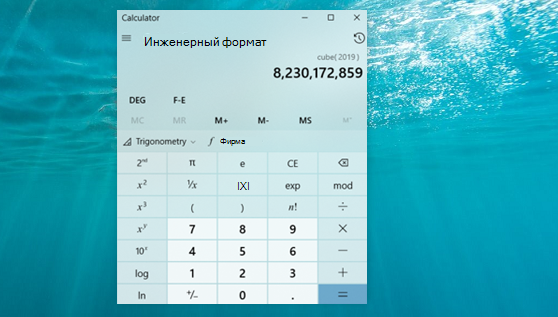
Можно открыть на рабочем столе одновременно несколько калькуляторов в окнах регулируемого размера и выбрать режим: «Стандартный», «Научный», «Инженерный», «Расчет даты» и «Конвертер».
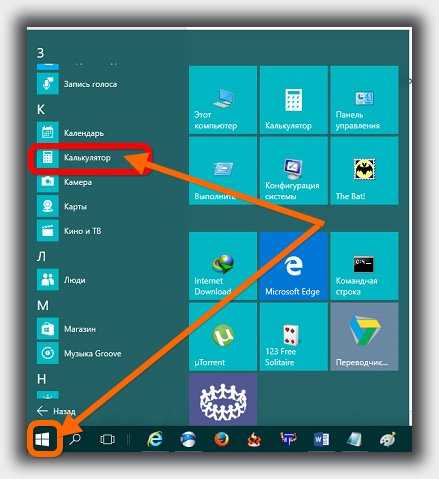
Чтобы начать работу, нажмите кнопку Пуск и выберите Калькулятор в списке приложений.
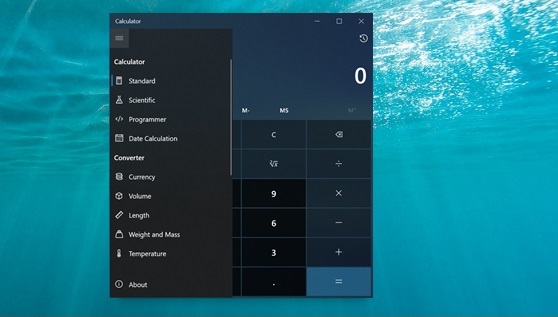
Нажмите кнопку Открыть навигацию для переключения между режимами. Используйте стандартный режим для базовой математики, научный для расширенных вычислений, программист для двоичного кода, вычисление даты для работы с датами и параметры в разделе Преобразователь для преобразования единиц измерения.
Калькулятор может помочь вам вычислять даты, конвертировать валюту, а если вы используете стандартный режим, вы можете сохранить окно калькулятора поверх других окон.
Как открыть калькулятор Windows 10
Открыть калькулятор в Windows 10 можно несколькими способами.
Через кнопку Пуск
Стандартный способ это запуск калькулятора через кнопку Пуск.

Нажмите кнопку Пуск — Калькулятор.
С помощью окна Выполнить
Вызовите окно Выполнить с помощью клавиш WIN+R.

Затем в окно Выполнить впишите команду calc и нажмите кнопку ОК.
Через поиск
Запустите поиск нажав на иконку в виде лупы которая находится около кнопки Пуск.

Внизу открывшегося окна поиска впишите слово калькулятор, а затем нажмите на появившийся вверху пункт Калькулятор.
С помощью файла calc
Найдите файл calc по адресу Локальный диск C:\Windows\System32.

Сделайте двойной клик левой кнопкой мыши по этому файлу.
Как включить калькулятор в windows 10
Вы обновились с семерки или самостоятельно установили десятку и наступила необходимость в вычислениях.
У вас конечно есть телефон, но зачем пользоваться им если перед вами компьютер или ноутбук и можно быстро произвести расчеты с их помощью – это удобнее.
Так чего вам не хватает? Вы не знаете где находится калькулятор в windows 10. Это не беда сейчас быстро его найдем и включим.
Для это нажимаем на первый значок снизу слева (пуск). Далее «все приложения» и прокручиваем окно пока не найдем калькулятор, а найдя включаем, как на рис.
ПРИМЕЧАНИЕ: намного эффективнее все находить, да и пользоваться пуском, который был установлен в легендарной семерке.
Установить его очень легко. Просто перейдите на вот эту страницу и скачайте небольшое приложение, затем разумеется установите его.
Второй способ найти где находится калькулятор windows 10
Если первый вариант дал сбой, ничего страшного. Воспользуйтесь вторым вариантом и вам непременно повезет.
Для этого просто нажмите пуск и не спеша начинайте вводить слово калькулятор.
Думаю, больше чем «каль» писать не придется. Вы увидите слово целиком в верху поиска, кликнув на которое включите его в своей windows 10.
Если вы включаете его первый раз, то будете удивлены. Впрочем, описывать не буду – смотрите сами. Успехов.
Как восстановить работу калькулятора в Windows 10 — изучаем досконально
Windows 10 «из коробки» включает в себя множество универсальных приложений (UWP): большинство из них удаляются в два клика (ПКМ -> Удалить), но в остальных данная функция недоступна. Если вам надоели ненужные приложения в меню Пуск, то данная инструкция для вас.
Блок: 1/3 | Кол-во символов: 274
Источник: https://wp-seven.ru/instruktsii/tips/windows-10-tips/kak-udalit-i-vosstanovit-standartny-e-prilozheniya-windows-10.html
Где находится калькулятор в Windows 10 и как его запустить
Калькулятор в Windows 10 по умолчанию присутствует в виде плитки в меню «Пуск» и в списке всех программ под буквой «К».
Если по какой-то причине найти его там не удается, вы можете начать набирать слово «Калькулятор» в поиске на панели задач для запуска калькулятора.

Еще одно расположение, откуда возможен запуск калькулятора Windows 10 (и этот же файл можно использовать, чтобы создать ярлык калькулятора на рабочем столе Windows 10) — C: Windows System32 calc.exe

В том случае, если ни поиском ни в меню Пуск обнаружить приложение не удается, возможно, оно было удалено (см. Как удалить встроенные приложения Windows 10). В такой ситуации вы легко можете переустановить его, зайдя в магазин приложений Windows 10 — там он находится под именем «Калькулятор Windows» (и там же вы обнаружите множество других калькуляторов, которые, возможно, вам приглянутся).

К сожалению, нередко случается, что даже при наличии калькулятора, он не запускается или же закрывается сразу после запуска, разберемся с возможными способами решения этой проблемы.
Блок: 2/4 | Кол-во символов: 1100
Источник: https://remontka.pro/calculator-not-working-windows-10/
Удаление стандартных приложений в Windows 10
1. Запустите Windows PowerShell с правами администратора. Для этого нажмите Win + S, введите запрос PowerShell, кликните по результату правой клавишей мыши и выберите пункт Запустить от имени администратора.

2. Скопируйте одну из команд, указанных ниже, и вставьте её в Powershell. Нажмите Enter.
- Будильники и часы (Alarms and Clock)
Get-AppxPackage *windowsalarms* | Remove-AppxPackage - Калькулятор (Calculator)
Get-AppxPackage *windowscalculator* | Remove-AppxPackage - Календарь и Почта (Calendar и Mail)
Get-AppxPackage *windowscommunicationsapps* | Remove-AppxPackage - Камера (Camera)
Get-AppxPackage *windowscamera* | Remove-AppxPackage - Музыка Groove (Groove Music)
Get-AppxPackage *zunemusic* | Remove-AppxPackage - Карты (Maps)
Get-AppxPackage *windowsmaps* | Remove-AppxPackage - Музыка и Кино (Movies & TV)
Get-AppxPackage *zunevideo* | Remove-AppxPackage - Люди (People)
Get-AppxPackage *people* | Remove-AppxPackage - Фотографии (Photos)
Get-AppxPackage *photos* | Remove-AppxPackage - Магазин (Store)
Get-AppxPackage *windowsstore* | Remove-AppxPackage - Запись голоса (Voice Recorder)
Get-AppxPackage *soundrecorder* | Remove-AppxPackage - Погода (Weather)
Get-AppxPackage *bingweather* | Remove-AppxPackage - Xbox
Get-AppxPackage *xboxapp* | Remove-AppxPackage
Такие приложения, как Cortana, Microsoft Edge, (Windows Feedback), Mixed Reality Portal, Обратитесь в службу технической поддержки (Contact Support) удалить нельзя.

Блок: 2/3 | Кол-во символов: 1518
Источник: https://wp-seven.ru/instruktsii/tips/windows-10-tips/kak-udalit-i-vosstanovit-standartny-e-prilozheniya-windows-10.html
Что делать, если калькулятор не запускается
Иногда пользователи сталкиваются с тем, что калькулятор перестаёт открываться. Происходит это из-за повреждения некоторых системных файлов, связанных со стандартными приложениями. Чтобы восстановить калькулятор, необходимо выполнить следующие действия:
- Развернуть параметры компьютера.
 Открываем параметры компьютера
 - Перейти к блоку «Приложения».
 Открываем блок «Приложения»
 - Найти в общем списке приложений калькулятор и открыть дополнительные настройки.
 Открываем раздел «Дополнительные настройки»
 - Кликнуть по кнопке «Сбросить», чтобы вернуть параметры калькулятора к значениям по умолчанию.
 Нажимаем кнопку «Сбросить»
После успешного выполнения вышеописанных шагов калькулятор снова начнёт запускаться и полноценно работать.
Восстановление удалённого калькулятора
Калькулятор — системное приложение, поэтому удалить его обычным способом, позволяющим стереть любую стороннюю программу, не получится. Но в некоторых случаях калькулятор может оказаться удалённым. Если вы обнаружите, что на вашем компьютере его нет, придётся выполнить нижеописанные действия, которые помогут загрузить его в Windows снова:
- Откройте приложение Windows Store или же «Магазин». Оно установлено по умолчанию на всех компьютерах с Windows Найти его можно с помощью поисковой системной строки, меню «Пуск» или иконки в виде пакета с логотипом Microsoft, расположенной на панели быстрого доступа.
 Открываем приложение Windows Store
 - Введите в поисковую строку запрос «Калькулятор». Магазин предложит вам список бесплатных приложений, среди них будет и стандартный калькулятор. Выберите его и кликните по кнопке «Получить», чтобы начать установку.
 Выбираем калькулятор и устанавливаем его
После того как программа будет загружена, вы снова сможете получить доступ к калькулятору, используя вышеописанные способы из раздела «Как открыть калькулятор».
Блок: 3/4 | Кол-во символов: 1862
Источник: https://winda10.com/programmy-i-prilozheniya/kalkulyator-dlya-windows-10.html
Восстановление всех стандартных приложений в Windows 10
Введите следующую команду:
Get-AppxPackage -AllUsers| Foreach
Она позволит Windows заново установить все стандартные приложения. Данная операция занимает некоторое время, так что придётся немного подождать, прежде чем все приложения снова появятся в меню Пуск.
Блок: 3/3 | Кол-во символов: 412
Источник: https://wp-seven.ru/instruktsii/tips/windows-10-tips/kak-udalit-i-vosstanovit-standartny-e-prilozheniya-windows-10.html
Исправляем проблему, когда не работает калькулятор Windows 10
Самый простой способ избавиться от проблемки – сбросить приложение. Заходим в параметры системы (нажимаем комбинацию «Win+I») дальше переходим в раздел «Приложения».

Заходим на вкладку «Приложения и возможности» ищем среди списка справа калькулятор. Нажимаем по нему и щелкаем по пункту «Дополнительные параметры».

Появляется окошко, где жмём кнопку «Сбросить». А потом подтверждаем действие.

Таким образом, мы сбросить кэш приложения, как бы вернем его в исходное состояние.
Если это не помогло, попробуйте перезагрузить компьютер и открыть приложение от имени администратора. А еще, отключите временно, но UAC учетных записей.
Вышеперечисленные действия не помогли? Прочитайте статью «Почему не работают приложения Windows 10», возможно, там вы найдёте ответ.
Блок: 3/5 | Кол-во символов: 827
Источник: https://computerinfo.ru/ne-rabotaet-kalkulyator-windows-10/
Установка старой версии

Если вас не устраивает стандартный инструмент и программы от сторонних разработчиков в Магазине, то установите старую версию, работавшую на Windows 7. Скачать её можно на сайте http://winaero.com/download.php?view.1795, кликнув по ссылке «Download Old Calculator».
После установки Old Calculator автоматически станет приложением, используемым по умолчанию. Если языком системы выбран русский, то программа будет локализована, так что вы получите полностью рабочий инструмент.
Блок: 4/4 | Кол-во символов: 528
Источник: http://mysettings.ru/komputer-i-notebook/sistema/ne-rabotaet-kalkulyator-v-windows-10.html
Возвращение привычного калькулятора
Если по каким-то причинам новый калькулятор, появившийся в Windows 10, вам не подходит, можете установить его привычную версию из Windows 7. Единственный способ получить старый калькулятор — скачать его с любого стороннего сайта. На сайте Microsoft устаревшая версия отсутствует, поэтому придётся искать на ресурсах, распространяющих приложения для Windows 10 бесплатно.

Скачиваем и устанавливаем калькулятор из Windows 7
Для поиска лучше всего использовать запрос Old Calculator for Windows 10:
- Находим сайт со старым калькулятором и загружаем его.
 Скачиваем установочный файл
 - Открываем установочный файл. Начнётся стандартная процедура установки: нужно будет указать место для хранения программы и стоит ли создавать ярлыки и иконки быстрого доступа.
 Проходим процедуру установки
 - После завершения операции вы сможете открыть калькулятор любым из способов, описанных выше для стандартного калькулятора. Например, из списка всех программ, расположенного в меню «Пуск».
 Ищем калькулятор в меню «Пуск» и открываем его
В Windows 10 калькулятор можно открыть при помощи меню «Пуск», поисковой строки, окошка «Выполнить» и проводника. Если он перестанет работать, придётся выполнить сброс его настроек. При этом вы можете вернуть старую версию калькулятора из Windows 7, скачав её с любого стороннего сайта.
Блок: 4/4 | Кол-во символов: 1354
Источник: https://winda10.com/programmy-i-prilozheniya/kalkulyator-dlya-windows-10.html
Кол-во блоков: 10 | Общее кол-во символов: 9786
Количество использованных доноров: 5
Информация по каждому донору:
- https://remontka.pro/calculator-not-working-windows-10/: использовано 1 блоков из 4, кол-во символов 1100 (11%)
- https://computerinfo.ru/ne-rabotaet-kalkulyator-windows-10/: использовано 2 блоков из 5, кол-во символов 1617 (17%)
- http://mysettings.ru/komputer-i-notebook/sistema/ne-rabotaet-kalkulyator-v-windows-10.html: использовано 1 блоков из 4, кол-во символов 528 (5%)
- https://winda10.com/programmy-i-prilozheniya/kalkulyator-dlya-windows-10.html: использовано 3 блоков из 4, кол-во символов 4337 (44%)
- https://wp-seven.ru/instruktsii/tips/windows-10-tips/kak-udalit-i-vosstanovit-standartny-e-prilozheniya-windows-10.html: использовано 3 блоков из 3, кол-во символов 2204 (23%)