Как запустить Outlook в безопасном режиме
Если у вас возникли проблемы с Outlook в Windows или вы не можете запустить перспективы затем вам нужно запустить Outlook в безопасном режиме, чтобы устранить проблемы, связанные с проблемой. И не только Outlook, каждое приложение Microsoft Office имеет встроенный параметр безопасного режима. Теперь безопасный режим позволяет программе в данном случае outlook работать на минимальной конфигурации без каких-либо надстроек.
Одна из самых простых и основных вещей, которые нужно сделать, если вы не можете запустить Outlook, — это открыть приложение в безопасном режиме. Как только вы откроете Outlook в безопасном режиме, он запустится без каких-либо пользовательских настроек или расширений панели инструментов, а также отключит область чтения. В этой статье вы узнаете, как запустить Outlook в безопасном режиме.
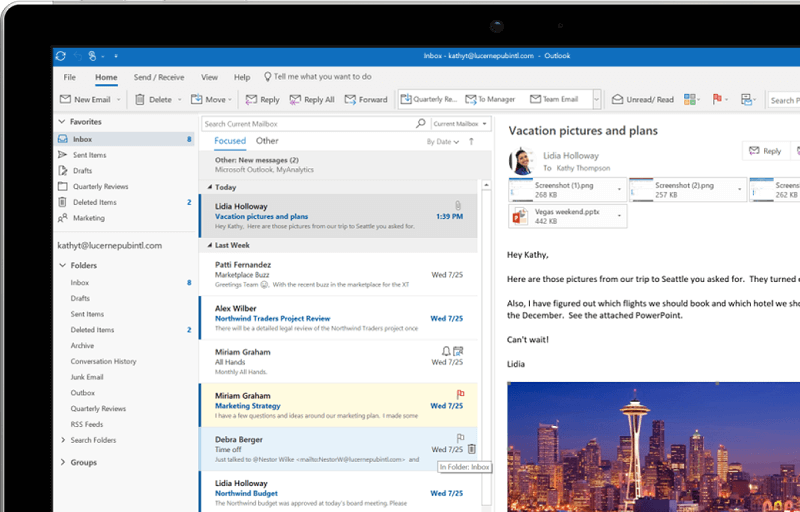
Как запустить Outlook в безопасном режиме?
Существует три способа запустить Outlook в безопасном режиме:
- Начните использовать клавишу Ctrl
- Откройте Outlook.exe с помощью / (безопасный параметр)
- Использовать настраиваемый ярлык для Outlook
3 способа запустить Outlook в безопасном режиме
Способ 1. Откройте Outlook в безопасном режиме с помощью клавиши CTRL.
Это более быстрый и простой метод, который будет работать для любой версии Outlook. Для этого выполните следующие действия:
1.На рабочем столе найдите значок ярлыка Почтовый клиент Outlook.
2.Теперь нажмите на Клавиша Ctrl на клавиатуре и дважды щелкните этот ярлык.
Примечание: Вы также можете выполнить поиск Outlook в поиске Windows, затем, удерживая нажатой клавишу CTRL, щелкнуть значок Outlook в результатах поиска.
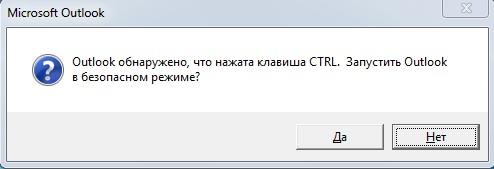
3. Появится сообщение с текстом: Вы удерживаете клавишу CTRL. Вы хотите запустить Outlook в безопасном режиме?
4. Теперь вам нужно нажать кнопка Да для запуска Outlook в безопасном режиме.
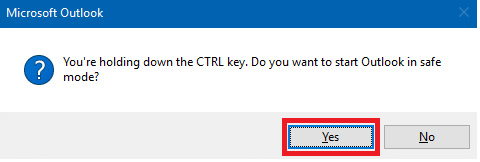
5. Теперь, когда Outlook будет открыт в безопасном режиме, вы можете распознать его, увидев текст в строке заголовка: Microsoft Outlook (безопасный режим) .
Способ 2. Запустите Outlook в безопасном режиме с параметром /safe
Если по какой-то причине вы не можете открыть Outlook в безопасном режиме с помощью сочетания клавиш CTRL или не можете найти значок ярлыка Outlook на рабочем столе, вы всегда можете использовать этот метод для запуска Outlook в безопасном режиме. Вам нужно запустить команду безопасного режима Outlook вместе с определенной в поиске Windows. Шаги —
1. Щелкните меню «Пуск», затем в строке поиска введите следующее: Outlook.exe/безопасный
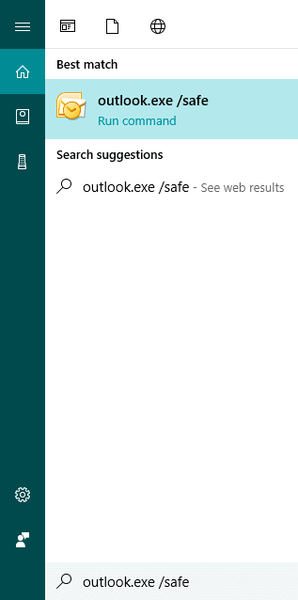
2.Нажмите на результат поиска, и Microsoft Outlook запустится в безопасном режиме.
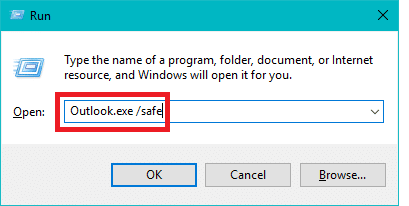
3.Кроме того, вы можете открыть окно «Выполнить», нажав Клавиша Windows + R быстрая клавиша.
4. Далее введите следующую команду в диалоговом окне «Выполнить» и нажмите Enter: Outlook.exe/сейф
Способ 3: создать ярлык
Теперь, если вам часто нужно запускать Outlook в безопасном режиме, вы можете создать ярлык на рабочем столе для более удобного доступа. Это лучший способ всегда иметь параметр безопасного режима в пределах досягаемости одним щелчком мыши, но создание ярлыка может быть немного сложным. В любом случае, шаги для создания этого ярлыка:
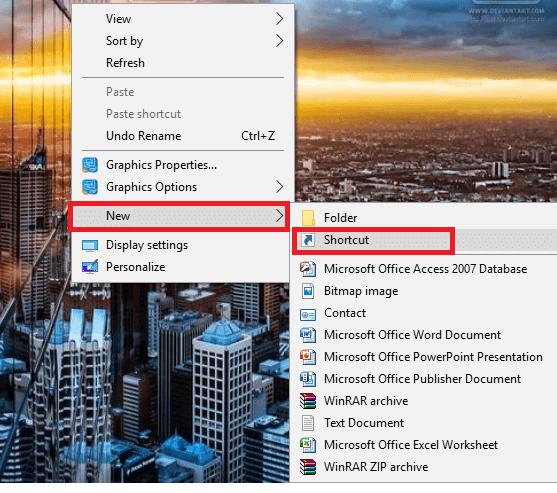
1. Перейдите на рабочий стол, затем щелкните правой кнопкой мыши пустую область и выберите Создать > Ярлык.
2. Теперь вам нужно ввести полный путь к Outlook.exe и использовать ключ /safe.
3. Полный путь к Outlook зависит от вашей архитектуры Windows и версии Microsoft Office:
Для Windows с версией x86 (32-разрядная версия) необходимо указать путь:
C:Program FilesMicrosoft OfficeOffice
Для Windows с версией x64 (64-разрядная версия) необходимо указать путь:
C:Program Files (x86)Microsoft OfficeOffice
4. В поле ввода вы должны использовать полный путь к файлу outlook.exe вместе с командой безопасного режима:
C:Program Files (x86)Microsoft OfficeOffice16outlook.exe /safe
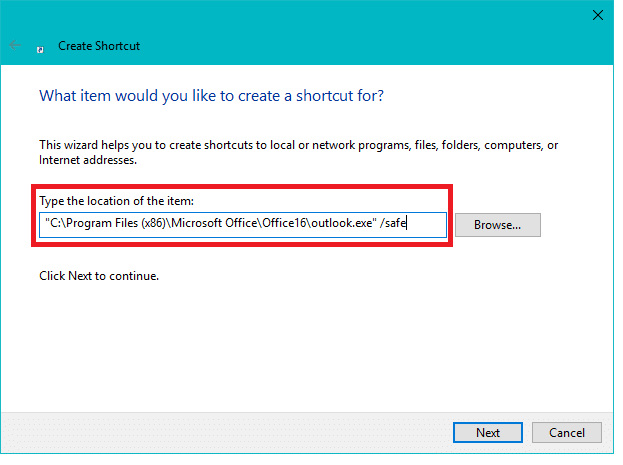
5. Теперь нажмите OK, чтобы создать этот ярлык.
Существуют дополнительные ключи для запуска приложений в безопасном режиме Outlook 2007/2010.
- /safe:1 — запустить Outlook, отключив область чтения.
- /safe:2 — запускать Outlook без проверки почты при запуске.
- /safe:3 — открывать Outlook с помощью отключенных клиентских расширений.
- /safe:4 — открыть Outlook без загрузки файла outcmd.dat.
Рекомендуемые:
- Исправить ошибку критического повреждения структуры в Windows 10
- Исправить ошибку ERR_CACHE_MISS в Google Chrome
- Ускорьте свой МЕДЛЕННЫЙ компьютер за 5 минут!
- Скачайте и установите DirectX на Windows 10
Я надеюсь, что с помощью описанных выше шагов вы смогли откройте или запустите Outlook в безопасном режиме. Если у вас все еще есть какие-либо вопросы относительно этого руководства, не стесняйтесь задавать их в разделе комментариев.

Адитья Фаррад
Адитья является целеустремленным профессионалом в области информационных технологий и последние 7 лет пишет о технологиях. Он охватывает интернет-услуги, мобильные устройства, Windows, программное обеспечение и практические руководства.
Открыть Outlook в безопасном режиме
Если приложение Outlook не открывается, попробуйте использовать безопасный режим, в котором надстройки отключаются.
- 1. Щелкните правой кнопкой мыши Пуск и выберите пункт Выполнить.
- 2. Введите Outlook.exe /safe и нажмите кнопку OK.
- Совет. Если Windows не удается найти Outlook.exe /safe, попробуйте использовать полный путь к приложению (например, C:\Program Files\Microsoft Office\OfficeXX, где XX — номер вашей версии).


Нужна дополнительная помощь?
Нужны дополнительные параметры?
Изучите преимущества подписки, просмотрите учебные курсы, узнайте, как защитить свое устройство и т. д.




В сообществах можно задавать вопросы и отвечать на них, отправлять отзывы и консультироваться с экспертами разных профилей.
Запускаем Outlook в безопасном режиме
Запуск приложения в безопасном режиме позволяет использовать его даже в тех случаях, когда возникают определенные проблемы. Этот режим особенно полезен будет в том случае, когда в обычном режиме Outlook работает нестабильно и найти причину сбоев становится не возможным. Сегодня мы рассмотрим два способа запуска Outlook в безопасном режиме.
Запуск в безопасном режиме с помощью клавиши CTRL
Этот способ является более быстрым и простым.
- Находим ярлык почтового клиента Outlook, нажимаем клавишу CTRL на клавиатуре и, удерживая ее, кликаем два раза левой кнопкой мыши по ярлыку.
- Теперь подтверждаем запуск приложения в безопасном режиме.
На этом все, теперь работа Outlook будет проходить в безопасном режиме.
Запуск в безопасном режиме с помощью параметра /safe
В этом варианте запуск Outlook будет осуществляться через команду с параметром. Данный способ удобен тем, что нет необходимости искать ярлык приложения.
- Нажимаем комбинацию клавиш Win + R или же через меню ПУСК выбираем команду «Выполнить».
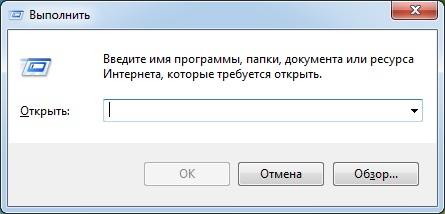
- Перед нами откроется окно со строкой ввода команд. В ней вводим следующую команду «Outlook /safe» (команда вводится без кавычек).
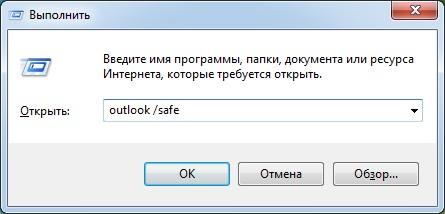
- Теперь нажимаем Enter или кнопку «ОК» и запускаем Outlook в безопасном режиме.
Для запуска приложения в обычном режиме закрываем Outlook и открываем его как обычно.
Не удается запустить Microsoft Outlook или появляется сообщение об ошибке «Не удается запустить Microsoft Outlook. Невозможно открыть окно Outlook»
У вас возникают проблемы с запуском Outlook 2016, Outlook 2013 или Outlook 2010 либо появляется сообщение об ошибке «Не удается запустить Microsoft Outlook. Невозможно открыть окно Outlook»? Мы можем устранить эту проблему, либо вы можете исправить ошибки с запуском самостоятельно с помощью приведенных ниже инструкций.

Вы клиент Microsoft 365 для бизнеса? Позвольте нам решить вашу проблему
Мы можем помочь вам диагностировать и устранить некоторые распространенные проблемы Outlook. Если нашему автоматизированному средству не удалось устранить проблему или вы хотите сделать это сами, см. следующий раздел.
Запуск Outlook в безопасном режиме и отключение надстроек
Иногда с Outlook могут конфликтовать надстройки. Запуск Outlook в безопасном режиме, который запускается Outlook без загруженных надстроек, может определить, является ли надстройка источником проблемы.
Примечание: Если вы включили надстройку ABBYY FineReader, устаревшая версия программного обеспечения может вызывать ошибку при запуске Outlook. Дополнительные сведения см. в статье Программы Microsoft 365 могут завершить работу с установленной надстройкой FineReader.
Запуск Outlook в безопасном режиме
- Нажмите клавишу Windows + R, чтобы открыть диалоговое окно Запуск Windows. (Скорее всего, он появится в левой нижней части экрана.)
- В поле Открыть введите Outlook /safe , а затем нажмите кнопку ОК.
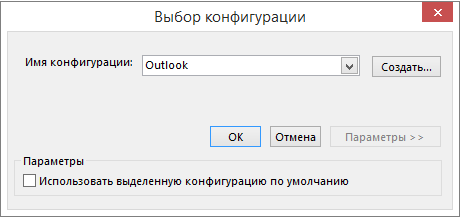
- В диалоговом окне Выбор профилей оставьте вариант по умолчанию (Outlook) и нажмите кнопку ОК.
- При необходимости введите пароль и нажмите кнопку Принять.
- Как узнать, что вы находитесь в безопасном режиме? В верхней части экрана будет надпись наподобие показанной ниже.

- Значок Outlook
 на панели задач содержит восклицательный символ, предупреждающий о том, что программа не работает нормально.
Если Outlook может запуститься в безопасном режиме, проблема, скорее всего, связана с одной из надстроек. Перед перезапуском Outlook необходимо отключить все надстройки, как описано в следующих процедурах:
Если Outlook не может запуститься в безопасном режиме, попробуйте следующее предлагаемое ниже решение под названием Создание профиля Outlook.
Отключение надстроек
- В левом верхнем углу окна Outlook выберите Файл >Параметры >Надстройки.
- Убедитесь в том, что в нижней части окна Управление надстройками Microsoft Office в поле Управление выбран пункт Надстройки COM, а затем нажмите кнопку Перейти.
- Когда откроется список текущих надстроек COM, в качестве меры предосторожности выполните одно из указанных ниже действий.
- Запишите вручную название каждой выбранной надстройки в списке Доступные надстройки. или
- Сделайте снимок экрана и сохраните изображение в выбранной папке.
- Записав названия выбранных надстроек, снимите все флажки и нажмите кнопку ОК.
Внимание: Чтобы снять флажок, щелкните его. Не выбирая надстройку, нажмите кнопку Удалить. Если у вас есть права администратора, вы можете полностью удалить надстройку. В этой процедуре по устранению неполадок надстройка отключается, а не удаляется.
- Нажмите клавишу Windows + R, чтобы открыть диалоговое окно Запуск .
- В поле Открыть введите Outlook .
Примечание: Если программа загружается корректно, причиной ошибки, скорее всего, является одна из надстроек, и вам нужно определить, какая именно. Чтобы определить проблемную надстройку, включайте надстройки по одной.
- Перезапустите Outlook снова и отключите надстройку, которая вызывала проблему, а затем запустите Outlook.
- Процедуру перезапуска, отключения и повторного перезапуска необходимо выполнить для каждой надстройки, которая изначально была включена в Outlook. Ошибка могла быть вызвана несколькими надстройками.
Создание профиля Outlook
Профиль содержит параметры Outlook. Иногда он повреждается. Вы можете определить, поврежден ли он, создав новый профиль и изменив, какой профиль используется при запуске Outlook.
- Чтобы открыть панель управления, выполните одно из указанных ниже действий.
- Для Windows Vista или Windows 7 выберите панель управленияНачальная > Windows.
- Для Windows 8,Windows 10 или Windows 11 нажмите кнопку Пуск Windows, введите панель управления в поле Поиск, а затем выберите приложение панель управления.
Примечание: Для Windows 10 и 11 в панель управления убедитесь, что для поля Вид по в правом верхнем углу задано значение Категория.
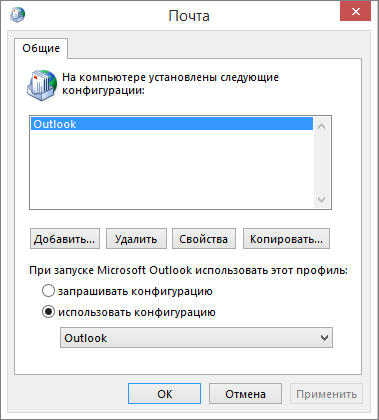
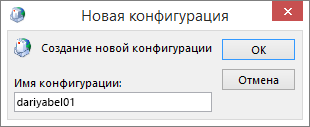
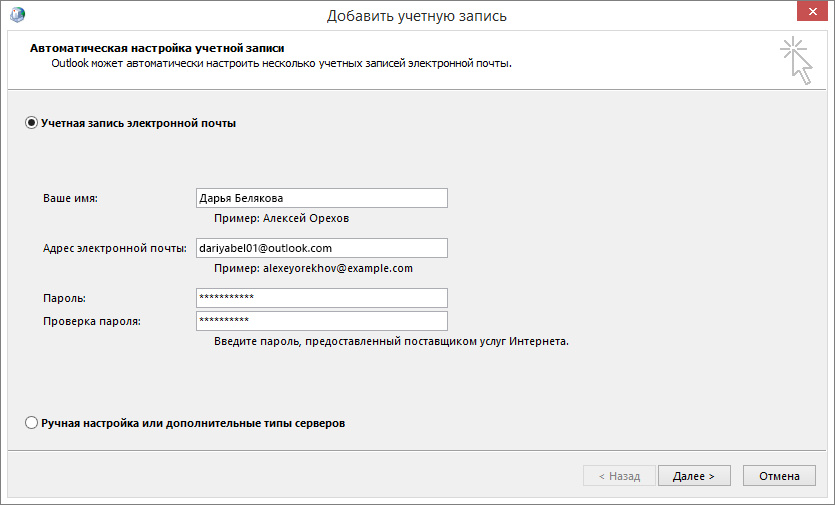
Примечание: Мастер добавления учетной записи попытается автоматически найти параметры вашего почтового сервера.
Использование другого профиля
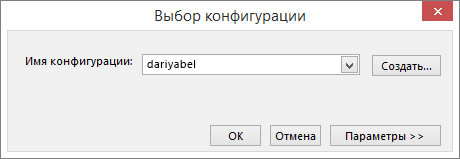
- Перезапустите Outlook.
- В раскрывающемся списке в диалоговом окне Выбор конфигурации выберите имя созданного профиля.
- Нажмите кнопку ОК.
Примечание: Если Outlook запускается нормально, значит ваш Outlook поврежден и является причиной проблемы.
Если вы решите удалить профиль, сначала создайте резервные копии файлов данных. После нажатия кнопки Удалить кэшированное на вашем компьютере содержимое будет стерто. Дополнительные сведения см. в разделе Общие сведения о файлах данных Outlook (в форматах PST и OST).
Восстановление файлов данных Outlook
Все ваши сообщения электронной почты, собрания, мероприятия, контакты и задачи в Outlook хранятся в файлах данных. Иногда в них возникают повреждения. Чтобы проверить файлы данных Outlook и исправить ошибки, можно запустить средство восстановления папки «Входящие» (scanpst.exe).
-
Чтобы использовать средство восстановления папки «Входящие», закройте приложение Outlook.
Примечание: Содержимое левой области зависит от вашей версии Outlook.
- Outlook 2016 и Outlook 2013: восстановление файлов данных Outlook (PST и OST)
- Outlook 2010: восстановление файлов данных Outlook (PST и OST)
Выполнение команды /resetnavpane
Область навигации — это самая левая область в Outlook, в которой расположены список папок и значки для перехода между разделами «Почта», «Календарь», «Люди» и «Задачи». С помощью команды /resetnavpane можно отменить все настройки, заданные для области навигации.
Примечание: Если у вас несколько компьютеров, выполните эту команду на всех компьютерах, поскольку настройки панели навигации являются специальными для локального Outlook на компьютере.
- Закройте приложение Outlook.
- Нажмите клавишу Windows + R, чтобы открыть диалоговое окно Запуск .
- В поле Открыть введите Outlook.exe /resetnavpane и нажмите кнопку ОК.
Проверка того, не работает ли Outlook в режиме совместимости
Режим совместимости позволяет запускать программы в более ранних версиях операционной системы. Если Outlook работает в режиме совместимости, вы можете отключить его и проверить, устранена ли проблема.
Примечание: Это действие выполняется в Outlook 2013 или Outlook 2010. В Outlook 2016 нет вкладки «Совместимость».
- Найдите файл Outlook.exe на компьютере.
- В Outlook 2013 этот файл находится в C:\Program Files\Microsoft Office\Office 15\ или C:\Program Files (x86)\Microsoft Office\Office 15\ .
- В Outlook 2010 файл можно найти в C:\Program Files\Microsoft Office\Office 14\ или C:\Program Files (x86)\Microsoft Office\Office 14\ .
- Щелкните правой кнопкой мыши файл Outlook.exe, выберите Свойства, а затем откройте вкладку Совместимость.
- Если на вкладке установлены какие-либо флажки, снимите их, а затем выберите Применить >ОК.
- Перезапустите Outlook.