Как открыть сайт в Сафари а не в приложении
Скачайте Banish по ссылке и установите на iPhone. Зайдите в приложение и нажмите «Open Settings». Выберите Safari и нажмите «Расширения». Активируйте «Banish» и разрешите его использовать всем веб-сайтам.
- Скачайте приложение Banish и установите его на iPhone для того, чтобы открыть ссылку в Safari, а не в приложении.
- Чтобы избежать перехода из браузера в приложение Google, откройте приложение Google на Android и перейдите в настройки, где можно включить или отключить функцию открытия веб-страниц в приложении.
- Чтобы открыть ссылки в Safari, перейдите в меню «Аккаунт» → «Работа приложения» → «Открывать ссылки в» и выберите «Safari».
- Чтобы открыть ссылку в приложении, найдите нужное приложение в настройках, выберите пункт «Открывать по умолчанию» и установите его в нужном приложении.
- Чтобы изменить приложение по умолчанию, откройте меню «Параметры» и перейдите в раздел «Приложения по умолчанию», где можно выбрать нужный браузер.
- Чтобы изменить приложения по умолчанию в iOS, откройте «Настройки», пролистайте к разделу сторонних приложений, разверните меню программы и перейдите в раздел «Приложение почты по умолчанию» или «Приложение браузера по умолчанию».
- Если Safari не открывает ссылки, проверьте настройки Safari в разделах «Веб-сайты», «Конфиденциальность» или «Безопасность» и установите их соответственно.
- Как сделать так чтобы из браузера не переходило в приложение
- Как сделать чтобы ссылки открывались в сафари
- Как сделать чтобы ссылка открывалась в приложении а не в браузере
- Как отключить переход из браузера в приложение айфон
- Как сделать чтобы ссылки открывались в приложении а не в браузере айфон
- Как поменять запуск браузера
- Как изменить открытие приложений на айфон
- Почему сафари не открывает ссылки
- Где найти настройки в сафари
- Как вернуть выбор браузера
- Как вставить ссылку чтобы она открывалась
- Как открыть все ссылки на сайте
- Как открыть ненадежное приложение на айфоне
- Как сделать гугл браузером по умолчанию на айфоне в сафари
- Как в айфоне отключить автообновления приложений
- Как изменить приложение для открытия ссылок
- Как сделать браузером по умолчанию
- Как добавить в исключения браузера
- Как открыть сафари в айфоне
- Как открыть сафари в окне
- Как закрепить ссылку в сафари
- Как сделать чтобы при нажатии на ссылку она открывалась в новой вкладке
- Как сделать так чтобы ссылка открывалась в новой вкладке в хроме
- Как сделать чтобы ссылка открывалась в другом фрейме
- Как зайти в ВК через Сафари а не через приложение
- Где находится управление приложениями на айфоне
- Какой браузер использовать на айфоне
- Как открыть YouTube в браузере а не в приложении
- Как правильно перейти по ссылке
- Как открыть файл с помощью другого приложения
- Как отключить встроенный браузер ВК на айфоне
- Как открыть любую ссылку
- Почему по ссылке не переходит в приложение Инстаграм
- Как отключить автообновления в хроме
- Как убрать открывающиеся сайты при открытии браузера автоматически
- Как сделать выбор браузера
Как сделать так чтобы из браузера не переходило в приложение
Как включить или выключить функцию «Открывать веб-страницы в приложении Google»:
- На телефоне или планшете Android откройте приложение Google.
- В правом верхнем углу экрана нажмите на значок профиля Настройки Общие.
- Включите или отключите функцию Открывать веб-страницы в приложении Google.
Как сделать чтобы ссылки открывались в сафари
Как сделать, чтобы ссылки открывались в Safari? Перейдите в меню «Аккаунт» → «Работа приложения» → «Открывать ссылки в» и выберите «Safari».
Как сделать чтобы ссылка открывалась в приложении а не в браузере
Как открыть ссылку в приложении:
- Откройте настройки.
- В поисковой строке в самом верху экрана введите «Доступ ко всем файлам».
- Перейдите в предложенное меню.
- В списке найдите нужное приложение и откройте его настройки.
- Пролистайте вниз и выберите пункт «Открывать по умолчанию».
Как отключить переход из браузера в приложение айфон
Изменение приложения браузера или почты по умолчанию:
- Перейдите в меню «Настройки» и прокрутите вниз до приложения браузера или почты.
- Коснитесь приложения, а затем — пункта «Приложение браузера по умолчанию» или «Приложение почты по умолчанию».
Как сделать чтобы ссылки открывались в приложении а не в браузере айфон
Как открывать ссылки в нужном приложении:
- Скачайте Banish по ссылке и установите на iPhone.
- Зайдите в приложение и нажмите «Open Settings».
- Выберите Safari и нажмите «Расширения».
- Активируйте «Banish» и разрешите его использовать всем веб-сайтам.
Как поменять запуск браузера
- Нажмите кнопку «Пуск».
- Выберите «Параметры».
- Откройте раздел «Приложения по умолчанию». Исходная версия. Нажмите «Система» Приложения по умолчанию.
- Внизу в разделе «Веб-браузер» нажмите на название браузера по умолчанию (обычно это Microsoft Edge).
- В появившемся окне «Выберите приложение» нажмите на Google Chrome.
Как изменить открытие приложений на айфон
Как правильно изменить приложения по умолчанию в iOS:
- Шаг 1. Откройте «Настройки».
- Шаг 2. Пролистайте к разделу сторонних приложений.
- Шаг 3. Разверните меню программы, которую нужно задать по умолчанию.
- Шаг 4. Перейдите в раздел «Приложение почты по умолчанию» или «Приложение браузера по умолчанию».
- Шаг 5.
Почему сафари не открывает ссылки
Проверьте настройки Safari
В строке меню в Safari выберите Safari > «Настройки». Затем щелкните «Веб-сайты», «Конфиденциальность» или «Безопасность» для доступа к настройкам этих функций: Настройки веб-сайтов. Эти настройки можно установить для определенных веб-сайтов.
Где найти настройки в сафари
Можно изменить настройки Safari для более удобной работы в интернете. В приложении «Музыка» на Mac выберите меню «Safari» > «Настройки», затем нажмите нужную панель настроек.
Как вернуть выбор браузера
Зайдите в Настройки — Приложения. Нажмите по кнопке меню справа вверху и выберите пункт «Приложения по умолчанию». Если по какой-то причине вы не можете его найти, используйте поиск по настройкам. Нажмите по пункту «Браузер» и выберите желаемый браузер по умолчанию.
Как вставить ссылку чтобы она открывалась
Примечание: Если вы хотите, чтобы ссылка открывалась в новой вкладке браузера, то поставьте галочку в поле «Открывать в новом окне/вкладке». В результате в тексте раздела получаем ссылку: Также можно размещать ссылку с помощью специального тега .
Как открыть все ссылки на сайте
С помощью онлайн-инструмента «URL-opener» можно открыть большой список ссылок сразу, одновременно, одним нажатием мыши. Каждый URL открывается в новой вкладке.
Как открыть ненадежное приложение на айфоне
Решить проблему, связанную с установкой приложения, можно, подтвердив профиль приложения вручную. Откройте Настройки — Основные — Профиль. Выберите необходимый профиль (запрошенный при установке приложения). Нажмите Доверять и Подтвердите доверие.
Как сделать гугл браузером по умолчанию на айфоне в сафари
- Откройте приложение Chrome. на устройстве iPhone или iPad.
- Нажмите на значок «Ещё» Настройки.
- Выберите параметр Браузер по умолчанию.
- Нажмите Открыть настройки Chrome. Браузер по умолчанию.
- Установите Chrome браузером по умолчанию.
Как в айфоне отключить автообновления приложений
Откройте приложение App Store. В строке меню вверху экрана выберите App Store >> «Настройки». Установите или снимите флажок «Автоматические обновления».
Как изменить приложение для открытия ссылок
Откройте на своем устройстве меню главных настроек «Настройки» и перейдите в «Приложения» -> «Приложения по умолчанию» -> «Браузер». 3. Установите «Better Open With» в качестве браузера по умолчанию.
Как сделать браузером по умолчанию
Как сделать Chrome браузером по умолчанию:
- На устройстве Android откройте приложение «Настройки».
- Нажмите Приложения.
- В разделе «Общие» выберите Приложения по умолчанию.
- Нажмите Браузер Chrome.
Как добавить в исключения браузера
Для добавления узла в доверенную зону необходимо в браузере Internet Explorer открыть «Сервис» →«Свойства обозревателя»→«Безопасность», или «Пуск»→«Панель управления»→«Свойства обозревателя»→«Безопасность». На вкладке «Безопасность» необходимо выбрать зону «Надежные узлы», затем нажать на кнопку «Узлы».
Как открыть сафари в айфоне
Если на экране «Домой» не отображается значок Safari, можно найти его в библиотеке приложений и вернуть назад. Смахивайте влево по экрану «Домой», пока не отобразится библиотека приложений. Введите «Safari» в поле поиска.
Как открыть сафари в окне
В строке меню в Safari выберите Safari > «Настройки». На панели «Основные» в меню «При запуске Safari открывать» выберите соответствующий параметр. Если вы выбрали открытие нового окна при запуске Safari, в меню «В новых окнах открывать» выберите окно или вкладки, которые должны повторно открываться при запуске Safari.
Как закрепить ссылку в сафари
- В приложении Safari на компьютере Mac перетяните вкладку с веб-сайтом, который хотите закрепить, в левую часть панели вкладок.
- Когда вкладка свернется и будет показан значок веб-сайта или отобразится значок закрепления, отпустите вкладку.
Как сделать чтобы при нажатии на ссылку она открывалась в новой вкладке
Вы можете настроить Chrome так, чтобы при запуске нового окна открывалась страница быстрого доступа:
- Откройте браузер Chrome. на компьютере.
- В правом верхнем углу нажмите на значок с тремя точками Настройки.
- В левой части страницы откройте раздел Запуск Chrome.
- Нажмите Новая вкладка.
Как сделать так чтобы ссылка открывалась в новой вкладке в хроме
Как настроить google chrome чтобы ссылка открывалась в новой вкладке:
- наберите в поисковой строке@ Настройки поиска«
- выберите пункт»Открывать результаты в новом окне«
- воспользуйтесь горячими клавишами:=> ctrl + ПКМ
Как сделать чтобы ссылка открывалась в другом фрейме
Чтобы веб-страница открывалась в определенном фреймовом окне, следует использовать следующий код (пример 1). Если атрибут ссылки target=»CONTENT« будет опущен, документ откроется в текущем фрейме, где находится сама ссылка.
Как зайти в ВК через Сафари а не через приложение
Достаточно пройти по пути Настройки–Safari и в разделе «Настройки для веб-сайтов» выбрать второй пункт «Запрос настольного веб-сайта». Откроется страница настроек, на которой будут представлены все сайты, для которых пользователь определил режим открытия в полной версии.
Где находится управление приложениями на айфоне
На iPhone перейдите в меню «Настройки» и нажмите ваше имя. Нажмите «Пароль и безопасность» > «Приложения, использующие Apple ID». Выберите приложение или разработчика, затем нажмите «Управлять настройками».
Какой браузер использовать на айфоне
Safari.
Один Safari. Safari быстро и надёжно синхронизирует ваши пароли, закладки, историю, вкладки и другие данные на ваших Mac, iPad, iPhone и Apple Watch.
Как открыть YouTube в браузере а не в приложении
- Прежде всего, по логике, на вашем устройстве должен быть установлен Chrome.
- Далее открываем YouTube и нажимаем на наш аватар пользователя.
- Далее нажмите на Настройки. В настройках нажмите Настройки приложения Google.
- Вверху экрана мы находим опцию Открыть браузер в.
Как правильно перейти по ссылке
Сделать переход по ссылке,:
- выделить адрес открывшейся страницы в адресной строке браузера, нажать на правую клавишу мышки, в появившемся контекстном меню выбрать пункт «Копировать».
- выделить адрес открывшейся страницы в адресной строке браузера, нажать комбинацию клавиш клавиатуры Ctrl + C.
Как открыть файл с помощью другого приложения
Для этого перейдите в меню настроек вашего планшета или телефона, в раздел «Приложения», выберите в списке программу, которая открывает файлы нужного нам типа автоматически, и кликните по ней. Прокрутите содержимое окна вниз, пока не увидите пункт «ЗАПУСК ПО УМОЛЧАНИЮ».
Как отключить встроенный браузер ВК на айфоне
- В верхем меню выбираем»Три линии«
- Далее»Настройки«
- Далее»Настройки чатов«
- Находим настройку»Встроенный браузер« и выключаем ее!
Как открыть любую ссылку
- Нажатие правой кнопкой мыши вызывает контекстное меню, в котором будет присутствовать пункт»Открыть ссылку в новом окне«.
- При нажатии средней кнопки мыши (колесико) на ссылку, она откроется в новом окне.
- При зажатой клавише Ctrl, нажатие левой кнопкой мыши будет открывать ссылки в новом окне.
Почему по ссылке не переходит в приложение Инстаграм
Есть еще одна причина, по которой переход становится невозможным — размещение на платформе Инстаграм запрещенных ссылок. К таковым относятся адреса сайтов с недопустимым контентом, имеющим отношение к экстремизму, терроризму, наркотическим веществам и т. д. В этом случае блокировки устанавливаются социальной сетью.
Как отключить автообновления в хроме
- Откройте Google Google Update Приложения Google Chrome.
- Включите параметр Изменить правила обновления.
- В поле Параметры выберите Запретить установку обновлений.
Как убрать открывающиеся сайты при открытии браузера автоматически
Выберите»Заданные страницы« =>»Добавить страницу« => здесь вы можете добавить любую страницу (или несколько страниц), которые вы хотите чтобы открывались с открытием браузера, также вы можете удалить ненужные нажав на крестик рядом. После внесения изменений нажмите»ОК».
Как сделать выбор браузера
На ПК с Windows перейдите в меню «Пуск» → «Параметры» (значок шестерёнки). Затем откройте «Приложения» → «Приложения по умолчанию». В разделе «Веб-браузер» кликните по названию текущего обозревателя и выберите новый.
- Как отключить переход с сайта в приложение на айфоне
- Как сделать так чтобы из браузера не переходило в приложение
05.04.2023 Как открыть сайт в Сафари а не в приложении
Как открыть сайт в Сафари, а не в приложении? Этот вопрос волнует многих пользователей iPhone. Существует несколько способов изменить настройки по умолчанию, чтобы ссылки открывались в нужном приложении. расскажем о некоторых из них.
Первый способ — установка специального приложения Banish. Для этого необходимо скачать его по ссылке и установить на свой iPhone. После этого зайдите в приложение и нажмите «Open Settings». Выберите Safari и нажмите «Расширения». Активируйте «Banish» и разрешите его использовать всем веб-сайтам. Теперь все ссылки будут открываться в Сафари, а не в приложении.
Второй способ — изменение настроек в приложении Google. Если вы пользуетесь телефоном или планшетом на базе Android, то откройте приложение Google. В правом верхнем углу экрана нажмите на значок профиля Настройки Общие. Здесь можно включить или отключить функцию Открывать веб-страницы в приложении Google.
Третий способ для iPhone — изменение настроек в самом приложении. Для этого необходимо открыть настройки и в поисковой строке в самом верху экрана ввести «Доступ ко всем файлам». Перейдите в предложенное меню и найдите нужное приложение. Пролистайте вниз и выберите пункт «Открывать по умолчанию». Теперь все ссылки будут открываться в нужном приложении.
Четвертый способ — изменение настроек браузера по умолчанию. Для этого необходимо нажать кнопку «Пуск», выбрать «Параметры» и открыть раздел «Приложения по умолчанию». Нажмите «Система» и выберите приложение браузера по умолчанию. Затем в разделе «Веб-браузер» нажмите на название нужного браузера.
Как видно из приведенных выше способов, изменить настройки по умолчанию не так сложно. Если Сафари не открывает ссылки, то стоит проверить настройки самого браузера. Для этого зайдите в настройки, выберите разделы «Веб-сайты», «Конфиденциальность» или «Безопасность». Здесь можно установить настройки для определенных веб-сайтов.
Итак, теперь вы знаете, как изменить настройки по умолчанию и открывать ссылки в нужном приложении. Это позволит существенно ускорить работу и улучшить функционал вашего iPhone.
Как запретить Safari запускать приложения на iPhone и iPad
Safari для iPhone и iPad автоматически открывает множество веб-ссылок в приложениях. Например, если вы нажмете ссылку LinkedIn, Reddit или YouTube на веб-странице, вы попадете в соответствующее приложение. Вот как оставаться в Сафари.
Вариант 1. Удалите приложение
Вот почему Safari делает это: разработчики приложений могут регистрировать свои приложения с помощью URL-адресов. Например, если вы установите приложение LinkedIn, оно зарегистрируется по адресам linkedin.com. Каждый раз, когда вы нажимаете ссылку linkedin.com в Safari с установленным LinkedIn, Safari переводит вас в приложение LinkedIn. Apple не предлагает способ отключить это для отдельных приложений.
Если вам действительно не нравится использовать приложение службы и вы предпочитаете ее веб-сайт, вы можете удалить приложение со своего iPhone или iPad. Safari не откроет приложение, если оно не установлено.
Вариант 2. Длительное нажатие на ссылку
Чтобы не открывать приложение при открытии отдельной ссылки, вы можете долго нажимать на нее в Safari. Появится предварительный просмотр веб-страницы. Нажмите «Открыть», чтобы открыть ссылку в Safari на текущей вкладке, или «Открыть в новой вкладке», чтобы открыть ссылку в Safari на фоновой вкладке.
Это позволит обойтись без открытия ссылки в связанном приложении, но вам придется каждый раз использовать контекстное меню. Если вы обнаружите, что делаете это все время, удаление приложения службы может сэкономить вам время.
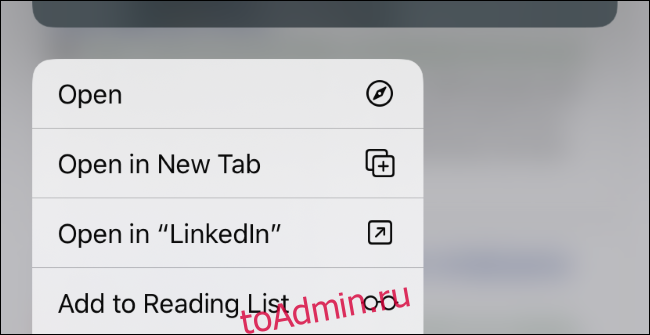
Вариант 3. Используйте Safari в режиме приватного просмотра
В режиме приватного просмотра поведение Safari меняется, чтобы защитить вашу конфиденциальность. Safari никогда не откроет ссылку для приватного просмотра в соответствующем приложении, прежде чем спросит вас. Это помогает защитить вашу конфиденциальность — в конце концов, вы можете войти в приложение, и оно может раскрыть личную информацию.
В режиме приватного просмотра вы получите сообщение «Открыть в [App]? » после нажатия ссылки запрашивать, если эта ссылка обычно открывается в приложении. Нажмите «Отмена», и Safari откроет ссылку на обычной вкладке приватного просмотра.
Однако после включения режима приватного просмотра есть еще один дополнительный шаг — вам нужно нажать «Отмена», а не просто сразу открывать ссылку.

Вариант 4. Заблокируйте Safari с помощью управляемого доступа
Режим управляемого доступа — это функция вашего iPhone или iPad, которая позволяет вам «привязать» ваш iPhone к определенному приложению. Например, вы можете включить это, если хотите, чтобы ребенок использовал определенное приложение на вашем устройстве (например, игру или видеоплеер), не обращаясь ни к чему другому (например, к вашей электронной почте или онлайн-банку).
Эта функция также может помешать Safari открывать приложения: если включен управляемый доступ, вы не можете выйти из Safari, пока не отключите режим управляемого доступа. Safari даже не будет пытаться открывать ссылки в других приложениях.
Чтобы настроить режим управляемого доступа, перейдите в «Настройки»> «Специальные возможности»> «Управляемый доступ». (Вы также можете использовать поле поиска для поиска страницы управляемого доступа в настройках.) Активируйте здесь «Управляемый доступ».
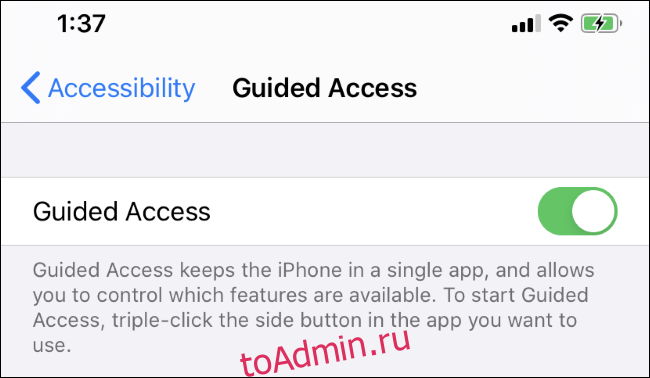
Затем переключитесь в Safari и трижды нажмите боковую кнопку, как описано на экране настроек управляемого доступа. Нажмите «Пуск», чтобы включить режим управляемого доступа. Вам будет предложено ввести PIN-код при первом использовании. Этот PIN-код понадобится вам, чтобы выйти из режима управляемого доступа.
Теперь вы можете просматривать, и Safari не будет предлагать открывать какие-либо приложения. Чтобы выйти из Safari, вам нужно будет выйти из режима управляемого доступа, еще раз трижды щелкнув боковую кнопку и введя свой PIN-код. Вы можете нажать «Настройки пароля» на экране настроек, где вы включили управляемый доступ, чтобы включить другие методы аутентификации, такие как Touch ID и Face ID.
Ни один из этих методов не идеален. Вам придется либо удалить связанное приложение, либо дополнительно коснуться его, чтобы не открывать его ссылки в Safari.
В идеале Apple предложила бы экран настроек, который позволяет вам контролировать, какие приложения могут принимать ссылки, так же как вы можете управлять другими функциями приложения, такими как доступ к местоположению и разрешения на уведомления.
Как отключить переход в приложения в Сафари: простые способы

Сафари — один из самых популярных браузеров, который широко используется пользователями Apple. Однако, многим пользователям может быть неудобно, когда ссылка в браузере открывает приложение на устройстве, вместо того чтобы оставаться в браузере. Например, если вы хотите просмотреть веб-сайт, но ссылка открывает приложение YouTube или Инстаграм. Если вас такая функция раздражает, не волнуйтесь! У нас есть несколько простых способов, как отключить эту функцию в Сафари.
Первый способ — это отключить функцию «Открывать в приложении» для конкретного приложения. Для этого вам нужно зайти в настройки своего устройства, затем прокрутить вниз до раздела «Сафари». В разделе «Сафари» выберите «Открывать ссылки» и измените настройку на «На веб-странице». Теперь ссылки не будут открываться в приложении, а останутся в браузере.
Если вы хотите полностью отключить функцию «Открывать в приложении» для всех приложений на устройстве, вы можете воспользоваться вторым способом. Для этого перейдите в настройки своего устройства, найдите раздел «Общие», затем выберите «Повторные действия». В разделе «Повторные действия» выберите «Открывать ссылки» и измените настройку на «На веб-странице». Теперь все ссылки будут открываться в браузере, а не в приложениях.
Важно помнить, что отключение функции «Открывать в приложении» может привести к некоторым неудобствам. Например, если вы обычно используете приложение для просмотра видео, отключение этой функции может означать, что вы больше не сможете автоматически открывать видео в приложении. Тем не менее, если вам более удобно оставаться в браузере и открывать ссылки на веб-странице, то эти способы помогут вам отключить функцию «Открывать в приложении» в Сафари.
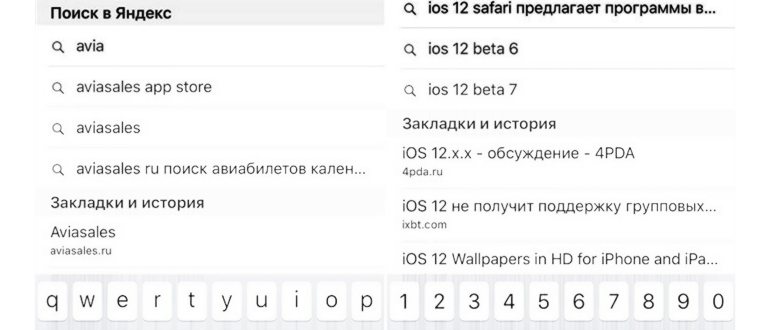
Как отключить переход в приложения в Сафари
Иногда при использовании браузера Сафари на устройствах Apple возникает неудобная ситуация, когда при открытии ссылки пользователь автоматически перенаправляется в приложение, связанное с этой ссылкой. Если вы хотите отключить такое поведение и иметь возможность оставаться в браузере для просмотра ссылок, в этой статье мы расскажем вам простые способы сделать это.
Способ 1: Отключение перехода в приложения через настройки Сафари
- Откройте настройки Сафари, нажав на значок «Настройки» на главном экране вашего устройства.
- Прокрутите вниз и найдите раздел «Safari».
- Нажмите на этот раздел, чтобы открыть дополнительные настройки Safari.
- В разделе «Общие» найдите опцию «Открыть ссылки».
- Выберите опцию «Всегда в окне Safari».
После выполнения этих шагов Сафари больше не будет автоматически переходить в приложения при открытии ссылок.
Способ 2: Отключение перехода в приложения через настройки устройства
- Откройте настройки вашего устройства, нажав на значок «Настройки» на главном экране.
- Прокрутите вниз и найдите раздел «Safari».
- Нажмите на этот раздел, чтобы открыть дополнительные настройки Safari.
- В разделе «Открывать ссылки» установите значение «В Safari».
После выполнения этих шагов Сафари перестанет автоматически перенаправлять вас в приложения при открытии ссылок.
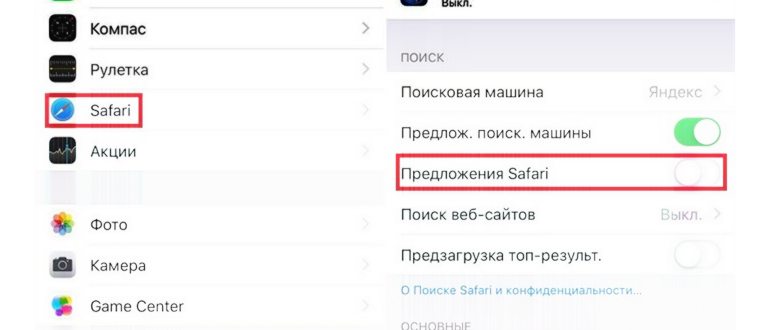
Эти два простых способа помогут вам отключить переход в приложения в Сафари и продолжать пользоваться браузером для просмотра ссылок.
Простые способы настройки
Отключение перехода в приложения в Сафари может быть полезным во многих ситуациях, особенно если вы предпочитаете просматривать веб-страницы без открывания дополнительных приложений. Вот несколько простых способов настройки:
Вы можете изменить настройки самого браузера Сафари, чтобы отключить переход в приложения. Это делается следующим образом:
- Откройте Сафари на вашем устройстве.
- Нажмите на «Настройки» в нижней части экрана.
- Прокрутите вниз и найдите раздел «Переход в приложения».
- Выключите переключатель рядом с опцией «Включить переход в приложения».
Еще один простой способ отключить переход в приложения — использование специальных браузерных расширений. Расширения могут предоставить вам дополнительные настройки и возможности, в том числе отключение перехода в приложения. Чтобы найти и установить подходящее расширение, сделайте следующее:
- Откройте Сафари и перейдите в раздел «Расширения» в настройках.
- Нажмите на «Получить расширения» и введите в строку поиска «отключить переход в приложения».
- Выберите подходящее расширение и нажмите на кнопку «Установить».
Если вам нужно не только отключить переход в приложения в Сафари, но и выполнить другие настройки и очистку вашего Mac, вы можете воспользоваться программой CleanMyMac. Вот как это делается:
- Скачайте и установите программу CleanMyMac на ваш компьютер.
- Запустите программу и выберите раздел «Настройки Сафари».
- Включите опцию «Отключить переход в приложения» и любые другие настройки, которые вы хотите изменить.
- Нажмите на кнопку «Применить» для сохранения изменений.
Это несколько простых способов настройки Сафари для отключения перехода в приложения. Выберите тот, который вам больше всего подходит, и наслаждайтесь просмотром веб-страниц без лишних открытий приложений.
Разбираемся с переходом в приложения в Сафари
В настоящее время многие сайты и приложения используют переход в приложения, чтобы улучшить пользовательский опыт и предоставить более понятное и удобное взаимодействие с контентом. Однако, некоторым пользователям это может быть неудобно или мешать в работе. Если вы не хотите, чтобы Safari автоматически переходил в приложения, вы можете отключить это функцию.
Переход в приложения в Safari можно отключить следующими способами:
1. В настройках Safari на iPhone или iPad:
- Откройте приложение «Настройки» на вашем устройстве.
- Прокрутите вниз и выберите вкладку «Safari».
- На странице «Safari» найдите раздел «Общие».
- В разделе «Общие» найдите опцию «Переход в приложения» и переключите ее в положение «Выключено».
Теперь Safari не будет автоматически переходить в приложения, если такие возможности предусмотрены на сайте.
2. В настройках Safari на компьютере Mac:
- Откройте приложение «Сафари» на вашем компьютере.
- В главном меню выберите «Сафари» и перейдите в «Настройки».
- На вкладке «Общие» найдите опцию «Открывать ссылки» и выберите «Во вкладке текущего окна».
После этого Safari не будет автоматически переходить в приложения, когда вы переходите по ссылкам на сайтах.
3. Отключение перехода в приложения на отдельных сайтах:
Если вы хотите отключить переход в приложения только на определенных сайтах, вы можете воспользоваться расширениями, такими как «NoAppRedirect» или «Disable App Redirect», которые доступны в App Store или расширениями для Safari на Mac. Установите одно из этих расширений и следуйте инструкциям для его настройки для блокировки перехода в приложения на выбранных сайтах.
Заключение
Отключение перехода в приложения в Safari может быть полезным, если вам не нравится автоматическое перенаправление или оно мешает в работе. Используйте вышеописанные способы, чтобы настроить Safari в соответствии с вашими предпочтениями и предпочитаемым пользовательским опытом.
Как отключить автоматическое открытие
Часто при использовании браузера Safari на устройствах Apple, приложения могут автоматически открываться, когда вы переходите по определенным ссылкам. Это может быть некоторым неудобством, поэтому в этой статье мы расскажем, как отключить автоматическое открытие в Safari.
1. Проверьте настройки в Safari
Первым шагом является проверка текущих настроек в самом браузере Safari. Для этого откройте приложение Safari на устройстве и следуйте этим инструкциям:
- Нажмите на значок «Safari» в левом верхнем углу экрана.
- Выберите «Настройки» в выпадающем меню.
- Перейдите на вкладку «Общие».
- Убедитесь, что опция «Открыть «безопасные» файлы после скачивания» не отмечена.
2. Измените настройки безопасности
Если проверка настроек в Safari не решила проблему, вы можете изменить настройки безопасности в системных настройках.
- На вашем устройстве откройте «Настройки».
- Выберите «Safari» в списке приложений.
- Прокрутите вниз и найдите раздел «Безопасность».
- Убедитесь, что опция «Открывать файлы в приложениях после скачивания» неактивна.
3. Установите альтернативный браузер
Если предыдущие шаги не помогли решить проблему, вы можете попробовать установить альтернативный браузер и использовать его вместо Safari. Наиболее популярными альтернативами являются Google Chrome и Mozilla Firefox, которые доступны для загрузки из App Store.
4. Обновите ПО
Некоторые проблемы с автоматическим открытием могут быть связаны с устаревшей версией программного обеспечения. Проверьте наличие обновлений для вашего устройства и установите их, если это возможно. Обновление программного обеспечения может исправить ошибки и улучшить функциональность Safari.
Если ни один из перечисленных выше методов не помог решить проблему, рекомендуется обратиться в службу поддержки Apple или обратиться к специалисту, чтобы получить дополнительную помощь.
Советы и рекомендации по отключению перехода
Отключение перехода в приложения в Сафари может быть полезным, если вы предпочитаете оставаться в браузере и не хотите, чтобы ссылки автоматически открывались в соответствующих приложениях. Вот несколько советов и рекомендаций по этой теме:
- Используйте настройки Сафари: В самом браузере Сафари есть опции, позволяющие отключить автоматическое перенаправление в приложения. Для этого откройте «Настройки» в Сафари и выберите «Общие». Затем отключите опцию «Открывать ссылки» в разделе «Приложения».
- Установите специальное расширение: Еще один способ отключить переход в приложения в Сафари — установить расширение для блокировки таких переходов. В App Store есть несколько расширений, которые позволяют контролировать, какие ссылки открываются в приложениях, а какие остаются в браузере.
- Выполните переход вручную: Если вам необходимо открыть ссылку в браузере, а она автоматически открывается в приложении, вы можете выполнить переход вручную. Для этого нажмите и удерживайте ссылку или картинку и выберите опцию «Открыть» или «Открыть в новой вкладке». Таким образом, контроль останется у вас.
Отключение перехода в приложения в Сафари — это полезная функция для тех, кто предпочитает оставаться в браузере. Следуя данным советам и рекомендациям, вы сможете контролировать открытие ссылок и оставаться в удобном для вас окружении браузера.
Подробная инструкция для пользователей разных устройств
Отключение перехода в приложения в Сафари может быть полезным, если вы предпочитаете использовать веб-версии сайтов или если вам не нужны приложения. В этой инструкции мы рассмотрим, как отключить переход в приложения на разных устройствах.
iPhone и iPad
- Откройте «Настройки» на вашем устройстве.
- Прокрутите вниз и найдите в разделе «Safari».
- Нажмите на «Safari».
- В разделе «Общие» прокрутите вниз и найдите «Переходить в приложение».
- Переключите переключатель напротив «Переходить в приложение» в положение «Выключено».
Mac
- Запустите «Safari» на вашем Mac.
- Откройте меню «Safari» в верхней панели.
- Выберите «Предпочтения».
- Перейдите на вкладку «Веб-сайты».
- В левой части окна выберите «Переход в приложение».
- Рядом с «Сайты, открывающиеся в приложениях», выберите «нет».
Windows
На данный момент отключение перехода в приложения в Сафари доступно только на устройствах Apple.
Android
На данный момент отключение перехода в приложения в Сафари на устройствах Android не поддерживается. Однако вы можете использовать альтернативные браузеры, такие как Chrome или Firefox, которые позволяют отключить переход в приложения.
Сводная таблица по отключению перехода в приложения
Интернет-помощник собрал в данном разделе публикации, которые позволят вам найти ответ на любой вопрос, имеющий непосредственное отношение к сотовой связи и мобильным устройствам
Каким образом можно отключить переход в приложения в Сафари?
Чтобы отключить переход в приложения в Сафари, нужно зайти в настройки браузера и в разделе «Safari» найти «Окно приложения». После этого нужно отключить переключатель рядом с этой опцией.
Могу ли я отключить переход в приложения только для определенных сайтов?
К сожалению, в настройках Сафари нет возможности отключить переход в приложения только для определенных сайтов. Это действие будет применяться ко всем сайтам в браузере.
Есть ли альтернативный способ отключить переход в приложения в Сафари?
Да, есть альтернативный способ отключить переход в приложения в Сафари. Нужно зайти в настройки устройства, затем выбрать «Сафари» и найти раздел «Открыть ссылки». Там можно выбрать опцию «Всегда предлагать» или «Запретить». Выберите «Запретить», чтобы отключить переход в приложения.
Что делать, если после отключения перехода в приложения ссылки все равно открываются в приложениях?
Если после отключения перехода в приложения ссылки все равно открываются в приложениях, попробуйте выполнить следующие действия: проверьте, что вы правильно отключили опцию перехода в приложения в настройках Сафари; убедитесь, что у вас установлена последняя версия операционной системы и браузера; очистите кэш и историю браузера; проверьте, не установлены ли какие-то приложения-перехватчики ссылок на вашем устройстве.
Итог: отключить приложение Safari в iOS
Итак, это все из этого руководства о том, как отключить Safari на своем iPhone или iPad. Мы поделились инструкциями для версий iOS / iPad 11 или ниже и 12 и выше.
Если в какой-то момент вы захотите отменить это решение и снова получить доступ к Safari, просто перейдите к разделу «Ограничение содержимого и конфиденциальности», подтвердите свою личность с помощью пароля и включите переключатель рядом с Safari.
Неограниченный доступ к онлайн-миру никогда не бывает безопасным вариантом, особенно для детей. В этом отношении эта функция определенно поможет взрослым прекратить онлайн-просмотр своих детей.
Связанный: Как исправить: Safari продолжает вылетать на iPhone / iPad?
Что вы думаете об этой функции, чтобы ограничить браузер Safari на вашем устройстве? Аналогичным образом вы можете заблокировать любое приложение вместо сафари.
Наконец, вот рекомендуемые веб-браузеры для вашего компьютера и мобильного телефона, которые вам стоит попробовать.
Если у вас есть какие-либо мысли о том, как отключить приложение Safari на iPhone / iPad?, Не стесняйтесь, оставьте поле для комментариев ниже. Если вы найдете эту статью полезной, рассмотрите возможность поделиться ею со своей сетью.
Откройте приложение «Файлы» на iPhone или iPad. На экране «Домой» не отображается синий значок приложения «Файлы»? Просто смахните вниз и найдите приложение «Файлы». В приложении «Файлы» выберите нужный файл.
Отключить предложения экрана блокировки Siri для каждого приложения
Если вы не хотите полностью отключать предложения Siri на экране блокировки вашего устройства iOS или iPadOS, есть простой способ отключить его для каждого приложения.
4. На этом экране вы должны увидеть список всех приложений, которые Siri может использовать, чтобы предлагать предложения на экране блокировки. Теперь выключите переключатель рядом с приложением, предложения которого вы больше не хотите видеть на экране блокировки.
- Вы также можете отключить общесистемные предложения экрана блокировки Siri с помощью этого параметра. Посмотрите на переключатель в верхней части экрана.
- Стоит отметить, что большинство приложений также позволяют отключать подсказки экрана блокировки в их собственных настройках. Перейдите в приложение «Настройки» -> «Приложение» -> Siri и поиск. В разделе «Экран блокировки» выключите переключатель рядом с «Показать предложения из приложения».
Хотя Google Assistant все еще может опережать Siri, персональный помощник Apple значительно улучшился. Такие функции, как возможность отправлять звуковые или голосовые сообщения, а также автоматизация ярлыков, значительно улучшили его удобство использования. Что ж, у виртуального помощника гораздо больше хитростей, чем кажется на первый взгляд.
Отключить часто посещаемый раздел на iPhone и iPad
На вашем iPhone или iPad откройте приложение Safari и перейдите на начальную страницу. Найдите раздел «Часто посещаемые», а затем нажмите и удерживайте значок веб-сайта.
Чтобы отключить весь раздел «Часто посещаемые», нам нужно перейти в приложение «Настройки».
Здесь, в разделе «Общие», нажмите на переключатель рядом с «Часто посещаемые сайты».
Раздел «Часто посещаемые» мгновенно исчезнет со стартовой страницы Safari.
Часто задаваемые вопросы
Вы можете отключить предложения Siri в Safari в приложении «Настройки». Перейдите в приложение «Настройки» -> Safari> Siri и поиск. Теперь выключите переключатель рядом с «Показать предложения Siri в приложении».
iOS позволяет легко очищать историю Siri. Просто перейдите в Настройки -> Siri и поиск -> История Siri и диктовки. Теперь нажмите «Удалить историю Siri и диктовки» и подтвердите.
В. Как мне избавиться от предлагаемых поисковых запросов в Safari?
Очистив историю Safari и данные веб-сайтов, вы можете избавиться от предлагаемых поисковых запросов в Safari. Для этого перейдите в приложение «Настройки» -> «Safari». Теперь нажмите «Очистить историю и данные веб-сайта», а затем нажмите «Очистить историю и данные» для подтверждения.
Избавиться от предложений Siri на iPhone довольно просто. Все, что вам нужно сделать, это перейти в приложение «Настройки» -> «Siri и поиск». В разделе «Предложения Siri» отключите все переключатели рядом с «Предложения при поиске», «Предложения на экране блокировки», «Предложения на главном экране» и «Предложения при публикации».
Однако, интернет-сёрфинга. Большинство «куков» следят за тем, какие сайты ты посещаешь, чтобы подсовывать тебе рекламу.
Вариант 4. Заблокируйте Safari с помощью управляемого доступа
Эта функция также может помешать Safari открывать приложения: с включенным управляемым доступом вы не можете выйти из Safari, пока не отключите режим управляемого доступа. Safari даже не будет пытаться открывать ссылки в других приложениях.
Чтобы настроить режим управляемого доступа, перейдите в «Настройки» > «Специальные возможности» > «Управляемый доступ». (Вы также можете использовать поле поиска для поиска страницы управляемого доступа в настройках.) Активируйте здесь «Управляемый доступ».
Затем переключитесь в Safari и трижды нажмите боковую кнопку, как описано на экране настроек управляемого доступа. Нажмите «Пуск», чтобы включить режим управляемого доступа. Вам будет предложено ввести PIN-код в первый раз, когда вы это сделаете. Этот PIN-код понадобится вам, чтобы выйти из режима управляемого доступа.
Теперь вы можете просматривать, и Safari не будет предлагать открывать какие-либо приложения. Чтобы выйти из Safari, вам придется выйти из режима управляемого доступа, еще раз трижды кликнув боковую кнопку и введя свой PIN-код.
Вы можете нажать «Настройки пароля» на экране настроек, где вы включили управляемый доступ, чтобы включить другие методы аутентификации, такие как Touch ID и Face ID.
Ни один из этих методов не идеален. Вам придется либо удалить соответствующее приложение, либо сделать несколько дополнительных нажатий, чтобы не открывать ссылки в Safari.
В идеале Apple предлагает экран настроек, который позволяет вам контролировать, какие приложения могут переходить по ссылкам, так же, как вы можете управлять другими функциями приложения, такими как доступ к местоположению и разрешения уведомлений.
Вы можете настроить Chrome так, чтобы при запуске нового окна открывалась страница быстрого доступа.
Как отключить предложения Siri
Предложения Siri уже появились в приложении Safari. Как и предложения Siri в iOS, iPadOS и macOS, они не очень полезны в Safari. Siri Suggestions покажет вам сайты из вашего списка чтения, открытые вкладки с других устройств и сайты, которые, по вашему мнению, вы захотите посетить.
Отключить раздел «Предложения Siri» на Mac довольно просто, но опция в iOS и iPadOS скрыта в приложении «Настройки».
Отключить предложения Siri на Mac
Чтобы скрыть раздел «Предложения Siri» в Safari на macOS Catalina, просто щелкните правой кнопкой мыши пустую область на стартовой странице.
Раздел «Предложения Siri» мгновенно исчезнет со стартовой страницы Safari.
Шаг 1. Перейдите в меню «Настройки » → «Основные ».
Убираем историю поисковых запросов
Перейди в «Настройки – Safari – Поисковая машина». Спорим, у тебя стоит галочка напротив слова Google?
В тему:Как не оставлять о себе лишней информации в интернете?
Гуглокорпорация знает всё о твоих поисковых запросах. Помнишь, искал как распечатать пистолет на 3D принтере? Нет? А вот в недрах Google, на каком-нибудь сервачке, информация об этом до сих пор хранится, для выявления твоих потребностей и составления портрета потребителя. Тебе это надо?
Обрати внимание, среди нескольких поисковых сервисов у тебя есть DuckDuckGo. Это единственный сервис, который не собирает и не сохраняет информацию о поисковых запросах. Смело выбирай его в качестве основного и забудь о таргетированной рекламе на основе твоих поисковых запросов.
Если вы хотите открыть ссылку в браузере вместо приложения, нужно открыть настройки приложений, найти в списке нужное приложение и перейти в его настройки. Пролистать до пункта «Открывать по умолчанию» и зайти в него, а затем отключить переключатель «Открывать поддерживаемые ссылки».
Вариант 3. Использование Safari в режиме приватного просмотра
В режиме приватного просмотра поведение Safari меняется, чтобы защитить вашу конфиденциальность. Safari никогда не откроет ссылку для приватного просмотра в соответствующем приложении, прежде чем спросит вас. Это помогает защитить вашу конфиденциальность — в конце концов, вы можете войти в приложение, и оно может раскрыть личную информацию.
Однако после включения режима приватного просмотра все еще есть дополнительный шаг — вам нужно нажать «Отмена», а не просто мгновенно открыть ссылку.
Частый вопрос: Как сделать чтобы ссылки не открывались в приложении?
Как сделать так чтобы ссылка открывалась в приложении?
В меню «Дополнительно» нажмите «Открывать по умолчанию». Выберите меню «Открывать поддерживаемые ссылки» и нажмите «Открывать в этом приложении». Если вариант «Открывать в этом приложении» уже выбран, выберите другой пункт, например «Всегда спрашивать». Снова нажмите «Открывать в этом приложении».
Как сделать так чтобы ссылки открывались в приложении а не в браузере?
Как открыть ссылку в браузере, вместо приложения
- Настройки—>Приложения—>Все приложения. Нажмите на три точки справа вверху и выберите «Приложения по умолчанию»
- Пункт «Открытие ссылок». Найдите нужное приложение (в нашем случае, это AliExpress)
- В разделе «Открывать поддерживаемые ссылки», выберите не открывать.
Как сделать чтобы ссылки не открывать в приложении?
Настройки телефона — приложения — найти штатный браузер — в его свойствах удалить настройки по умолчанию. Второй вариант, в настройках самого приложения отключить открытие ссылок в самом приложении.
Как сделать чтобы ссылки открывались в приложении айфон?
Для того чтобы настроить открывание ссылок в фоне мобильной версии Safari, откройте приложение Настройки, выберите Safari, перейдите в меню Ссылки и установите галочку напротив пункта В фоновом режиме. ♥ ПО ТЕМЕ: Как удалить историю посещений (всю или выборочно) в Safari на iPhone и iPad.
Как открыть ссылку?
Как открыть веб-страницу в приложении Google
- Откройте приложение Google. на телефоне или планшете Android.
- Выполните поиск.
- Нажмите на ссылку в результатах поиска. Веб-страница откроется в приложении Google.
Как открыть Youtube в браузере а не в приложении IOS?
Способ 2: Используйте мобильную версию сайта
- Нажмите на адресную строку в Safari с ссылкой на видео YouTube.
- Найдите часть «www.youtube.com» и замените «www» на «m», чтобы ссылка выглядела так: «m.youtube.com». После этого перейдите по ссылке.
ЭТО ИНТЕРЕСНО: Можно ли оформить покупку квартиры на двоих?
Почему ссылка Инстаграм открывается в браузере?
Причиной открытия ссылок в браузере является то, что они используют одни и те же протоколы обычных веб-ссылок. Так что, если конкретное приложение не является браузером, ссылки должны быть открыты с помощью приложения браузера.
Как сделать так чтобы ссылка открывалась в хроме?
Универсальные способы выбора браузера по умолчанию
- Откройте настройки Android. …
- Перейдите в раздел «Приложения».
- Найдите пункт «Дополнительные настройки» и нажмите на него. …
- Откройте раздел «По умолчанию».
- Выберите пункт «Браузер».
- Отметьте приложение, через которое должны открываться веб-ссылки.
Как установить другой браузер по умолчанию?
Для того чтобы сменить браузер по умолчанию в Android, необходимо перейти в «Настройки»->»Приложения»->»Управление приложениями» , найти и выбрать там приложение, которое вы больше не хотите видеть браузером по умолчанию. В окне свойств приложения нажать на кнопку «Удалить настройки по умолчанию».
Как сделать чтобы ссылки на Али открывались в приложении?
Для этого: перейди в настройки смартфона → выбери пункт «Приложения» → найти «AliExpress» → «Открывать по умолчанию» →кликни на кнопку «Всегда». После этого при переходе с нашего сайта у тебя должно открываться приложение.
Как отключить автоматическое открытие ссылок?
Войдите в настройки почтового аккаунта (значок выполненный в виде трех горизонтальных точек, расположенных друг над другом), в нижней части меню выберите пункт «Настройки», а затем «Общие настройки». Нажмите на пункт «Открывать веб-ссылки в Gmail», и снимайте флажок для автоматического открытия веб-ссылок.
Как запретить сафари открывать приложения?
Safari даже не пытается открывать ссылки в других приложениях. Для настройки режима управляемого доступа перейдите в «Настройки»> «Специальные возможности»> «Управляемый доступ». (Вы также можете использовать окно поиска для поиска страницы управляемого доступа в настройках.) Активируйте «Управляемый доступ» здесь.
ЭТО ИНТЕРЕСНО: Сколько весит к 750?
Как открыть ссылку алиэкспресс в приложении айфон?
Как открыть ссылки в приложении на Iphone
- Перейдите по необходимой ссылке.
- На открывшейся странице, кликните на иконку Safari.
- Прокрутите страницу чуть-чуть вверх и вы увидите окно «Открыть в приложении AliExpress», при клике на которое товар откроется так, как нужно.
Как сделать чтобы ссылки открывались в приложении Фейсбук?
Зайдите в свой аккаунт Facebook и перейдите в меню мобильного приложения. Перейдите к пункту «Настройка и приватность» и зайдите в него. Найдите опцию «Медиа и контакты» и активируйте переключатель «Ссылку открывать внешним приложением».