Как отключить веб камеру
Кто то в целях экономии заряда аккумулятора, а кто то боится слежки.
Отключить камеру можно как при помощи специальных программ, так и стандартно без использования программ. В этой статье мы расскажем о стандартном и самом простом способе отключения вашей веб камеры.
Расскажем подробно на примере Windows 8.1, (данный способ так же работает в Windows 7, 8, 10, проверено), итак по порядку:
Воспользуемся сочетанием клавиш «Win«+»Pause»

Откроется окно свойств системы

Выбираем пункт Диспетчер устройств, нажав на него, левой кнопкой мыши.
Откроется окно Диспетчера устройств

В списке устройств найдите свою Web камеру (как правило в самом низу) и наведя на нее курсором мыши нажмите правую кнопку мыши
В открывшемся меню выберите пункт Отключить, нажав на него левой кнопкой мыши. Далее возможно появится окно, где спросят вы это действительно хотите, нажимаем ДА.
На этом все ваша камера отключена
Если хотите ее включить обратно проделайте все то же самое, только в конце выберете вместо отключить — включить если она, конечно, была отключена.
Если вы боитесь слежки то самый простой способ закрыть камеру, или заклеить изо-лентой, но имейте в виду даже отключив камеру или закрыв ее, микрофон остается задействованным. Так же существуют трояны которые могут сами включать ее и задействовать драйвер камеры.
Самый безопасный способ это не включать ноутбук…
Как отключить веб-камеру и микрофон на ноутбуке Windows 10
Большинство современных ноутбуков оснащены веб-камерой. Во многих случаях применяется стандартная камера, которая используется для Skype и других сервисов видеоконференций, но некоторые ноутбуки поставляются с инфракрасными камерами, которые используются для распознавания лица в службе Windows Hello. Абсолютное большинство ноутбуков также имеют встроенный микрофон, который работает совместно с камерой.
Если вы не пользуетесь ни камерой, ни микрофоном, то скорее всего захотите отключить данные устройства. Вы спросите, зачем это нужно? Дело в том, что некоторые вредоносные программы могут получить контроль над аппаратными компонентами и будут осуществлять несанкционированный доступ, даже когда вы их не используете. Если вы беспокоитесь о защите личных данных, то приведенные инструкции наглядно покажут, как отключить веб-камеру и микрофон на ноутбуке под управлением Windows 10.
- Проведите сканирование компьютера на наличие угроз
- Проверьте, какие приложения используют веб-камеру
- Отключение веб-камеры и микрофона в Диспетчере устройств
- Отключение веб-камеры и микрофона в BIOS
- Закройте камеру
Проведите сканирование компьютера на наличие угроз
Если вы подозреваете, что компьютер может быть заражен вредоносными программами, то прежде всего выполните полную проверку системы. Даже если веб-камера и микрофон отключены, вы не можете знать наверняка, какая угроза обосновалась на компьютере.

Защитник Windows уже встроен в систему Windows 10, поэтому это отличный вариант для начала. При желании можно воспользоваться сторонним бесплатным антивирусом или антивирусными сканерами.
Проверьте, какие приложения используют веб-камеру
Если вы замечаете ситуации, когда светодиод активности веб-камеры загорается, но вы не пользуетесь специализированными приложениями, то будет нелишним проверить, какие программы получают доступ к камере. Для этого нужно загрузить программу Process Explorer, найти название своей камеры в Диспетчере устройств и выполнить по нему поиск в приложении.
Подробная инструкция, как это сделать, представлена на нашем сайте:
Отключение веб-камеры и микрофона в Диспетчере устройств

Отключение камеры и микрофона в Диспетчере устройств является самым быстрым способом, но не самым безопасным — коварные вредоносные программы смогут обратно активировать устройства без ведома пользователя. Тем не менее, полезно знать, как отключить веб-камеру и микрофон с помощью Диспетчера Задач.
Как отключить веб-камеру

Для отключения веб-камеру нужно выполнить лишь несколько простых шагов.
- Щелкните правой кнопкой мыши по кнопке “Пуск”.
- Выберите пункт “Диспетчер устройств”.
- Раскройте раздел “Устройства обработки изображений”.
- Щелкните правой кнопкой мыши по записи “Встроенная камера” (название может отличаться на разных устройствах).
- Выберите Отключить.
- В окне подтверждения выберите Да.
Чтобы снова включить веб-камеру, проделайте эти шаги повторно, только вместо опции “Отключить” выберите “Включить”.
Как отключить микрофон

Для отключения веб-камеру нужно выполнить аналогичные шаги, как и при отключении камеры.
- Щелкните правой кнопкой мыши по кнопке “Пуск”.
- Выберите пункт “Диспетчер устройств”.
- Раскройте раздел “Аудиовходы и аудиовыходы”.
- Щелкните правой кнопкой мыши по записи “Встроенный микрофон” (название может отличаться на разных устройствах).
- Выберите Отключить.
- В окне подтверждения выберите Да.
Чтобы снова включить микрофон, проделайте эти шаги повторно, только вместо опции “Отключить” выберите “Включить”.
Отключение веб-камеры и микрофона в BIOS

Некоторые ноутбуки позволяют отключать камеру и микрофон на аппаратном уровне из BIOS. Следующие шаги могут отличаться на разных устройствах, но основной принцип — прерывание загрузки системы и включение интерфейса управления настройками BIOS и поиск параметров, отвечающих за работу веб-камеры и микрофона.
В случае с Lenovo ThinkPad, опции встроенной камеры и микрофона располагались в разделе “I/O Port Access” вкладки “Security”. После отключения обоих устройств, нужно сохранить настройки и выйти из BIOS, после чего последует перезагрузка компьютера.
Имейте в виду, что BIOS на вашем ноутбуке может выглядеть по-другому, но конечный результат будет одинаковый. Если вы перейдете в Диспетчер устройств, после отключения устройств в BIOS, то не сможете их обнаружить.
Чтобы повторно включить устройства в BIOS, повторите шаги, но вместо опции “Disable” выберите “Enable”.
Закройте камеру

Когда дело доходит до необходимости постоянного отключения камер, многие пользователи просто отключают кабели камеры. Это очень радикальный вариант, который может привести к аннулированию гарантии на ноутбук. Более простым решением станет просто заклеивание камеры.
Многие пользователи используют стикеры или изоленту для заклеивания камеры, но кто-то предпочитает более профессиональный подход. Для этих случаев на рынке представлены недорогие специализированные аксессуары, которые позволяют закрывать камеру, и разблокировать ее при необходимости использования с помощью слайдера.
Приватность?
Имейте в виду, что единственный гарантированный способ отключения камеры или микрофона — это физическое отключение устройств за счет их удаления из ноутбука или за счет отключения кабелей и шлейфов. Скорее всего, вы не захотите самостоятельно это делать, но хотя бы запомните на будущее.
Становились ли вы жертвой вредоносной программы, которая получала контроль над камерой и микрофоном? При каких обстоятельствах это было и как вы справились с проблемой?
Как отключить камеру в Zoom
Конференции в Zoom устроены таким образом, что при подключении к ним у пользователя изначально активируется камера, так что его видно остальным участникам. И это может привезти к разным конфузным ситуациям, которые легко представить. Чтобы их избежать, стоит разобраться, как отключить камеру в Зуме. Именно об этом и пойдет речь в нашей статье.
Руководство
Если вы уже вошли в конференцию, то убрать видео получится нажатием на отмеченную кнопку в левом нижнем углу экрана:
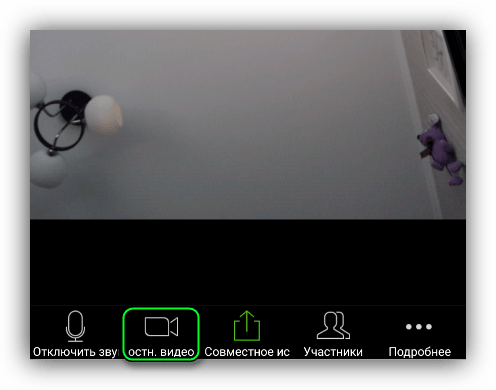
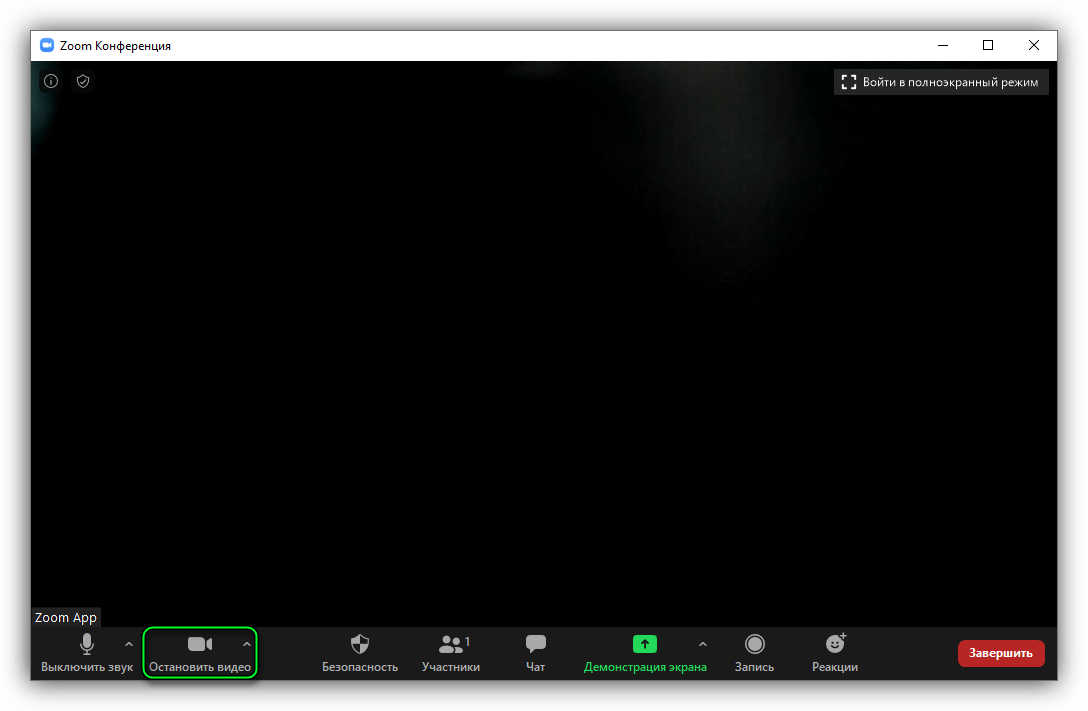
Эта же опция доступна в момент подключения к онлайн-беседе. Просто отметьте пункт «Выключить мое…» и подтвердить вход:
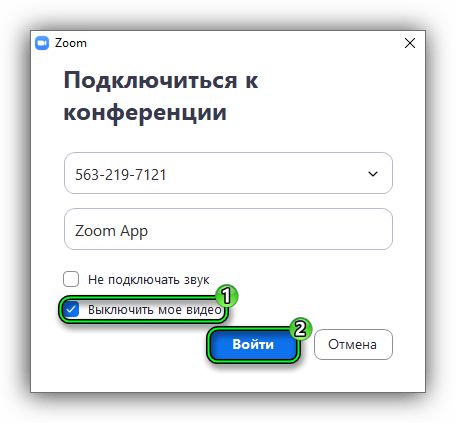
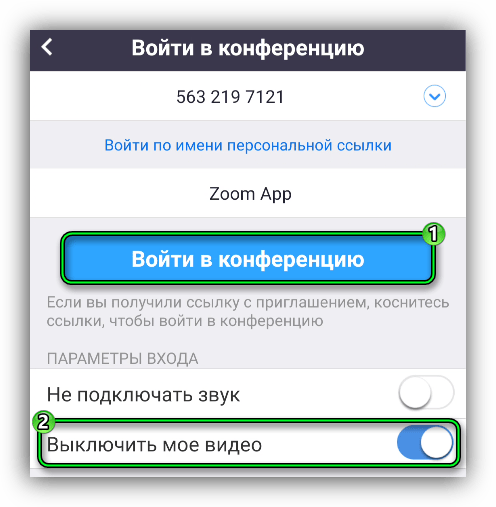
Каждый раз ее активировать нет нужды, достаточно один раз изменить настройки в Zoom. Разберем эту процедуру для компьютера и телефона.
Инструкция для ПК
Попасть в меню параметров выйдет одним из трех способов:
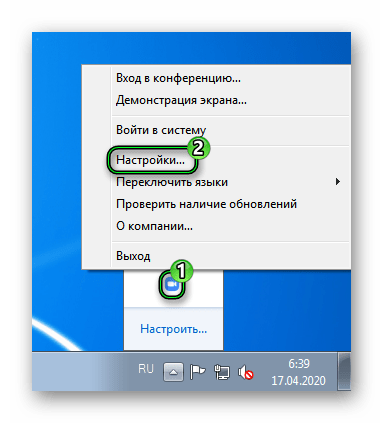
- Windows, без входа в аккаунт: откройте системный трей, кликните правой клавишей мыши по иконке программы и выберите «Настройки…».
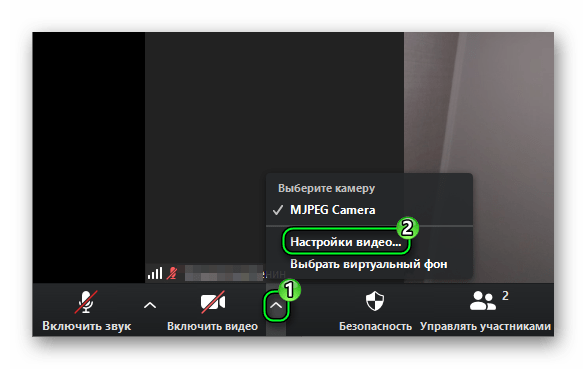
- Windows, Mac OS или Linux, без входа в аккаунт: в самой конференции нажмите на два отмеченных пункта по очереди:
- Windows, Mac OS или Linux, после авторизации: в главном окне программы вызовите основное меню и выберите соответствующий пункт:

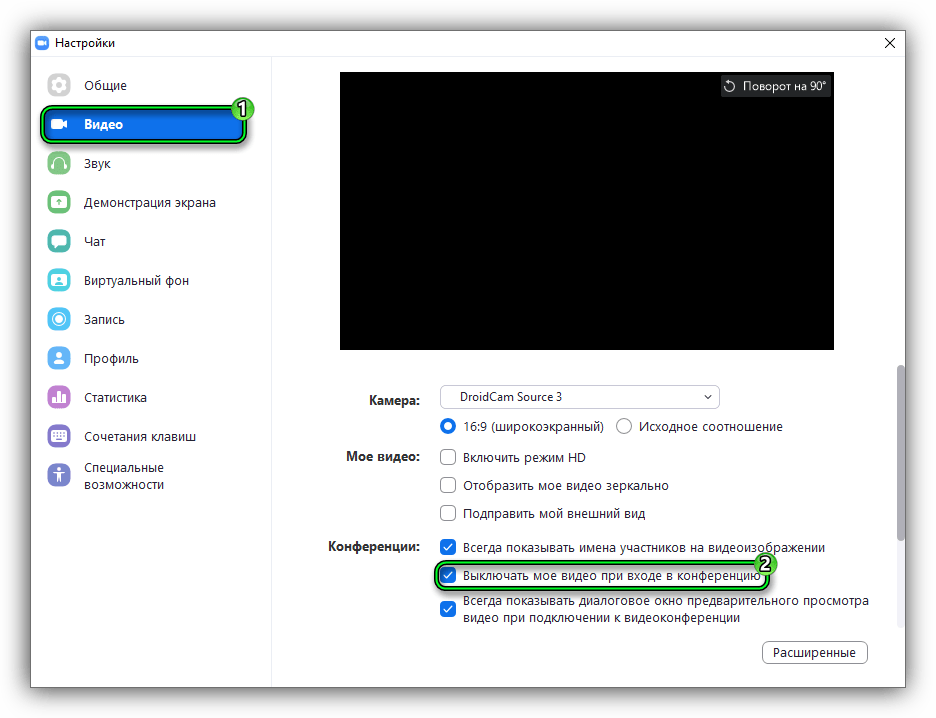
Далее, проследуйте ко вкладке «Видео». Тут вы и найдете нужную опцию. Активируйте ее и закройте окно параметров.
Инструкция для мобильных устройств
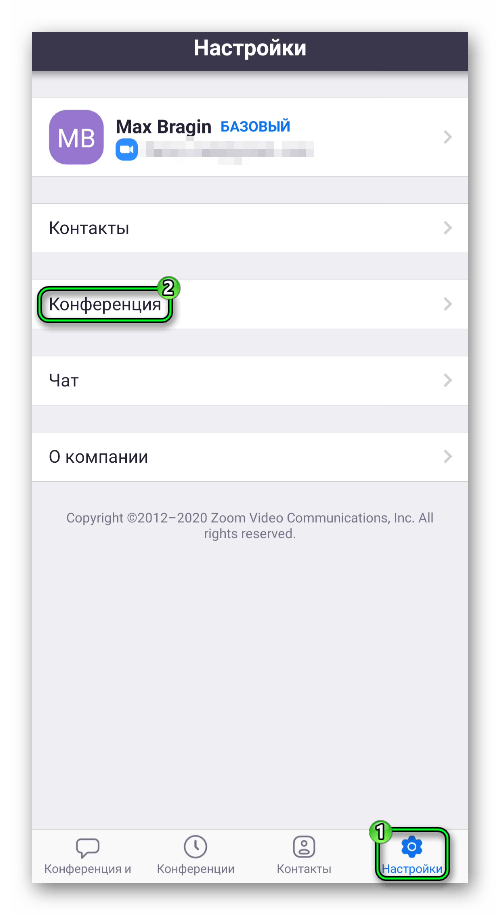
Доступ к настройкам приложения станет доступен сразу же после входа в учетную запись Зум. В главном окошке посетите крайнюю правую вкладку и откройте пункт «Конференция».
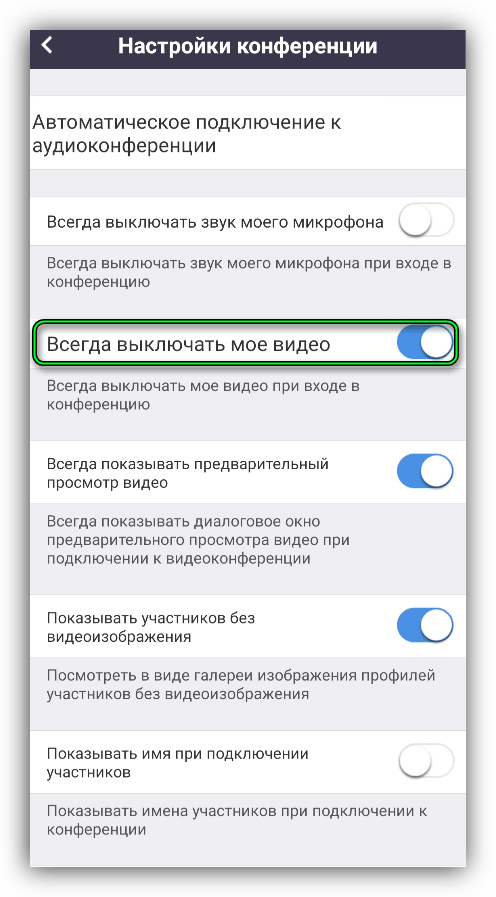
И потом отметьте галочкой опцию «Всегда выключать мое видео».
Как отключить веб камеру на ноутбуке и зачем это делать?
В интернете всплывало много информации о том, что за пользователями могут шпионить через веб-камеры. Если это действительно так, то нужно этот вопрос срочно решать.
Многие пользователи, даже не опытные – обычные подростки, находят методы фишинга по угону веб-камер совершенно неподозревающих людей. Хакеры, воспользовавшись возможностью, будут сохранять изображения, создавать видео и угрожать этим пользователям тем, что выложат всё это на всеобщее обозрение, если они не выполнят их условия.
Если вы часто пользуетесь веб-камерой, да если и не пользуетесь, то внимательно прочитайте эту статью. В ней мы рассмотрим, как отключить веб-камеру на ноутбуке или компьютере.
Как отключить веб-камеру?
Хотите вы этого или нет, но в некоторых случаях вам придется выключать веб-камеру, чтобы потом не было проблем, о которых знаете только вы. Перед этим, конечно, нужно выполнить пару условий.
Используйте антивирус
Использование антивируса – не 100%-ая защита, но хотя бы есть. Он в большинстве случаев не позволит запуститься вредоносному коду на компьютере, также вас предупредит о запуске вирусного приложения.
Не видитесь на предложения из социальных сетей, где вам предлагают скачать какую-то программу, но перед этим просят отключить антивирус, аргументируя это тем, что он будет ругаться на вирус, которого там в «действительности» нет. Но мы то понимаем, что это лож.
Отключить камеру от компьютера
Если у вас настольный компьютер и веб-камера подключается по USB, то самое эффективное, что можно сделать – отключить камеру, вытащив провод из разъема. Таким образом никто не сможет подключиться к вам через веб-камеру и следить за вами.
Если вы решил пообщаться с другом по Skype, то без проблем подключайтесь, но знайте, что какие-либо щекотливые темы лучше не поднимать, кто знает, может в этот момент вас записывают, а потом используют эту информацию против вас. Хотя в России таких случаев я не замечал.
Отключение веб-камеры в BIOS
Если у вас ноутбук со встроенной веб-камерой, то есть одно интересное решение. Вы можете воспользоваться BIOS и отключить камеру там, к сожалению, такое возможно не на всех версиях.
Войдите в BIOS и найдите подобные пункты «webcam», «integrated camera», «CMOS camera». В данных пунктах обычно два переключателя – Enabled (Включить) и Disabled (Выключить). Используйте их.
Чтобы сохранить настройки нажмите F10.
Как я уже сказал, не во всех ноутбуках есть возможность отключить веб-камеру через BIOS. С вырезанным БИОСом в ноутбуках HP вы точно этого не встретите, а вот в Lenovo или Dell, такое возможно.
Если вы отключите веб-камеру через BIOS, то есть вероятность отключения и микрофона, потому что оба этих компонента могут находиться на одной плате расширения. Конечно, в плане конфиденциальности это большой плюс, но, на будущее, вы должны об этом знать, если вдруг приспичит поговорить с другом, а у вас микрофон «типа» отказал, может вы его выключили посредством отключения веб-камеры в биос.
Отключение веб-камеры в операционной системе
Такой метод не очень эффективен, потому что хакеры, если захотят, то обойдут любую защиту (кроме физического отключения камеры). Но мы этот вариант всё же рассмотрим.
Итак, для решения данного вопроса нам понадобится диспетчер устройств, в который можно войти следующим образом: нажимаем Win+X и в открывшемся меню выбираем необходимый пункт. Для прочих операционных систем вы можете сделать так: открываем окно «Выполнить» с помощью клавиш Win+R и вводим команду devmgmt.msc.
Теперь вам нужно найти раздел «Устройства обработки изображений», раскрыть его и там нажать правой кнопкой по устройству веб-камеры. Далее выберите пункт «Отключить», либо «Удалить».
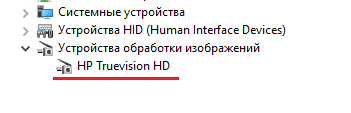
Очевидно, что это решение не идеальное. Если кто-то сможет удаленно к вам подключиться, то всё, что вы отключали они могут включить, а удаленные драйвера восстановить, тем самым привести устройство в работоспособное состояние и этим воспользоваться.
Есть еще один эффективный способ. При его использовании вам не нужно ничего отключать.
Физически закрываем веб-камеру (Заглушка для веб-камеры)
Мало, кто будет лезть в настройки ОС, а тем более BIOS, чтобы выключить вебку, но есть решение и полегче – заглушка для веб-камеры, так сказать, антишпионское решение. Такую вещицу легко найти в интернете и цена приемлема.
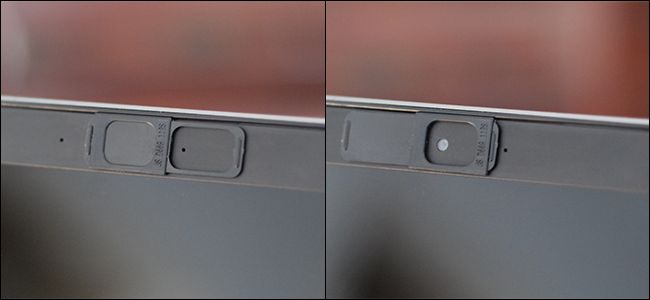
Вот такие советы по сохранению важной информации от чужих глаз мы с вами рассмотрели. Вооружившись данными советами, вы непременно сможете избежать неприятных ситуаций.