Как увеличить громкость на ноутбуке?
Причиной низкой громкости звука на ноутбуке могут быть некорректно установленные драйвера звуковой карты. Проверить наличие корректного драйвера и загрузить обновление в Windows 7, 8. можно в “Панель управления” > “Система и безопасность”, а далее откройте вкладку “Диспетчер устройств”. Убедитесь что в разделе “Звуковые, видео и игровые устройства” отображаются названия драйверов без восклицательного знака и соответствующие вашей модели ноутбука.
Второй причиной низкой громкости чаще всего является случайное уменьшение системной громкости звуков Windows или громкости вывода звука из встроенных колонок. Исправить это можно в разделе “Панель управления” > “Оборудование и звук”. В этом разделе необходимо изменить настройки двух вкладок: “Настройка громкости” и “Управление звуковыми устройствами”.
Во вкладке “Настройка громкости” можно отрегулировать громкость звука воспроизведения во всех приложениях. Поднимите ползунки вверх до максимума, для увеличения громкости.
Во вкладке “Управление звуковыми устройствами” нужно выбрать то устройство, через которое ваш ноутбук будет воспроизводить звук. Как правило, это встроенные динамики.
Для регулирования звука при помощи функциональных клавиш ноутбука, найдите в верхнем ряду клавиатуры кнопки с характерными изображениями динамика с “+” “-”, зажав клавишу “Fn” + “клавиша увеличения\уменьшения звука” вы сможете отрегулировать громкость звучания. На разных марках ноутбуков этот набор клавиш может отличатся.
Как увеличить громкость на ноутбуке с Windows 7
Часто пользователи сталкиваются с такой проблемой, что встроенные динамики на ноутбуке или подключенные внешние устройства воспроизведения звучат очень тихо, а запаса громкости не хватает. В таком случае потребуется выполнить ряд определенных действий, которые и помогут немного увеличить громкость, и даже сделают звучание более качественным.
Увеличиваем громкость на ноутбуке с Windows 7
Существует несколько простых способов повышения громкости на устройстве. В большинстве случаев они не могут дать колоссальный прирост, но будьте уверены, что выполнив один из них, вы почти гарантированно увеличите громкость примерно на двадцать процентов. Давайте подробно разберем каждый способ.
Способ 1: Программы для настройки звука
Программы настройки звука помогают не только отредактировать его и подстроить под определенную аппаратуру, но и в некоторых случаях могут усилить громкость. Осуществляется данный процесс путем редактирования эквалайзера или включением встроенных эффектов, если таковые имеются. Давайте разберем все действия подробнее на примере программы для звуковых карт компании Realtek:
-
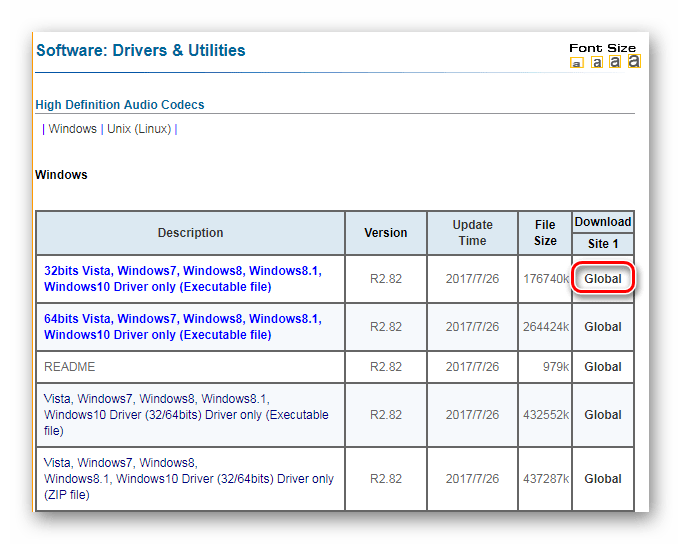
Realtek HD Audio является самым распространенным пакетом драйверов звуковых карт. Он автоматически устанавливается при загрузке драйверов с диска, который идет в комплекте, или с официального сайта производителя. Однако также скачать пакет кодеков и утилит можно с официального сайта.
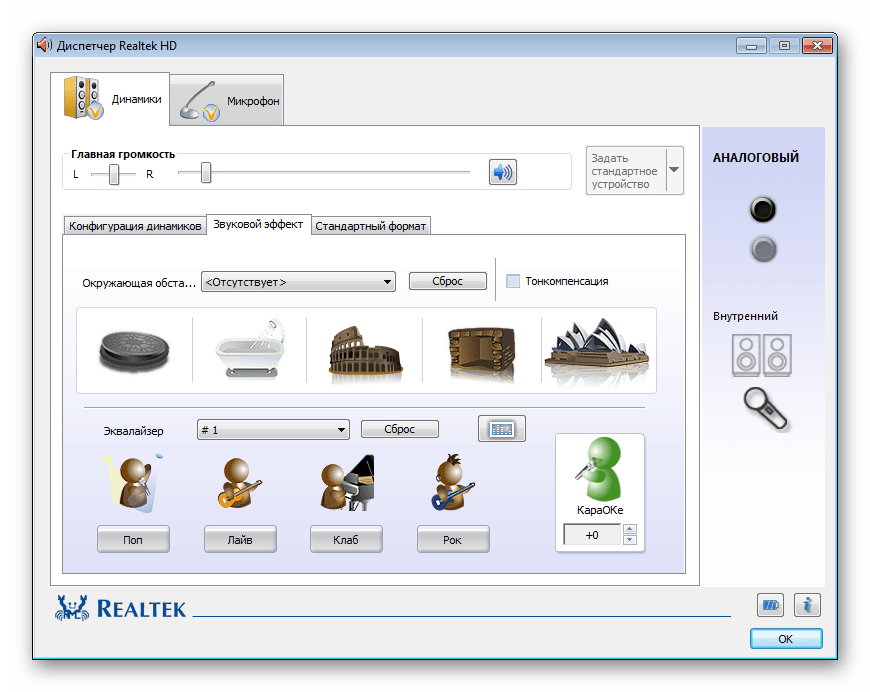
После выполнения всех действий вы получите прирост громкости примерно на 20%. Если по каким-то причинам Realtek HD Audio вам не подходит или не устраивает его ограниченный функционал, то предлагаем вам воспользоваться одной из других подобных программ для настройки звука.
Способ 2: Программы для усиления звука
К сожалению, встроенные средства и дополнительные программы для настройки звука не всегда помогают поднять громкость на желаемый уровень в связи с отсутствием необходимых редактируемых параметров. Поэтому лучшим вариантом в данной ситуации станет использование специального софта, усиливающего звук. Давайте разберем его на примере DFX Audio Enhancer:
- На главной панели находится несколько ползунков, которые отвечают за глубину, объемность, уровень выходного сигнала и реставрацию звука. Вы в реальном времени крутите их, прослушивая изменения. Таким образом настраивается подходящее звучание.
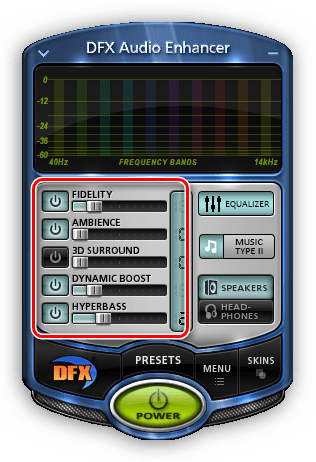
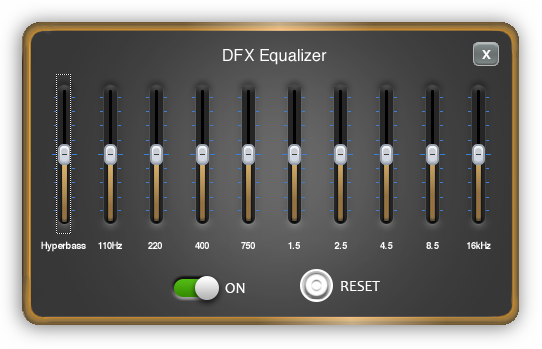
- Кроме этого в программе присутствует встроенный эквалайзер. Если его правильно настроить, то это поможет поднять уровень громкости. Чаще всего помогает обычное выкручивание всех ползунков на 100%.
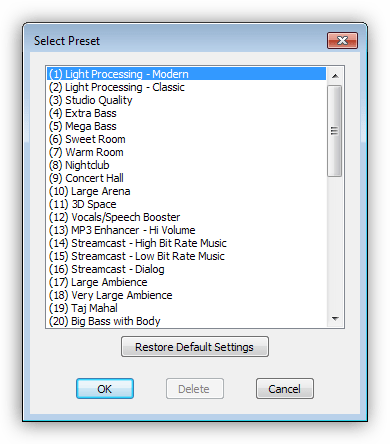
- Присутствует список встроенных профилей настроек эквалайзера. Можно выбрать один из них, что также поспособствует усилению громкости.
Остальные программы работают примерно по такому же принципу. Более подробно ознакомиться с лучшими представителями подобного софта вы можете в нашей статье.
Способ 3: Стандартные средства ОС
Все мы прекрасно знаем о таком значке в области уведомлений как «Динамики». Нажав левой кнопкой на него, вы откроете небольшое окно, в котором методом перетягивания рычажка регулируется громкость. В первую очередь и стоит проверить, выкручен ли этот рычажок на 100%.
В этом же окне обратите внимание на кнопку «Микшер». Данный инструмент позволяет настраивать звук в каждом приложении отдельно. Поэтому его также стоит проверить, особенно в том случае, если проблемы с громкостью наблюдаются в какой-то конкретно игре, программе или браузере.
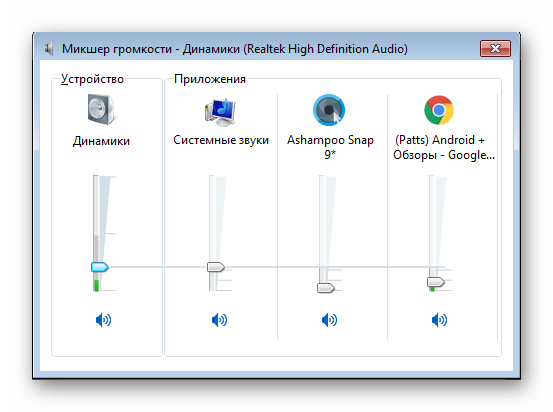
Теперь давайте перейдем к усилению звука стандартными средствами Windows 7, если рычажки и так уже были выкручены на 100%. Для настройки вам нужно:
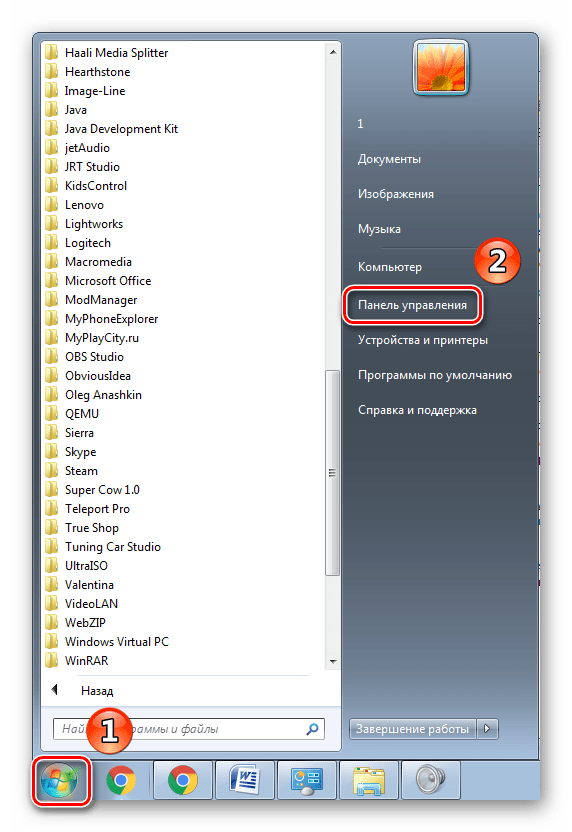
- Нажать «Пуск» и перейти в «Панель управления».
- Выбрать вкладку «Звук».
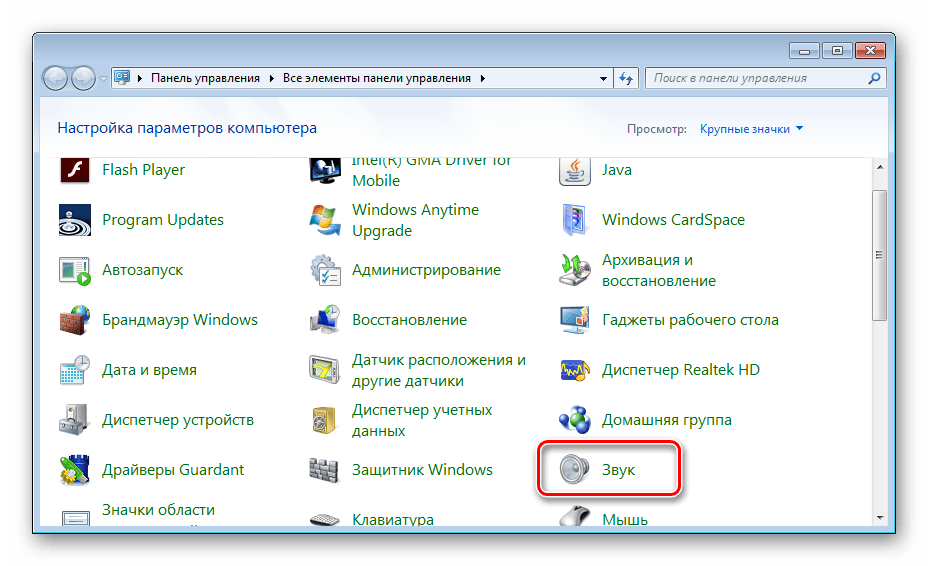
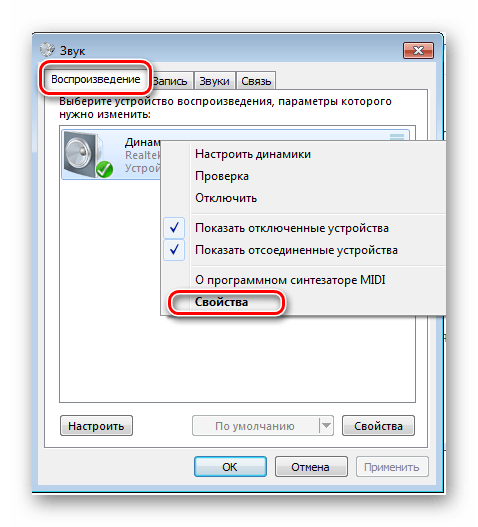
- Вы сразу попадаете во вкладку «Воспроизведение», где нужно выбрать активный динамик, нажать на него правой кнопкой мыши и перейти в «Свойства».
- Во вкладке «Уровни» еще раз убедитесь том, что громкость выкручена на 100% и нажмите на «Баланс». Вам необходимо удостовериться в том, что баланс левого и правого одинаковый, поскольку даже небольшое смещение может привести к потерям в громкости.

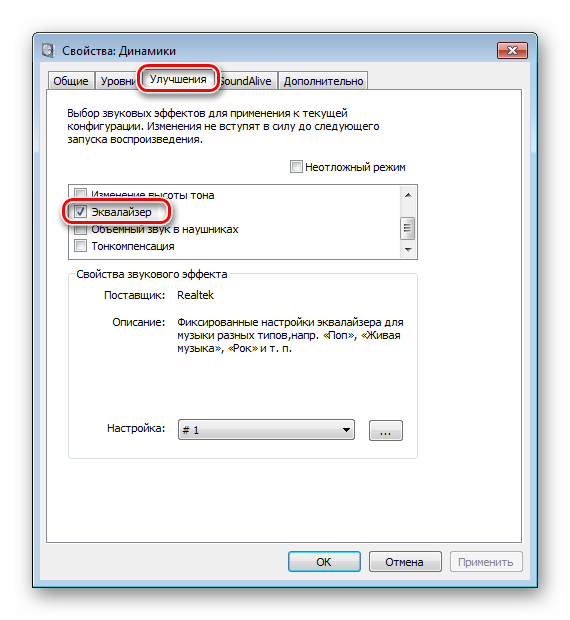
- Теперь стоит перейти во вкладку «Улучшения» и поставить галочку напротив «Эквалайзер».
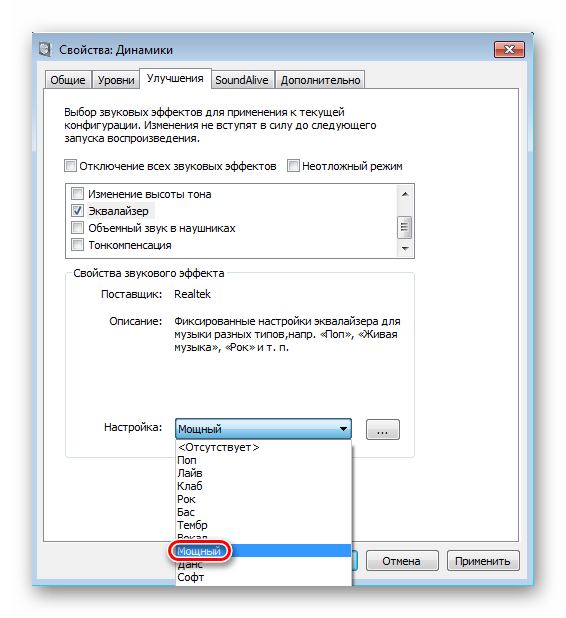
- Осталось только настроить эквалайзер. Есть несколько заготовленных профилей, из которых в данной ситуации вас интересует только один «Мощный». Не забудьте после выбора нажать на «Применить».
- В некоторых случаях помогает создание своего профиля путем выкручивания всех рычагов эквалайзера на максимум. Перейти в окно настройки можно, нажав на кнопку с тремя точками, что справа от всплывающего меню с профилями.
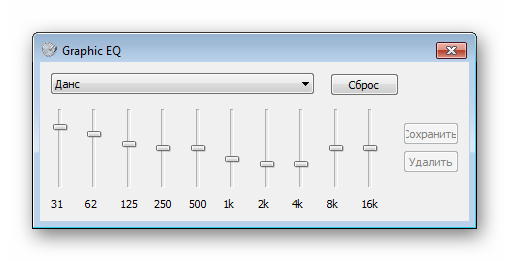
Если после выполнения всех этих действий вы еще недовольны звучанием, то остается только прибегнуть к использованию специальных программ по настройке и усилению громкости.
В данной статье мы рассмотрели три способа, которые увеличивают громкость на ноутбуке. Иногда помогают и встроенные средства, но бывает это далеко не всегда, поэтому многим пользователям приходится скачивать дополнительные программы. С правильной настройкой звук должен усилиться до 20% от изначального состояния.
Усилители звука на ПК: обзор лучших программ

 4.0 Оценок: 47 (Ваша: )
Из-за плохого звука на компьютере и ноутбуке невозможно полноценно наслаждаться прослушиванием музыки, просмотром кино или игровым процессом. Чтобы повысить громкость, приходится использовать дополнительное оборудование (колонки, сабвуфер, наушники) или докупать устройства-усилители для акустики. Решить проблему можно без лишних трат и ремонта, установив усилитель звука на ПК. Такие утилиты помогают отрегулировать уровень громкости, сделать звучание более четким и объемным.
Иногда для редактирования или воспроизведения аудио нужно поменять расширение файла. Мы собрали программы для изменения формата музыки ― переходите по ссылке и выбирайте удобный софт. Многие приложения в подборке универсальные: в них возможно не только преобразовать музыку, но и улучшить ее качество.
Усилители звука для ПК и ноутбука (бустеры)
Программы делают громче тихий звук в колонках или наушниках, предотвращая при этом появление постороннего шума. В среднем предел усиления варьируется от 125 до 500%.
Sound Booster
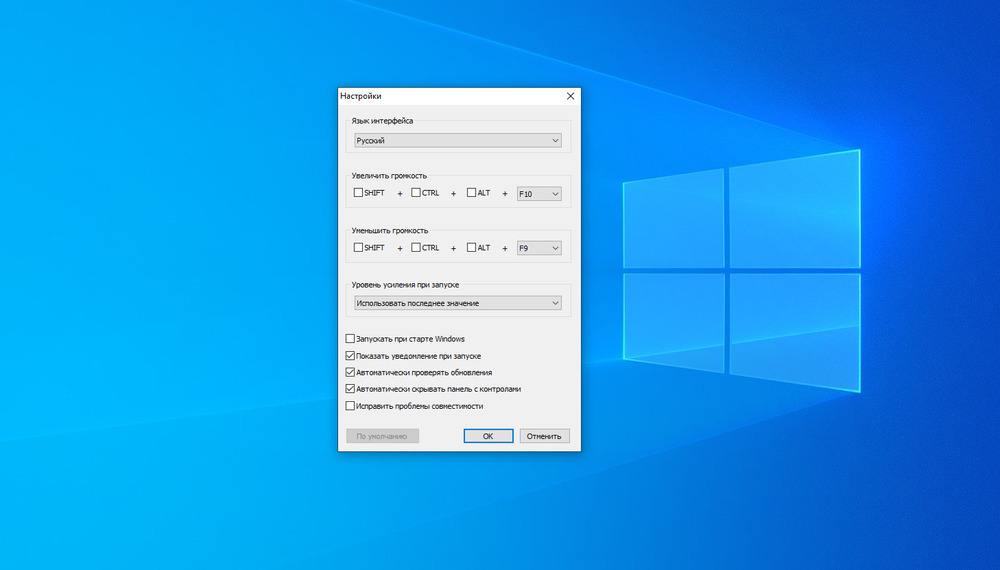
Простая программа для Windows, которая может усилить изначально слабый звук в системе, не вызывая искажений или дребезжания в динамиках. Ее можно использовать в программах, браузере, медиаплеере, мессенджерах. Sound Booster постоянно контролирует текущий уровень сигнала и вовремя предотвращает превышение максимального предела. Приложение имеет интерфейс на русском языке, регулировать уровень громкости можно с помощью ползунков или горячих клавиш. Удобнее всего пользоваться бустером, если поставить его в автозапуск при включении компьютера. Развернуть окно настроек можно, нажав на иконку Sound Booster в системном трее панели задач.
Особенности:
- повышение звука до 500%;
- интуитивно понятный интерфейс;
- поддержка всех версий Windows;
- есть инструмент «СуперУсиление» для максимального эффекта.
SRS Audio Sandbox
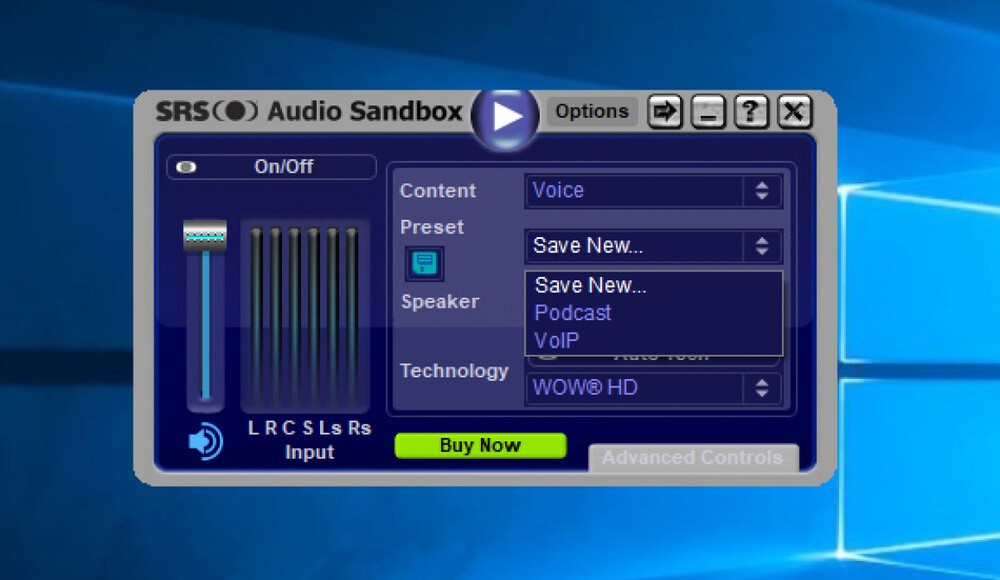
Удобная программа для увеличения громкости с большим количеством детальных настроек. В ней легко повысить качество звука как в установленных приложениях или медиаплеерах, так и в самой ОС. Есть готовые фильтры и профили с предустановленными параметрами для разных целей. Например, в пункте «Содержание» (Content) достаточно выбрать вид воспроизводимого контента: музыка, фильмы, игры. Отдельного внимания заслуживает инструмент дополнительных настроек, в котором доступна регулировка 3D-пространства, басов, уровня четкости. В SRS Audio Sandbox можно сохранить установленные значения как собственный пресет и потом использовать повторно.
Особенности:
- большой выбор готовых пресетов;
- быстрое переключение между конфигурациями (колонки или наушники);
- ручная обработка сигнала;
- подходит в качестве усилителя звука для ноутбука или ПК.
Hear
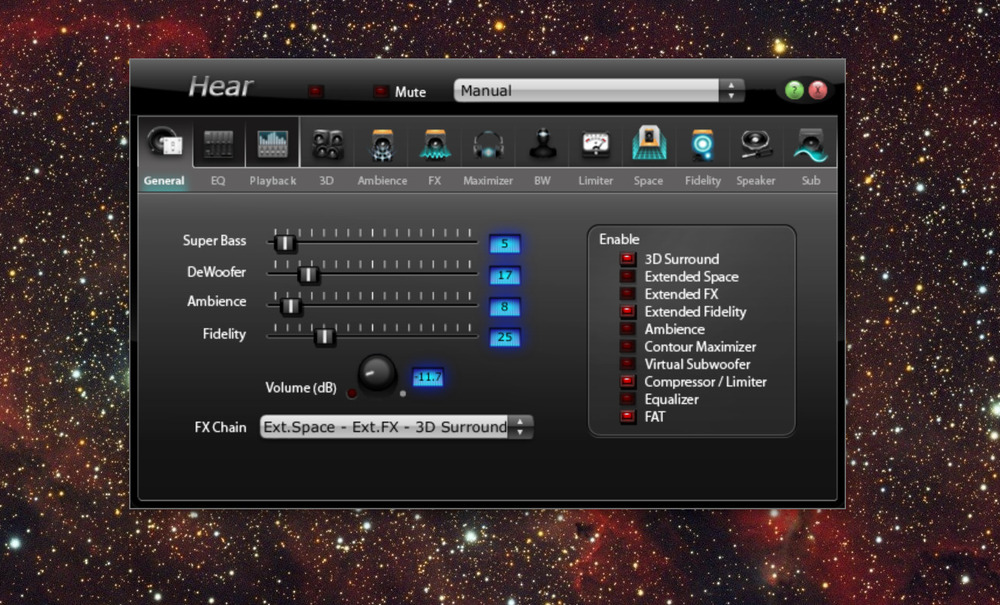
Это не просто программа для увеличения громкости, а мощный эквалайзер с тонкими настройками параметров звука. Hear позволит сделать звучание в наушниках или колонках насыщенным и объемным, повысить низкие частоты, убрать стук барабанов или ослабить голос в звуковой дорожке. С приложением Hear реально создать эффект присутствия в разном окружении, будь то просторное помещение или крошечная комната. В разделе Maximizer удобно выставить значения специально для наушников: усиление громкости, низкий и высокий контур, подключение дополнительных эффектов.
Можно отрегулировать уровень звука в зависимости от выполняемой задачи: компьютерные игры, прослушивание музыки, просмотр фильмов в медиаплеере или в стриминговых сервисах. Недостаток программы — русский язык не поддерживается.
Особенности:
- много параметров для создания 3D-звучания;
- у приложения собственный звуковой драйвер;
- есть окошко быстрой настройки мощности и баланса звука.
Лучшие редакторы для аудиофайлов
Аудиоредакторы позволяют проводить многоэтапную работу со звуком: от записи и обработки до сведения и мастеринга. В них можно накладывать эффекты, очищать звук и экспортировать готовое произведение в разные форматы.
АудиоМАСТЕР
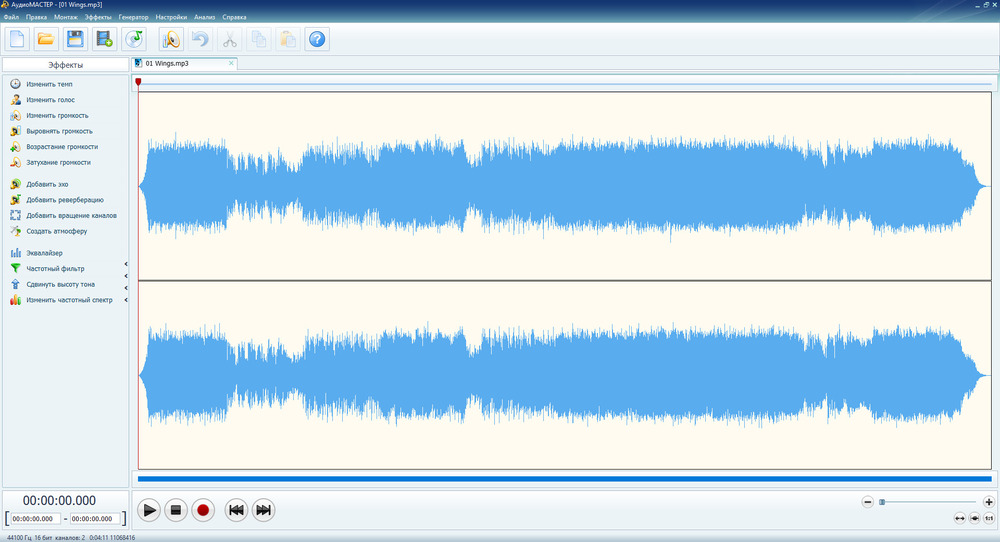
В этой программе можно записать и отредактировать звуковой файл. Приложение позволит удалить любые дефекты из аудиодорожки или шум от микрофона, обрезать и соединить фрагменты файла, применять фильтры и спецэффекты. Например, на дорожку можно наложить звук дождя, стук колес, гул самолета, пение птиц и многое другое.
АудиоМАСТЕР ― многофункциональный аудиоредактор на русском языке, который превратит обычный компьютер в студию звукозаписи. Он захватывает звук с внешнего или встроенного микрофона, с гарнитуры смартфона или стереомикшера.
Одновременно это удобная программа для усиления звука в отдельно взятых аудиофайлах. Можно повысить громкость дорожки в два раза или поиграть с ползунками 10-полосного эквалайзера: повысить или подавить басы, убрать шумы, подтянуть четкость речи.
Особенности:
- поддержка популярных аудиоформатов: MP3, FLAC, WAV и других;
- возможность дозаписать готовый файл;
- базовый инструментарий для редактирования треков;
- извлечение аудиодорожки из любого видео;
- много звуковых эффектов, в том числе для изменения голоса.
Audacity
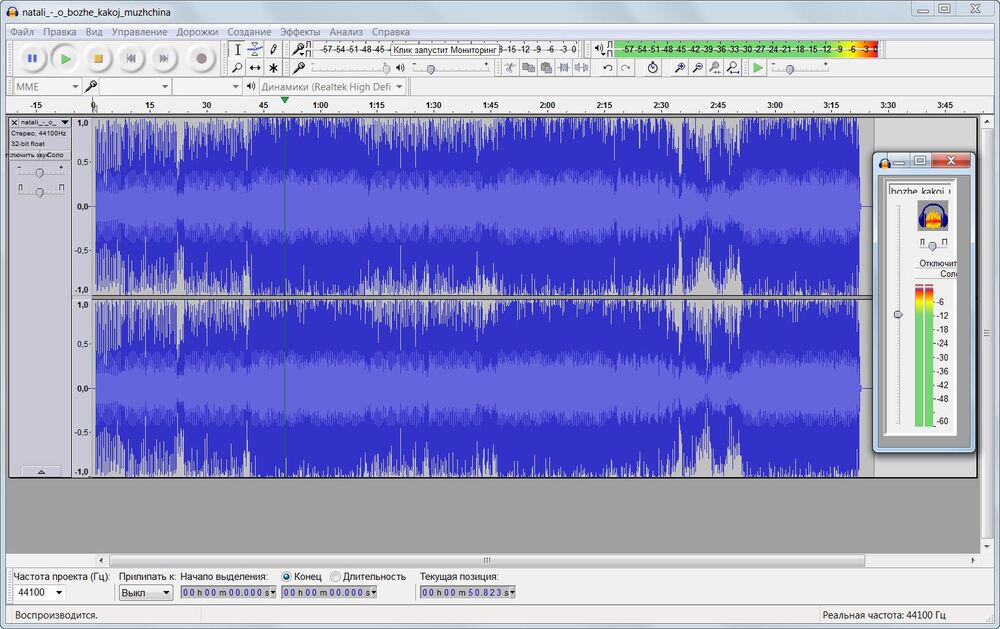
Многофункциональный аудиоредактор, в котором можно записать звуковую дорожку и выставить нужные настройки за пару минут. Функционал позволяет обрезать и перемещать различные фрагменты дорожки, смешивать куски аудиофайлов, накладывать фильтры для улучшения четкости и чистоты звука, убирать шумы и помехи. Audacity поддерживает запись живого звука через микрофон или микшер, качественно захватывает игру на музыкальных инструментах в живом исполнении. Уровень громкости можно настроить в режиме реального времени, сразу после записи.
В приложении много стандартных фильтров для создания реверберации, объема, усиления звучания, эффекта эха. Расширить возможности программы можно благодаря дополнительным плагинам, которые скачиваются отдельно. Отредактированные файлы доступны к экспорту в любом популярном формате (WAV, MP3, Advanced Audio Coding, OGG), но для сохранения в MP3 придется установить дополнительный модуль LAME MP3. Редактор и плагины возможно скачать бесплатно.
Особенности:
- русскоязычный интерфейс;
- управление глубиной и частотой аудио;
- сведение нескольких дорожек;
- спектральный анализ аудиотреков;
- открытый исходный код приложения.
Acoustica
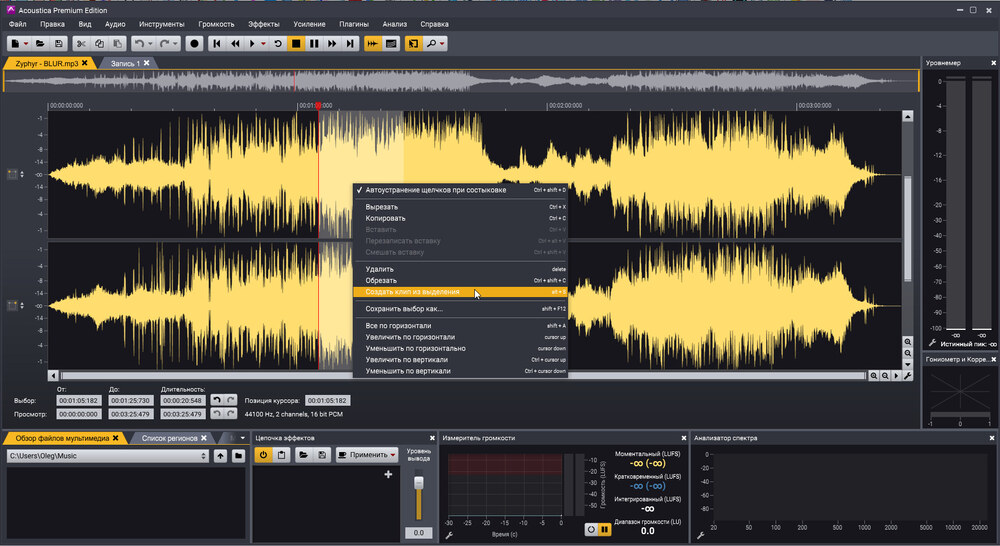
Приложение для обработки, нарезки и сведения звуковых файлов. Обладает почти профессиональным набором инструментов для записи, частотного анализа и редактирования треков. Acoustica имеет хорошую библиотеку встроенных эффектов.
Разобраться в программе сможет даже неопытный пользователь без навыков в области звукорежиссуры. Приложение имеет понятный дружелюбный интерфейс, без ошибок работает на Виндовс 7, 8, 8.1 и 10 и на Mac. Acoustica поддерживает DirectX и VST плагины. Пробная версия обладает неограниченным функционалом, но демо-период длится только 7 дней. Русский язык приложение не поддерживает.
Особенности:
- возможность записи на компакт-диск;
- автоочистка звука от помех и шума с инструментом Extract Dialogue;
- многоканальная поддержка объемного звучания;
- выравнивание звука, удаление эффектов, треска, искажений;
- возможность растягивания аудио по времени.
Что выбрать? Не каждый пользователь сможет сразу разобраться в обилии настроек и опций, поэтому лучше всего остановиться на простом, но в то же время функциональном редакторе. АудиоМАСТЕР в этом плане ― самое оптимальное решение: много опций, быстрый экспорт проекта в файл и сжатие без потери качества.
Скачайте лучшую программу для редактирования музыки:
Подходит для всех версий Windows
Программы для улучшения качества звука в Windows
Приложения сделают системный звук более выразительным и четким. В них предусмотрены гибкие инструменты для настройки басов, высоких и низких частот, эффекта 3D. Полезные программы для меломанов и любителей видеоигр.
Volume2
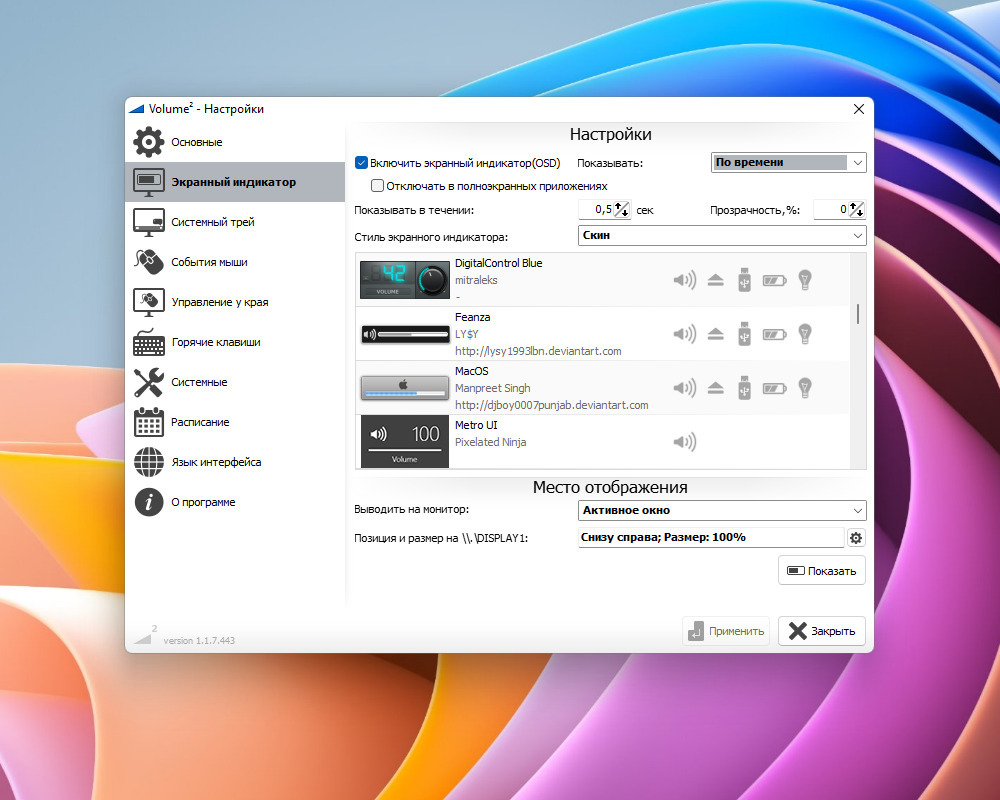
Это программа позволяет управлять громкостью и качеством звука в системе. Она служит заменой стандартному усилителю громкости Windows. Если кликнуть на иконку Volume2, откроется окно с детальными настройками громкости, звукового баланса, дополнительных эффектов и т.д. Можно задать комбинацию горячих клавиш для отдельных команд и вносить изменения в микшер. Во вкладке «Расписание» доступно планирование автоматического изменения громкости для различных ситуаций: например, в определенное время суток громкость будет ниже или выше.
Особенности:
- русскоязычный интерфейс;
- простота настроек;
- выбор внешнего устройства для воспроизведения контента:
динамики, микрофон, наушники; - поддержка всех звуковых карт;
- бесплатная лицензия.
Razer Surround
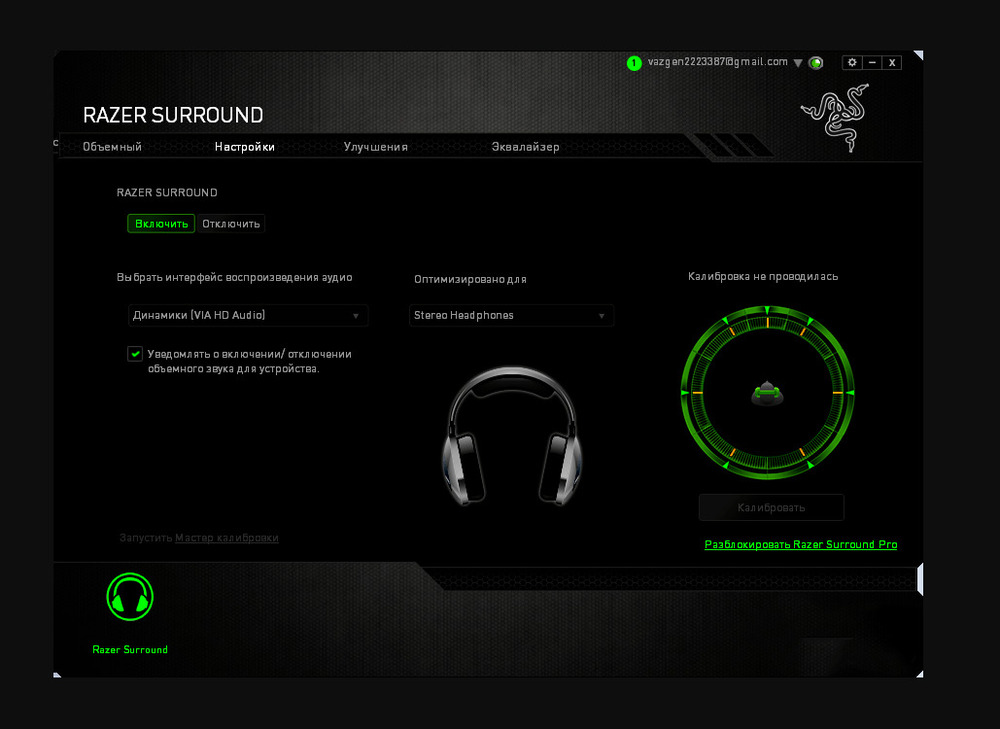
В первую очередь это программа для улучшения звука в играх и системе при использовании стерео-наушников и колонок. Инструмент позволяет сделать звучание объемным, добиться эффекта присутствия и полного погружения в виртуальный мир. Для этого Razer Surround использует собственные алгоритмы. С помощью тестовых прослушиваний программа соберет данные о видеоигре, на основе которых автоматически выставит параметры для максимально насыщенного и объемного звука.
Приложение доступно для Windows 10 и более ранних версий. С помощью утилиты можно вручную настроить басы, разброс громкости, удалить помехи и шумы, повысить четкость речи во время разговора через гарнитуру. Если не хочется настраивать значения самому, используйте любой из 11 готовых пресетов. Настройки для разных наушников сохраняются в облаке, в качестве шаблона их можно использовать повторно.
Особенности:
- встроенный эквалайзер с тонкими настройками параметров;
- создание более яркой атмосферы в играх;
- работает с любыми наушниками;
- улучшение качества голосовой связи.
Проигрыватели и плагины
«Улучшайзеры» для детальной регулировки громкости, объема и качества звука. Усиливают интенсивность звучания, повышают глубину басов, добавляют атмосферу. При этом скачивать полноценную программу или редактор необязательно, а сами плагины и медиаплееры не занимают много места на жестком диске.
FxSound Enhancer
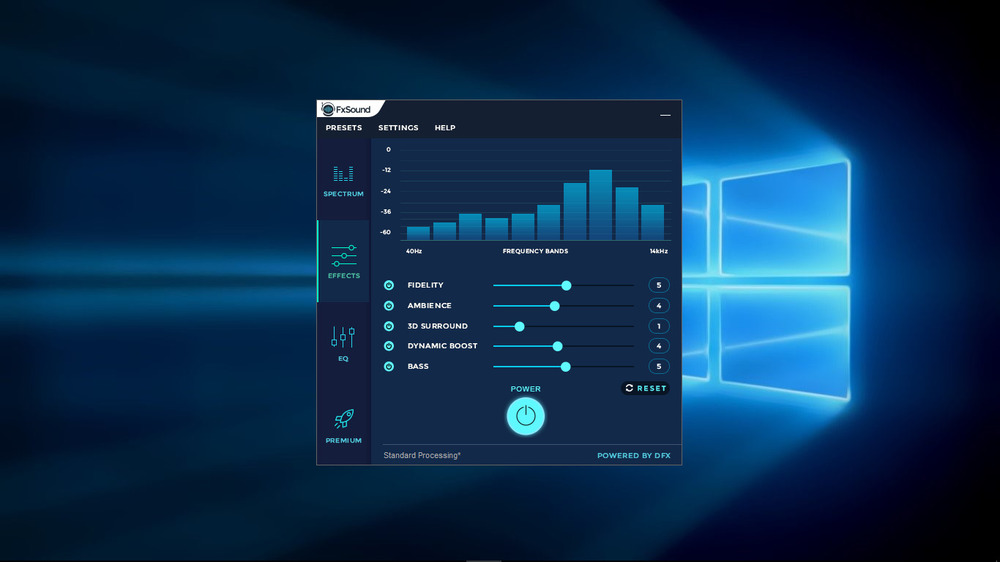
Плагин, разработанный на основе приложения для улучшения звука DFX Audio. Имеет множество параметров для повышения качества звучания: убирает искажения и шумы, симулирует объемный звук, добавляет громкость, мощность, бас. Для детальных настроек предусмотрен эквалайзер, поддерживающий регулировку частот от 110-16 000 Гц.
В результате объем звучания и чистоту тональности можно значительно скорректировать ― в стандартном инструменте Виндовс такой возможности нет. Программный модуль адаптирован практически к любому ПО, воспроизводящему звук: от проигрывателя до веб-браузера. Недостаток плагина FxSound — расширенный функционал и профили готовыми с настройками доступны только в премиум-версии.
Особенности:
- удобный интерфейс;
- собственный алгоритм повышения качества звука;
- автоматическое усиление звучания сразу после запуска программы;
- много готовых преднастроек для разных жанров музыки (только для платной версии).
Проигрыватель VLC
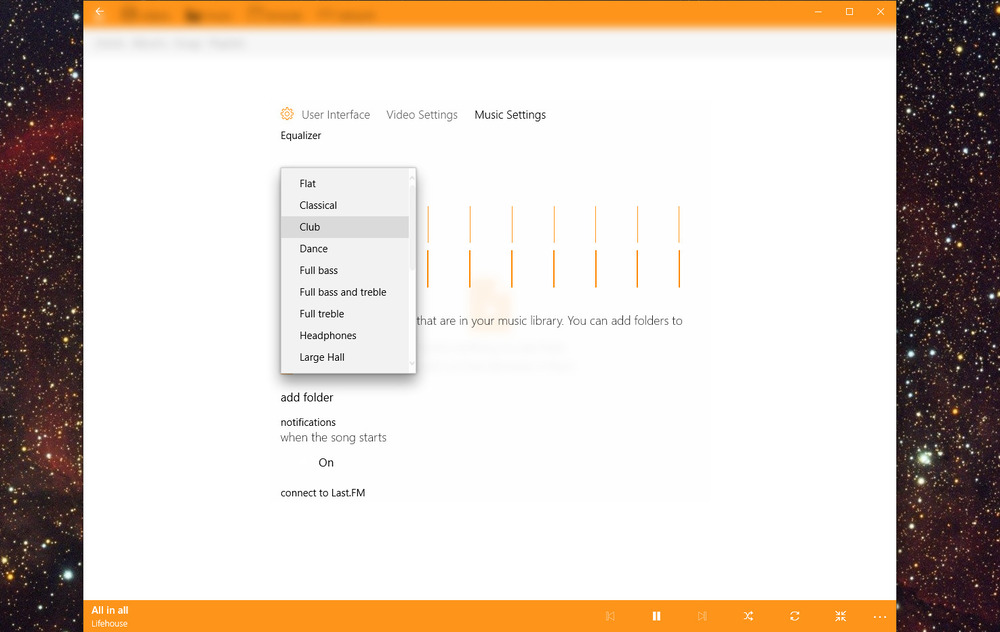
Медиаплеер с возможностью усиления и нормализации звука в звуковом файле и видеоролике, потоковом видео. Инструмент может увеличить громкость любого контента на 125%. Так, если воспроизводимое видео слишком тихое, проигрыватель автоматически повысит уровень громкости, без шумов и дребезжания. В разделе «Инструменты» можно задать настройки аудио вручную. Например, здесь есть полезная опция уровня звука при запуске контента. Передвигая ползунки, вы можете самостоятельно задать минимальный процент громкости, который будет установлен, когда вы включите фильм или музыку.
Основная «фишка» VLC ― воспроизведение трансляций и фильмов со стриминговых сервисов. Поддерживает популярные аудио и видеоформаты: AVI, MKV, WMV, MP3 и другие.
Особенности:
- регулярные обновления с исправленными ошибками и новыми возможностями;
- совместимость с популярными мультимедийными форматами;
- простота настроек;
- поддержка русского языка.
Подведем итоги
Теперь вы знаете, как усилить звук на ноутбуке или ПК, не покупая дополнительное оборудование или новую акустику. Большинство утилит помогут настроить звучание под ваши требования и даже создать собственную аудиодорожку из разных файлов. Если вам нужен редактор, способный заменить сразу несколько инструментов, то обратите внимание на АудиоМАСТЕР. В этой программе для улучшения качества звука содержится много полезных опций, а в интерфейсе разберутся пользователи без особых навыков и опыта.
Sound Booster
Sound Booster – простая программа, которая способна увеличить громкость звука в операционной системе. Крайний предел усиления составляет 500%.
После скачивания и установки иконка утилиты будет отображаться в трее. Если пользователь кликнет по значку программы, то появится ползунок усилителя звука. Передвигаем его вверх, чтобы увеличить общую громкость. По желанию можно отключить усиление, а также поставить автоматическую загрузку при старте Вашей ОС – эта опция выставляется в меню «Настройки».
Программа занимает около 8,5 МБ в оперативной памяти нашего ПК и 11,3 МБ на жестком диске. Стоит учитывать, что как только ползунок превысит стандартные 100 % громкости, то появится неприятный фоновый шум. Хотя разработчики и указывают на официальном сайте, что аудио сигнал остается без искажений, однако любое нестандартное усиление звука (через редактор или с помощью данной утилиты) приводит к возникновению стороннего шума. Поэтому если Вам надо усилить звук лишь в отдельном приложении или медиа файле, то потом стоит убедиться, что ползунок Sound Booster находится на уровне минимального значения (100 %), или же можно использовать опцию отключения усиления. Будьте аккуратны при максимальном усилении, так как многие динамики просто не рассчитаны на такую высокую громкость.
Если у Вас аудиокарта или наушники и микрофон выдают очень тихий звук, то имеет смысл попробовать установить данное приложение. Также программа может повысить звук и в том случае, если никаких проблем с железом или периферийными устройствами не наблюдается, но сами видео или аудио файлы были записаны с очень тихим звуком, хотя общая громкость динамиков выставлена на максимум. Так как аудио усиление работает для всей системы, то фильмы, ролики и музыка в браузере также будут звучать по-новому.