Как убрать шум в микрофоне
Микрофон представляет собой прибор, воспринимающий звуковые волны и преобразующий их в электромагнитные колебания. Благодаря высокой чувствительности микрофон может воспринимать посторонние сигналы, которые образуют сильные помехи. Шум и помехи в микрофоне возникают по ряду причин, которые могут стать серьёзной проблемой при записи звука или передаче голосовых сообщений через интернет. Для того чтобы убрать помехи в микрофоне нужно сначала выяснить отчего это произошло.
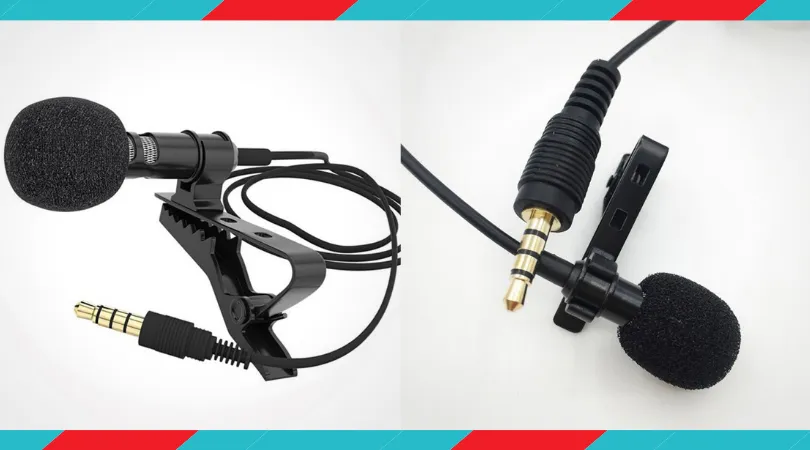
Фоновый шум в микрофоне
Микрофоны используются на сценических площадках, при бытовой звукозаписи и при общении через интернет. В каждой ситуации могут быть свои причины посторонних шумов в микрофоне. Обычно рассматриваются следующие причины появления посторонних шумов:
- Неисправный или некачественный микрофон
- Нарушения в соединительном кабеле
- Внешние помехи
- Неправильная настройка
- Негодное программное обеспечение
Чтобы избавиться от шума в микрофоне, нужно сначала проверить само устройство. Неисправный микрофон редко становится источником шума. Обычно в этом случае возникают сильные искажения при передаче звукового сигнала. Иногда плохой микрофон может быть источником постороннего звука. Если приёмник звуковых колебаний подключается через кабель и разъём, то для его проверки достаточно поменять звуковой канал. В этом случае сохранения шума или искажений говорит о неисправности микрофона. Для качественной записи звука не следует использовать дешёвые устройства. Они ненадёжны и часто выходят из строя.
Как подавить фоновый шум микрофона
Если из микрофона идёт шум, это может быть связано с обрывом «земли» или общего провода. В этом случае в динамиках будет отчётливо слышен низкочастотный фон. Для устранения этой причины нужно внимательно проверить кабель и восстановить нарушенное соединение. Подавление шума микрофона может быть связано с устранением некачественного контакта в любой точке усилительного тракта.
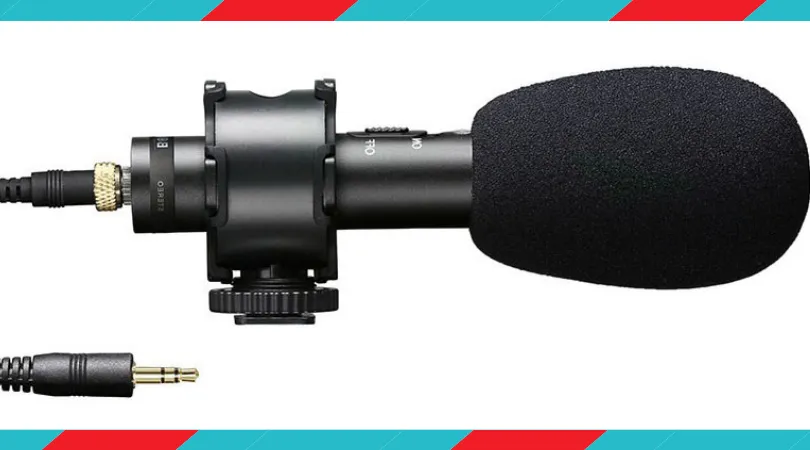
Микрофоны могут быть вынесенными или встроенными в какое-либо техническое устройство. У вынесенных приборов, кроме нарушений в соединительном кабеле, могут быть внешние причины вызывающие посторонние шумы. Одной из таких причин может быть завышенная чувствительность канала предварительного усиления, когда между устройствами возникает акустическая обратная связь. В этом случае в динамиках будет слышен пульсирующий тон, который может меняться при изменении положения звукового устройства. Убрать жужжание и лишние шумы в микрофоне, можно уменьшив уровень в звуковой аппаратуре. Избавится от шума микрофона при записи, в некоторых случаях, можно просто выбрав другую точку установки устройства. Бывает, что звуковое устройство воспринимает внешние шумы или звук от работающих технических средств. Тогда устранить шумы в микрофоне можно, надев на рабочую часть устройства защитный экран. Обычно он изготовляется из поролона и чаще всего используется при уличной звукозаписи.
Как полностью убрать шумы с микрофона
Устройства для приёма звуковых колебаний, встроенные в бытовую технику, могут иметь другие причины появления шумов. При возникновении посторонних звуков нужно знать, как избавиться от фонового шума в микрофоне. Многие, использующие программы для общения через интернет, часто сталкиваются с такими проблемами. Звуки мешают качественной записи звука и нормальному общению. Убрать электрический шум в микрофоне можно, но для этого нужно знать причину его возникновения. Причины шума микрофона могут зависеть от следующих факторов:
- Неправильных настроек программы
- Устаревших драйверов
- Внешних помех от электроники
Для того чтобы проверить микрофон компьютера или планшета нужно выполнить действия, зависящие от типа и версии операционной системы. В ОС Windows старших версий нужно кликнуть правой кнопкой мыши по значку динамика в левом нижнем углу экрана и в появившемся списке выбрать строку «Записывающие устройства».
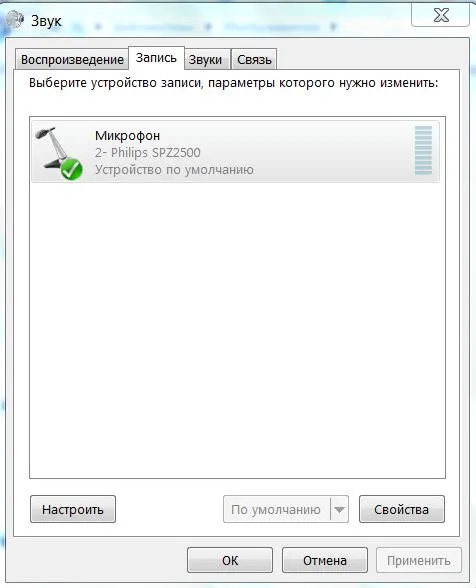
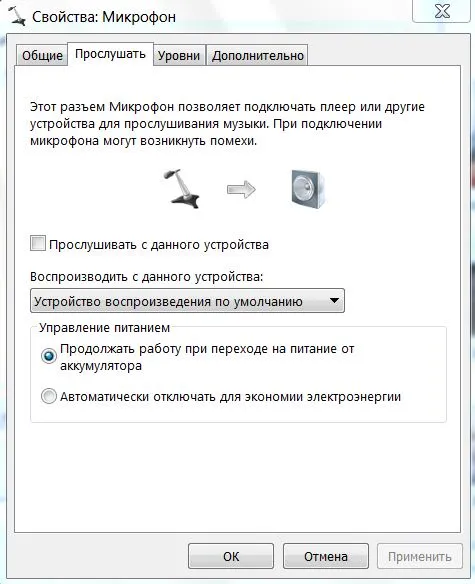
Далее на значке микрофона нужно правой кнопкой открыть контекстное меню и выбрать пункт «Свойства». Открыть пункт «Прослушать» и проконтролировать работу микрофона через динамики акустической системы. Если искажений нет, посторонние шумы не воспринимаются, но голос воспроизводится слишком тихо, то открыв пункт «Уровни», можно с помощью ползунка отрегулировать уровень чувствительности. Если WEB-камера расположена далеко, то уровень можно поднять до требуемой величины. Это подбирается опытным путём.
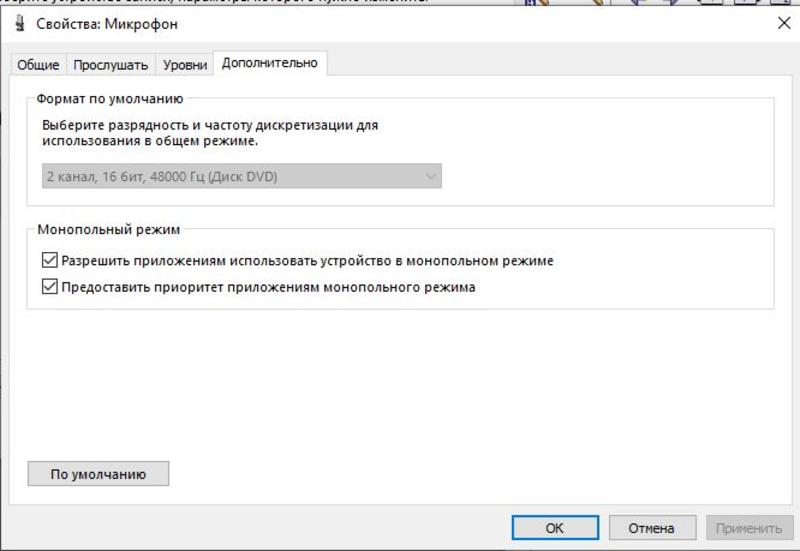
При наличии сильных искажений или посторонних шумов можно проверить частоту дискретизации. Для этого нужно открыть пункт «Дополнительно» и на вкладке установить «1 канал 16 бит 44100 Гц (компакт диск). Если после всех действий сильные шумы в микрофоне не пропадут, то видимо придётся его заменить. Что делать если помехи в микрофоне мешают общению через популярные сервисы. Для проверки корректной работы канала звука в программе Скайп нужно выполнить следующие действия:
- Войти в программу
- Выбрать раздел «Инструменты»
- Открыть строку «Настройки» и «Настройки звука»
Отметить строку «Настройка микрофона автоматически» и в режиме «Проверка» убедиться в нормальном качестве воспроизведения звука. Если устройство фонит и шум на фоне микрофона не пропадает, следует уменьшить уровень чувствительности устройства. В программе Mail.ru Agent так же имеется пункт «Настройка программы». Во вкладке «Голос и видео» нужно выбрать пункт «Автоматическая настройка параметров звука». При слабой чувствительности устройства можно поставить галочку напротив пункта «Усиление микрофона». Режимы можно настроить в ручном режиме, но автонастройка избавляет от необходимости перестраивать устройство при изменяющихся факторах записи и воспроизведения.
Если на компьютере или планшете установлена операционная система семейства LINUX, то методы убирания шума в микрофоне будут несколько другими. Причина может крыться в некачественном устройстве. В этом случае после проверки канала звука, когда другие причины будут устранены, его можно будет заменить. Но сначала нужно использовать аудиосервер PulseAudio, который позволит намного повысить качество работы звукового устройства.
В аудиосервере предусмотрен модуль шумоподавления, который работает по алгоритму webrtc или speex. Для этого нужно запустить требуемую программу следующим образом: PULSE_PROP=”filter.want=echo-cancel” skype. После этого всё общение через Скайп будет происходить без эха и посторонних шумов.
Следующий способ состоит в создании постоянных source и sink с подавлением шумов по всему спектру: load-module-echo-cancel source name=noechosource sinc name=noe chosinc set-default-source noechosource
Эти строчки можно записать в /etc/pulse/default.pa в любое удобное место, чтобы они автоматически выполнялись при каждом запуске PulseAudio.
При использовании этого варианта шумоподавления следует знать, что модуль работает как на запись, так и на воспроизведение, поэтому при работе с программами голосового общения всё будет нормально, а записи качественного звука могут возникнуть проблемы. При шумоподавлении с помощью второго способа нужно убедиться, что программа воспроизводит звук с шумоподавлением, а не прямо в аудиокарту. При воспроизведении музыки из встроенного плеера компьютера через sinc с шумоподавлением аудио файлы будут воспроизводиться в режиме «моно» и с частотой дискретизации 32 кГц, что представляет собой очень низкое качество.
Как убрать шум в микрофоне от компьютера
Этот дефект чаще всего бывает в лэптопах, где маленькие размеры девайса не позволяют достаточно далеко разнести чувствительное к звуковым волнам устройство и какие-то электрические приводы. Чаще всего шумы в микрофоне могут появиться от работы электрического двигателя привода жёсткого диска ли кулера вентиляции. Но бывает так, что некоторые режимы работы компьютера так же вызывают появление шумов в микрофоне. Если в ОС Windows выбран режим энергосбережения, это может стать причиной шума. Для того чтобы убедится в этом нужно войти в пункт настроек «Электропитание» и перевести его из режима экономии в режим «Высокая производительность». После перезагрузки компьютера помехи могут пропасть.
Ещё одной причиной возникновения шумовых помех может быть подключение к компьютеру некорректных устройств. Обычно они подключаются через порт USB и оттуда же получают питание. Если внешнее устройство некачественно собрано, то по питанию помехи будут попадать в наушники. Это не напрямую связано с микрофоном, хотя некоторые внешние устройства с электроприводами могу выдавать вибрацию, которая будет доходить до наушников или акустических систем по микрофонному каналу. Убедиться в наличии внешнего источника шума можно последовательно отключая от портов все внешние устройства.
Сильные помехи в микрофоне
Помехи при воспроизведении звука могут возникать по причине неправильного подключения компьютера к сети. Микрофонный канал очень чувствителен к различным сетевым помехам. Их могут создавать любая бытовая техника. Кроме того низкочастотная помеха 50 Гц может попадать в микрофонный канал если устройство не заземлено. В идеале компьютер должен подключаться к евророзетке с заземлением. Так же нельзя включать в один удлинитель компьютер и другую бытовую технику. Для него должен быть предусмотрен отдельный удлинитель с обязательным сетевым фильтром.
Как убрать шум микрофона быстро и просто
Мы собираемся объяснить, как настроить микрофон в Windows 10, чтобы вы могли проверить, все ли работает правильно, и изменить такие параметры, как его громкость. Таким образом, если у вас возникли проблемы во время записи звука, вы сможете узнать, что с вашим микрофоном что-то не так
5 июля 2021, 17:40 | Автор: Максим Григорьев

freepik.com
Прежде чем начать, вы должны знать, что Windows автоматически настроит ваш новый микрофон, просто подключив его к компьютеру, поэтому, если вы хотите это сделать, вам не нужно беспокоиться. Однако он также предлагает некоторые дополнительные параметры для настройки некоторых основных параметров.
Настройте микрофон из настроек
Первое, что вам нужно войти, это панель настроек Windows, щелкнув значок шестеренки в меню «Пуск» или панель уведомлений Windows 10. Оказавшись внутри, нажмите «Система», чтобы войти в общие настройки компьютера.
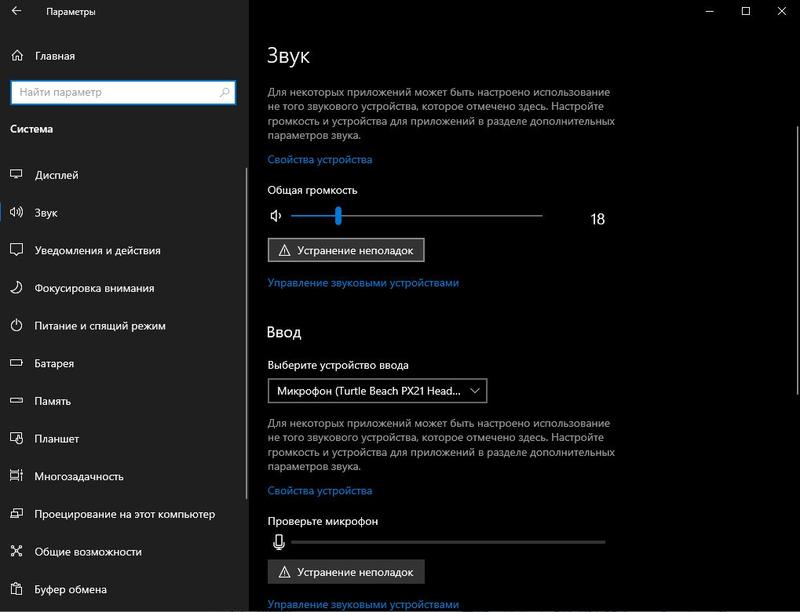
После того, как вы войдете в конфигурацию системы, в левом столбце щелкните категорию «Звук» . Вы перейдете в меню, где можете настроить различные аспекты ввода и вывода звука. Здесь у вас есть конфигурация микрофона в разделе «Вход» с меню, в котором можно выбрать различные подключенные вами микрофоны, если у вас их несколько.
Как убрать шум микрофона быстро и просто
Ниже у вас также есть панель под названием «Проверить микрофон». Эта полоса перемещается, когда вы говорите в микрофон, чтобы вы могли проверить громкость и интенсивность своего голоса. Таким образом, если есть проблемы со звуком, вы сможете узнать, связано ли это с микрофоном. Также будет кнопка свойств, еще одна для автоматического решения проблем и еще одна под названием «Управление звуковыми устройствами», чтобы увидеть те, которые вы связали, и удалить нужное.
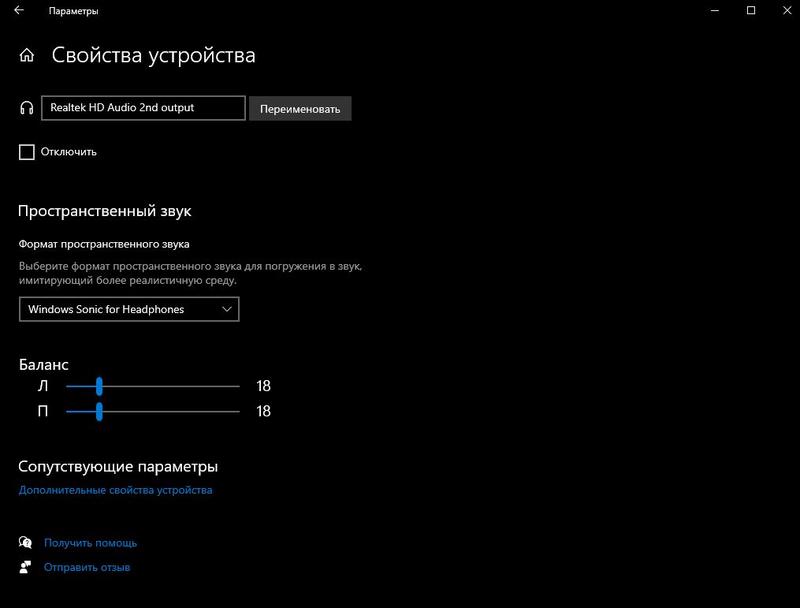
Если вы нажмете кнопку «Свойства устройства», которая появляется чуть ниже названия, вы попадете на экран захвата. В нем вы можете присвоить своему микрофону определенное имя, чтобы, если у вас их несколько, вы могли их различить. Вы также можете выключить его, а также отрегулировать и проверить громкость.
Если вы нажмете «Дополнительные свойства устройства», вы перейдете на экран с дополнительной информацией и параметрами. На первых двух вкладках вы можете проверить драйверы устройств или решить, установлены ли они по умолчанию. Но если у вас проблемы с тем, что микрофон фонит или есть шумы, на вкладке “Уровни“ вы можете усилить сигнал, чтобы он был слышен немного больше.
Как убрать шум микрофона быстро и просто
У вас также есть вкладка Дополнительные свойства, где вы можете управлять другими аспектами и улучшениями микрофона, хотя все настроено по умолчанию, так что вам не о чем беспокоиться, если у вас нет особых проблем.
Настройте микрофон с панели управления
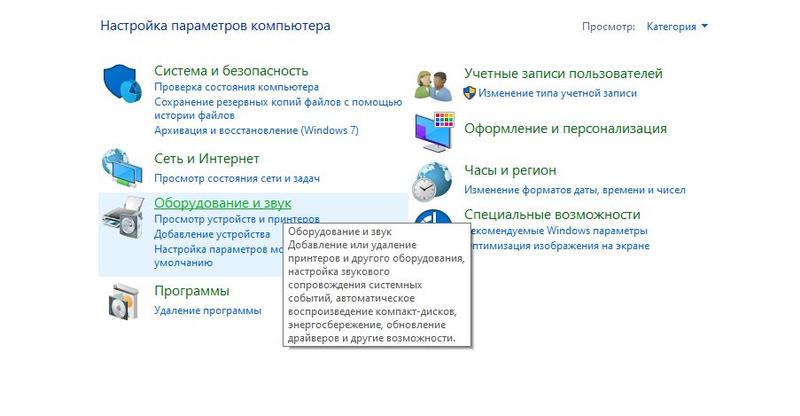
Второй способ настройки микрофона — использование классической панели управления, которая присутствует в Windows несколько версий. Чтобы получить к нему доступ, откройте меню «Пуск» и введите «Панель управления», чтобы она появилась, и щелкните ее, чтобы открыть.
Оказавшись внутри панели управления, вы должны нажать на раздел «Оборудование и звук». В зеленом заголовке вам не нужно указывать какие-либо подварианты. Как только вы окажетесь внутри, вы увидите столбец слева, в котором вам нужно нажать на Звук.
Как убрать шум микрофона быстро и просто
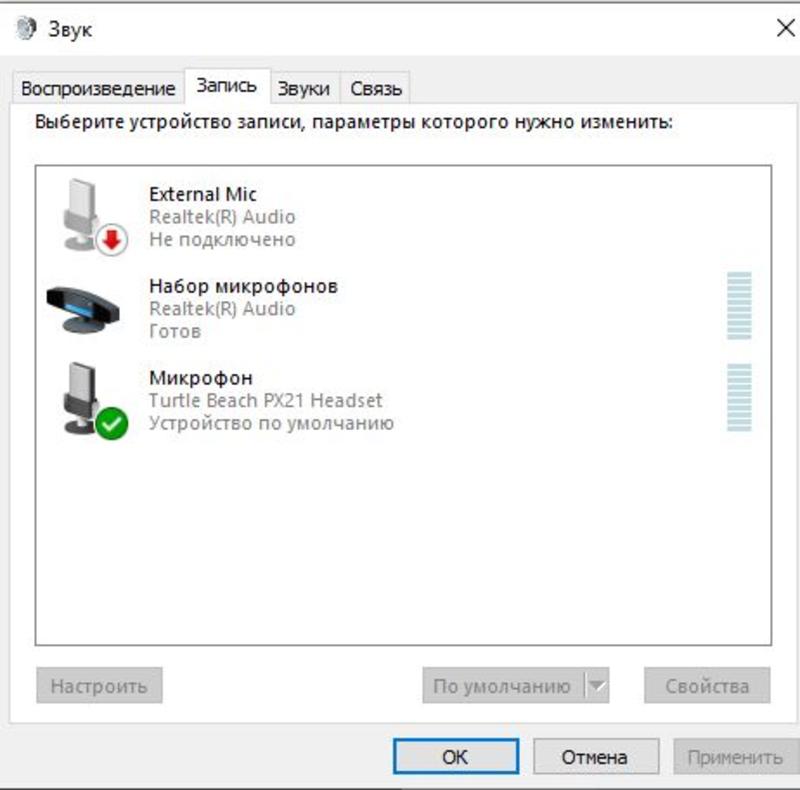
После того, как вы нажмете на опцию «Звук» в разделе «Оборудование и звук» , откроется окно с вашими устройствами. В нем щелкните вкладку «Запись», чтобы увидеть все имеющиеся у вас микрофоны. Если вы дважды щелкните по одному из них, вы сможете ввести его приоритеты, чтобы настроить его, как мы вас учили ранее, поскольку это то же окно, к которому вы можете получить доступ из конфигурации Windows. Но вы также можете выбрать свой микрофон и нажать кнопку «Настроить».
Как убрать шум микрофона быстро и просто
Что вы собираетесь с этим сделать, так это получить доступ к конфигурации не столько микрофона, поскольку это будут его свойства, а его распознавание голоса. Здесь у вас будут разные параметры, и если, например, вы нажмете «Настроить микрофон», вы попадете на экран, где вы можете выбрать тип микрофона и где вам нужно будет повторить некоторые вещи вслух, чтобы сделать конкретное конфигурация, хотя всегда ориентирована на распознавание голоса.
Как убрать шум микрофона быстро и просто
Проверьте микрофон

Как убрать шум микрофона быстро и просто / freepik.com
Причиной шума в микрофоне может быть и сам микрофон. Возможно, он уже падал и была повреждена мембрана, которая принимает звук для записи. Просто подключите другой микрофон и проверьте, будут ли шумы.
Проверьте провод

Как убрать шум микрофона быстро и просто / freepik.com
Одной из причиной шумов может быть и провод микрофона, особенно, если вы использует переходники и удлинители.
Неэкранированный провод может быть причиной помех и шумов. Убедитесь, что проблема не в проводе, подключив микрофон без дополнительных переходников.
Проверьте вход

Как убрать шум микрофона быстро и просто / freepik.com
Частое использование микрофона может быть причиной износа входа в компьютере. Если ни один из вышеперечисленных способов не помог определить причину шума, стоит проверить именно вход.
Хотите знать важные и актуальные новости раньше всех? Подписывайтесь на Bigmir)net в Facebook и Telegram .
Как убрать посторонний фоновый шум микрофона?
Где бы вы ни находились, если вы используете микрофон, есть риск возникновения фонового шума. Это относится к тем, кто использует микрофоны для записи вокала, барабанов, гитар, оркестра или просто для записи видеоролика или канала Youtube. И это может легко превратиться в большую проблему.
Поэтому необходимо выяснить, как уменьшить посторонний фоновый шум в микрофоне. Для чего бы вы его ни использовали.
Не все микрофоны одинаковы
Немного очевидное утверждение, потому что это не так. И не в каждой среде возникают одинаковые проблемы. Вы обязательно столкнетесь с различными условиями: о т работы в студии до живого выступления на сцене и оживленной улицы с проносящимися мимо автомобилями.
Если вы работаете с певцом, то эти элементы также могут оказывать влияние. Все певцы не поют одинаково. Они даже в студии ведут себя по-разному.
Некоторые из них, естественно, создают больше фонового шума, чем другие, своими действиями и движениями. Даже то, как они поют. Они такие, какие есть. Возможно, вам удастся немного успокоить их. Но вы не сможете изменить их сущность.
Не все условия одинаковы
Кроме того, снижение фонового шума в микрофоне зависит от того, где он используется. Окружающая обстановка будет играть свою роль в создании нежелательного шума. Поэтому не существует единого решения, подходящего для всех сценариев.
Если вы используете микрофон в практически идеальной с акустической точки зрения студии, то проблемы будут иными, чем в вашей спальне. Есть несколько основных действий, которые «обычный» пользователь может предпринять для снижения уровня фонового шума микрофона.
- Переместите шумное оборудование подальше от микрофона.
- Закройте все окна, чтобы уменьшить внешний шум.
- Убедитесь, что микрофон не находится слишком близко к вентилятору на компьютере.
- А если вы говорите, используйте защитный экран.
Разумеется, все это очень простые и очевидные вещи. Но в некоторых обстоятельствах устранить все фоновые шумы может оказаться невозможным.
Прежде чем мы рассмотрим способы уменьшения нежелательного звука, следует разобраться в том, что такое шум, связанный с микрофонами.
Что такое микрофонный шум?

Микрофонный шум можно определить как нежелательный звук. То, что снижает качество работы вашего микрофона. Продолжительность этого звука и его уровень определяют его характеристики.
Давайте рассмотрим некоторые из различных шумовых проблем, с которыми вы можете столкнуться. Знание этих особенностей поможет вам научиться уменьшать фоновый шум в микрофоне.
Непрерывный или широкополосный шум
То, что мы называем шипением, и другие статические шумы относятся к этой категории. Это шум, в котором акустическая энергия распределяется по диапазону частот, когда она собирается микрофоном.
Узкополосный шум
Краткое описание: это постоянный нежелательный сигнал. Уровень звука остается постоянным и часто является следствием плохо экранированных кабелей, по которым подключаются микрофоны, или плохого заземления.
Импульсный шум
Это всплески, щелчки или любые другие короткие и резкие звуки. Они имеют короткую продолжительность и являются высокочастотными звуками.
Случайные фоновые шумы
К ним относятся различные нежелательные окружающие звуки, но с ними часто легко справиться в одиночку. Не так просто, если их несколько. Это может быть шум транспорта, погодные условия (ветер, дождь, буря) или фоновые разговоры.
Как я уже говорил, иногда их трудно удалить как группу звуков. Это связано с тем, что они доносятся из разных мест с разным уровнем громкости и частотой. Лучше всего бороться с ними по отдельности. Для этого можно вернуться к моему предыдущему комментарию о закрытии окон или просто попросить кого-нибудь вести себя потише.
Электрический шум
Гул или жужжание часто могут быть серьезной проблемой, даже если они не очень громкие. Можно выполнить несколько простых проверок.
- Убедитесь, что все записывающее оборудование подключено к одному и тому же блоку питания.
- Держите основные электрические кабели на значительном расстоянии от микрофонных кабелей, а если они должны пересекаться, убедитесь, что они расположены под углом 90 градусов друг к другу.
Еще один момент — если вы используете Fender Stratocaster или другие гитары с однокатушечными звукоснимателями. Любители «однокатушечного звука» находятся в состоянии постоянной войны с RFI, или радиочастотами, которые нас окружают. И (или) EMI, электромагнитными частотными помехами. Гул 60/50 Гц может стать настоящей проблемой, хотя, казалось бы, он возникает не всегда.
У вас есть шум
Он раздражает, и от него нужно избавляться. Давайте рассмотрим некоторые способы выявления нежелательных звуков микрофона и последующего избавления от них. Начнем с микрофона и посмотрим, как уменьшить фоновый шум в микрофоне с помощью нескольких простых опций.
Настройка усиления микрофона
Вы, вероятно, знаете, что некоторые микрофоны более чувствительны, чем другие. При выборе микрофона следует обратить самое пристальное внимание на его чувствительность. Это связано с тем, что при воздействии на разные микрофоны одного и того же источника они могут выдавать на выходе разный уровень звука.
Можно определить, подходит ли микрофон для конкретного типа записи. Мы смотрим на точку клиппирования, уровень шума и чувствительность. Если у вас очень чувствительный микрофон, вам может потребоваться меньшее усиление предусилителя. Также может оказаться, что запас по громкости до начала «клиппинга» меньше, чем у микрофона с меньшей чувствительностью.
Давайте сделаем небольшую паузу, чтобы убедиться, что все читатели понимают, что я имею в виду под «клиппингом». Когда что-то приводится в движение слишком сильно, за пределы его максимальной выходной мощности, это называется «клиппинг».
Это тип искажения, возникающий в форме волны. При слишком сильном нажиме получается довольно резкий и искаженный звук. Гитары могут выиграть, а микрофоны, как правило, нет. Поэтому чувствительные микрофоны будут клиппировать раньше, чем менее чувствительные.
Насколько хорош ваш микрофон?
Это еще один вопрос, который повлияет на результат. Является ли используемый вами микрофон довольно низкокачественным? Если да, то все фильтры и все возможные способы обработки не дадут существенной разницы, если вообще дадут.
Динамический или конденсаторный?
Можно сказать, что существует разница между чувствительностью динамического и конденсаторного микрофонов. Конденсаторный микрофон обычно имеет более высокую чувствительность, чем динамический. Это делает каждый из них более подходящим для определенных стилей использования.
Несмотря на то что один из них может быть чувствительнее другого, уровень сигнала все равно можно регулировать. В идеале — до оптимального уровня входного сигнала, используя нужную величину усиления предусилителя.
Однако если необходимо увеличить каскад усиления, то это неизбежно может принести некоторый шум сигнала. Поэтому нужно быть внимательным, чтобы любое увеличение усиления не оказало негативного влияния на аудиосигнал. Таким образом, правильная настройка усиления микрофона должна исключить большую часть фоновых шумов.
Усиление микрофона
Иногда на микшерном пульте или, возможно, на аудиоинтерфейсе имеется регулятор усиления микрофона. Если вы получаете шум, попробуйте уменьшить или даже отключить этот регулятор.
Ветровое стекло микрофона
Давайте рассмотрим внешние звуки, которые вы не можете контролировать. Если вы записываете на улице, то здесь возникает множество проблем. Непогода, особенно ветер, будет оказывать существенное влияние. Хотя избавиться от ветра невозможно, можно несколько уменьшить его влияние на звукозапись.
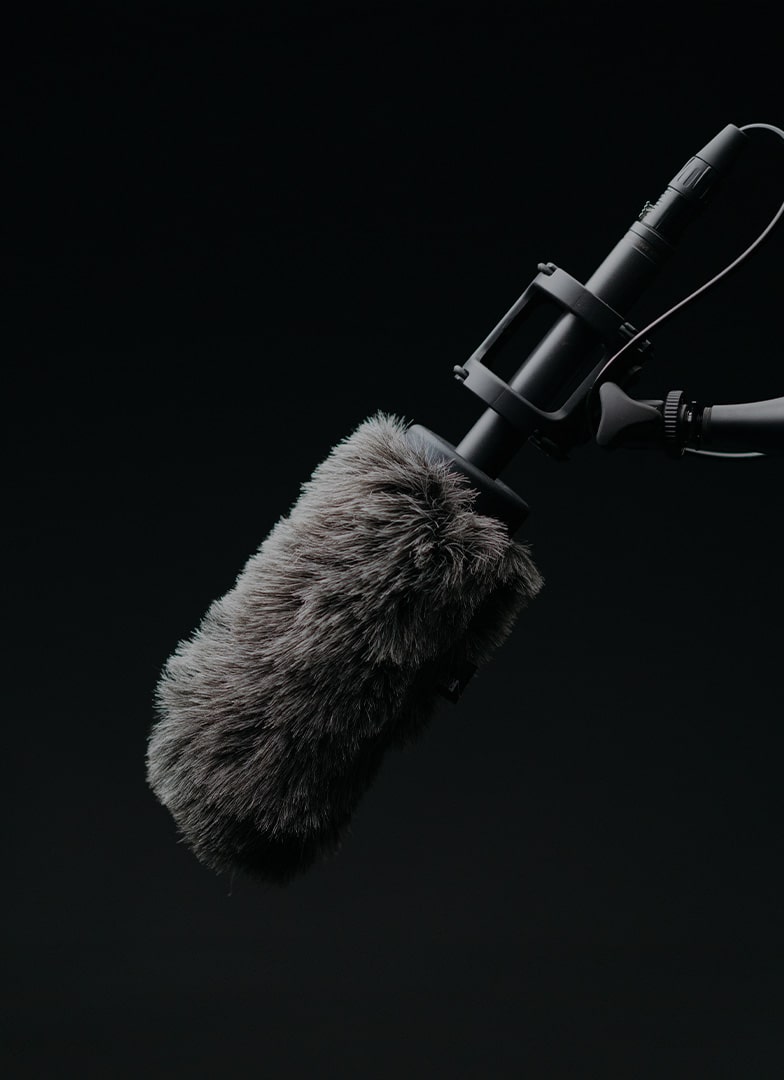
Можно приобрести чехлы из пенопласта или меха, или даже из комбинации того и другого, известные в индустрии как «мертвые кошки». Они надеваются на головку микрофона и помогают блокировать шумы ветра. Они также помогают отсечь плюсики в произносимых словах, если вы ведете повествование. Хорошие изделия могут снизить уровень ветровых помех до 12 дБ. Однако любое такое ветрозащитное стекло будет блокировать элемент нежелательного звука.
Ветрозащитные экраны, или, как их еще называют, «ветродуи», выпускаются для всех микрофонов. Примером может служить профессиональный микрофонный ветрозащитный экран Movo WS220. Даже если вы записываете без неблагоприятных погодных условий, они обеспечат более качественное и чистое звучание.
При работе с вокалом необходимо попытаться устранить из записи любые призвуки и сибилянты. Поэтому целесообразно использовать поп-фильтр.
Плоские звуки — это избыточное давление воздуха на капсюль микрофона, возникающее при произнесении некоторых букв, например B или P.
Сибилянты — это неприятный звук, который может возникнуть при подчеркивании букв S, T или Z.
Поп-фильтр уменьшает или устраняет эту проблему. Обычно они не используются на улице, скорее в студиях для вокалистов. Это просто фильтр, который помещается между вокалистом и микрофоном.
Простота использования
Фильтр прост в использовании: он устанавливается на микрофонную стойку и имеет небольшую гибкую штангу, на которой закреплен фильтр. Это позволяет установить фильтр точно в нужную область. Это также поможет избежать попадания влаги на головку микрофона.
Многие микрофоны в настоящее время имеют встроенный поп-фильтр. Однако для усиления защиты неплохо использовать и внешний фильтр. Одним из таких микрофонов является ручной динамический вокальный микрофон Shure SM58. Кроме того, поп-фильтры не дороги, как видно на примере этого поп-фильтра для микрофонов NLL, и, безусловно, стоят небольших инвестиций.
Ударное крепление для микрофона
Несмотря на то, что за прошедшие годы стандарт и чувствительность микрофонов улучшились, эта чувствительность принесла с собой ряд проблем. Даже малейшее прикосновение к микрофонной стойке может привести к появлению нежелательных звуков в записи.
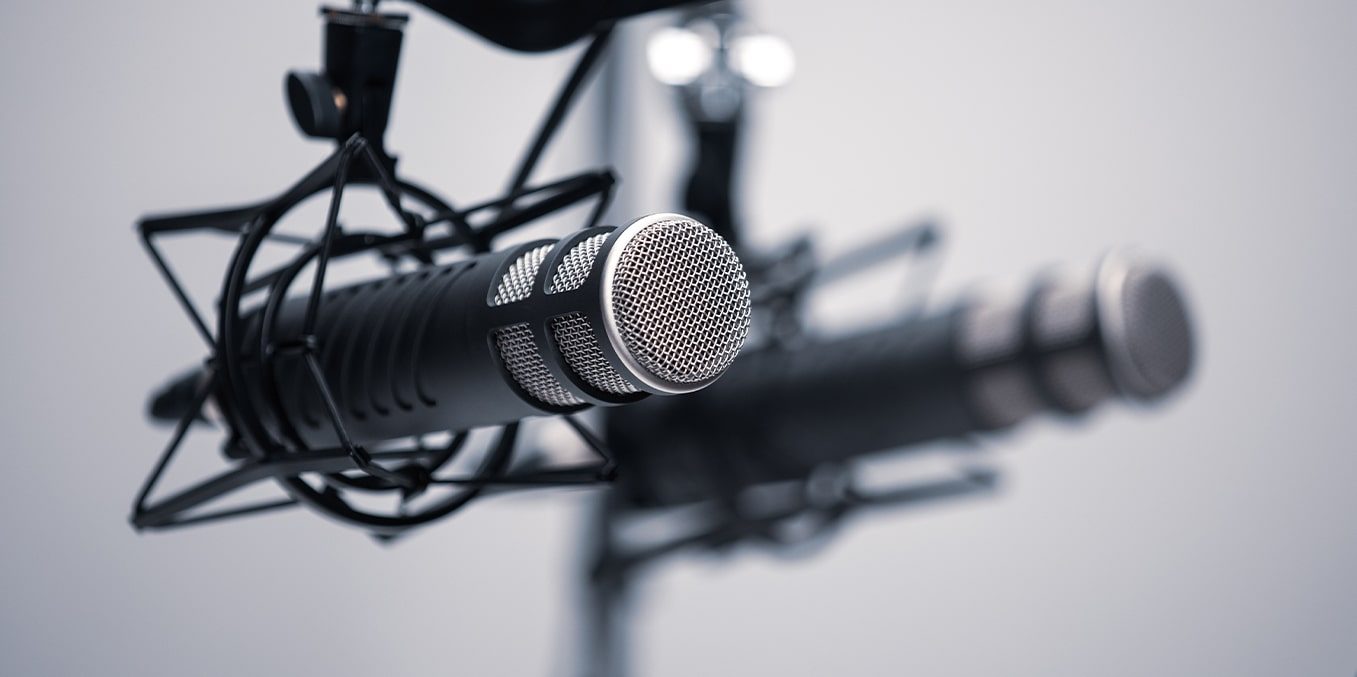
Посторонний человек, проходящий по твердому полу в режиме записи, также может вызвать фоновый шум. Использование ручного микрофона в студии, как правило, нежелательно. Хорошим способом уменьшения шума, вызванного контактом с микрофоном или любой несущей конструкцией, является использование системы ударных креплений.
Ударное крепление уменьшит даже шум при работе, если микрофон чувствителен. Некоторые микрофоны поставляются с собственной системой крепления. Австралийская компания Rode выпускает отличные микрофоны, некоторые из которых поставляются в комплекте с ударным креплением. В качестве примера можно привести этот динамический микрофон Rode Procaster вещательного качества с креплением Rode PSA 1.
Двигаемся дальше
Рассмотрев вопрос минимизации «практических» шумов, которые могут помешать вашему звуку, давайте двигаться дальше. Одним из направлений, на которое следует обратить внимание, является удаление шумов микрофона с помощью обработки звука. Применение и использование этих многочисленных вариантов обработки может быть сложным. Поэтому я лишь вкратце упомяну некоторые из них.
Фильтры
Использование фильтра не изменяет и не добавляет к звуковому сигналу. Они используются для выделения или отклонения некоторых сигналов в определенных частотных диапазонах. В частности, в тех частотных диапазонах, которые несут нежелательные звуки. Кратко рассмотрим четыре наиболее часто используемых фильтра.
Используется для выделения сигнала, работающего на одной частоте, а иногда и с группой частот. Он отделяет и отфильтровывает его от сигналов на других частотах.
- Полосовой фильтр отсечки
Эффективно противоположен Bandpass, он устраняет фоновый шум, удаляя частоту. При этом он оказывает ограниченное влияние на другие частоты.
Этот фильтр пропускает нижние частоты, но отклоняет любые сигналы выше уровня частоты, используемой для среза. Фильтр низких частот используется для удаления из сигнала высоких частот, вызывающих беспокойство.
Работает в обратном направлении. Этот фильтр отсекает более низкие частоты, на которых возникают проблемы со звуком. Если фильтры не помогают решить проблему, можно воспользоваться эквалайзером.
К этому фильтру следует обращаться на ранних этапах использования опций обработки. Он имеет регулятор, повышающий порог отсечки для удаления постороннего фонового шума. Он хорошо справляется с шипением и гулом. Но будьте осторожны, не переборщите. Если дойти до крайности, то начнется удаление нужных частот и звук станет очень искусственным.
Заключение
Когда дело доходит до нежелательных звуков и избавления от них, вы будете учиться по мере продвижения вперед. Вы будете узнавать вещи и точно знать, как их исправить. Для большинства людей это кривая обучения. Поэтому не торопитесь и учитесь на собственном опыте. Ответ где-то рядом.
Дополнительная информация о компании
© 2005 – 2023 Каталог интернет-сайта skifmusic.ru носит исключительно информационный характер и ни при каких условиях не является публичной офертой, определяемой положениями Статьи 437(2) Гражданского кодекса РФ.
Способы оплаты
- «Виза»
- «Мастеркард»
- «Мир»
Подписывайтесь на социальные сети
Более 500 обучающих видео и обзоров
Шум при записи звука с микрофона
Шум при записи звука с микрофона
Иногда при записи звука с микрофона ноутбука из колонок может раздаваться шум или даже эхо. Причиной этого является то, что микрофон выставлен в качестве источника воспроизведения, поэтому все улавливаемые звуки сразу же воспроизводятся колонками. Зайдите в утилиту своей звуковой платы или, если таковой нет, в микшер громкости Windows. Если громкость микрофона выставлена выше 20-25%, то это явная причина появления шума. Даже если громкость указана более низкая – необходимо отключить микрофон среди устройств воспроизведения. При этом среди устройств записи он должен по-прежнему быть включен.
Если шум заметен в уже записанном звуковом файле, то необходимо выявить его источник. Если вы используете встроенный микрофон ноутбука, то он может записывать звуки, издаваемые корпусом ноутбука – шум кулеров, треск винчестера и так далее. Чтобы уменьшить этот эффект, необходимо снизить чувствительность, но тогда вам нужно будет наклоняться к нему, чтобы записать речь. К тому же полностью звуки корпуса не исчезнут. Поэтому оптимальным решением будет использование внешнего микрофона. Подберите его чувствительность так, чтобы он не записывал посторонние звуки.

Авторизованный
сервисный центр
Пн-Пт с 9:00 до 20:00,
Сб с 10:00 до 14:00
Вс — выходной
+7 (495) 781-81-56 +7 (495) 955-29-39
1 минута от метро Тульская Холодильный пер., д. 3, к. 1