Ссылка Discord | как зайти скинуть войти скопировать
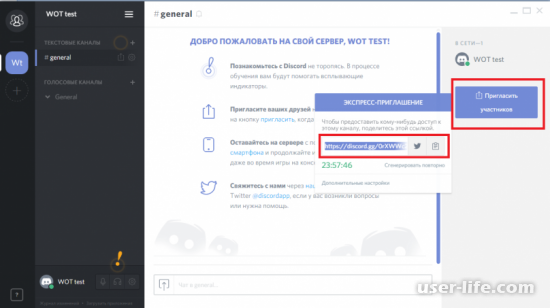

Всем привет! Сегодня поговорим про то как скопировать, скинуть, как войти по ссылке в популярной бесплатной программе общения Discord. Итак, поехали!
Гиперссылка на Дискорд — приглашение, которое складывается творцом канала или же чата для приглашения приятелей или же своих людей к серверу с верными опциями. Ниже разглядим тонкости формирования такового URL, особенности перехода и базисные критерии опции.
Как устроить ссылку
Для расширения юзеров канала в начале нужно устроить ссылку на Дискорд. Для сего протеките надлежащие шаги
Войдите в приложение.
Нажимайте на кнопку «Плюс» для сотворения сервера.
Изберите место Сделать сервер.
Задайте имя и нажимайте на кнопку сотворения.
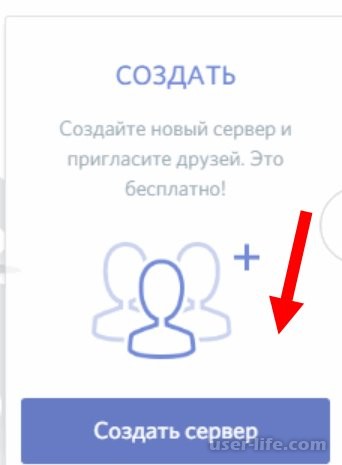
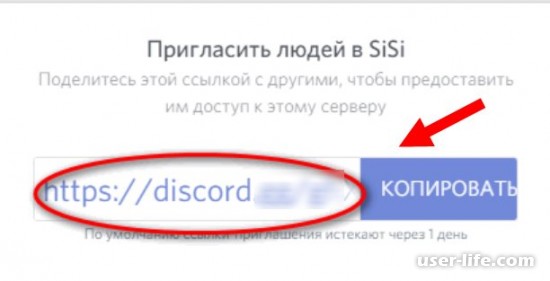
На надлежащем рубеже остается скопировать ссылку и передать ее иным юзерам. В случае если сервер Дискорд уже готов, обстановка ещё легче.
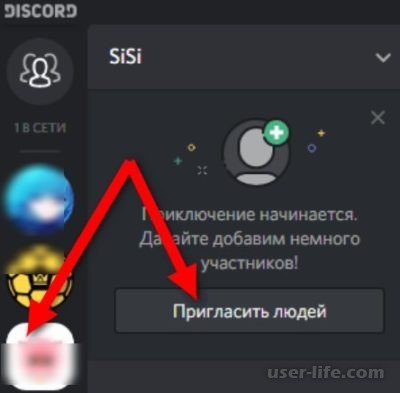
Перейдите в него и нажимайте на кнопку Пригласить людей. Бывает замечено окошко, где указывается важный URL для приглашения иных юзеров.
Продление сроков
Впоследствии сотворения URL-адрес Дискорд функционирует в направление 24 часов. Но есть способ, как устроить долговременную ссылку и выставить интересующие характеристики.
Войдите в сервер и нажимайте Пригласить людей.
Поставьте отметку в пункте Устроить данную ссылку пожизненной.
Копирайте URL и передайте его.
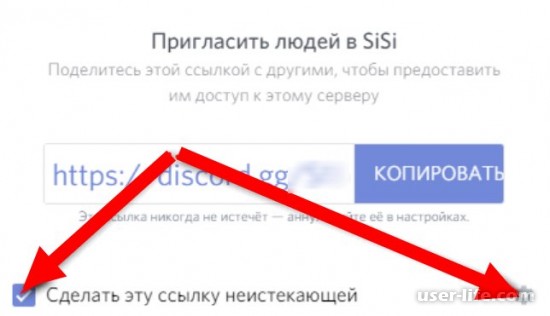
При стремлении возможно привнести больше четкие опции. Для сего:
Нажимайте на знак шестеренки возле надписи о бессрочности ссылки Дискорд.
Укажите, сквозь сколько устареет линк. Система приглашает некоторое количество разновидностей — 30 мин., 1 час, 6 часов, 12 часов, день или же ни разу.
Установите наибольшее количество использований (переходов) — от 1 до 500 раз.
Переместите переключатель о предоставлении временного членства в правую сторону, в случае если это нужно. Впоследствии перевода члены, которые не возымели роль, по истечении конкретного времени выгоняются.
На данном же рубеже возможно сгенерировать свежий URL на Дискорд.
Как войти по ссылке
Впоследствии получения URL нужно быть в курсе, как забежать в Дискорд по ссылке. Устройте надлежащие шаги.
Копируйте URL-ссылку, по которой намереваетесь перебежать.
Войдите в программку.
Нажимайте на знак плюса в кружочке с левой стороны.
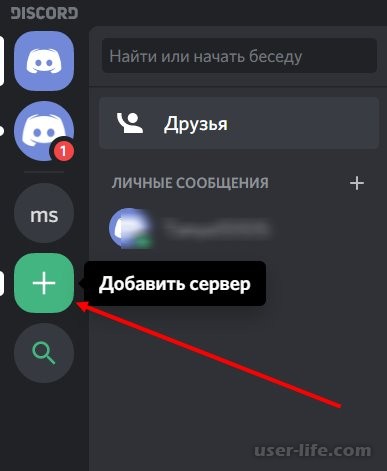
Кликните на кнопку Вступить (Присоединиться к серверу).
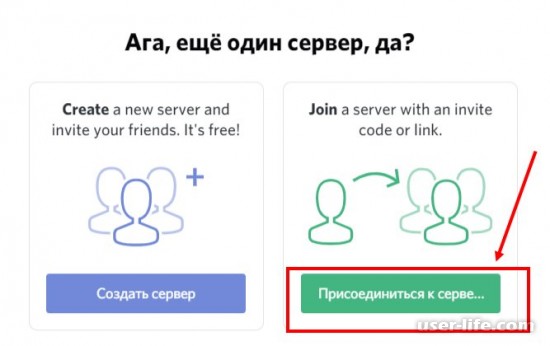
Воткните скопированный на первом шаге адресок.
Нажимайте на кнопку Вступить.
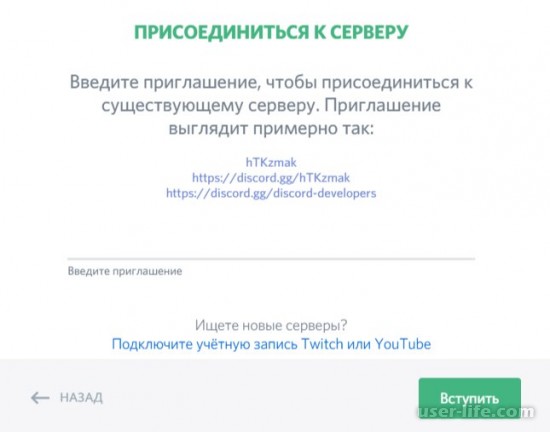
Впоследствии сего канал или же объединение Дискорд прибавляется в перечень имеющихся для последующего включения и общения.
Остается только настроить микрофон и иные характеристики для настоящей работы.
Как передать ссылку Дискорд
Впоследствии сотворения сервера или же канала юзеры раздают адреса для перехода. Есть некоторое количество методик, как сбросить ссылку на Discord другому человеку.
Как правило, приглашение передается в общественных сетях, на форумах, в направленных на определенную тематику веб-сайтах или же e-mail-рассылках.
Другой метод — передать информацию непосредственно во время общения сквозь различные мессенджеры. Во всех случаях результат раз: человек получает ссылку на профиль, канал, сервер, чат или же группу.
Отчего не выходит войти по приглашению
Случаются истории, когда войти по обозначенному адресу не выходит. В этих жизненных обстоятельствах нужно разобраться с вероятной предпосылкой. Их имеет возможность быть некоторое количество.
Завершен срок воздействия. У URL избито имел возможность окончиться этап энергичности. В случае если он не изменялся, по умолчанию, данный срок равен 24 часам. Дабы избежать деактивации приглашения, его нужно устроить пожизненным.
Неверный код. Вероятна обстановка, когда обозначенный комплект знаков в приглашении неправильный. В этих случаях выясните код и вспомните прибавить URL на Дискорд вновь.
Бан. Одной из оснований образовавшихся проблем имеет возможность быть бан, касающийся Айпишника. В этом случае нужно спутаться с админом и уточнить, в чем первопричина запрета.
Лимитирование на 100 серверов. Юзер не имеет возможность принимать участие больше чем в 100 серверах. Для прибавления свежего приглашения будет необходимо покинуть ветхий Дискорд-сервер.
В других случаях с созданием и передачей URL-ссылки на Дискорд проблем не появляется. Остается применить нужный инструмент для получения приглашения иных членов.
И припоминайте о сроках воздействия. В случае если для вас нужно пожизненное приглашение, эти опции нужно задать незамедлительно.
Как сделать ссылку на сервер в Дискорде, способы кинуть приглашение

Дискорд – это одновременно место, где пользователь может найти сервера по интересу, вбив в поиск нужное слово, и место, где каждый сервер – это отдельная изолированная площадка. Чтобы добиться такого, разработчики создали продуманную систему настройки приватности, продвижения в поиске, а также добавили специальные ссылки-приглашения. Именно эти ссылки чаще всего и используются для подключения. Расскажем, как создать ссылку-приглашение на сервер Дискорда.
Как создать приглашение в Дискорде

Начнем с того, что в Discord ссылки-приглашения не постоянные (статические), а динамические. То есть они генерируются по запросу пользователя и удаляются (становятся недействительными) через некоторое время или количество подключений по ней. Конечно, это зависит от заданных настроек при создании ссылки, что делает последнюю более гибкой. Давайте сначала разберемся со ссылками-приглашениями в сервера и каналы.
С телефона
- Откройте мобильное приложение. Неважно, какая ОС стоит у пользователя, Android или iOS, алгоритм идентичен для обеих платформ.

- Перейдите в нужный сервер.
- Кликните по значку названия сервера в верхней части окна.

- Нажмите на значок человека со знаком «+» и подписью «Пригласить».
В этом разделе будет список ваших переписок, а ниже появится ссылка, возле которой будет значок шестеренки. Так вот, по умолчанию созданная ссылка станет недействительной через 1 день. Чтобы исправить это, кликните по значку шестеренки. Там пользователю доступна настройка времени активности ссылки (есть даже режим «Без ограничений», позволяет сделать бесконечную ссылку), максимального количества и временного членства.

Если с первыми двумя понятно, то временное членство отвечает за автоматическое исключение из сервера. После сохранения изменений нажмите кнопку «Создать ссылку» и скопируйте ее. Теперь остается только скинуть полученную строку лично другу или в общую группу.
С компьютера
На компьютере алгоритм генерации линка практически идентичен, за исключением некоторых особенностей. Алгоритм действий:
- Откройте Дискорд.
- Кликните правой кнопкой мыши по значку сервера (или по названию канала) и нажмите кнопку «Пригласить людей».
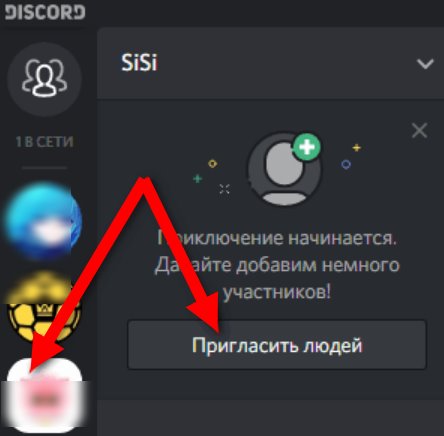
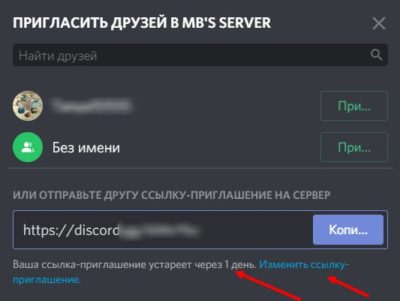
- Нажмите по ссылке «Изменить».
- Настройте время действия ссылки или, например, сделайте ее постоянной.
- Отправьте сгенерированную строку человеку, которого необходимо добавить.
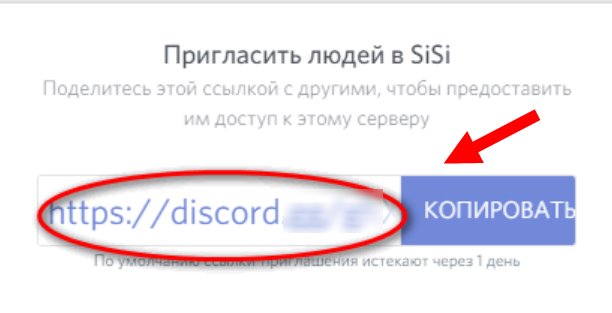
Не рекомендуется ставить бесконечное время действия. В случае, если данные попадут в общий доступ, приглашение придется отзывать через настройки.
Ссылка на профиль
С серверами разобрались, осталось научиться ссылаться на профиль аккаунта. На самом деле, в Дискорд ценят покой пользователей, а потому не позволяют каждому второму получить доступ к их профилю. Чтобы выйти на профиль отдельного пользователя, необходимо, чтобы последний либо состоял с вами в одном сервере, либо придется отправить ему запрос на дружбу.
Чтобы отправить запрос, необходимо перейти в раздел главной страницы, нажать кнопку «Добавить», а после ввести никнейм и идентификатор нужного пользователя. ID – это 4 цифры через решетку после логина. И только после принятия пользователем запроса на дружбу у вас появится новая строка в разделе «Друзья».
Выглядит немного сложно, но на деле такие лишние действия спасают от спама. Например, в том же ВКонтакте, каждый второй может отправить спам-сообщение в личку (если она не закрыта), а вот в Дискорде такое не получится.

Как пригласить в игру через Discord
Так как Discord в первую очередь разрабатывался как игровой мессенджер, там должна быть функция приглашения в игру. Действительно, такая возможность предусмотрена. Чтобы создать приглашение в игру, достаточно выполнить следующие действия:
- Запустите саму игру.
- Перейдите в настройки Дискорда. Для этого кликните по значку шестеренки в левой нижней части окна.
- Перейдите в раздел «Статус активности».
- С помощью соответствующей кнопки найдите вашу игру и добавьте ее в список.
- Теперь вернитесь в общий чат и кликните по значку плюса, который отвечает за отправку файлов.
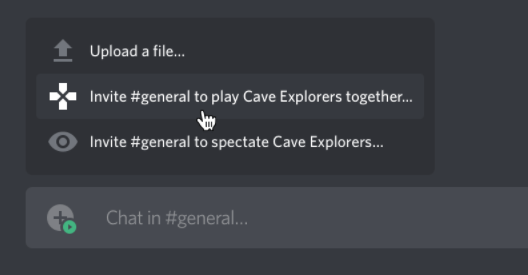
После нажатия должно открыться контекстное меню, а среди пунктов – появиться название игры. Нажмите на нее. Готово, теперь ваши игры смогут разнообразить подключающиеся участники чата.
Возможные проблемы
Однако не все может пройти гладко. Ниже приведены частые проблемы, с которыми сталкиваются пользователи:
- Ссылка перестает работать. Скорее всего, в ее написании допущена ошибка либо в настройках было установлено ограниченное время.
- Моей игры нет в списке. Добавьте ее в раздел «Статус активности», а после включите параметр «Отображать игру в профиле».
Если не удается создать ссылку, обновите версию Дискорда до последней.
Благодарим за прочтение.
Зачем нужна ссылка на Дискорд: как добавить пользователя или присоединиться к серверу
Ссылка на Дискорд — URL, который формируется программой по запросу пользователя, и позволяет пригласить других участников для общения в чате, стрима и решения иных задач. Ниже рассмотрим, как правильно сделать ссылку, что нужно знать о настройках ее параметров, и как перейти по ней. Также разберем вопрос, как действовать, если по какой-то причине возникают трудности с переходом.
Что такое ссылка на Дискорд
Для начала отметим, что ссылка на профиль Дискорд — запись, применение которой позволяет быстро подключиться к серверу программы и принять участие в общении без поиска информации и траты личного времени.
URL формируется администратором программы и передается другим пользователям одним из доступных каналов связи. Получатели ссылки могут войти на Discord-сервер с учетом установленного в настройках временного промежутка. Настройки URL задает непосредственно администратор.
Как сделать ссылку
Пользователь программы должен знать, как сделать ссылку на Дискорд, чтобы отправить ее другим пользователям. Алгоритм действий имеет следующий вид:
- Войдите в программу.
- Жмите на кнопку «плюс» .

- Выберите пункт Создать свой сервер .

- Укажите название Дискорд сервера.
- Кликните на иконку значка, чтобы добавить аватар.
- Жмите на кнопку Создать .

- Кликните на кнопку Копировать .

- Передайте приглашение другим пользователям, которых вы планируете пригласить для общения.
Если Discord-сервер уже готов, сделать гиперссылку в Дискорде еще проще. Для этого пройдите такие шаги:
- Выберите Discord-сервер, на который вы планируете создать приглашение.
- Жмите по нему правой кнопкой мышки.
- Кликните на пункт Пригласить людей .

- Копируйте URL и передайте его другим пользователям.

Инструкция для смартфона
Многие спрашивают, как сделать постоянную или временную ссылку на Discord в телефоне. Алгоритм действий имеет следующий вид:
- Войдите в приложение.
- Кликните на три горизонтальные полоски слева вверху.
- Жмите на существующий сервер или добавьте новый. В последнем случае жмите на кнопку с «плюсом» .

- При создании нового Дискорд-сервера кликните на кнопку Создать сервер . После этого укажите имя и кликните на кнопку создания.
- Жмите на Поделиться ссылкой.


Если Дискорд-сервер уже создан, войдите в него и жмите по кнопке Пригласить участников . После этого поделитесь URL с пользователями, которых вы планируете пригласить для общения.

Настройка параметров ссылки
Если не делать дополнительных настроек, получивший данные пользователь сможет перейти по ссылке в течение 24 часов после получения. Чтобы изменить этот показатель, необходимо внести настройки. Для этого сделайте следующие шаги:
- Войдите в окно, где высвечивается URL для перехода.
- Кликните на Изменить ссылку приглашение (или на значок шестеренки, если вы используете веб-версию мессенджера).

- В разделе «Устареет через…» выберите один из вариантов. Система предлагает на выбор полчаса, один, шесть или двенадцать часов. При желании можно выставить 24 часа или никогда.

- Задайте параметр в разделе «Максимальное количество использований» . Здесь можно установить 1, 5, 10, 25, 50 и 100 раз. Также имеется пункт Без ограничений. Если выбрать этот вариант, число переходов не лимитируется.

- Выберите положение тумблера с надписью «Предоставить временно членство». При включении этой опции участники выгоняются из Дискорд, если для них не была назначена роль.

- При желании сгенерируйте новую URL-ссылку с интересующими вас параметрами (если требуется).
Если вы планируете дать ссылку на Дискорд с помощью приложения на телефоне, алгоритм почти такой же. Войдите в окно с URL-ссылкой, жмите на шестеренку и задайте интересующие параметры. После этого можно сразу создать новое приглашение и передать его другим участникам.


Как сделать постоянную ссылку в Дискорд
Многие пользователи не хотят морочить голову с созданием временных URL. В таких случаях они интересуются, как сделать постоянную ссылку в Discord. Для решения этой задачи сделайте следующие шаги:
- Откройте программу в браузере (в приложении подобную галку поставить нельзя)
- Войдите на сервер и жмите на правую кнопку мышки.
- В появившемся окне поставьте пункт Сделать эту ссылку бессрочной.
- Копируйте запись и передайте ее другим пользователям.

При выборе такого варианта ссылка-приглашение не имеет ограничений по времени и никогда не устаревает. Обратите внимание, что при выборе этого пункта набор символов в конце Дискорд-ссылки меняется.
Как войти по ссылке
Выше мы разобрались как скопировать ссылку в Дискорде с помощью телефона или компьютера. Далее приглашение необходимо передать потенциальным участникам. Это можно сделать любым из доступных способов:
- Через социальные сети.
- С помощью форумов.
- На тематических сайтах.
- В сообщении на телефоне.
- Через рассылку e-mail.
- Лично и т. д.
Вариантов, как скинуть ссылку на Дискорд, более десятка. При этом на смартфоне пользователям сразу предлагаются пути для рассылки информации.
Как только URL-приглашение получено, через него можно войти в Дискорд-сервер. Для этого сделайте такие шаги:
- Копируйте ссылку URL, полученный от администратора Discord.
- Зайдите в программу.
- Кликните на символ «плюса» в кружочке слева.
- Жмите на кнопку Вступить (подключение к серверу).

- Установите копированное на первом шаге приглашение.

- Кликните на кнопку Вступить.
После выполнения этих действий сообщество или канал Дискорд появляется в перечне. Приглашенный участник может писать администратору и другим пользователям, а также решать иные задачи. На завершающем этапе необходимо настроить микрофон и динамик для полноценного общения.
Почему не получается войти по ссылке
Выше мы рассмотрели, как зайти в Дискорд по ссылке и начать пользоваться возможностями программы. Но бывают ситуации, когда сделать работу с первого раза не удается. К примеру, появляется ошибка, или человек попадает на пустую страницу. Причины могут быть различными:
- Адрес IP забанен. Для решения проблемы напишите в службу поддержки и уточните причины блокировки. Если вы входите через VPN, попробуйте подключиться заново для получения нового IP. Бывают ситуации, что присвоенный айпи адрес оказался в черном списке.
- Окончен срок действия URL. Администратор мог создать временную ссылку-приглашение. Если участник не успел перейти по нему в установленный срок, возможность перехода аннулируется. В таких обстоятельствах необходимо обратиться к создателю и попросить его сделать новую URL-ссылку.
- Окончание лимита. По действующим правилам человек не может подключиться к более чем 100 серверам. Чтобы перейти по новому приглашению, необходимо удалиться из какого-то Дискорд сервера.
- Ошибка в копировании . Многие пользователи копируют URL через Ctrl+C с последующим нажатием Ctrl+V. Для надежности лучше использовать кнопки для копирования, доступные как на ПК, так и на телефоне.
Если рассмотренные выше рекомендации не сработали, всегда можно обратиться в службу поддержки и получить информацию, как войти в Дискорд по ссылке. Специалисты проанализируют проблемы и дадут рекомендации.
Итоги
Теперь вы знаете все о приглашения на Discord, как его оформить, и что делать для передачи другим пользователям. Остается пройти все этапы и собрать участников. Если возникают трудности с отправкой или входом по URL-ссылке, всегда можно обратиться в поддержку и уточнить причины сложившейся ситуации.
Приглашения в Дискорд и ссылки
Специфика общения в приложении Discord заключается в том, что чтобы добавить нового друга на сервер или добавиться самому к новому серверу, необходимо получить/отправить специальное приглашение.
И именно о том, где взять ссылку на приглашение и как пригласить друга на сервер в Дискорде, мы и поговорим в данном обзоре.
Где взять ссылку?
Discord – популярный мессенджер, обладающий целым рядом функций, упрощающим общение в сети интернета. Эта программа изначально разрабатывалась для геймеров, ведь благодаря уникальному функционалу, пользователи могут, не выходя из своей любимой игры, продолжать вести переписку и общаться в онлайн-режиме.
Многие новички, которые только начинают постигать азы такого уникального мессенджера как Discord, не знают, как добавиться/добавить нового друга на свой сервер или же подключиться к чужому.
Сразу же хотелось бы отметить, что данная процедура происходит посредством специальных ссылок, которые являются неким маяком для перехода на нужный сервер.
Где же взять ссылку на приглашение в Discord?
Итак, чтобы отправить приглашение своему другу, необходимо выполнить следующие действия:
- Запускаем мессенджер.
- Выбираем канал, ссылку на который вы хотите получить.
- Кликаем правой кнопкой мыши по каналу. После этого появляется выпадающее окно.

- Выбираем из всего перечня функций пункт «Экспресс-приглашение».
- Еще быстрее перейти к этому пункту можно, нажав на значок человечка с «+» рядом с названием канала.

- После этого на экране появится новое окно, где в поле будет указана ссылка.

- Как правило, ссылка всегда скрыта. Достаточно просто скопировать ее и отправить пользователю, которого вы хотите добавить на свой канал для общения.
Вот собственно, и все манипуляции, которые потребуется провести пользователю, чтобы получить ссылку на приглашение в Discord.
Подводя итог
И в завершении нашего обзора, хотелось бы сказать следующее: Discord – программа с широким функционалом, и если вы сможете разобраться, как работает этот мессенджер, а это не составит особого труда, то ваше общение в сети интернета будет легким, качественным, комфортным и необремененным всевозможными всплывающими рекламами роликами.