Принудительное открытие Excel в новом экземпляре по умолчанию
В Microsoft Excel 2013 и более поздних версиях при открытии нескольких книг все они открываются в одном экземпляре Excel. Однако в некоторых ситуациях может потребоваться открыть каждую книгу в новом экземпляре, например:
- Вы работаете с большими книгами Excel.
- Действия нужно отменить только в активной книге.
В этой статье объясняется, как это сделать, настроив раздел реестра.
Этот метод работает только при использовании значка Excel для открытия приложения без выбора файла. Если вы используете следующие способы, книги по-прежнему будут открываться в том же экземпляре Excel, который был разработан:
- Открытие файла используется в приложении Excel.
- Вы выбираете файл при использовании значка панели задач Excel для открытия приложения.
- Дважды щелкните книгу Excel в проводнике Windows.
Дополнительные сведения об экземплярах Excel и о том, как запустить новый экземпляр другими способами, см. в статье «Что такое экземпляры Excel».
Причина
Открыв каждую книгу в собственном экземпляре, книга имеет выделенный объем памяти в 2 гигабайта (ГБ). Это важно, если в 32-разрядной версии Excel возникают проблемы с нехваткой памяти.
Если вы используете параметр с поддержкой большого адреса, это ограничение может быть увеличено.
Решение
Чтобы изменить параметр по умолчанию, установите последнюю версию Office (номера сборок, указанные в следующей таблице, являются минимальными сборками, необходимыми для этой версии), а затем добавьте ключ в реестр. К версиям Office, которые имеют обновление, относятся:
| Версия | Дата выпуска | Номер сборки |
|---|---|---|
| Office 2016 (подписчики текущего канала) | 3 мая 2016 г. | Сборка 16.0.6868.2060 |
| Office 2013 | 7 июня 2016 г. | Сборка 15.0.4833.1001 |
| Excel 2013 (MSI) | 7 июня 2016 г. | Сборка 15.0.4833.1000 |
| Excel 2016 (MSI) | 7 июня 2016 г. | Сборка 16.0.4393.1000 |
Точно следуйте всем указаниям из этого раздела. Внесение неправильных изменений в реестр может привести к возникновению серьезных проблем. Прежде чем приступить к изменениям, создайте резервную копию реестра для восстановления на случай возникновения проблем.
- Закройте все экземпляры Excel.
- Запустите редактор реестра:
- В Windows 10 нажмите кнопку «Пуск«, введите regedit в поле поиска, а затем выберите regedit.exe в результатах поиска.
- В Windows 8 или Windows 8.1 наведите указатель на правый верхний угол, выберите «Поиск«, введите regedit в поле поиска, а затем выберите regedit.exe в результатах поиска.
- Найдите и выберите следующий подраздел реестра: HKEY_CURRENT_USER\Software\Microsoft\Office\16.0\Excel\Options
- В меню «Правка » наведите указатель мыши на пункт «Создать», а затем выберите значение DWORD.
- Введите DisableMergeInstance и нажмите клавишу ВВОД.
- В области сведений щелкните правой кнопкой мыши DisableMergeInstance и выберите команду «Изменить».
- В поле «Данные значения» введите 1 и нажмите кнопку «ОК».
Дополнительная информация
32-разрядные версии Excel 2016 могут использовать функции с поддержкой больших адресов (LAA) после установки 3 мая 2016 г., обновления для Подписчиков Outlook 2013 (KB3115031) и сборки 16.0.6868.2060 для подписчиков O365 Current Channel. Это изменение позволяет 32-разрядным установкам Excel 2016 использовать двойной объем памяти при работе пользователей в 64-разрядной ОС Windows. Система предоставляет эту возможность путем увеличения виртуальной памяти в пользовательском режиме с 2 ГБ до 4 ГБ. Это изменение обеспечивает на 50 процентов больше памяти (например, от 2 ГБ до 3 ГБ), когда пользователи работают в 32-разрядной системе. Дополнительные сведения об LAA см. в статье об изменении возможностей с поддержкой больших адресов для Excel.
Существуют некоторые известные проблемы при открытии каждой книги Excel в собственном экземпляре. Например, см. раздел «Невозможно вставить какие-либо атрибуты в книгу в другом экземпляре Excel».
Как сделать вкладки в экселе в одном окне
Argument ‘Topic id’ is null or empty
Сейчас на форуме
© Николай Павлов, Planetaexcel, 2006-2023
info@planetaexcel.ru
Использование любых материалов сайта допускается строго с указанием прямой ссылки на источник, упоминанием названия сайта, имени автора и неизменности исходного текста и иллюстраций.
| ООО «Планета Эксел» ИНН 7735603520 ОГРН 1147746834949 |
ИП Павлов Николай Владимирович ИНН 633015842586 ОГРНИП 310633031600071 |
Одновременное сравнение двух или более таблиц
Можно быстро сравнить два листа в одной или разных книгах, просматривая их одновременно. Кроме того, возможен и одновременный просмотр нескольких листов.
Одновременный просмотр двух листов в одной книге
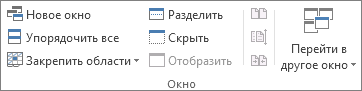
- На вкладке Вид в группе Окно щелкните элемент Новое окно.
- На вкладке Вид в группе Окно нажмите кнопку Рядом .
- В окне каждой книги щелкните лист, который нужно сравнить.
- Чтобы прокручивать одновременно оба , на вкладке Вид нажмите кнопку Синхронная прокрутка.
Примечание: Этот параметр доступен, только если включен режим Рядом.
- Если вы хотите оптимально просмотреть окна книги, нажмите кнопку Восстановить положение , чтобы вернуться к исходным настройкам.
- Чтобы восстановить окно книги до полного размера, нажмите кнопку Развернуть в правом верхнем углу окна книги.
Одновременный просмотр двух листов разных книг
- Откройте обе книги, которые содержат листы для сравнения.
- На вкладке Вид в группе Окно нажмите кнопку Рядом . Если открыто больше двух книг, в приложении Excel отобразится диалоговое окно Сравнить рядом. В разделе Сравнить рядом с щелкните книгу, которая содержит лист для сравнения с активным листом, и нажмите кнопку ОК.
- В окне каждой книги щелкните лист, который нужно сравнить.
- Чтобы прокручивать одновременно оба , на вкладке Вид нажмите кнопку Синхронная прокрутка.
Примечание: Этот параметр доступен, только если включен режим Рядом.
- Начиная с Excel 2013 г., книги, открытые в Excel, больше не отображаются в одном окне как несколько окон Excel книг. Вместо этого они выводятся в отдельных окнах Excel. Благодаря этому открытые книги отображаются с собственной лентой и их можно просматривать на разных мониторах.
- Если вы хотите оптимально просмотреть окна книги, нажмите кнопку Восстановить положение , чтобы вернуться к исходным настройкам.
- Чтобы восстановить окно книги до полного размера, нажмите кнопку Развернуть в правом верхнем углу окна книги.
Одновременный просмотр нескольких листов
- Откройте одну или несколько книг, листы из которых требуется просмотреть одновременно.
- Выполните одно из указанных ниже действий.
- Если листы, которые нужно просмотреть, находятся в одной книге, выполните указанные ниже действия.
- Щелкните лист, который нужно просмотреть.
- На вкладке Вид в группе Окно щелкните Новое окно.
- Повторите шаги 1 и 2 для каждого листа, который требуется просмотреть.
- Если листы, которые требуется просмотреть, находятся в разных книгах, выполните шаг 3.
- Если листы, которые нужно просмотреть, находятся в одной книге, выполните указанные ниже действия.
- На вкладке Вид в группе Окно выберите пункт Упорядочить все.
- В разделе Расположить щелкните необходимый параметр.
- Если все листы, которые нужно просмотреть, находятся в активной книге, установите флажок Только окна текущей книги.
Совет: Чтобы восстановить окно книги до полного размера, нажмите кнопку Развернуть в правом верхнем углу окна книги.
Одновременный просмотр двух листов в одной книге
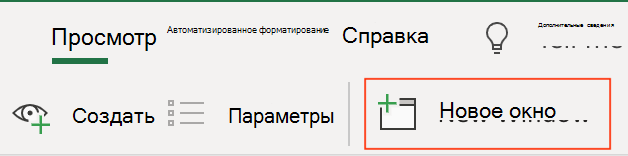
- На вкладке Вид в группе Окно щелкните элемент Новое окно.
- В окне каждой книги щелкните лист, который нужно сравнить.
Дополнительные сведения
Вы всегда можете задать вопрос эксперту в Excel Tech Community или получить поддержку в сообществах.
Несколько окон Excel


Если вы работаете одновременно с несколькими таблицами, в Excel есть встроенный инструмент, который поможет сделать вашу работу более удобной.
Инструменты расположены на вкладке Вид в группе Окно:

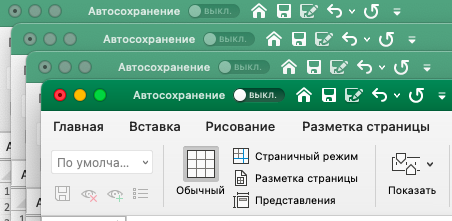
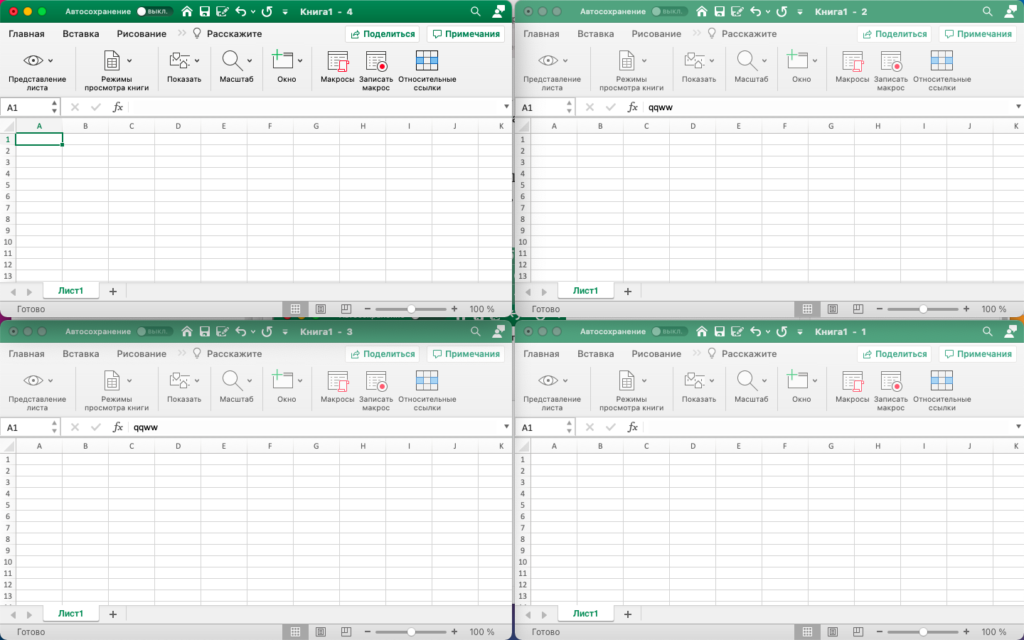
Новое окно – позволяет открыть второе окно с тем же файлом. Изменения, внесенные в одном окне, мгновенно отобразятся во втором. Удобно при работе с большими таблицами, когда хочется одновременно видеть разные части таблицы. При желании можно сделать и больше двух окон.
Упорядочить все. Если у вас открыто несколько файлов Excel несколько одинаковых окон Excel: с помощью этой команды вы сможете разместить окна на экране одним из способов: Рядом, По горизонтали, По вертикали, Каскадом.
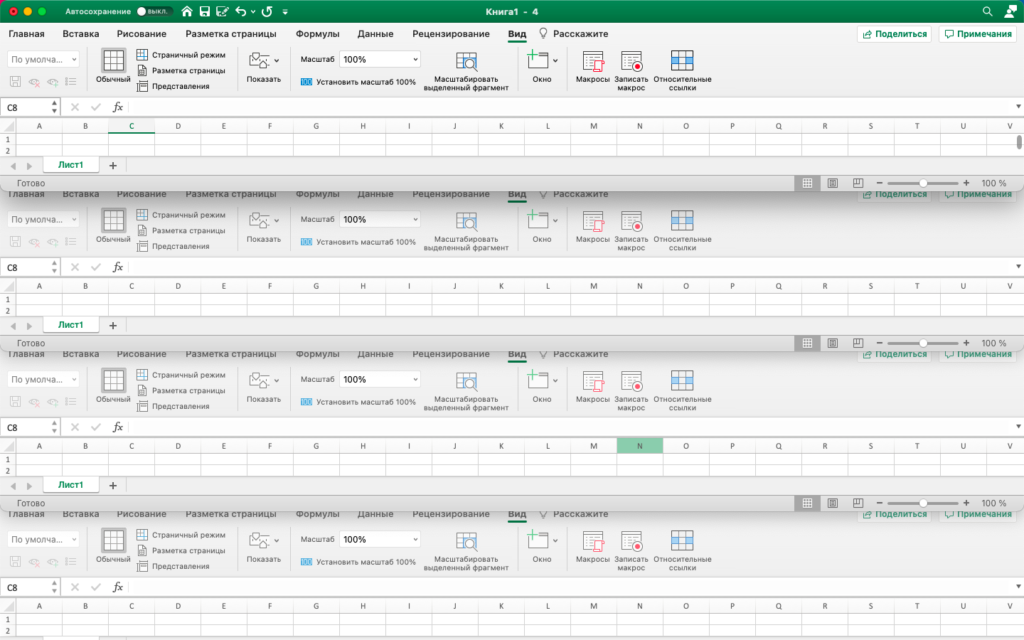
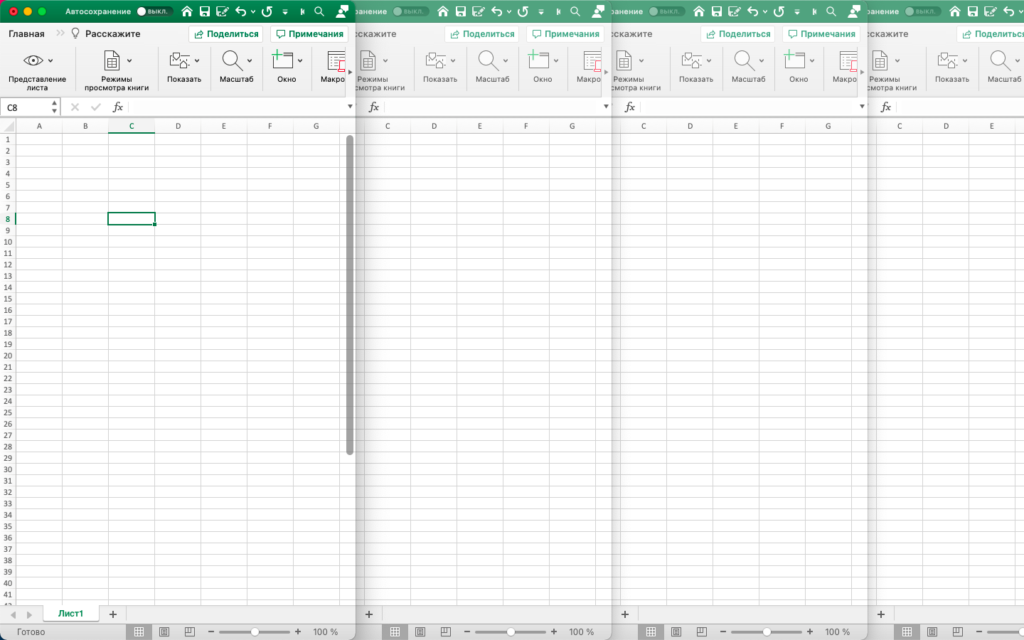
Кнопка Разделить поделит окно на 4 части, благодаря чему вы сможете находясь в одном документе прокручивать каждую часть отдельно.
Кнопка Скрыть уберет с экрана (но не закроет) тот файл, в котором эта кнопка будет нажата.
Кнопка Отобразить (нажатая в любом документе) предложит вам список скрытых ранее окон, для того, чтобы вы могли выбрать, какое из них требуется вернуть на экран.
Кнопка Рядом расположит 2 открытые книги рядом для удобства одновременной работы с ними.
После нажатия кнопки Рядом станет активна кнопка Синхронная прокрутка. При ее активации при прокрутке одной книги вторая будет прокручиваться в том же направлении.
Если при работе с расположенными рядом окнами вы изменили их размеры, нажатие кнопки Восстановить расположение окна вернет их к первоначальному виду, когда каждый из двух открытых файлов занимает половину экрана.
Когда окон станет много, чтобы не кликать по каждому в поисках нужного, воспользуйтесь кнопкой Перейти в другое окно, при клике по которой вы увидите список всех открытых окон и сможете выбрать то, к которому нужно перейти.
Расписание ближайших групп: