Как сделать скриншот на телефоне Samsung Galaxy S20 Ultra
Современный смартфон обладает рядом полезных функций. Например, владелец мобильного устройства в любой момент может сделать скриншот экрана. Выполнение подобной операции поможет, когда пользователь найдет интересную информацию и захочет ее запечатлеть. В такой ситуации не придется фотографировать экран на другой девайс, поскольку достаточно будет сделать скриншот на телефоне Samsung Galaxy S20 Ultra.
Когда можно сделать скриншот на Samsung Galaxy S20 Ultra
Производитель телефона не ограничивает владельца вариантами создания скрина. Сделать скриншот можно в абсолютно любой момент: во время просмотра фильма, игрового процесса или переписки в мессенджере. Главное условие для получения снимка – смартфон должен быть включен и разблокирован.
Создание скриншота на Samsung Galaxy S20 Ultra при помощи клавиш
Самый простой способ создать скрин экрана – воспользоваться определенной комбинацией клавиш:

- Открыть раздел меню, который нужно запечатлеть.
- Одновременно зажать кнопку питания и нижнюю качельку регулировки громкости.
- Дождаться появления информации о том, что картинка готова.
После выполнения указанных действий в нижней части экрана появится графическое уведомление об успешном создании скрина. Получившийся кадр можно сразу же открыть, нажав на его иконку после зажатия клавиши понижения громкости и кнопки питания.
Если снимок экрана на Samsung Galaxy S20 Ultra сделать не получается, рекомендуется ознакомиться с альтернативными комбинациями кнопок, которые приведены в этом материале. Кроме того, существуют и другие способы создания скрина без использования клавиш телефона.
Способ создания скриншота через панель уведомлений
Этот способ будет лучшим выходом из ситуации, когда кнопки смартфона по какой-либо причине не работают, и скрин не создается. В качестве альтернативного варианта предлагается выполнить следующие действия:
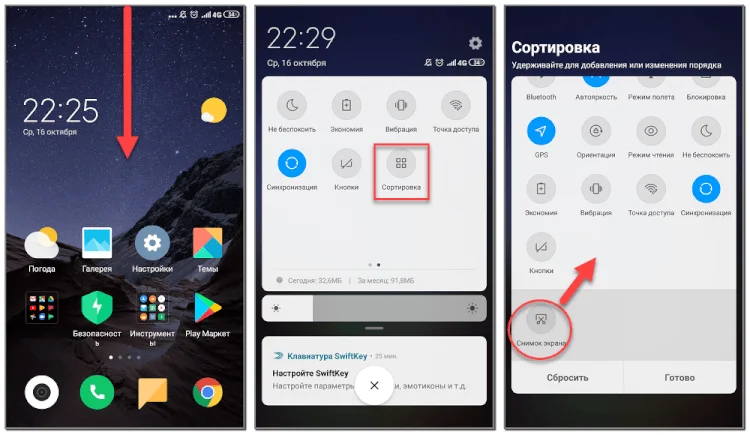
- Разблокировать смартфон.
- Перейти в раздел меню, где требуется сделать скриншот.
- Опустить шторку уведомлений свайпом сверху вниз.
- Нажать на иконку «Screenshot» или «Снимок экрана».
Как и в случае со снимком через горячие клавиши, уведомление о создании скрина сразу же появится на экране смартфона Андроид. Получившийся скрин можно открыть или сделать другой кадр из этого или другого меню.
Где хранятся скриншоты
Чтобы ознакомиться с получившимся снимком экрана, достаточно открыть приложение «Галерея» и перейти в альбом «Screenshots» или «Скриншоты».
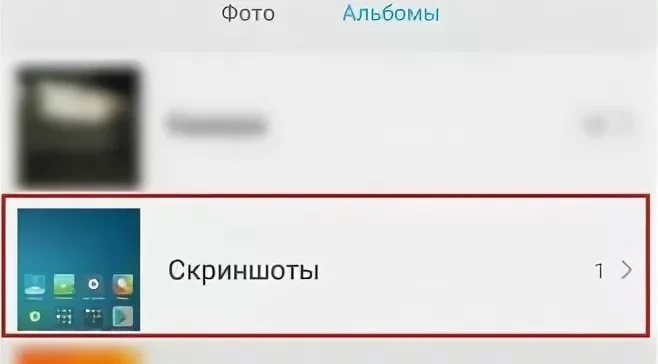
Еще один способ быстро найти скрин выглядит следующим образом:
- Запустить «Проводник» или «Диспетчер файлов».
- Открыть папку «Pictures».
- Перейти в «Screenshots».
В открывшемся разделе меню появятся скрины, которые были сделаны за все время использования смартфона.
Как удалить или передать снимок экрана
В момент, когда пользователь открывает кадр через «Галерею» или «Диспетчер файлов», перед ним появляется полный функционал взаимодействия с изображением. К примеру, владелец телефона может удалить один или сразу же несколько снимков экрана в пару кликов:
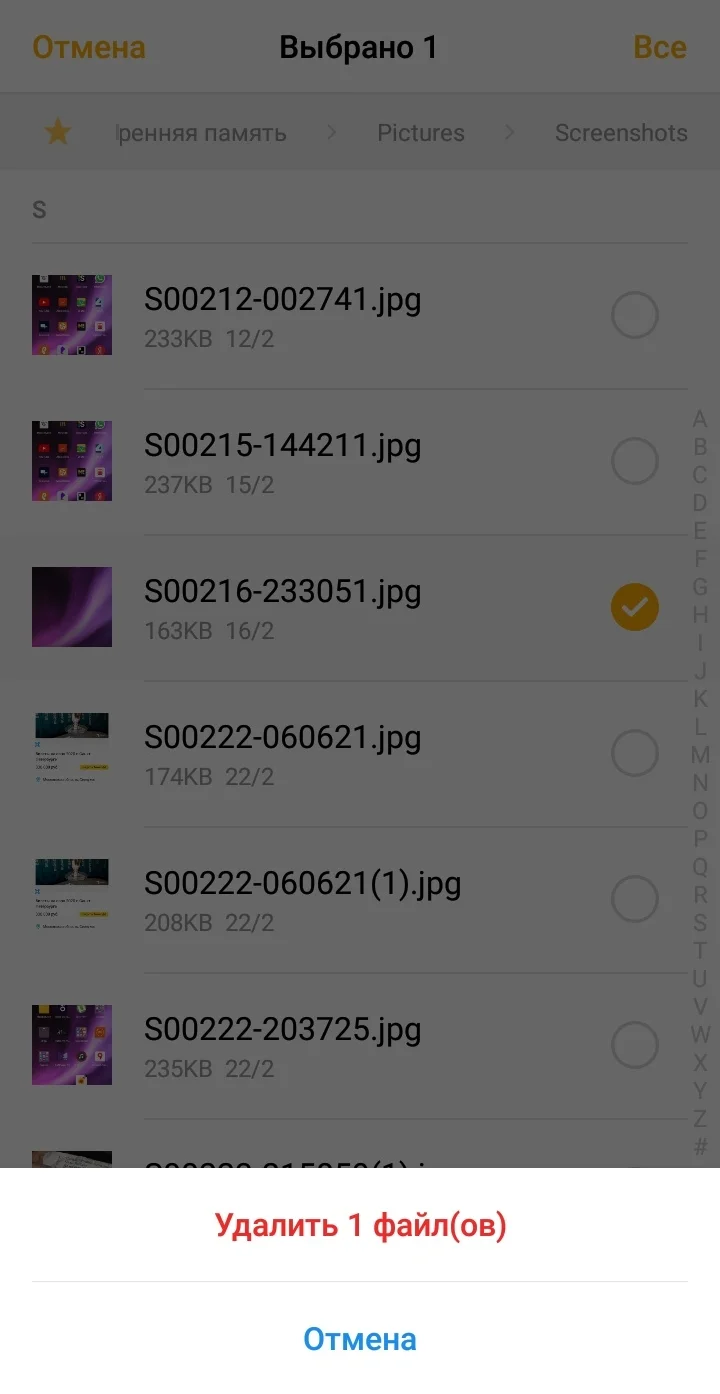
- Открыть папку, где лежит скрин.
- Удержать палец на его иконке.
- Нажать кнопку «Удалить».
Еще один способ – открыть само изображение через «Галерею» и выбрать ид доступных опций параметр «Удалить». После подтверждения операции скриншот будет удален из памяти телефона.
В случае, когда требуется передать скрин через мессенджер или другим способом, можно воспользоваться той же инструкцией. Единственное отличие заключается в том, что вместо нажатия кнопки «Удалить» нужно кликнуть на «Передать», выбрать способ отправки и координаты получателя. Таким образом, отправка скрина не отличается от передачи любого другого изображения с телефона.
Поделитесь страницей с друзьями:
Создание скриншота на смартфоне Samsung A20
Самый простой способ создания скриншота на устройстве Samsung A20 – это использование комбинации механических кнопок. Смартфоны от производителя позволяют захватить происходящее на экране одинарным зажатием сразу двух кнопок: питания и уменьшения уровня громкости.

Поле нажатия экран подсветится белым светом, а внизу отобразится панель для работы со сделанными скринами. Также, если активирован звук на устройстве, можно услышать сигнал, напоминающий затвор фотокамеры. 
Созданные снимки сохраняются во внутренней памяти устройства, в папке «Screenshots». Найти ее можно еще и во встроенной «Галерее».

Способ 2: Функция движения и жестов
Еще одна особенность смартфонов Самсунг – это создание скринов с помощью функции жестов, которая присутствует только на оригинальном девайсе. Для начала проверьте, активна ли возможность через системные «Настройки».
- Перейдите в раздел «Дополнительные функции»и коснитесь пункта «Движения и жесты».

- В списке найдите функцию «Снимок экрана ладонью». Активируйте ее, передвинув тумблер во включенное состояние.


Чтобы сделать скриншот на Самсунге А20 с помощью жеста, проведите ребром ладони по экрану смартфона. Внизу появится панель инструментов, а в области вверху – всплывающее уведомление от инструмента «Съемка Samsung» о том, что снимок сделан.
Способ 3: Меню «Специальные возможности»
В панели специальных возможностей, которую можно включить, доступно системное средство – «Скриншот», позволяющее сделать снимок одним нажатием. Для начала вспомогательное меню нужно активировать:
- Перейдите в «Настройки» через главное меню или верхнюю шторку, затем откройте раздел «Специальные возможности».

- Коснитесь пункта «Нарушение координации и взаимодействие». В следующем окне включите с помощью тумблера опцию «Вспомогательное меню».


Поверх всех окон появится полупрозрачная дополнительная кнопка в виде четырех квадратов. Тапните по ней, чтобы открыть меню. Выберите кнопку «Скриншот».
Произойдет снимок экрана с помощью встроенного стандартного средства «Съемка Samsung». При этом доступ к функции осуществляется через меню на экране до тех пор, пока пользователь самостоятельно не отключит иконку вспомогательных возможностей.
Способ 4: Стороннее приложение
Если стандартные способы не подходят, то можно установить специальный софт для создания снимков экрана. Причем большинство приложений предусматривают дополнительные функции, позволяющие записывать происходящее на видео, создавать инструкции по прохождению игр или использованию программ. Одним из самых популярных приложений в Google Play Маркете является скриншотер Screen Master, доступный для бесплатного скачивания.
Скачать Screen Master из Google Play Маркета
- Запустите приложение и на главном экране нажмите на кнопку «Включить захват экрана». Потребуется также настроить плавающую кнопку так, чтобы она располагалась поверх всех окон.

- На экране появится полупрозрачная иконка скриншотера. Чтобы сделать снимок, коснитесь ее. Во всплывающем окне подтвердите действие, нажав на кнопку «Начать».

- Отобразится созданный скриншот с панелью инструментов, через которую можно отредактировать изображение, поделиться или кадрировать его. Для сохранения тапните по соответствующей кнопке внизу.

Встроенный редактор приложения Screen Master позволяет наложить на скрин различные элементы, стикеры, выделители или даже фотографии. Кроме того, поддерживается функция создания длинных снимков.
В отличие от встроенных средств, приложение сохраняет снимки в папку «ScreenMaster», найти которую можно в «Галерее» или с помощью файлового менеджера.
Как сделать снимок экрана на Samsung Galaxy S20 FE
В этой статье вы узнаете, как сделать снимок экрана на Samsung Galaxy S20 FE (Fan Edition). Если вы похожи на большинство пользователей, вы, вероятно, делаете много снимков экрана на своем телефоне по разным причинам. Может быть, вы хотите что-то показать своим друзьям, а может быть, вы просто хотите сохранить что-то на потом. Несмотря ни на что, создание снимков экрана – очень важная функция, которая есть во всех телефонах Android, включая Galaxy S20 FE.
Если у вас только что появился новый Samsung Galaxy S20 FE, вам может быть интересно, как сделать снимок экрана. Большинство телефонов Samsung имеют одинаковые или похожие методы создания снимков экрана.
Galaxy S20 FE поставляется с One UI 2.5 на базе Android 10 из коробки (скоро он получит One UI 3.0 Android 11). Итак, если вы раньше использовали устройство Galaxy, возможно, вы знакомы с этой статьей. Если нет, научитесь делать снимок экрана.
Как сделать снимок экрана на Samsung Galaxy S20 FE
Samsung включил четыре различных метода, которые пользователи могут использовать для создания снимков экрана на Galaxy S20 FE. Первый метод, который также является наиболее популярным, – это традиционный способ одновременного нажатия двух аппаратных клавиш. Два других метода включают программное обеспечение Samsung, чтобы сделать это еще проще.
Программы для Windows, мобильные приложения, игры — ВСЁ БЕСПЛАТНО, в нашем закрытом телеграмм канале — Подписывайтесь:)
Скриншот Galaxy S20 FE – Tasti hardware
Первый способ сделать снимок экрана на Galaxy S20 FE – использовать физические клавиши, расположенные на боковой стороне телефона. Это наиболее часто используемый традиционный метод.
Поднимите телефон, одновременно нажмите кнопку питания и кнопку уменьшения громкости. Не отпускайте клавиши, пока экран не замигает белым. Это означает, что был сделан снимок экрана. После того, как экран замигает белым, в нижней части экрана появится небольшая строка меню. В меню будет три кнопки. Первая кнопка используется для редактирования и обрезки изображения. Вторая кнопка предназначена для включения захвата прокрутки, а третья кнопка – для публикации изображения в социальных сетях.
Снимок экрана Galaxy S20 FE – проведите пальцем ладонью, чтобы сделать снимок
Если по какой-либо причине первый метод не работает из-за сломанных кнопок или какой-либо другой проблемы, сделайте снимок экрана на своем Galaxy S20 FE с помощью функции «Проведите пальцем по ладони для захвата». Это решение Samsung, не требующее никаких аппаратных кнопок.
Чтобы включить прокрутку ладонью, перейдите в «Настройки» -> «Дополнительные функции» -> «Движения и жесты». Будет опция под названием «Смахивание ладонью для захвата». По умолчанию он отключен. Коснитесь его, чтобы включить. Теперь проведите рукой по экрану, чтобы сделать снимок экрана. Телефон будет вибрировать, показывая, что задача выполнена.
Скриншот Galaxy S20 FE – Умный выбор
Samsung была одной из первых компаний, которые создали смартфоны с изогнутыми краями и в полной мере использовали их преимущества. В Galaxy Note 20 есть функция Smart Select, которая является частью Edge Screen.
Чтобы включить Edge Screen, перейдите в «Настройки» -> «Экран» -> «Edge Screen» и нажмите «Edge Panels». Нажмите кнопку, чтобы включить эту функцию. Ниже вы найдете серию панелей. Активируйте те, которые хотите. Убедитесь, что вы включили панель интеллектуального выбора.
После включения Edge Screen сбоку от экрана появится тонкая серая линия. Проведите пальцем, чтобы открыть его. Перейдите в «Умный выбор» и коснитесь одного из следующих вариантов: «Прямоугольник», «Овал», «Анимация». Кнопка «Анимация» создаст GIF всего, что отображается на экране. Кнопка Прямоугольник сделает простой снимок экрана.
Снимок экрана Galaxy S20 FE – Menu Assistente
Если вы хотите, чтобы работать с чем-то более простым, вы можете попробовать меню Ассистента. Это последнее средство, если все аппаратные клавиши вашего Galaxy S20 FE сломаны и у вас больше ничего не работает.
Чтобы включить меню Ассистента, перейдите в «Настройки»> «Специальные возможности»> «Взаимодействие и ловкость» и коснитесь меню «Ассистент». Появится маленький кружок. Коснитесь круга. Появится ряд вариантов. Коснитесь Скриншоты. Экран будет мигать белым, указывая на то, что был сделан снимок экрана.
Вот несколько способов сделать снимок экрана на Samsung Galaxy S20 FE. Samsung приятно включить некоторые программные функции, чтобы иметь возможность делать снимки экрана, когда аппаратные кнопки сломаны. Есть ли другие способы сделать снимок экрана? Сообщите нам об этом ниже.
Программы для Windows, мобильные приложения, игры — ВСЁ БЕСПЛАТНО, в нашем закрытом телеграмм канале — Подписывайтесь:)
RepairPhone.ru
Сайт о ремонте сотовых телефонов, смартфонов и планшетов. Обзор планшетов и смартфонов на Андроид, iOS, Windows.
Samsung Galaxy S20 – как сделать скриншот и другие нюансы
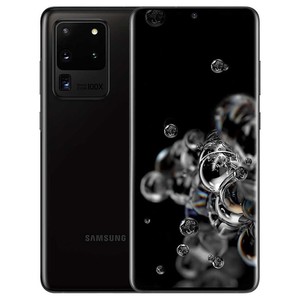
Модель Samsung Galaxy S20 появилась относительно недавно. Следует заметить, что выпуск был неудачен в плане продаж. Фактически, премьера нового флагмана от Самсунг просто провалилась.
Впрочем, на то имеется немало причин. В этой статье рассмотрим как сделать скриншот на Samsung Galaxy S20. Почему трескается стекло камеры у S20? И как повлияло новое обновление на изображение дисплея.
Как сделать скриншот на Samsung Galaxy S20?
На смартфоне Samsung Galaxy S20 скриншот экрана делается очень просто. Для этого следует использовать очень простую комбинацию клавиш. Впрочем, практически у всех моделей Самсунг нет проблем с сохранением снимка экрана.
Заметим, что Самсунг S20 не имеет физических кнопок на передней панели. Впрочем, как и у большинства современных смартфонов. Что же тогда нажимать? Для получения скриншота на Самсунг следует использовать боковые клавиши.
Нажмите кнопку питания и кнопку уменьшения громкости (vol -). Затем одновременно отпустить обе кнопки. Всё! Снимок экрана сделан. Его можете найти их в галерее. Вы также можете получить доступ к скриншоту прямо из строки состояния.
Кроме того, вы также можете использовать жесты. Например, проведите рукой от одной стороны экрана к другой. Это позволит сделать снимок экрана. Конечно, если данная функция включена в вашем устройстве.
Проверить это очень просто. Для этого зайдите в «Настройки». Затем в «Движения и жесты» и выберите «Снимок экрана». Если эта настройка не была включена, то скриншот не будет осуществляться. Поэтому вы должны сначала активировать жесты.
Samsung Galaxy S20 камера с изъяном
Точнее не сама камера, а защитное стекло. В последнее время в сети имеется немало жалоб на этот дефект. При этом стекло разбивается без видимых причин. У одних вначале появляется небольшая трещина. Которая после увеличивается.
У других пользователей откалывается целый фрагмент защитного стекла. Компания Samsung, на данный момент, не объяснила причину таких поломок. Однако, они считают, что это лишь косметический дефект.
Следовательно, он не может быть устранён по гарантии. Пользователи же грешат на неудачный дизайн блока камер. Так или иначе, но единственное решение этой проблемы остаётся – замена стекла. При этом за счёт владельца смартфона.
Зелёный оттенок после обновления Samsung Galaxy S20
Пользователи Самсунг Галакси S20 Ultra жалуются на проблему с дисплеем. Которая появилась после недавнего обновления программного обеспечения. Пользователи обеспокоены тем, что дисплеи Samsung Galaxy S20 Ultra имеет неприятный неровный зелёный оттенок.
Члены сообщества Samsung подтвердили, что это происходит, когда смартфон работает на частоте 120 Гц. А яркость превышает 25 процентов, или разрядилась батарея. Хотя при работе на частоте 60 Гц нет визуальных ошибок.
Эта проблема возникла после обновления безопасности, выпущенного в апреле 2020 года. И затрагивает только версию Exynos Samsung Galaxy S20 Ultra. Это вызвало большое недовольство на форумах Samsung в последние несколько дней.
Как устранить проблему с оттенком экрана?
До сих пор нет каких-либо объяснения причины этой проблемы. Пользователям остаётся только ждать, когда Самсунг выпустит новое обновление. И надеяться, что в новой версии ошибка с зеленым оттенком дисплея будет устранена.