Добавление подложки «черновик» на слайды в PowerPoint для Интернета
В этой статье поясняется, как добавить в презентацию текстовую подложку, которая указывает на то, что это черновая версия, как на этом рисунке:

- Определите, как будет использоваться фон слайдов, так как это определяет цвет, который вы хотите использовать для текста подложки. В разделе Выбор темы или Использование рисунка в качестве фона слайда.
- На вкладке Вставить щелкните Надпись.
- В надписи введите слово ЧЕРНОВИК (или другой текст, который вы хотите поместить на подложку).
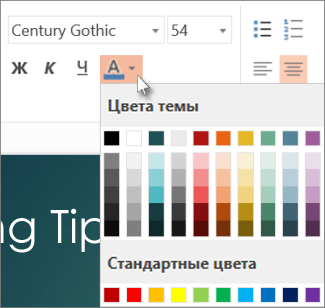
- Выделите текст, на вкладке Главная нажмите кнопку Цвет шрифта и выберите цвет, похожий на цвет фона, но немного светлее.
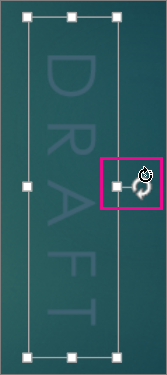
- С помощью маркера поворота поверните надпись на 180 градусов вправо или влево в зависимости от того, в какой части слайда вы хотите разместить текст.
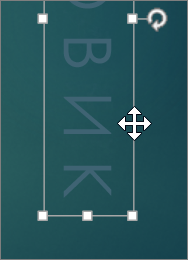
- Щелкните край надписи, чтобы указатель принял вид четырехнаправленной стрелки, и перетащите надпись к краю слайда.
Совет: Вы можете сделать так, чтобы текст слайдов перекрывал подложку. Для этого сначала отформатируйте подложку и выберите для нее место, а затем добавьте текст на слайд поверх нее.
Примечание: Эта страница переведена автоматически, поэтому ее текст может содержать неточности и грамматические ошибки. Для нас важно, чтобы эта статья была вам полезна. Была ли информация полезной? Для удобства также приводим ссылку на оригинал (на английском языке).
Добавление водяного знака на слайды

В PowerPoint можно поместить текстовый фон на слайды, чтобы получить эффект водяного знака.
- Чтобы добавить подложку на все слайды, на ленте выберите Вид >Образец слайдов. Прокрутите расположенную слева область эскизов вверх и выберите первый элемент, то есть образец слайдов.
- Выберите Вставка >Надпись, а затем в образце слайдов щелкните то место, куда нужно вставить надпись, и создайте ее с помощью перетаскивания.
- В надписи введите текст подложки (например, ЧЕРНОВИК).
- Чтобы изменить выравнивание текста подложки, щелкните маркер поворота в верхней части надписи и, удерживая его, перемещайте мышь влево или вправо.
- Выделите текст в надписи. Выберите светлый цвет текста и при желании измените другие параметры шрифта и стиля. (Если вы не видите вкладку Формат, проверьте, выбрана ли надпись.)
- Закройте образец слайдов. Текст будет добавлен на все слайды, кроме титульных.
Хотите узнать больше?


Нужна дополнительная помощь?
Нужны дополнительные параметры?
Изучите преимущества подписки, просмотрите учебные курсы, узнайте, как защитить свое устройство и т. д.




В сообществах можно задавать вопросы и отвечать на них, отправлять отзывы и консультироваться с экспертами разных профилей.
Добавление подложки с рисунком
See how to add a picture watermark behind text. Но на этот раз вместо того чтобы поместить его в образец слайдов, добавьте его на сам слайд, а затем скопируйте на другой слайд.
Добавление подложки с рисунком
- Нажмите кнопку просмотр >Образец слайдов.
- В режиме образца слайдов в области эскизов слева выберите макеты слайдов, к которым вы хотите добавить подложку.
- Щелкните слайд правой кнопкой мыши и выберите команду Формат фона.
- В области Формат фона справа выберите пункт рисунок или текстура, а затем в разделе Вставка рисункавыберите нужный вариант.
- В области Формат фона заполните область прозрачность вправо, чтобы установить процент прозрачности.
- Чтобы применить водяной знак ко всем слайдам презентации, в области Формат фона нажмите кнопку Применить ко всем.
- На вкладке Образец слайдов нажмите кнопку Закрыть режим образца.
Хотите узнать больше?
Примечание: Эта страница переведена автоматически, поэтому ее текст может содержать неточности и грамматические ошибки. Для нас важно, чтобы эта статья была вам полезна. Была ли информация полезной? Для удобства также приводим ссылку на оригинал (на английском языке).
Как сделать фон в презентации

Конечно на просторах интернета Вы можете найти много шаблонов презентаций в которых уже будет присутствовать какое-то фоновое оформление. Но зачастую хочется оформить слайды презентации по-своему, под конкретную задачу. Сделать это в PowerPoint совсем не сложно, есть 2 способа. 1-й очень быстрый – с помощью кнопки «Формат Фона» (Format Background) на закладке ленты Дизайн (Design). 2-й чуть посложнее, но гораздо функциональней – с помощью режима «Образец Слайдов» на закладке Вид (View). Ниже детальный разбор каждого способа и их сравнение. Но прежде всего рассмотрим основные правила хорошего тона при выборе фона презентации.
Как выбрать фон презентации
Для каждого конкретного случая свои критерии выбора. Если вы готовите бизнес презентацию, то чаще всего вы ограничены рамками корпоративного шаблона, выполненного в строгом стиле. Если Ваша презентация призвана сопроводить ваше выступление на празднике, то яркость цветов и оттенков – лучший выбор. Независимо от контекста текст и фон должны быть эстетически сочетаемы, чтобы не отвлекать и не раздражать ваших слушателей. Также сочетание текста на фоне должно обеспечивать хорошую распознаваемость текста, чтобы никто из зрителей не напрягался. Детальнее о подборе цветов и их оттенков на слайдах читайте в статье настройка цвета в PowerPoint .
Как сделать картинку фоном презентации
Самый быстрый способ использовать картинку как фон:
- Зайти на вкладку «Дизайн»
- Открыть панель «Формат Фона» одноименной кнопкой на ленте
- Выбрать чек бокс «Рисунок или текстура» в разделе «Заливка»
- Добавить рисунок из источника (либо файл на Вашем компьютере, либо картинка из интернета)
- Настроить параметры добавленной картинки (прозрачность, художественные эффекты, резкость, насыщенность и т.д.)
В итоге настроенный фон у вас будет на том слайде где вы делали все данные процедуры. Кнопкой «Применить ко всем» вы можете растиражировать настройки на все существующие и будущие слайды Ваше презентации
Как настроить фон презентации в «Образце Слайдов»
Приведенный выше способ хорош если у вас картинка-подложка с одинаковыми настройками будет использоваться только на одном слайде или же на всех сразу.
Если же вы планируете использовать в презентации разные стили фона, то стили лучше настроить через функционал управления шаблонами (образец слайдов) .
Поясняющую картинку смотрите в заголовке статьи.
- Сначала переходим в «ВИД» >«Образец Слайдов»
- Открываем «Стили Фона» >«Формат Фона»
- Выбираем селектор «Рисунок или текстура»
- Добавляем рисунок из имеющегося источника
Кнопка «Применить ко всем» в данном случае нам не нужна, т.к. она заливает фон на все макеты слайда, а нам нужно было только на один макет. Далее переходим в обычный режим, и применяем настроенный макет на те слайды, где он нам пригодится:

Примечание: теперь если нужно поменять настройки картинки, идем снова в образец слайдов, где настраиваем ее характеристики на макете. После сохранения настроек они сразу применятся на все слайды, где данный макет используется!