Как сделать скриншот в Windows
Область скриншота
-
-
- Второй способ – это путь, который не широко известна в наши дни. Скриншот области является одним из самых полезных типов скриншотов. Это поможет вам выбрать и захватить конкретную область вашего дисплея, и это решение того, как сделать скриншот в Windows. Поэтому для выполнения этого типа скриншота клиент должен щелкнуть комбинацию горячих клавиш «Windows + Shift + S». После того, как выполнение того, что захват экрана будет скопирован в буфер обмена также. Чтобы использовать его, пользователю необходимо вставить его везде, где он / ей нужно. Чтобы захватить экран Скриншот
Fintest Pro расширение
-
-
- Конечный способ – использовать Fintest Pro Chrome расширение. Вы можете установить его в магазине Chrome. С этим расширением вы можете сделать не только скриншоты, но и редактировать их, добавив различные формы. Более того, у наших пользователей есть возможность обрезать, размытие, добавить эмохис текст и другие картинки на скриншоте. Пользователи читают здесь Как на скриншоте на HP ноутбук
Сохранение скриншота на смартфонах Huawei и Honor
Функция создания снимка экрана на смартфонах Huawei позволяет быстро сохранить важную информацию под рукой. Скриншот всего экрана на мобильных устройствах Huawei и Honor можно сделать с помощью нескольких способов.
Съемка скриншота с помощью функциональных клавиш
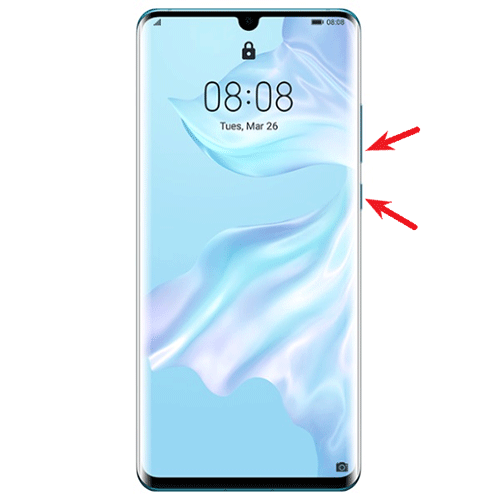
Для того, чтобы сделать скриншот зажмите одновременно кнопку блокировки и кнопку уменьшения громкости на боковой панели телефона. Вы услышите характерный щелчок камеры и увидите процесс сохранения изображения.
Съемка скриншота с помощью значка
Откройте панель уведомлений движением пальца сдвинув верхнюю строку вниз. Если значок скриншота
 не отображается, повторите движение для того, чтобы раскрылось продолжение списка со значками функций. Найдите значок и нажмите на него.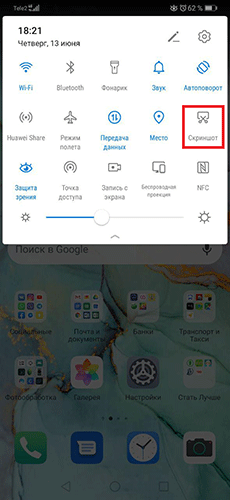
Съемка скриншота с помощью костяшек пальцев
Если на вашем смартфоне доступна функция управления жестами, то вы можете воспользоваться данным способом.
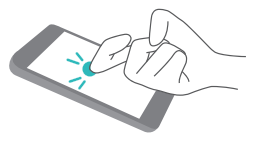
Дважды постучите костяшкой одного пальца по экрану для получения скриншота. Опция поддерживается не на всех версиях фирменных оболочек Emotion UI.
Съемка скриншота с помощью трех пальцев
Еще один способ сделать скриншот при помощи жестов. Для моделей Huawei и Honor с определенными версиями EMUI для совершения скриншота следует активировать дополнительную функцию (как правило во всех последних версиях EMUI и MagicUI данная функция доступна для настройки).
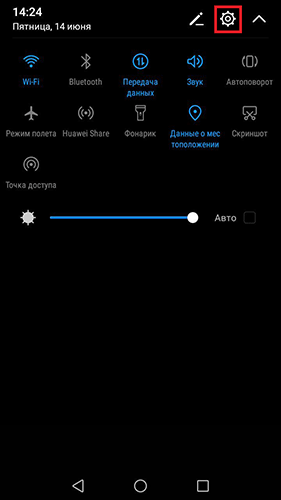
- Зайдите в настройки телефона, открыв панель уведомлений и нажав на значок настроек смартфона
 .
.
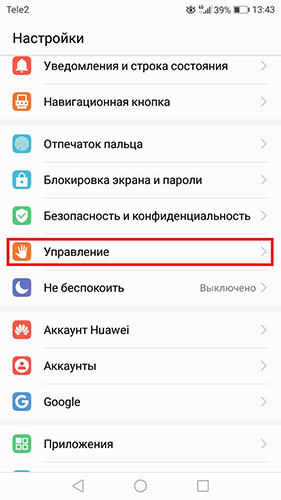
- Выберите вкладку «Управление».
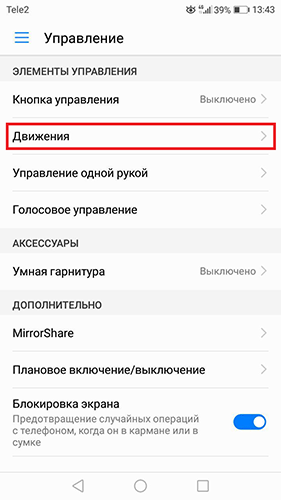
- Найдите и нажмите на вкладку «Движения».
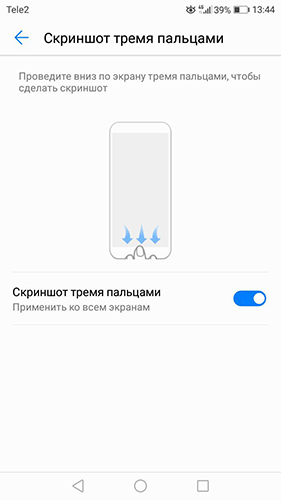
- Выберите пункт «Скриншот тремя пальцами».
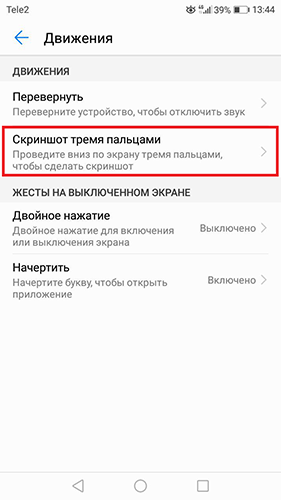
- Здесь показан пример движения рукой и доступна возможность включения/выключения опции.
Съемка длинного скриншота
Если вам необходимо сделать скриншот всей страницы веб-сайта или приложения целиком, а не только видимой на экране области, то нужно воспользоваться функцией «длинного скриншота».
- Откройте, сдвинув верхнюю строку, панель уведомлений. Кликните по значку .
При создании длинного скриншота можно также использовать любой из вышеописанных способов. Дальнейшие действия будут идентичными. - После нажатия по значку скриншота есть два варианта действий в зависимости от версии EMUI. Первый вариант — после нажатия на значокпоявляется дополнительные функциональные кнопки внизу экрана, вам надо успеть нажать на символ длинного скриншота
 до сохранения изображения в галерее. Второй вариант — после нажатияв левом нижнем углу экрана появится миниатюрное изображение экрана смартфона, также успевайте нажать на изображение и откроется дополнительное меню с функцией длинного скриншота. После нажатия клавиши будет происходить прокрутка изображения до нижнего предела и ее сохранение, либо во время прокрутки нажмите на любую область экрана для остановки и сохранения того размера изображения, какого вы желаете.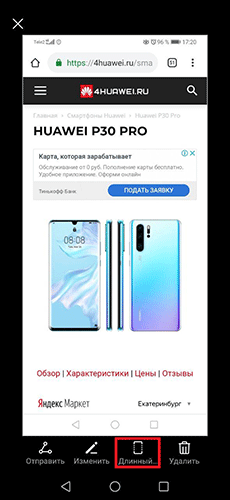
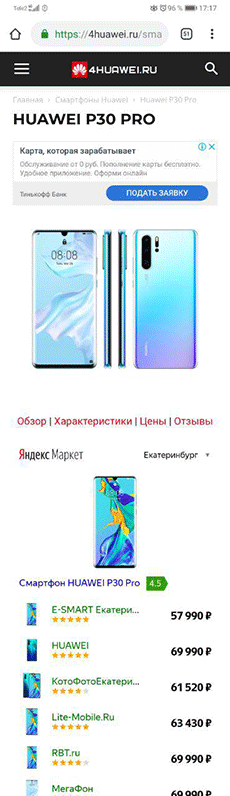
- Пример длинного скриншота, сделанного на смартфоне Honor в браузере Google Chrome.
Если у вас остались вопросы по созданию скриншотов на смартфонах Huawei или Honor, а также на любых других устройствах этих брендов под управлением операционной системы Android с фирменными оболочками EMUI и MagicUI, то задавайте их в комментариях и мы постараемся помочь.
Как сделать снимок экрана на Huawei MateBook D?

Как сделать снимок экрана на Huawei MateBook D? Используя снимки экрана, мы можем получить один из самых полезных инструментов, когда дело доходит до сохранения информации или соответствующего контента в формате изображения на нашем ноутбуке.
Мы увидим, что в нашей системе Windows есть чрезвычайно полезный инструмент, поэтому использовать приложение Snipping, позволит нам эффективно делать скриншоты. Принимая это во внимание, мы увидим, что это очень интуитивно понятная платформа, на которую мы можем рассчитывать без необходимости загружать внешнее приложение.
С помощью Snipping Tool вы увидите, что можете делать скриншоты чрезвычайно точным способом, поскольку мы напрямую выберем фрагмент экрана, который хотим захватить. В свете этого, давайте посмотрим, о чем идет речь.
Открыть инструмент Snipping Tool
Первое, что мы должны сделать, чтобы введите Snipping Tool, это посмотреть в стартовом меню. Поэтому, если вы уже видели приложение среди своих программ Windows, то введите его, а если вы не ознакомились с приложением, просто введите поисковую систему Snippets, и сразу после этого приложение появится.
Вы узнаете его, потому что на нем есть значок с ножницами в виде вырезки. Щелкните здесь, чтобы запустить приложение. Откроется небольшое окно. Но теперь вы должны сделать следующее, чтобы это было достигнуто сделай снимок экранаДо сих пор этого не было сделано.
Это может вас заинтересовать: Как скачать файлы Discord?
Сделайте новую обрезку, чтобы сделать снимок экрана
В левом верхнем углу экрана вы увидите кнопка с надписью «Новый». Затем вы можете щелкнуть здесь, чтобы начать захват экрана. Когда вы нажмете на опцию New, вы сможете щелкнуть по экрану, чтобы перетащить указатель с нажатым щелчком.
После этого вы увидите, что экран чистый, только с меню или экраном, на котором вы работали. В этот момент вы увидите, что можете сделать снимок, выбрав нужные части экрана, просто перетащив щелчок, пока вырез будет нарисован на экране. Когда вы закончите выбор, просто отпустите кнопку.
Отредактируйте свой снимок экрана
Сразу после того, как отпустили клик, скриншот появится в окне приложения обрезки, в этот момент мы можем начать отредактируйте скриншот.
Мы найдем несколько вариантов, которые помогут нам редактировать и комментировать или выделять на снимке экрана, что теперь это изображение, с которым мы можем взаимодействовать, так что, если вы выберете некоторые инструменты редактирования, вы можете писать поверх изображение скриншота.
Вставьте снимок, куда хотите
Теперь, если вы внесли соответствующие изменения в свой снимок экрана, то будет достаточно только выбрать его, а затем поделиться изображением. Щелкните правой кнопкой мыши и скопируйте скриншот.
Считаете ли вы эту статью полезной?
Хотите принять участие в розыгрыше портала PlayStation?
Trucoteca.com отмечает свое 25-летие ����

Команда Трукотека
У всех нас есть общая страсть: видеоигры. Мы выросли вместе с Trucoteca и гордимся тем, что являемся частью этого пути. Мы с энтузиазмом отмечаем 25-летие и надеемся прожить еще много лет вместе.
Обзор Huawei MateBook 16s


MateBook 16s – самый мощный ноутбук Huawei. Модель 16s появилась следом за обычной версией MateBook 16, которая была представлена не только с железом Intel, но и выпускалась с новейшими чипами AMD Ryzen. Создавая MateBook 16s, компания стремилась выпустить не премиальный девайс, а предложить пользователям универсальное решение с хорошей производительностью для любых повседневных и зачастую нетривиальных задач.
Дизайн устройства можно назвать классическим. Корпус девайса выполнен из металла. К сожалению, стильное и приятно холодящее руку покрытие корпуса отлично царапается – ноутбук нужно носить в кейсе и постоянно отделять от посторонних предметов. Красивую фактуру способна поцарапать даже случайно оставленная в сумке шариковая ручка из металла, не говоря уже о ключах, монетах и других предметах, сопровождающих нашу повседневность.


Гаджет нельзя назвать компактным, он весит практически 2 кг. Увесистый девайс тяжело брать с собой в дорогу – MateBook 16s ориентирован на домашнее или офисное использование, и это отличный вариант для тех, кому нужно довольно мощное и относительно портативное устройство.
Ноутбук имеет большой экран размером 16 дюймов с разрешением 2k (2520*1680 точек). Изображение насыщенное и четкое. Специальный режим Eye Comfort Mode призван обезопасить зрение, минимизируя синее свечение матрицы. Плотность пикселей 189 ppi для устройств с Windows позволяет комфортно пользоваться интерфейсом – все элементы управления корректно отображаются в 100% масштабе. Максимальная яркость достигает 300 нит. Дисплей имеет глянцевое покрытие, поэтому отлично зеркалит изображение и бликует на солнце, особенно в зоне боковых рамок. Рамки по периметру экрана нельзя назвать тонкими – очевидно, производитель не стремился сделать дополнительный акцент на внешнем виде устройства.

Дисплей имеет соотношение сторон 3:2, что позволяет комфортно работать – получать информацию из сети, набирать текст в офисных приложениях и обрабатывать изображения в графических редакторах. Примечательно, что экран имеет сенсорный слой и поддерживает до 10 одновременных касаний и жесты. Крышка ноутбука не откидывается на 180 или 360 градусов, поэтому использовать девайс в планшетной ориентации не получится.

Устройство оснащено высокоскоростным накопителем M.2 2280 формата NVMe и объемом 1 Тб, он разделен в системе на два логических диска. Пользователю доступно 16 Гб оперативной памяти (тип LPDDR5), она работает в двухканальном режиме на частоте 4 800 МГц. Объем оперативной памяти увеличить не получится. Процессор Intel Core i7-12700H 12-го поколения способен справиться с любыми нагрузками. Корпус в процессе длительного использования либо при интенсивных задачах, требовательным к ресурсам, нагревается в области отверстий для забора (нижняя панель) и вывода воздуха (дальней торец – в области петлей экрана). Конструкция корпуса типична как для решений Huawei, так и в целом для современных ноутбуков.
Если хочется более высокой производительности, то можно найти в продаже модель на Intel Core i9-12900H. Ноутбук нельзя назвать тихим, но в процессе выполнения типичных задач система охлаждения (два довольно больших кулера и широкие медные трубки) совершенно не шумит. Встроенная графика Intel Iris Xᵉ Graphics не слишком эффективно оптимизирована для игр, но в остальном – очень хороша, помогает комфортно работать с графикой (презентациями, визуальным контентом и видеороликами).
Все необходимые порты имеются: два полноценных USB-A 3.2 Gen 1, два современных USB-C 3.2 Gen 2 с поддержкой зарядки, передачи изображения (DP 1.4) и данных (один порт поддерживает стандарт Thunderbolt 4), HDMI 2.0 и круглый 3.5 разъем для гарнитуры, наушников или микрофона. В зоне тачпада размещен чип NFC, беспроводные интерфейсы представлены Wi-Fi 6E (широкая полоса антенн 160 МГц) и Bluetooth 5.2.


Клавиатура имеет равномерную двухуровневую подсветку, которая активируется в ручном режиме (нейтральное белое свечение). Тачпад поддерживает жесты. Если к огромному тачпаду вопросов нет – он вполне привычен для ноутбуков бренда, то клавиатура весьма компактна. Она не имеет отдельного цифрового блока. Создается впечатление, что производитель не совсем оптимально использовал свободное пространство на корпусе – имеется достаточно места, чтобы не только увеличить расстояние между клавишами, но и расширить возможности для управления девайсом. В кнопке включения размещен дактилоскопический сканер – он срабатывает быстро и точно. Разрешение фронтальной камеры увеличилось – 2 мп модуль может записывать видеоролики в разрешении FullHD. Камера размещена в центре верхней рамки, а на месте фиктивной клавиши, под которой обычно скрыта фронтальная камера в ноутбуках Huawei, теперь присутствует кнопка для установления беспроводного соединения, которая позволяет быстро запустить фирменную технологию Суперустройство. К сожалению, функция Windows Hello посредством распознавания лица пользователя в этом гаджете не реализована на аппаратном уровне.


Динамики размещены на основной панели – по обе стороны от клавиатурного блока. Звучание отличное. Они достаточно громкие, позволяют получить качественный, весьма насыщенный и объемный звук. Идея расположить динамики прямо перед пользователем гораздо удачнее, чем попытки их спрятать на нижней части корпуса. Микрофонов всего два, они вполне успешно справляются со своей основной задачей – передачей голоса пользователя, в том числе в шумных местах. Современные ноутбуки демонстрируют определенный прогресс в плане передачи звука: если раньше производители стремились разместить как можно больше микрофонов и подобрать для них оптимальное место на корпусе, то сегодня упор делается на алгоритмы – программную обработку звука. Имеются различные режимы интеллектуальной настройки как работы динамиков, так и записи звука через микрофоны, и трансляции изображения через объектив веб-камеры.
Ноутбук работает на Windows 11. Значительно расширяет возможности использования устройства вместе с другими гаджетами Huawei программа PC Manager. Фирменная утилита производителя позволяет быстро подключать мобильные девайсы и аксессуары, оптимизировать систему и следить за стабильностью работы ноутбука. Не так давно на компьютерах Huawei стали доступны сервисы HMS, которые сегодня предлагают лишь отдельные функции, например, возможность сделать скриншот, записать видео с экрана и т.п. Как и прежде, на планшеты и смартфоны производителя можно быстро передавать файлы по беспроводной сети и создавать общий буфер обмена данными.
Комплектация ноутбука не отличается изобилием аксессуаров – пользователь обнаружит в коробке только адаптер для зарядки. Комплектный блок для зарядки на 90 Вт похож на мобильные сетевые адаптеры компании. С комплектным аксессуаром устройство заряжается примерно за два часа. Поддерживается быстрая зарядка – больше половины заряда аккумулятора можно получить за первые полчаса.

Автономность типичная, на наш взгляд, мало чем отличается от большинства подобных производительных устройств – зависит от яркости экрана и интенсивности использования девайса. Батарея 84 Вт·ч (7330 мА·ч) позволяет примерно 8 часов смотреть фильмы на средней яркости или 10 часов работать с текстом, при использовании интернета время работы снижается примерно до 6 часов. На максимальном уровне яркости автономность составит около 4-5 часов. Если по сравнению с предыдущим поколением процессоров произошел заметный скачек производительности, то время работы осталось в целом на прежнем уровне. В реальных сценариях использования – при интенсивных нагрузках ноутбук нужно регулярно подключать к сети, работать вдали от розетки не получится.

Huawei MateBook 16s стоит более 100 тысяч рублей, версия с процессором Intel Core i9 дороже примерно на 10-15 тысяч рублей. Базовая модель с процессором Intel Core i7 обеспечивает вполне оптимальную производительность – достаточную для любых рабочих задач, в том числе для работы с графикой на любительском уровне. MateBook 16s – это ноутбук для работы как в офисе, так и в домашних условиях, его сложно носить с собой в сумке в течение дня, но при этом он не займет много места на столе и не потребует дополнительных аксессуаров.
-
-