Как экспортировать видео из Adobe Premiere
Видео все чаще становится важным способом общения с друзьями и клиентами. Google, Facebook и другие технологические гиганты осознают такую тенденцию и представляют платформы для обмена видео в Интернете. Это, в свою очередь, ускоряет распространение видео.
Однако создавать и редактировать видео высокого качества — непростая задача. Еще сложнее экспортировать видео и делать их максимально профессиональными.
В этом уроке мы сосредоточимся на том, как экспорт видео с премьеры для презентации.

Экспорт видео с премьеры
Часть 1: Как экспортировать видео из Premiere
Последним шагом редактирования видео в Premiere является экспорт вашего видео, и никто не может избежать этого шага. Этот шаг также является самым хлопотным, отчасти из-за обширных пользовательских опций. Не волнуйся! Мы объясним это подробно.
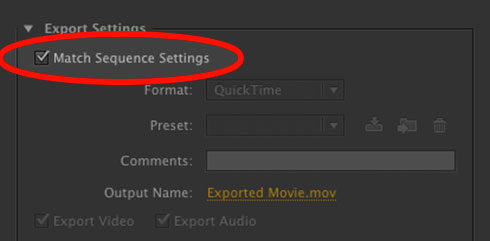
Шаг 1 После редактирования видео, перейдите в Файл -> Экспорт -> Медиа. Откроется окно «Настройки экспорта». Вы также можете нажать Ctrl + M на ПК или Cmd + M на Mac.
Шаг 2 Во-первых, опция настройки последовательности совпадений будет отображать видео точно в соответствии с настройками последовательности и обходить пользовательские настройки, поэтому мы не рекомендуем выбирать его.
Шаг 3 Выбор правильного разрешения видео является наиболее важным при экспорте видео из Premiere. Разрешения видео, доступные в Adobe Premiere, включают 240p, 360p, 480p, 720p, 1080p, 1440p и 2160p. Чем выше разрешение, тем больше размер видеофайла. Вы можете подобрать правильный, основанный на ваших ситуациях.
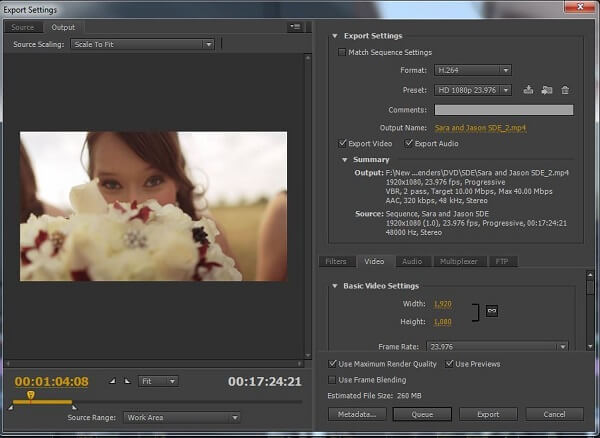
Шаг 4 Задайте имя выхода и убедитесь, что вы отметили опции «Экспортировать видео» и «Экспортировать аудио».
Шаг 5 Далее вы увидите два варианта экспорта: Premiere, Queue и Export. Первый обработает ваше видео с помощью Media Encoder, а второй немедленно выведет видео. Если вы хотите экспортировать несколько видеоклипов, выберите Очередь.
Часть 2: Как поделиться видео с Premier
Adobe интегрировала в Premiere популярные платформы социальных сетей, такие как Ywitter и другие. Теперь вы можете экспортировать и публиковать видео из Premiere в социальных сетях напрямую.
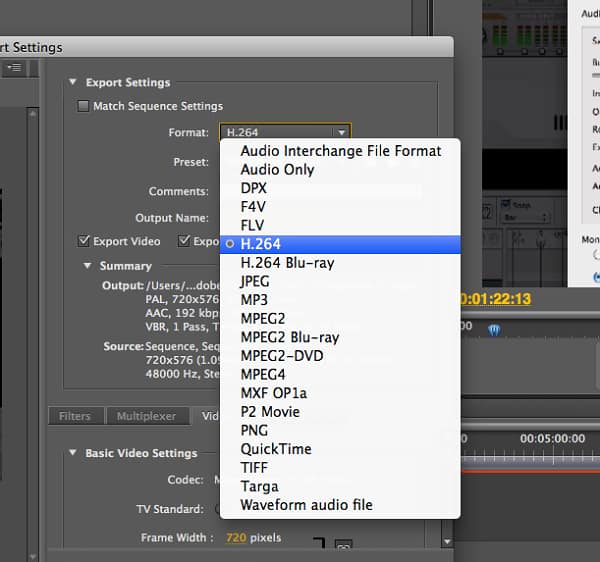
Шаг 1 После редактирования видео перейдите в окно «Параметры экспорта» в Premiere. Для большинства видео используется соотношение сторон 16:10.
Шаг 2 Нажмите и раскройте раскрывающееся меню «Формат» и выберите «H.264», что обеспечивает высочайшее качество видео. Затем выберите Match Source — High Bitrate из меню Preset.
Шаг 3 Нажмите на ссылку рядом с меткой «Имя вывода» и укажите место назначения и имя файла в диалоговом окне «Сохранить как». Нажмите кнопку Сохранить, чтобы подтвердить это.
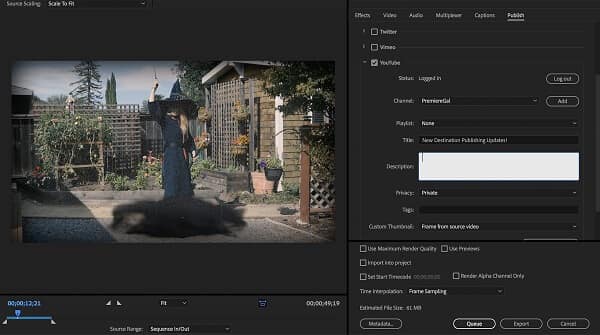
Шаг 4 Перейдите на вкладку «Опубликовать», установите флажок и войдите в свою учетную запись.
Шаг 5 Введите другую информацию, например теги и описание. Наконец, нажмите кнопку «Экспорт», чтобы экспортировать видео из Premiere.
Часть 3: Лучшая альтернатива Premiere для редактирования видео
Как вы можете видеть, экспорт видео из Premiere немного сложен для обычных людей, и любые неправильные настройки могут повредить вашей тяжелой работе. С этого момента мы рекомендуем вам попробовать самую простую альтернативу Premiere, Aiseesoft Video Converter Ultimate.
- Редактируйте видео в несколько шагов, таких как клип, обрезка, объединение и многое другое.
- Защитите оригинальное видео и качество звука во время редактирования.
- Конвертируйте видео в другой формат, например MP4, AVI, MKV, FLV и т. Д.
- Улучшите качество видео, используя передовые технологии.
- Экспорт видео для социальных сетей или портативных устройств.
Короче говоря, Video Converter Ultimate — лучший способ заменить Premiere для редактирования и экспорта видео.
Как использовать лучшую альтернативу Premiere
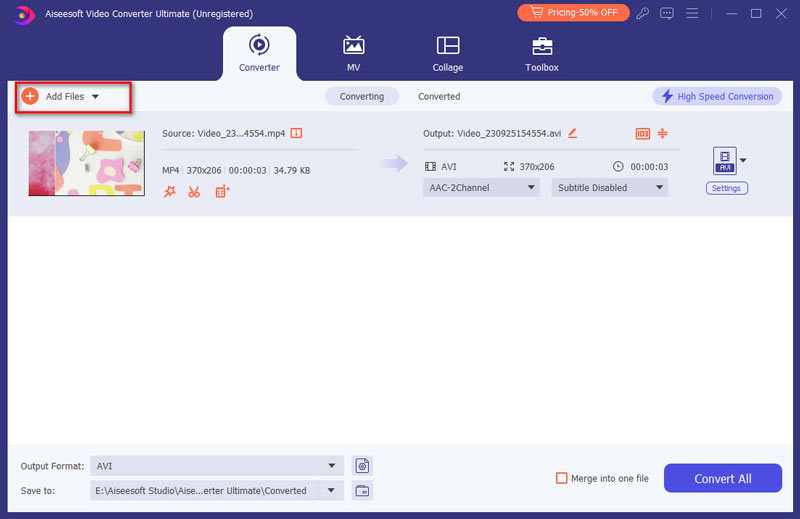
Шаг 1 Добавить видео в Video Converter Ultimate
Скачайте и установите Video Converter Ultimate на свой компьютер. Существует еще одна версия для компьютеров Mac. Запустите редактор видео и импортируйте видео с DVD, нажав меню «Загрузить диск» или с жесткого диска, нажав меню «Добавить файл».
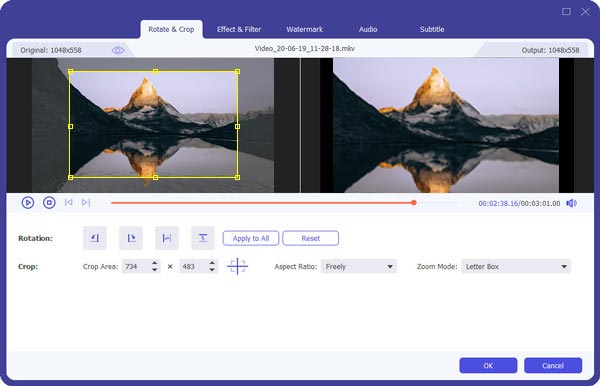
Шаг 2 Редактируйте видео легко
Затем вы можете нажать меню «Правка» и полировать видео в окне «Редактор видео», например удалить ненужные детали с помощью инструмента «Обрезка», повернуть видеофайл нажав «Повернуть» и т.д.
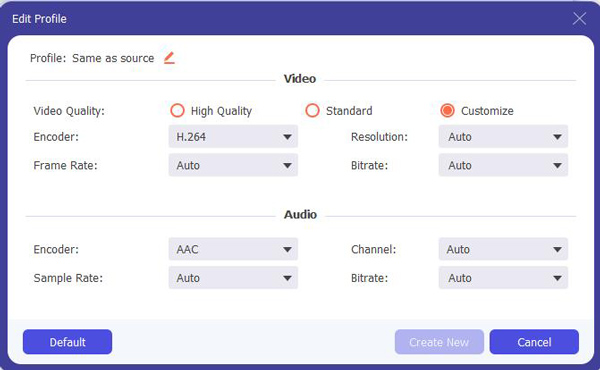
Шаг 3 Экспорт видео без премьеры
Наконец, найдите нижнюю область, выберите правильный формат видео в раскрывающемся списке «Профиль» и поместите местоположение для сохранения видео. Чтобы получить дополнительные пользовательские параметры, нажмите кнопку «Настройки», чтобы открыть диалоговое окно «Параметры профиля». После нажатия кнопки «Преобразовать» ваши видео будут экспортированы в соответствии с вашими настройками.
Заключение
В этой статье рассказывается, как экспортировать видео из Adobe Premiere Pro. Между различными версиями Premiere могут быть некоторые различия, но процедуры похожи. Наши гиды помогут вам понять, как быстро выполнить задачу. С другой стороны, мы также поделились более простым способом редактирования и экспорта видео без Premiere, Aiseesoft Video Converter Ultimate. Мы хотим, чтобы наши рекомендации были полезны для вас.
Что вы думаете об этом посте.
Рейтинг: 4.5 / 5 (на основе голосов 51)
14 ноября 2018 года 12:00 / Автор: Эндрю Миллер в Редактировать видео
Более Чтение

Оставьте свой комментарий и присоединяйтесь к нашему обсуждению
Главная Редактировать видео Экспорт видео с премьеры

Авторские права © 2023 Aiseesoft Studio. Все права защищены.
2 лучших способа экспорта видео из Premiere Pro в MP4
Это самый быстрый и простой способ экспортировать видео Premiere Pro в MP4 с высоким качеством. Просто загрузите свои видео, выберите MP4 в качестве выходного формата и начните конвертировать.

Если вы не знакомы с Adobe Premiere Pro как новичок, вам будет сложно экспорт видео Premiere Pro в MP4. Это потому, что в формате экспорта нет опции MP4. Во-первых, вы должны знать, что видео MP4 всегда кодируются H.264 или высококачественным H.265/HEVC, и вы можете найти эти два кодека в настройках экспорта.
Однако иногда, когда вы выбираете желаемые настройки для экспорта видео Premiere Pro в MP4, экспортированные видео автоматически сохраняются в других форматах по неизвестным причинам. В этом случае вы все равно можете конвертировать видео Premiere Pro в формат MP4. Как универсальный формат, который обычно используется на всех устройствах и платформах, MP4 является очень важным форматом для экспорта файлов Premiere Pro. Продолжайте читать эту статью, и вы узнаете больше о 2 эффективных способах сохранения файлов Adobe Premiere Pro в формате MP4 в различных ситуациях.
- Часть 1. Простой способ экспортировать видео Adobe Premiere Pro в MP4
- Часть 2. Как экспортировать файлы Premiere Pro в MP4 путем преобразования форматов
- Часть 3. Часто задаваемые вопросы по экспорту Adobe Premiere Pro в MP4
Часть 1. Простой способ экспорта видео Adobe Premiere Pro в MP4
Как новичок, который мало что знает о формате видео или даже не может найти настройки экспорта, вы можете выполнить следующие шаги, чтобы легко экспортировать видео из Premiere Pro в MP4.
Шаг 1. Откройте Adobe Premiere Pro на своем компьютере. Затем вы должны выбрать нужные части на шкале времени проекта, и выбранные части станут голубого цвета.
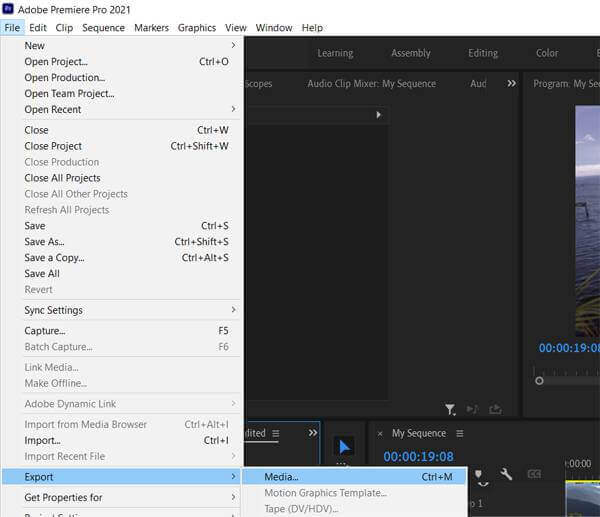
Шаг 2. Нажмите Файл меню в верхнем левом углу и выберите опцию Экспорт. Затем нажмите кнопку Медиа кнопку, чтобы открыть настройки экспорта. Вы также можете нажать клавиши Control / Command и M на клавиатуре, чтобы запустить его.
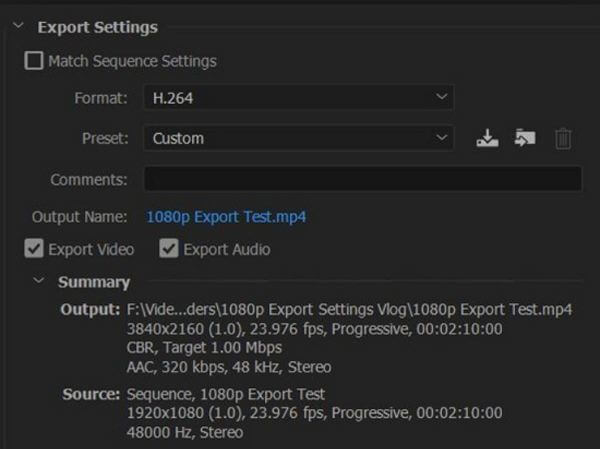
Шаг 3. Во всплывающем окне следует нажать кнопку Формат меню, а затем прокрутите вниз, чтобы выбрать кодек H.264 или HEVC в соответствии с вашими потребностями. Вы также можете настроить качество видео, имя файла и путь к хранилищу. Наконец, нажмите кнопку Экспортировать кнопку, чтобы сохранить файлы Premiere Pro в формате MP4.
Часть 2. Как экспортировать файлы Premiere Pro в MP4 путем преобразования форматов
Если вы все еще не знаете, как экспортировать файлы Premiere Pro в MP4, вы можете сохранить их в любом формате, а затем преобразовать Premiere Pro в MP4. Это также полезный метод, когда вы можете получить только неправильные форматы с настройками MP4.
Конвертер видео Blu-ray Master Ultimate — это очень мощное программное обеспечение, которое может легко конвертировать файлы Premiere Pro в MP4 со скоростью в 70 раз быстрее. Он поддерживает более 500+ форматов и высокое качество, например 8K, 5K и 4K.
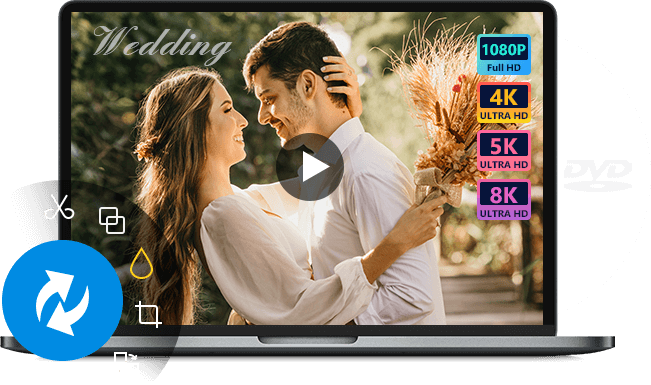
- Конвертируйте файлы Premiere Pro любого формата в MP4 простым щелчком мыши.
- Поддержка разрешения 4K/5K/8K и HD для сохранения высокого качества.
- Возможность улучшить качество видео, настроить эффекты, добавить фильтры и т. д.
- Скорость обработки в 70 раз выше для быстрого преобразования пакета видео.
Как экспортировать проект с исходниками?
Всем привет.
Есть проект, исходные материалы собраны по разным путям на диске (не осуждайте).
Помню, что как то можно экспортировать проект и собрать все исходные материалы в одной папке, но намертво забыл где.
Подскажите, пожалуйста)
- Вопрос задан более трёх лет назад
- 1743 просмотра
Комментировать
Решения вопроса 1
Денис Давыденко @GooseTheDestroyer Автор вопроса
Файл => Диспетчер проектов.
Ответ написан более трёх лет назад
Комментировать
Нравится 1 Комментировать
Ответы на вопрос 0
Ваш ответ на вопрос
Войдите, чтобы написать ответ

- Windows
- +1 ещё
Как поменять хоткеи в виндовс?
- 1 подписчик
- 24 нояб.
- 73 просмотра
Как экспортировать (сохранить) ваш проект в Adobe Premier Pro?
Допустим вы уже обработали Ваш проект в Adobe Premier Pro, внесли все необходимые правки и теперь перед Вами стоит вопрос о том как же экспортировать Ваш проект в конкретный видео ролик. Другими словами этот процесс можно назвать «сохранение проекта как видео».
1) Переходим в опцию File -> Export -> Media. (Или можно просто нажать на клавиатуре Ctrl + M).
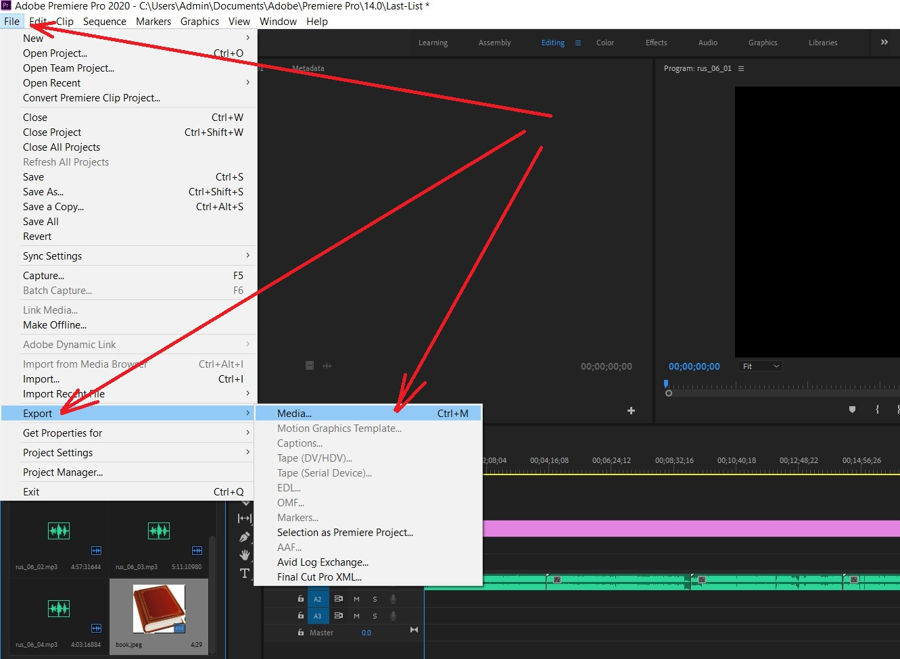
Перед нами открывается окно «Export Settings», в котором мы выберем настройки нашего сохраняемого проекта. От того, какие настройки мы здесь выберем будет зависеть качество видео и аудио нашего проекта. И кстати итоговый «вес» видео файла (т.е. сколько он будет весить Мб или Гб) тоже зависит о того, что мы здесь выберем.
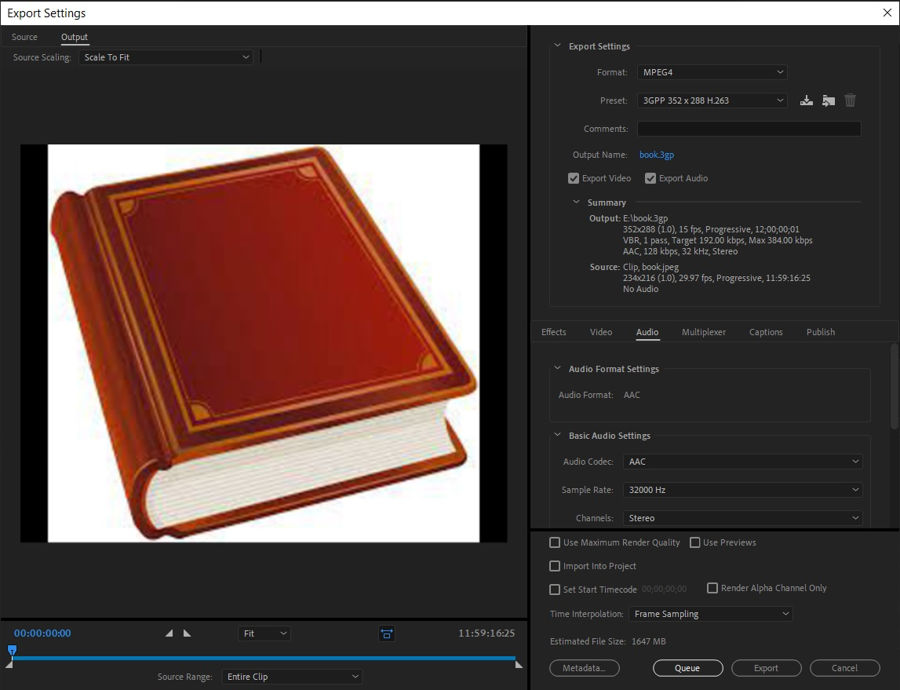
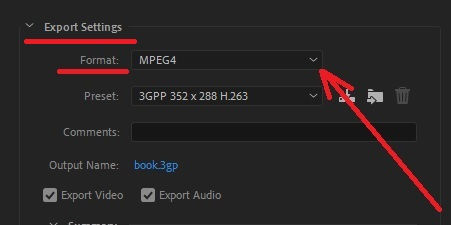
Поскольку у нас видео проект реккомендую начать со свойства «Format», которое раполагается во разделе «Export Settings». В выпадающем меню Вам будет предложено большое количество форматов видео — от всем известного «AVI» до экзотичного «QuickTime». Тут конечно всё зависит от Ваших целей. Например в качестве цели в примере указан формат MPEG4 — он позволяет сохранить ваш проет в формате 3gp, который по сути своей «телефонный» и обладает низким разрешением, но и небольшим весом. Для проекта аудиокниги — это вполне себе подходящий вариант. Поскольку в данном случае качество видеодорожки не важно и эта видеодорожка представляет собой скорее просто картинку. В случае если качество видео важно, то можно будет обратить внимание и на другие форматы MPEG2, AVI или H.264.
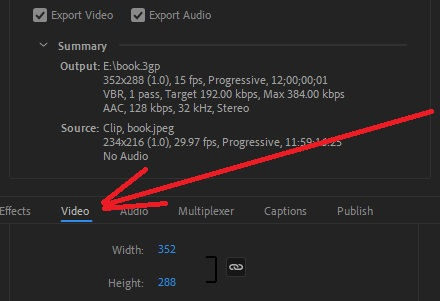
Далее можно конкретизировать видеонастройки во вкладке «video».
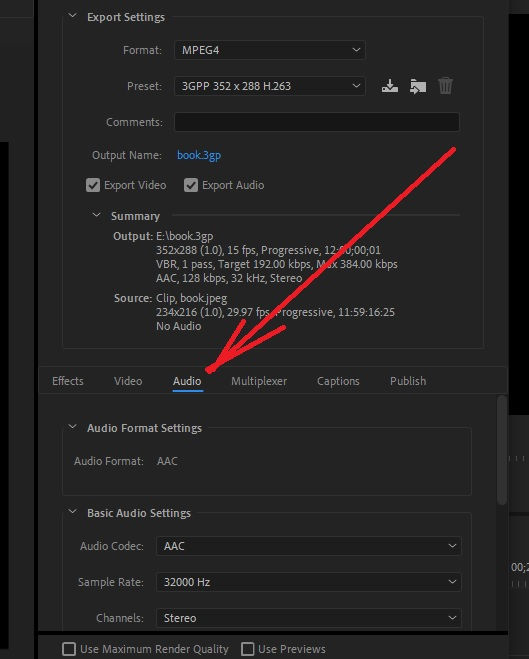
Далее можете выбрать настройки «audio» для Вашего проекта. Учтите, что чем больше показатель «Simple Rate», тем лучше качество звука, но при этом и больше соответственно вес.
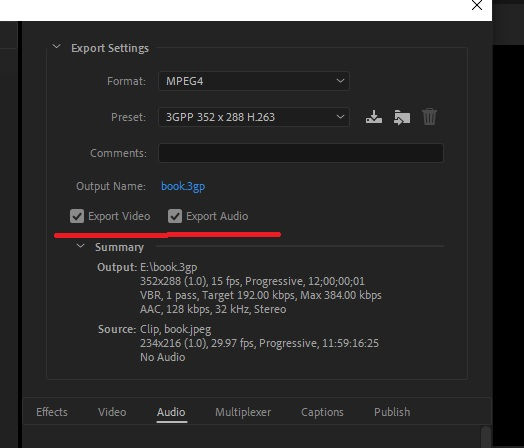
После того как все настройки выполнены проверьте что около опций «Export Video» и «Export Audio» стоят галочки.
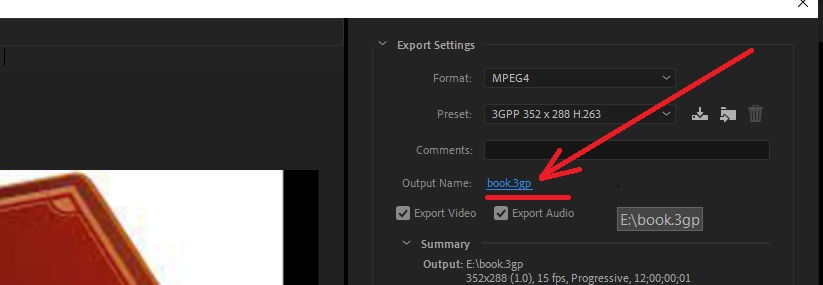
Так же необходимо задать адрес по которому Ваш ролик будет сохранён и его ями. Это можно сделать кликнув 1 раз левой кнопкой мыши по имени файла в разделе «Output Name».
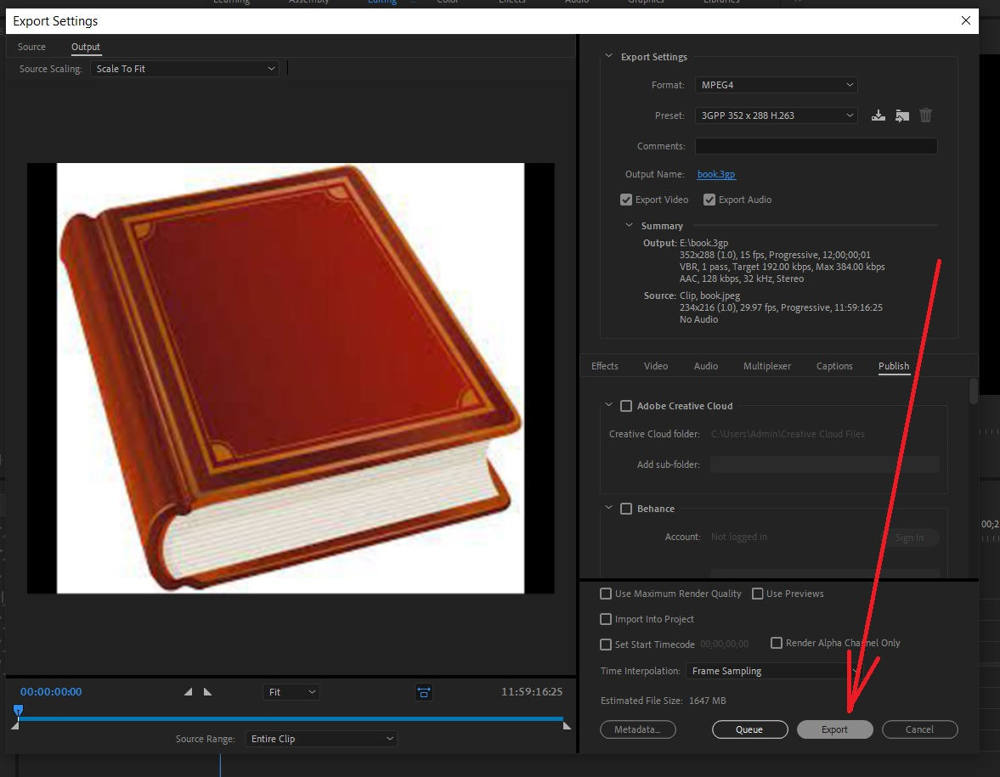
Ну вот и собственно всё, после того как все настройки сделаны можно смело нажимать на кнопку «Export» — после чего Ваш проект будет экспортирован (сохранён) как видео файл в конкретной, указанной Вами папке с указанным Вами именем. Желательно конечно перед нажатием кнопки приостановить какие-либо другие процессы, тогда процесс рендеринга (экспорта файла) будет наиболее оптимальным и быстрым.
- Главная ›
- Феномены ›
- Cтатьи по IT ›
- Экспорт проекта в Premiere Pro