Как поставить будильник без звука на Айфоне
Когда говоришь кому-то про будильник без звука, люди крутят пальцем у виска, мол: совсем парень с ума сошел. Однако для многих именно заведенный на определенное время будильник является отличным напоминанием для каких-то дел. Да, это не опечатки. Не для того, чтобы просто вовремя проснуться, а именно чтобы что-то сделать. На самом деле, такой сценарий использования очень распространен. Если вы принимаете какие-то лекарства в одно и тоже время, то использование будильника будет наиболее удобным. И таких сценариев великое множество.
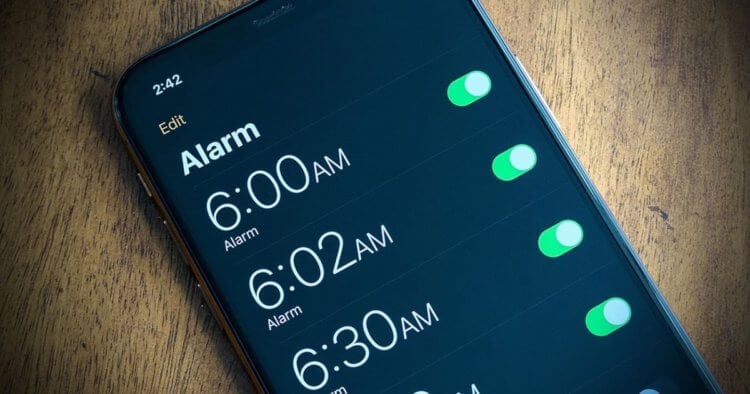
Не все пользователи копаются в настройках будильника, хотя там можно найти много интересного.
❗️ПОДПИШИСЬ НА НАШ ДЗЕН. ТАМ КАЖДЫЙ ДЕНЬ ВЫХОДЯТ КРУТЫЕ СТАТЬИ
Однако в некоторых ситуациях звук для таких будильников является лишним и иногда даже заставляет вздрогнуть от неожиданности. Благо, что из этой ситуации есть выход. Разбираемся, как установить будильник и таймер на Айфоне без звука, и выясняем, работает ли звук будильника в режиме “Без звука” и “Не беспокоить”.
Режим “Не беспокоить” — исключения
В первую очередь обратите внимание на то, что стандартный будильник глубоко интегрирован в операционную систему и имеет ряд привилегий по сравнению с другими приложениями. Например, если у вас активирована мелодия для будильника, то она будет играть независимо от того, включен ли у вас режим “Без звука” или “Не беспокоить”. В Apple понимают, что будильник является одной из самых важных функций современного смартфона, и поэтому дали ему специальные возможности.
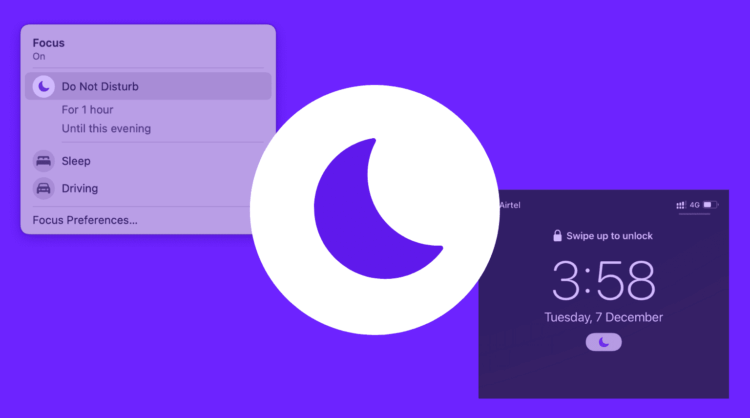
Начиная с iOS 16, в режим “Не беспокоить” можно добавлять исключения.
С учетом того, что многие пользователи в принципе не включают звук на Айфоне, то предоставление приоритета будильнику было правильным решением со стороны Купертино. Это же является главной проблемой всех сторонних приложений-будильников. Так как они не встраиваются глубоко в систему, то при активации “Без звука” и “Не беспокоить” вы просто не услышите звук или даже вибрацию. Поэтому перед использованием сторонних приложений обязательно включайте звук на Айфоне и добавляйте эту программу в список разрешенных. Делается это следующим образом:
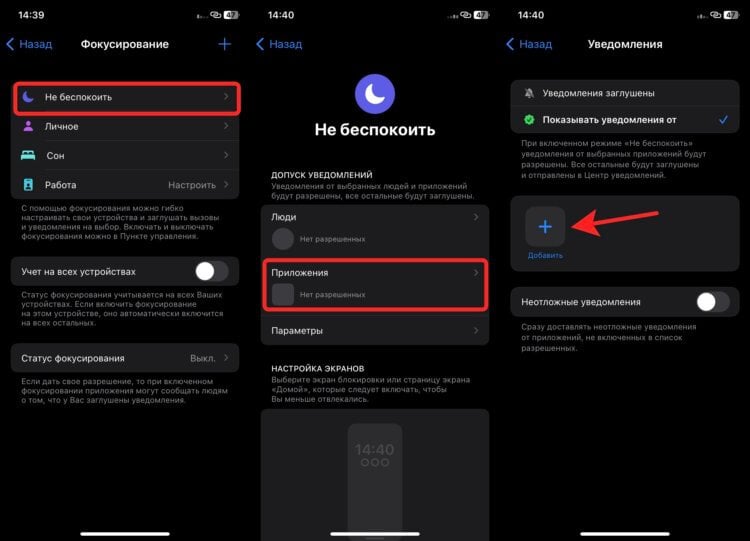
Любые приложения, добавленные в этот раздел, смогут присылать вам уведомления.
- Откройте настройки Айфона.
- Перейдите в раздел “Фокусирование”.
- Выберите фокусирование, которое вы используете ночью. В моем случае “Не беспокоить”.
- В блоке “Допуск уведомлений” нажмите на приложения и добавьте в список ваш сторонний будильник.
❗️ПОДПИШИСЬ НА НАШ ТЕЛЕГРАМ-ЧАТ И ЗАДАВАЙ ВОПРОСЫ НАШИМ АВТОРАМ, НА КОТОРЫЕ ОНИ ОБЯЗАТЕЛЬНО ОТВЕТЯТ
Теперь вы точно не пропустите даже сторонний будильник, несмотря на используемые фокусирования.
Айфон — будильник без звука
Но как же сделать так, чтобы стандартный будильник только вибрировал в нужное время и не издавал звуков. Все достаточно просто:
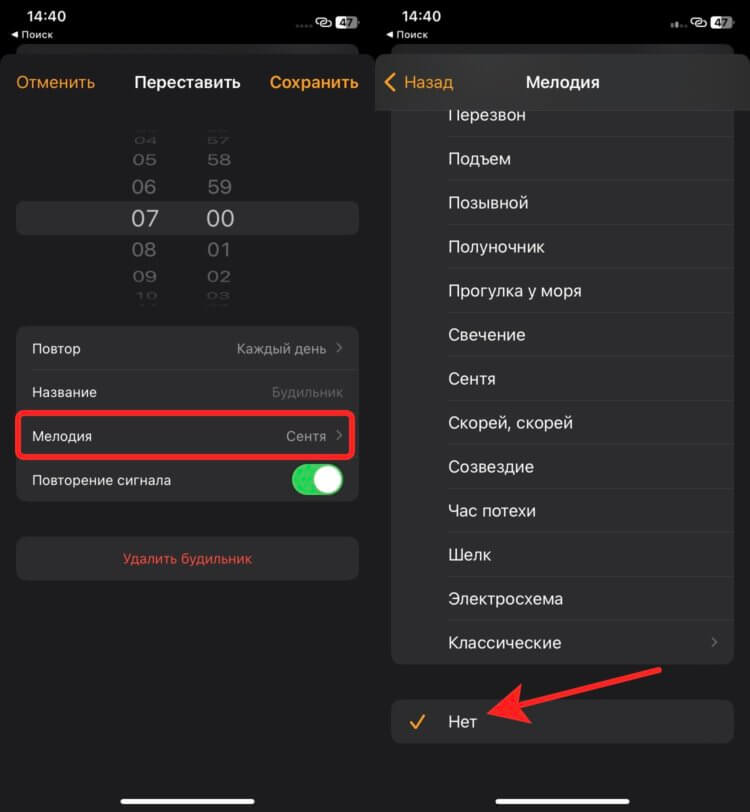
Здесь же настраивается и рисунок вибрации.
- Откройте приложение “Часы” на Айфоне.
- Нажмите на “+” в правом верхнем углу для создания новых будильников или выберите любой из списка и перейдите в его настройки.
- Перейдите в пункт “Мелодия”.
- Пролистайте в самый низ и выберите “Нет”.
- Чтобы не перепутать вибрацию с обычным звонком, пролистайте в самый верх и нажмите “Вибрация”.
- Выберите понравившуюся вибрацию или создайте свою.
- Настройте дни, по которым он будет срабатывать, и при необходимости задайте название. Например, “Прием лекарств”. Оно будет отображаться на экране в момент сработки.
- Нажмите “Сохранить” в правом верхнем углу для выхода из режима редактирования.
❗️ПОДПИШИСЬ НА НАШ ПУЛЬС. БУДЕШЬ УЗНАВАТЬ ВСЕ НОВОЕ САМЫМ ПЕРВЫМ
Теперь в заданное время на экране отобразится стандартное уведомление от будильника. Но при этом никакого звука не будет, только вибрация. Будильник не теряет своих основных функций. Его, как и прежде, можно спокойно отложить на девять минут или просто отключить.
Как включить таймер на Айфоне
А вот если вам хочется, чтобы таймер только вибрировал и не издавал никаких звуков при этом, то подобные настройки не подойдут. Если вы откроете таймер и зайдет в раздел “По окончании”, то увидите там только мелодии на выбор. Поэтому придется воспользоваться сторонним приложением:
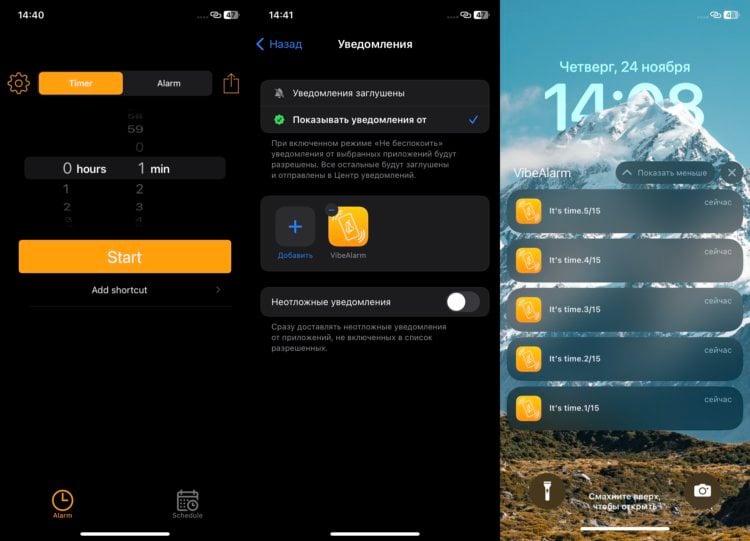
15 уведомлений достаточно, чтобы не пропустить окончание таймера.
- Загрузите из App Storeприложение VibeAlarm.
- Разрешите отправку уведомлений, отключите режим не беспокоить или добавьте VibeAlarm в список исключений по инструкции выше и включите вибрацию в настройках Айфона.
- Задайте нужное вам время и нажмите “Start”.
Как только отсчет таймера будет завершен, на Айфон придет соответствующее уведомление и при этом никаких звуков не будет — исключительно вибрация. При этом, чтобы вы точно не пропустили оповещение, приложение пришлет вам пятнадцать уведомлений через равные промежутки времени. Это гарантированно позволит вам обратить внимание на смартфон и не пропустить окончание таймера.
❗️ПОДПИШИСЬ НА ТЕЛЕГРАМ-КАНАЛ СУНДУК АЛИБАБЫ, ЧТОБЫ ПОКУПАТЬ ТОЛЬКО ЛУЧШИЕ ТОВАРЫ С АЛИЭКСПРЕСС
Жаль, что Apple не позволяет отключать звук для таймера в стандартном приложении. Уж для такого простого действия не хотелось бы использовать сторонний софт. Но будем откровенны: иногда тишина значительно важнее, чем пара занятых мегабайт в памяти смартфона. Поэтому можно смириться и с таким неудобством. Зато по окончании встроенного таймера можно автоматически отключать воспроизведение музыки или видео. Мы рассказывали об этом в отдельном материале. Там же вы найдете крутую быструю команду для запуска музыки после отключения будильника. Если у вас есть беспроводная колонка, то вы по достоинству оцените эту функцию.
Настройка и изменение параметров будильника на iPhone

Приложение «Часы» позволяет использовать iPhone как будильник. Также можно попросить Siri настроить будильник.
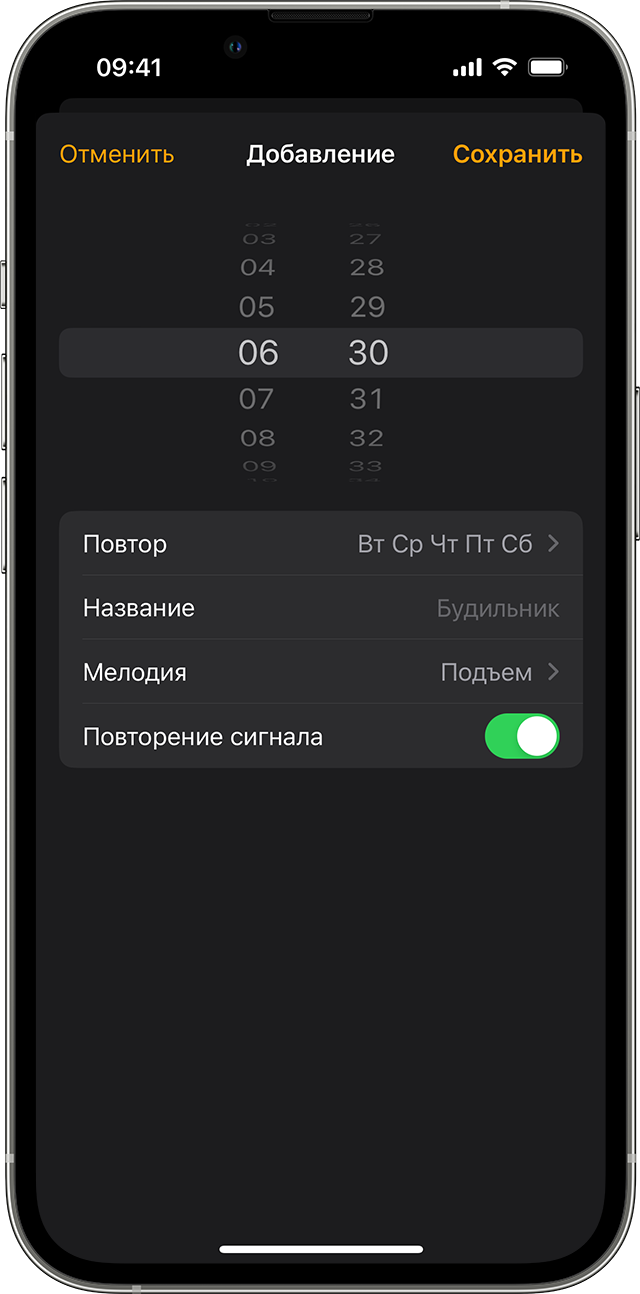
Настройка будильника

- Откройте приложение «Часы» и перейдите на вкладку «Будильник».
- Нажмите кнопку «Добавить» .
- Установите время для будильника. Также можно выбрать один из следующих параметров.
- «Повтор»: нажмите, чтобы настроить повторяющийся будильник.
- «Название»: нажмите, чтобы задать имя для будильника.
- «Мелодия»: нажмите, чтобы выбрать мелодию для воспроизведения при срабатывании будильника.
- «Повторение сигнала»: включите, чтобы при срабатывании будильника отображалась кнопка «Повторить сигнал».
- Нажмите «Сохранить».

Установка громкости будильника
- Перейдите в меню «Настройки» > «Звуки, тактильные сигналы».
- В разделе «Громкость рингтонов и уведомлений» перетащите ползунок влево или вправо, чтобы изменить громкость. По мере перетаскивания будет звучать сигнал, и вы будете слышать уровень громкости.
- Чтобы регулировать громкость будильника с помощью кнопок громкости на устройстве, нужно включить функцию «Изменение кнопками».
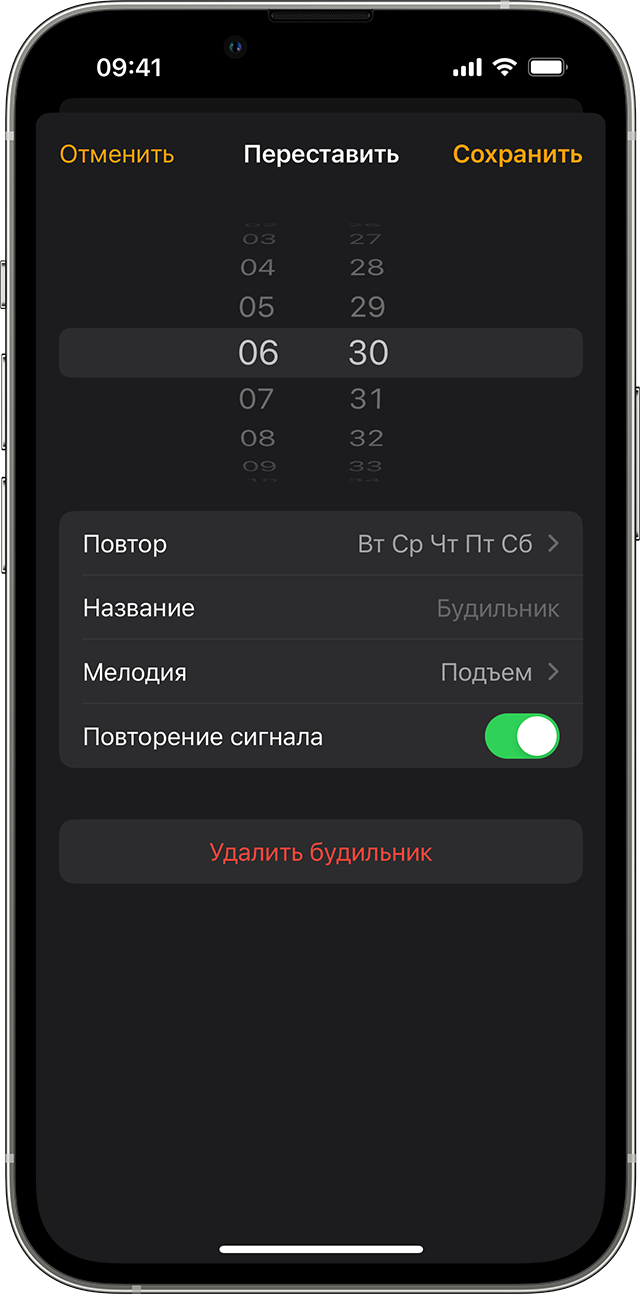
Изменение настроек будильника
- Откройте приложение «Часы» и перейдите на вкладку «Будильник».
- Выберите вариант «Править» в левом верхнем углу.
- Выберите нужный будильник, внесите изменения и нажмите «Сохранить».
Удаление будильника

- Смахните на будильнике влево и нажмите кнопку «Удалить».
- Нажмите «Править», нажмите кнопку «Удалить» , а затем выберите «Удалить».
- Нажмите «Править», выберите будильник и «Удалить будильник».
Если уровень громкости будильника слишком низкий или будильник не звонит
Режим «Не беспокоить» и переключатель «Звонок/Бесшумно» не влияют на звук будильника. Если переключатель установлен в положение «Бесшумно» или включен режим «Не беспокоить», сигнал будильника все равно прозвучит.
Если будильник не звонит, звук слишком тихий или устройство iPhone только вибрирует, выполните следующие действия.
- Установите уровень громкости на iPhone. Если для будильника установлена слишком низкая или слишком высокая громкость, нажимайте кнопку увеличения или уменьшения громкости, чтобы отрегулировать ее. Также можно перейти в меню «Настройки» > «Звуки, тактильные сигналы» и перетащить ползунок в разделе «Громкость рингтонов и уведомлений».
- Если будильник только вибрирует, убедитесь, что для звука будильника не выбран вариант «Нет». Откройте приложение «Часы», перейдите на вкладку «Будильник» и выберите вариант «Править». Нажмите нужный будильник, затем нажмите «Мелодия» и выберите мелодию.
- Если к устройству iPhone подключены наушники, сигнал будильника воспроизводится через встроенный динамик iPhone с заданным уровнем громкости, а также через проводные или беспроводные наушники.
Настройка времени iPhone вручную в разделе «Настройки» для изменения поведения приложений (например, таймеров в играх), не рекомендуется и может затрагивать будильники.
10 фишек будильника iPhone
Большинство пользователей iPhone использует стандартный будильник. Но знаете ли вы про все его фишки?


В стандартном будильнике iPhone скрыто много полезных фишек, которые позволят персонализировать ваш опыт использования устройства и сделать его максимально удобным. Мы собрали самые интересные и полезные советы для настройки стандартного будильника iPhone.
1. Создание собственной вибрации для будильника
- Перейдите в «Часы», добавьте новый будильник.
- Затем откройте панель «Мелодия» → «Вибрация».
- Из списка можете выбрать стандартные готовые вибрации.
- Для создания своей, нажмите на «Создать вибрацию».
- Воспользуйтесь экраном и тапами для записи собственной вибрации.
- Сохраните вашу вибрацию и используйте ее.


2. Отключение музыки
Если вам не хочется будить домашних, а будильник ставить нужно, тогда воспользуйтесь отключением музыки. Таким образом, вы будете просыпаться только под вибрацию, а это намного тише и не потревожит вашу супругу или детей.
- Перейдите в «Часы», добавьте новый будильник.
- Затем откройте панель «Мелодия»
- Опуститесь вниз и нажмите «Нет».

3. Повторы сигналов в выбранные дни
Допустим, что вы хотите, чтобы в среду будильник повторял сигнал, а в четверг такого не требуется. Для того чтобы не создавать два будильника, вы можете настроить повторы сигнала в одном из будильников.
- Перейдите в «Часы», добавьте новый будильник.
- Откройте панель «Повтор» и выберите нужные дни.
- Покинув меню вы также можете вовсе отключить повтор сигнала для будильника.

Как сделать звук будильника iPhone тише
Если выключать звук полностью для вас не вариант, можно сделать его тише или громче (по надобности).
Для этого вам нужно:
- Перейти в настройки вашего iPhone.
- Затем откройте вкладку звуков.
- Передвигайте ползунок вправо или влево, чтобы отрегулировать громкость.

5. Как поставить будильник голосом
Siri может создавать и удалять будильники, стоит только попросить помощницу сделать это. По правде сказать, я не пользуюсь настройкой, просто прошу Siri поставить будильник, если это мне нужно. Удобно, когда уже ложишься спать, поставил телефон на зарядку и вдруг вспомнил, что забыл поставить будильник.
В таком случае говорите: «Привет Сири, разбуди меня в 6:30». И все проблемы решены.

6. Задать название будильникам
Если задать название своим будильникам, ими можно лучше управлять через голосовую помощницу. К примеру, можно настроить будильник «Работа», «Тренировка», «Встреча», если не любите использовать Напоминания и пользоваться помощницей, чтобы включить или отключить будильник.
Чтобы задать названия будильникам, нужно:
- Перейдите в «Часы», добавьте новый будильник.
- Нажмите на «Название» и введите персональное название для будильника.
- Сохраните.

7. Здоровый сон с помощью будильника
В iOS 14 появилась возможность отслеживать фазы сна, а также настраивать персонализированные будильники, которые соответствуют вашим пожеланиям к сну. Например, вы можете задать цель: спать по 8 часов в день, выбрать когда вам нужно просыпаться и система сама рассчитает, когда вам нужно засыпать.
Это все делается через приложение «Здоровье»:
- Перейдите в приложение «Здоровье».
- Затем откройте вкладку «Сон» → «Расписание сна».
- В своем расписании вы можете настроить будильник в будни и выходные дни, его желаемую громкость, а также отложенные сигналы и режим отхода ко сну, когда на экране будут доступны только выбранные приложения или музыка.
Из личного опыта скажу, что это очень крутая штука, потому что позволяет нормализовать свой сон и режим, если следовать всем рекомендациям.

8. Добавьте будильник в Пункт управления
Если не подружились с Siri, но хотите быстро создавать и отключать будильники, можно добавить будильник в пункт управления iPhone.
Для этого нужно:
- Открыть настройки → Пункт управления.
- Добавить Будильник в список отображаемых значков.
- Включить переключатель «Доступно в приложениях».

9. Настройте быструю команду для включения будильника
Кроме прочего, вы можете настроить быструю команду, которая будет не только включать будильник, но и активировать режим «Не беспокоить».
Для этого нужно:
- Перейти в «Команды».
- Создать новую команду.
- Добавить действие «Создать будильник», вписать в него время, активировать повтор (если нужно).
- Затем добавить еще одно действие «Включить режим «Не беспокоить» на время __». Прописать в него время до включения будильника.
- Также вы можете просто скачать такую команду и установить ее себе.

10. Кастомные звуки будильника
Если вы вдруг не знали, что звук будильника на iOS можно менять. Сделать это можно если у вас есть подписка на Apple Music или если вы создадите свой рингтон по этой инструкции.
Для того чтобы изменить звук будильника, нужно:
- Создать новый будильник в приложении «Часы».
- Затем перейти во вкладку «Мелодия».
- После этого выбрать песню из своей медиатеки или заранее сохраненный рингтон.

Заключение
Как видите, даже в таком, казалось бы, простом приложении как стандартный будильник есть свои фишки и функции, которые нужно знать каждому пользователю. Если у вас есть какие-то свои фишки и настройки для будильника, которые вы используете, делитесь ими с нами в комментариях.
Надеюсь, что эта статья была полезной для вас!
Установите будильник iPhone только на вибрацию
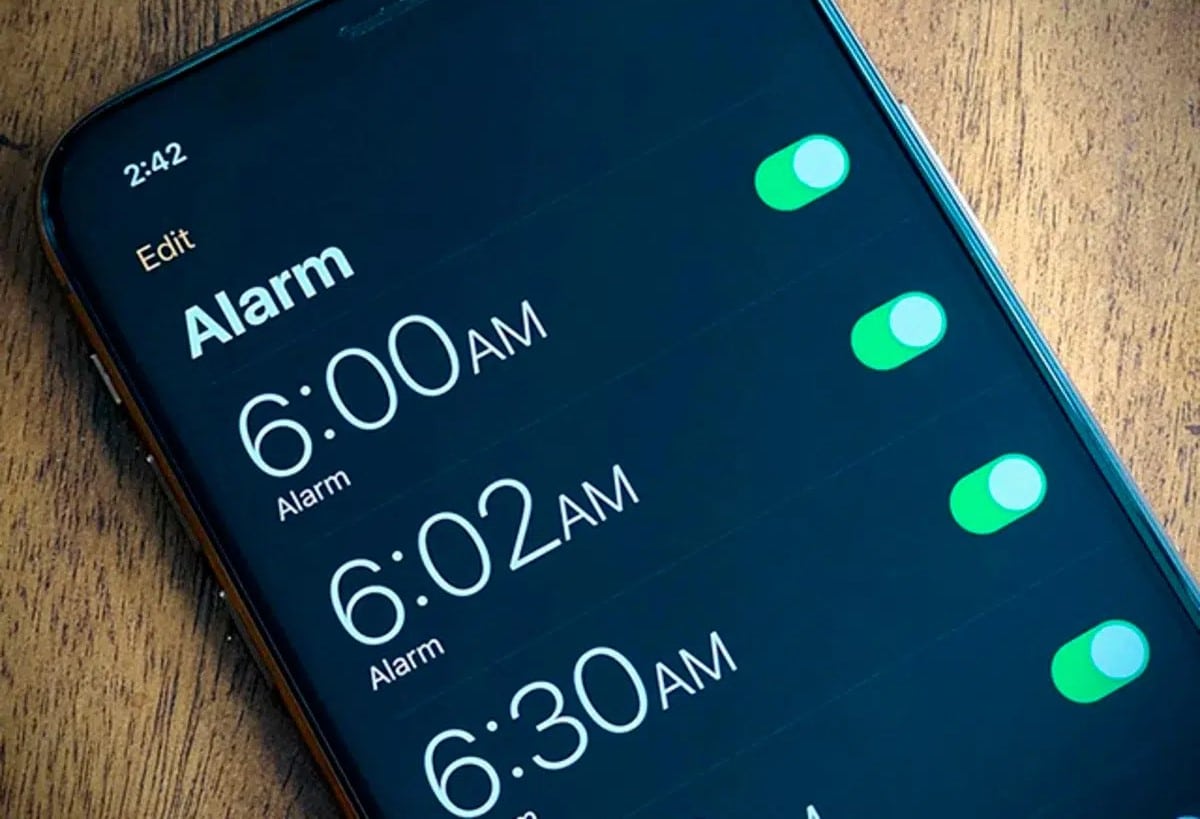
Вы из тех людей, которым трудно просыпаться по утрам, делаете ли вы это в плохом настроении или вас сводит с ума ненавистный звук будильника iPhone? Что ж, эта статья для вас, сегодня мы увидим как нам настроить будильник айфона, чтобы он только вибрировал и наше пробуждение было немного мягче, и наши сердца не разбиваются, когда мы слышим тот неприятный звук, который по умолчанию ассоциируется с тревогой нашего iPhone.
Мы можем легко настроить наш будильник так, чтобы он вибрировал только из родного приложения «Часы». Apple который появляется на нашем iPhone.
Изменив некоторые настройки, вы можете быстро создать будильник, который только вибрирует, без какого-либо звука или звука, когда он прыгает.
Вибрационные будильники могут быть очень полезны, если вы хотите проснуться утром, но спите с кем-то еще и не хотите будить другого человека, который спит с вами, что, вероятно, произошло бы, если бы мы использовали обычный будильник. .
- 1 Как сделать будильник на айфоне, чтобы он только вибрировал
- 2 Важные рекомендации, о которых следует помнить
Как сделать будильник на айфоне, чтобы он только вибрировал
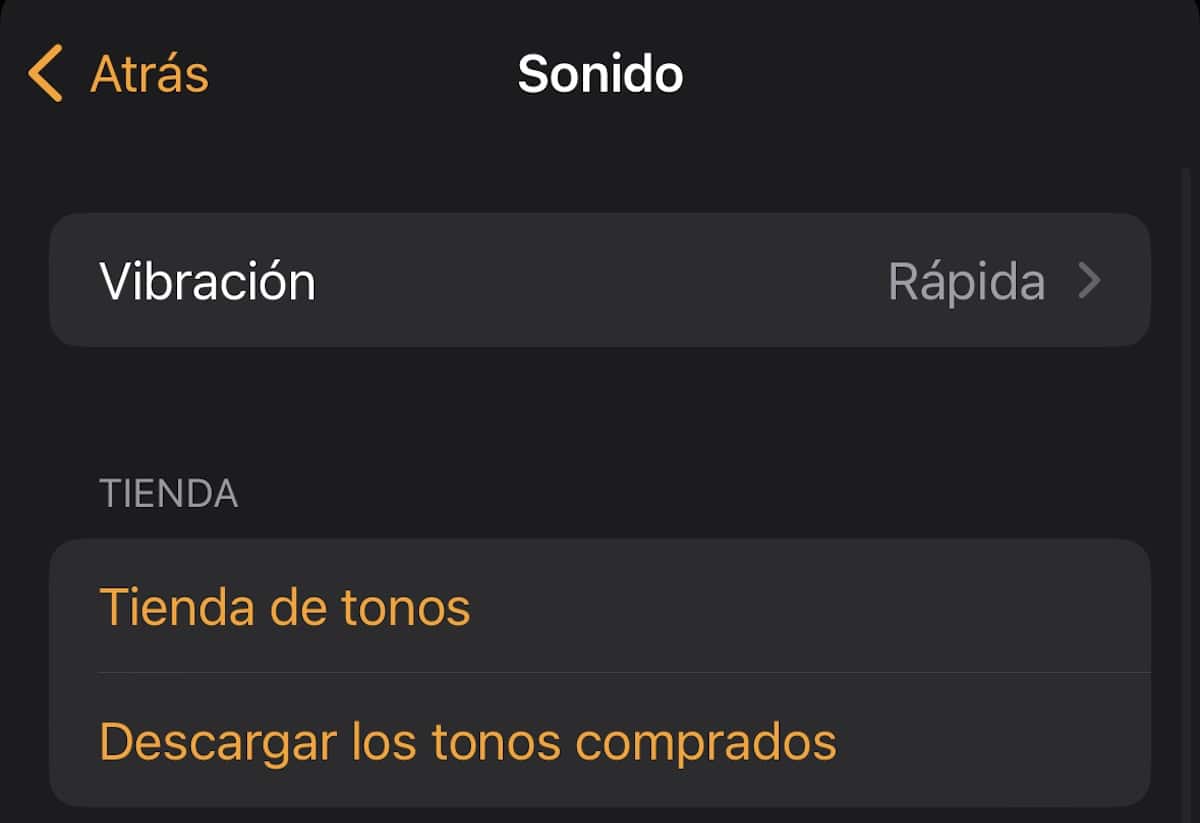
Чтобы настроить наш будильник, нам просто нужно выполнить следующие шаги:
- Мы должны искать Приложение часов на iPhone
- Мы должны перейти на вкладку «сигнал тревоги» который расположен внизу, а затем мы должны нажать на кнопку плюс кнопка + чтобы добавить новый будильник, или мы также можем отредактировать существующий будильник.
- В этом новом окне мы должны настроить желаемое время, в которое мы хотим, чтобы он звучал, а затем нажать на вкладку «звук».
- В верхней части раздела «Звук» коснитесь «вибрация«
- В этом разделе мы должны выбрать шаблон вибрации, который мы хотим использовать в нашем будильнике, а затем снова коснуться того места, где он говорит звук.
- Вернувшись в раздел звука, нам нужно будет прокрутить вниз и выбрать опцию «Никто» в виде звука, расположенного внизу.
- Мы коснемся кнопки «Назад», а затем опции «экономить» чтобы сохранить вибрационный сигнал, как указано
Теперь мы оставим приложение часов с нашим вибрирующим будильником, готовым разбудить нас немного мягче.
Важные рекомендации, о которых следует помнить
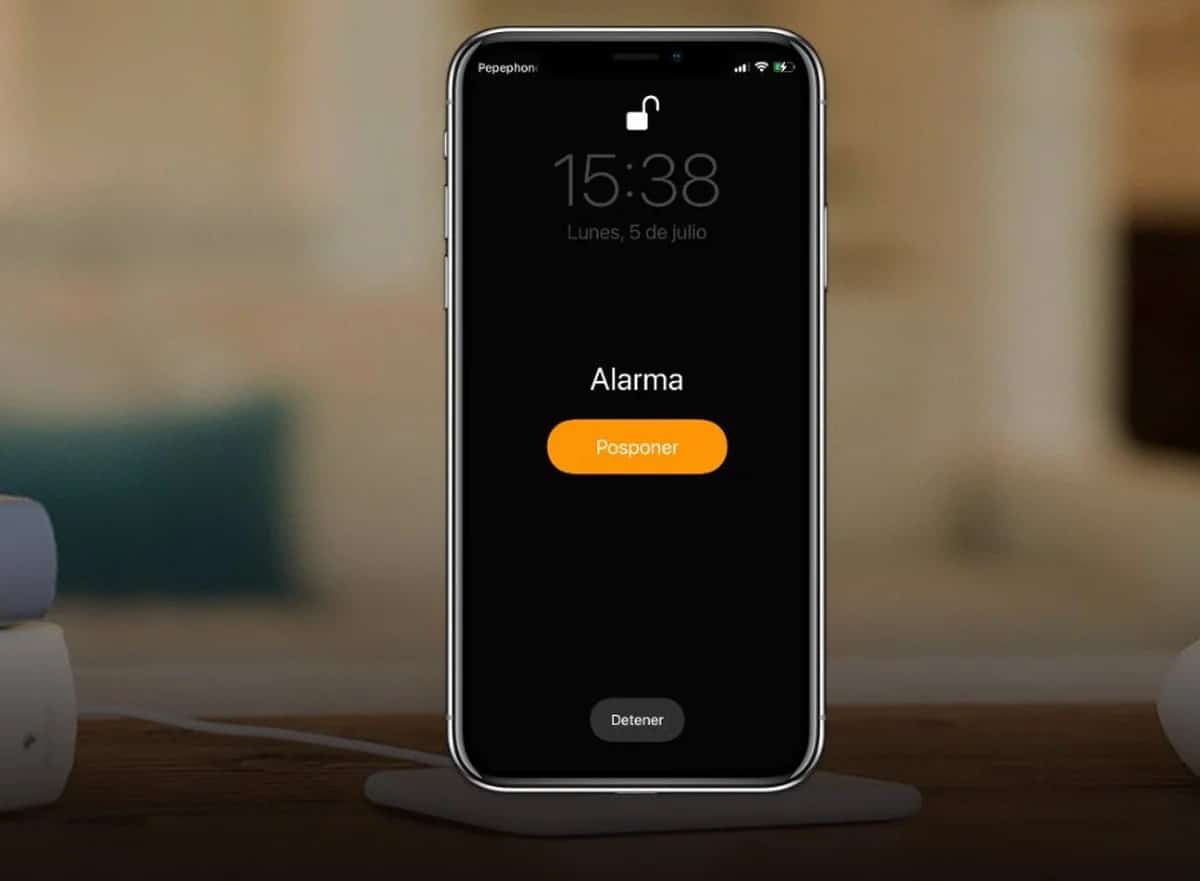
Чтобы убедиться, что будильник вибрирует после того, как мы настроим его на нашем iPhone, мы должны проверьте правильность настроек iPhone Чтобы это работало.
Нас много пользователей, у которых наш iPhone почти постоянно молчит, и мы получаем все звонки и уведомления через наш Apple, часы, в полной тишине, когда никто не знает, когда нам звонят или пишут, увеличение нашей конфиденциальности.
Но для этого мы должны увидеть настройки iPhone, потому что во многих случаях он молчит, но также у нас отключена вибрация устройства.
Чтобы проверить это, мы пойдем в Настройки> Звуки и вибрации> Бесшумная вибрация> и мы активируем эту вкладку. Если он не активирован, даже если мы правильно настроили наш будильник, он также не будет вибрировать из-за собственной конфигурации iPhone, поэтому этот шаг очень важен, чтобы убедиться, что наш будильник работает так, как мы хотим, и выяснить об этом по вибрации айфона.
С другой стороны, вибробудильник нашего iPhone будет работать, даже если мы активировали любой из новых режимов концентрации, даже если у нас есть режим «Не беспокойте» Активируется ночью, чтобы мы не получали никаких звонков или сообщений ночью и отдыхали как следует, наш вибробудильник будет работать правильно.
Точно так же, как когда мы активируем любой другой будильник, это очень хорошая идея. проверить вибрацию айфона и будильник, прежде чем полностью ему доверять, если мы хотим использовать его для чего-то важного, например, проснуться утром, чтобы пойти на работу.
Самый простой способ протестировать этот новый вибрационный будильник — настроить его так, чтобы он срабатывал через одну или две минуты после того, как мы его установили, чтобы мы могли убедиться, что он работает правильно и что вибрация достаточно сильна, чтобы разбудить нас, если это так. .
Стоит отметить, что Вибрация iPhone создает некоторый шум, но это сильно зависит от поверхности, на которой стоит iPhone, если положить его на матрас или подушку рядом с головой, то он будет чувствоваться практически полностью при очень тихом звуке. Поэтому, если мы хотим максимально минимизировать вибрационный шум, мы должны разместить его в мягком положении или даже на вашей стороне кровати. Если мы делим кровать или комнату, шансы разбудить другого человека при активации этого типа будильника очень малы.
Есть ли у вас какие-либо советы, рекомендации, предложения или советы о том, как создавать тихие будильники и использовать вибрирующий будильник на iPhone? Вам понравился урок по созданию будильника для iPhone, чтобы он только вибрировал? Поделитесь с нами в комментариях!
Содержание статьи соответствует нашим принципам редакционная этика. Чтобы сообщить об ошибке, нажмите здесь.
Полный путь к статье: Я с Mac » Продукты Apple » iPhone » Установите будильник iPhone только на вибрацию
Будьте первым, чтобы комментировать