Mi Smart LED Bulb Essential (MJDPL01YL) [2/3] Восстановление заводских настроек
Восстановление заводских настроек 4 Оптическое излучение LED лампы соответствует разделу Исключения и требования стандарта IEC Включите и выключите лампу пять раз при помощи выключателя каждый раз держите лампу включенной и выключенной втечение двух секунд На лампе появятся разноцветные круги после чего произойдет автоматический сброс настроек и через пять секунд лампа засветится белым Это означает что заводские настройки восстановлены Предупреждение 1 Перед использованием изделия убедитесь что напряжение тока соответствует рабочему напряжению изделия Несоблюдение указанного напряжения может привести к поломкам и травмам 2 Не разбирайте изделие так как светодиоды могут причинить вред глазам 3 Лампа нагревается во время работы Не включайте ее надолго если она установлена в узком светильнике Обеспечьте достаточный приток воздуха для отвода выделяемого тепла 62471 2006 5 Для использования только в помещениях 6 Отключите питание перед установкой чтобы избежать поражения электрическим током 7 Не допускайте прямого контакта изделия с водой 8 Неустанавливайте изделие в светильники с диммерами 9 В качестве источника света служат не подлежащие замене светодиоды LED 10 Обратите внимание что замена лампочек более тяжелыми может снизитьустойчивость светильников ухудшить фиксацию лампы в патроне а также негативно сказаться на ее работе
Xiaomi Yeelight Smart LED Bulb
Умная лампа от Xiaomi с цоколем е27. Есть 2 версии white(регулировка яркости и температуы света) и color(регулировка цвета, яркости и температуры).
Как сбросить настройки?
—> 3 года назад yelp99
Для сброса настроек Xiaomi Yeelight Smart LED Bulb выполните следующее:
- Включите лампу на 2 секунды, а затем выключите на 2 секунды.
- Повторите операцию 5 раз
- После последнего включения лампочка начнет мигать. Через 5 секунд она загорится и включит белый свет. Это означает что сброс выполнен успешно.
- Выполните начальную настройку.
Умная лампочка Xiaomi Yeelight LED Bulb Color – настройка и голосовое управление
Настройка умной Wi-Fi лампочки Yeelight LED Light Bulb от китайской компании Ксиаоми.
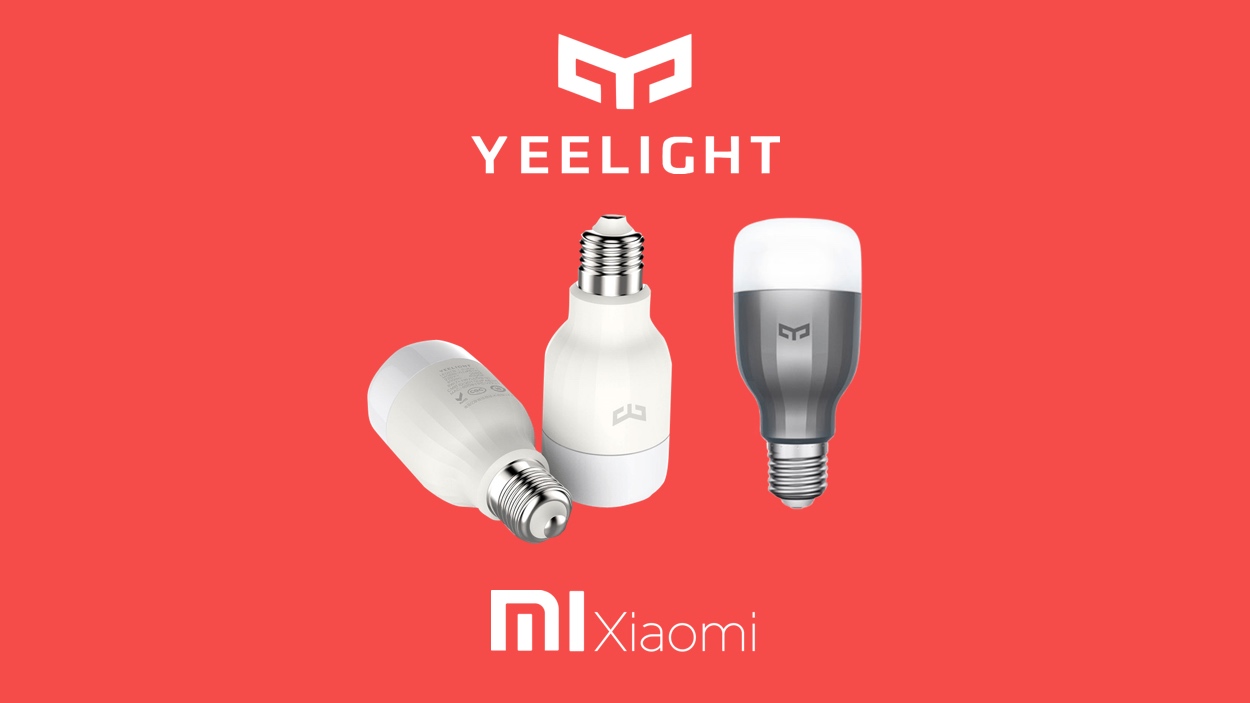
Устройства умного дома постепенно встраиваются в нашу жизнь. Пройдёт ещё много времени до того момента, когда мы увидим полноценные системы умного дома в России, доступные по цене любому желающему. На данный момент простому пользователю сделать свой дом или квартиру полностью умными дорого и практически невозможно без привлечения подрядчиков или заказа проекта, но уже сегодня можно попробовать сделать своё жилище уютнее с помощью умных розеток, лампочек, светильников, датчиков движения и камер наблюдения, доступных по цене.
Мы уже писали об умной розетке tp-link и об умной лампочке tp-link, а в этой статье настроим умную лампочку Сяоми Yeelight и покажем как ей управлять. Компания Сяоми выпускает большое количество разнообразных умных устройств для дома. Лампочки и светильники от Yeelight, дочерней компании Сяоми, очень популярны в России и мире, и являются недорогой альтернативой лампочкам Philips Hue.
Как привязать настроенную лампочку к Яндекс Алиса
Умные устройства Xiaomi и других производителей можно привязать к голосовому помощнику Яндекс Алиса и управлять устройствами с помощью голосовых команд. Например «Алиса, выключи свет». Подробнее про умный дом Яндекса и его настройку смотрите в видео на нашем ютуб канале voiceapp.
Как настроить умную лампочку Xiaomi Yeelight
В линейку Yeelight входят осветительные приборы на любой вкус: лампы, светильники, ночники, ленты. Все умные устройства Yeelight НЕ ТРЕБУЮТ покупки Zigbee-хаба Xiaomi Smart Home Gateway и подключаются к вашей домашней сети напрямую через Wi-Fi. Для настройки мы приобрели цветную лампочку Yeelight LED Light Bulb Color с возможностью изменения цвета в полном RGB диапазоне (16 миллионов цветов), также можно управлять яркостью и теплотой освещения от очень мягкого тёплого (1700 Кельвин) до холодного дневного (6500 Кельвин). Эта инструкция подходит и для всех остальных моделей лампочек Yeelight:
- Xiaomi Yeelight LED Bulb White
- Xiaomi Yeelight LED Bulb II White
- Xiaomi Yeelight LED Bulb II Color
Средняя стоимость Yeelight LED Bulb Color 1300 рублей. Посмотреть детальные характеристики, отзывы и купить умные лампочки Xiaomi Yeelight вы можете в Яндекс Маркете.
После того, как вы распаковали и вкрутили лампочку в цоколь, вам необходимо скачать мобильное приложение «Yeelight». Это приложение понадобится нам для настройки лампочки и для управления лампочкой с андроида или айфона.
Скачать приложение Yeelight на Android 4.4, iOS 8 и выше:

Платформа: Android
Цена: Бесплатно

Платформа: iOS
Цена: Бесплатно
Также приложение Yeelight необходимо для включения удалённого доступа, для настройки работы по расписанию, для настройки работы с IFTTT и некоторых других функций.
Для настройки умной лампочки Yeelight вам необходимо ваше мобильное устройство, на котором вы будете вести настройку, подключить к Wi-Fi сети.
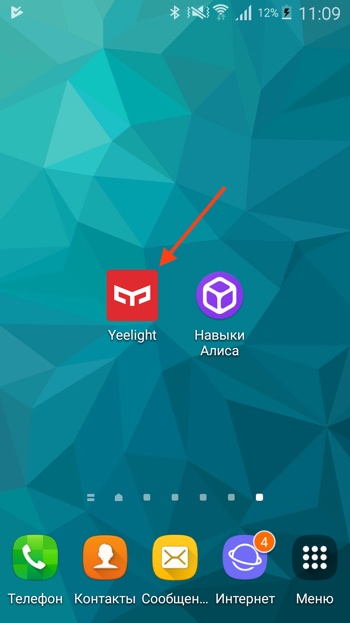
- После того как вы установили приложение, находим значок «Yeelight» и нажимаем на него.
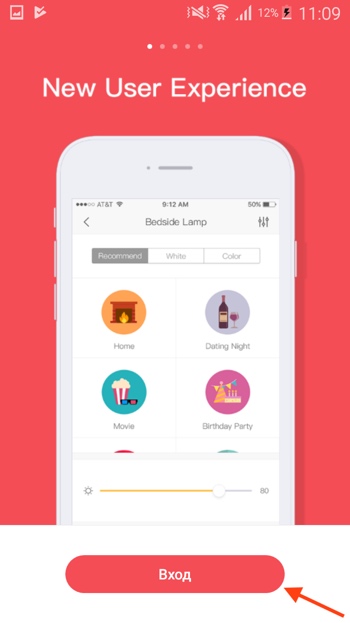
- При входе нам показывают карусель с возможностями приложения на английском языке. Вы можете полистать вправо и влево, чтобы ознакомиться с кратким описанием возможностей приложения Yeelight. Нажимаем «Вход».
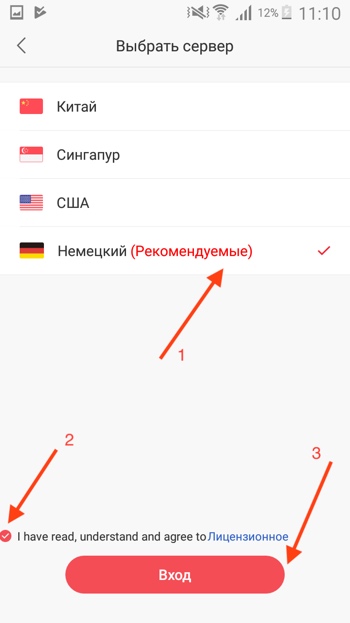
- На этом шаге нам необходимо выбрать ближайшие к нам сервера, для того чтобы отклик умной лампочки был минимальный. Если вы находитесь в европейской части России, то вам порекомендуют немецкие сервера. Нажимаем галочку подтверждения лицензионного соглашения затем нажимаем «Вход».
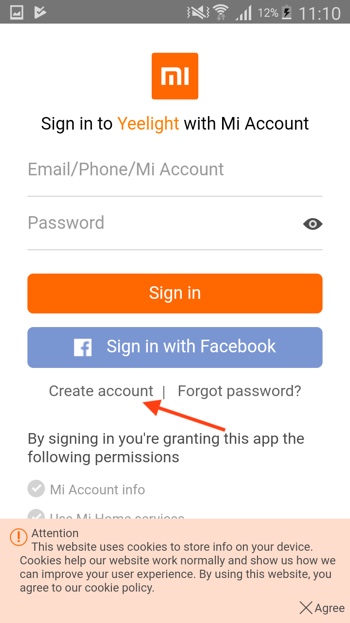
- Приложение «Yeelight» предложит вам войти, используя аккаунт Сяоми. Если у вас нет аккаунта – нажимаем «Create Account» (Создать Аккаунт), или вы можете войти, используя аккаунт Facebook. Если у вас уже есть аккаунт, то переходим к шагу 9.
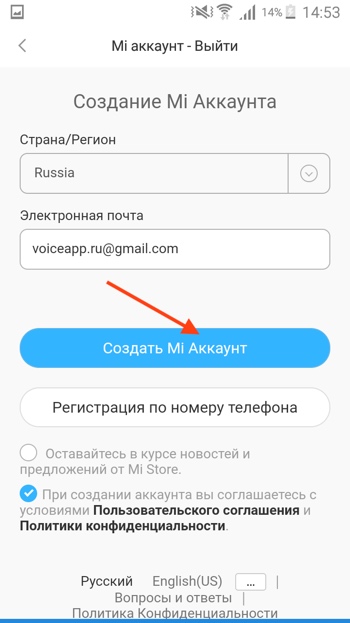
- Для регистрации мы рекомендуем использовать gmail – почту от Google. У нас при настройке на почтовый адрес сервисов «Яндекс Почта» и «mail.ru» произошла ошибка, и письмо с подтверждением от Xiaomi мы так и не получили. Вводим электронную почту и нажимаем «Создать Mi Аккаунт».
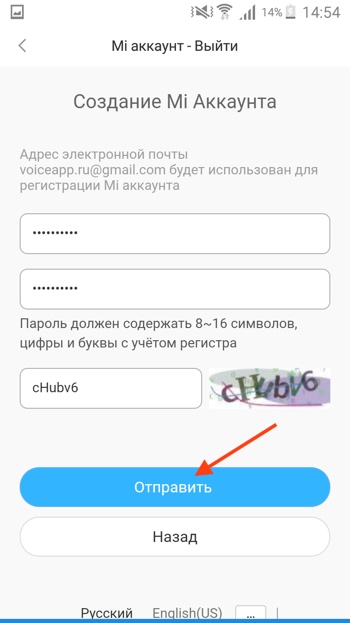
- Придумайте, запомните или запишите и введите два раза пароль для вашего Xiaomi Mi аккаунта. Введите цифры и буквы с картинки и нажмите «Отправить».
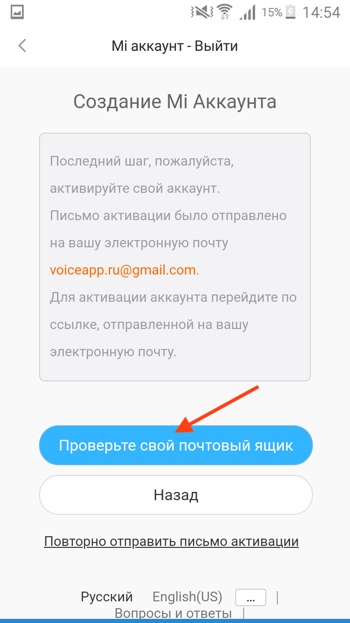
- На почту, которую вы указали при регистрации, придёт письмо с подтверждением. Нажмите «Проверьте свой почтовый ящик» или зайдите в свой почтовый ящик другими способами.
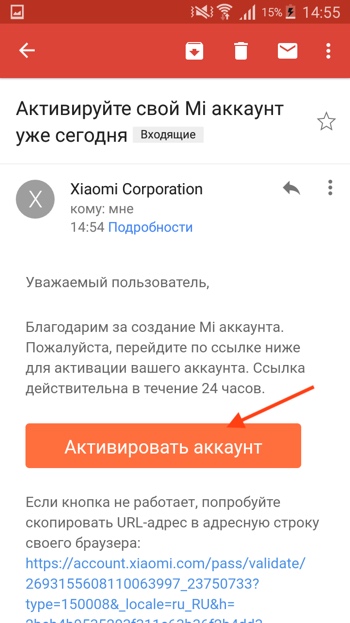
- В письме от Xiaomi Corporation нажмите «Активировать аккаунт».
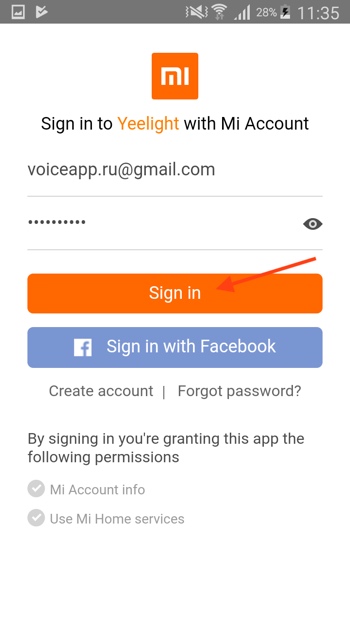
- Возвращаемся в приложением Yeelight. Вводим логин и пароль и нажимаем «Sign In» (Войти).
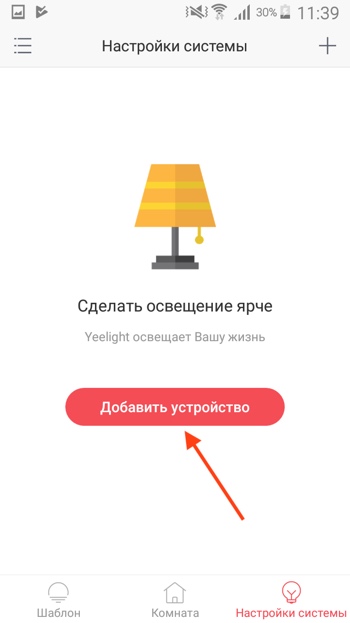
- Откроется экран «Настройки системы». У нас пока не добавлено ни одно устройство, давайте это исправим. Нажимаем «Добавить устройство».
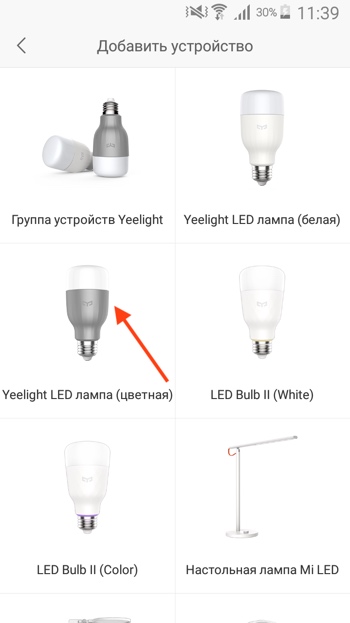
- Откроется экран со списком всех устройств Xiaomi серии Yeelight. Нас интересует цветная лампочка Yeelight LED (в сером цоколе), находим эту лампочку и нажимаем на неё. Настройка остальных ламп и светильников производится аналогично.
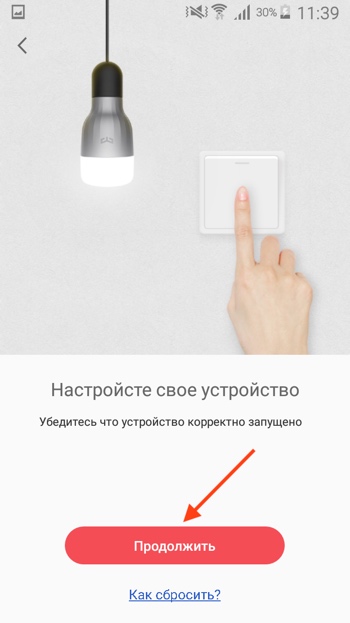
- Нажимаем «Продолжить».
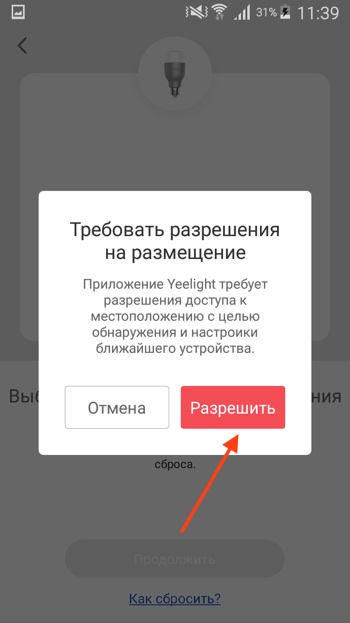
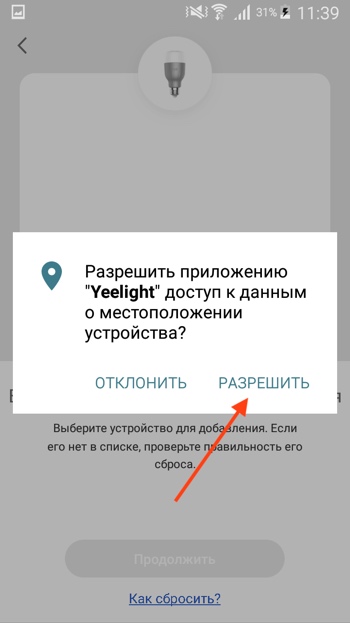
- Приложение Yeelight попросит доступ к GPS для обнаружения нашей умной лампочки. Несколько раз нажимаем «Разрешить».
Возможности умной Wi-Fi лампочки Xiaomi Yeelight
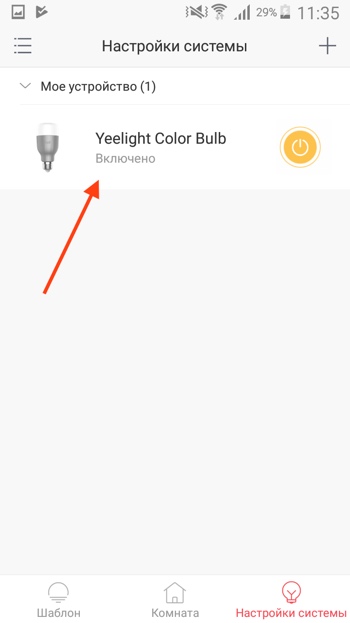
- После того, как вы настроили лампочку, она появится в списке устройств на экране «Настройки системы». Нажимая на переключатель справа, вы сможете включать и выключать лампочку.
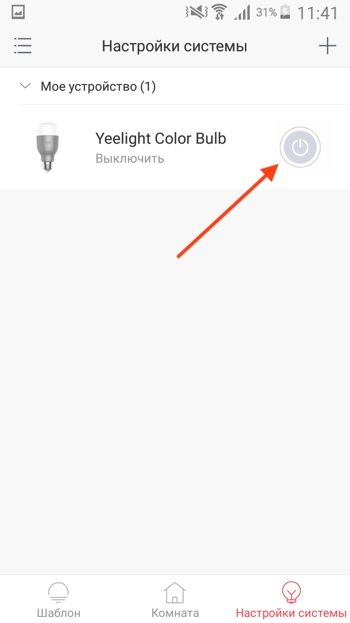
- Нажимаем на лампочку (не на значок включения-выключения, а левее).
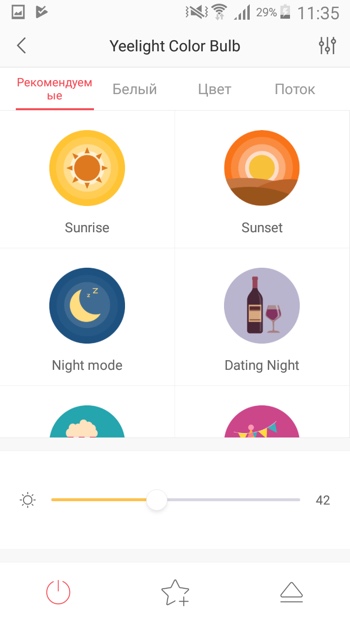
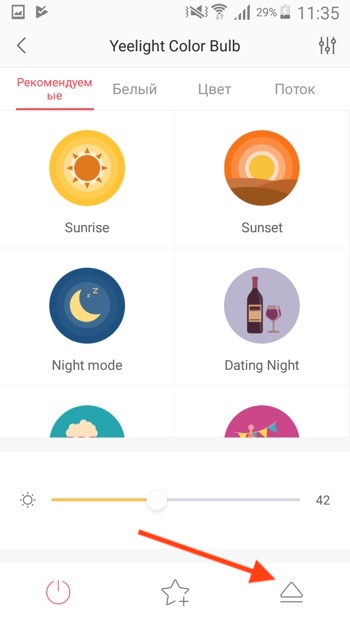
- Откроется окно с различными возможностями умной лампочки. Здесь вы тоже можете включать и выключать лампочку, управлять её яркостью. На вкладке «Рекомендуемые» вы можете выбрать стандартный шаблон свечения лампочки из списка, например «Sunset» (Закат солнца).
- На вкладке «Белый» вы можете управлять теплотой лампочки от мягкого тёплого света (1700 Кельвин) до холодного дневного (6500 Кельвин).
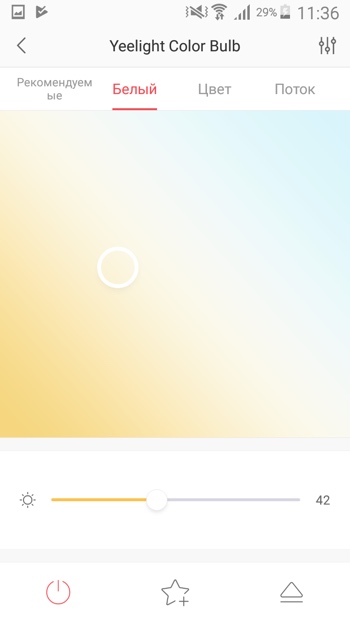
- Если у вас цветная лампочка Yeelight Color, то на вкладке «Цвет» вы можете управлять её цветом.
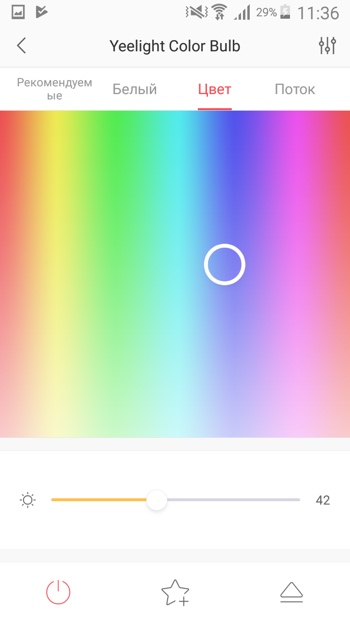
- На вкладке «Поток» вы можете управлять постепенной сменой цветов лампочки. Здесь можно установить скорость и порядок смены цветов. Нажмите на значок с ползунками, чтобы открыть настройки лампочки.
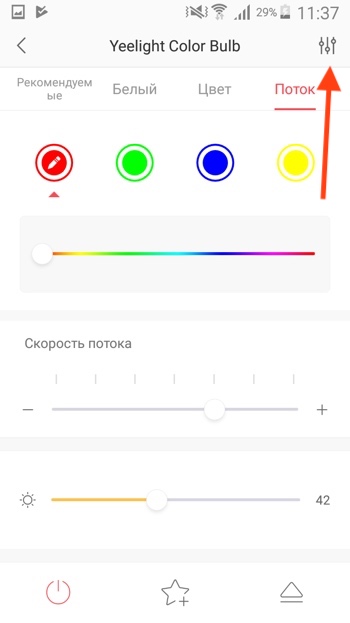
- Здесь вы можете изменить имя лампочки, оставить отзыв и посмотреть информацию об устройстве. Есть ещё полезная функция выноса ярлыка-виджета на рабочий стол для быстрого управления лампочкой. Нажимаем «Ярлык на рабочем столе».
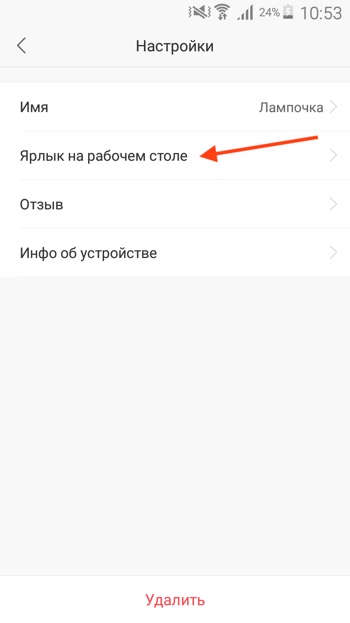
- Нажимаем «Добавить ярлык переключателя», чтобы управлять включением и выключением лампочки, и нажимаем «Добавить ярлык регулятора яркости освещения», чтобы управлять яркостью, теплотой и цветом лампочки.
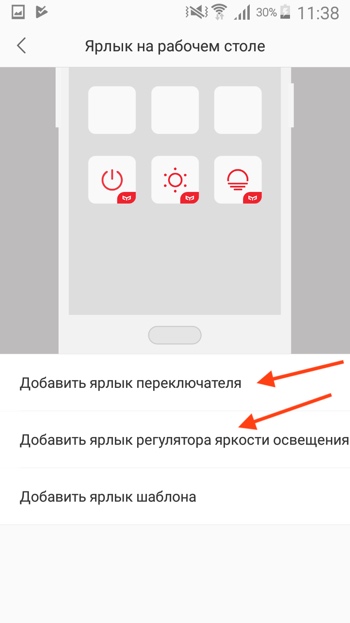
- На рабочем столе появятся две иконки. Попробуйте на них понажимать и управлять лампочкой.
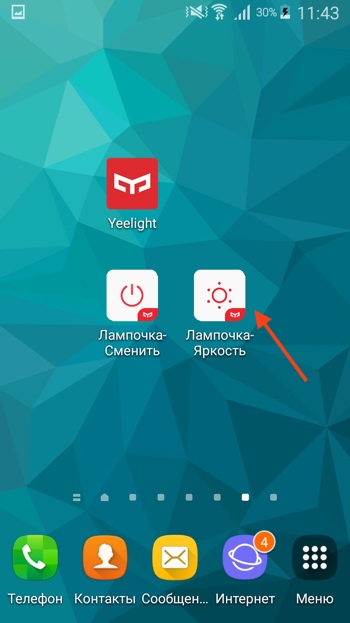
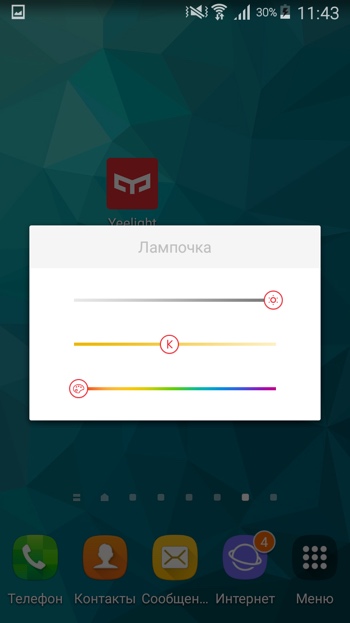
- При нажатии на вторую иконку появится окно для управления различными параметрами лампочки.
- Сделайте свайп влево.
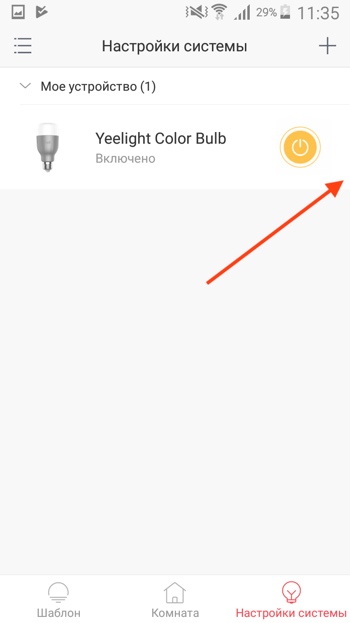
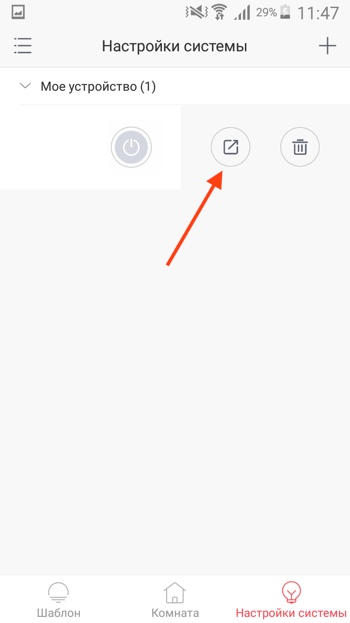
- Откроются дополнительные функции. Здесь вы можете удалить устройство или дать доступ к лампочке другим пользователям, у которых есть аккаунт Xiaomi. Нажимаем на значок со стрелочкой.
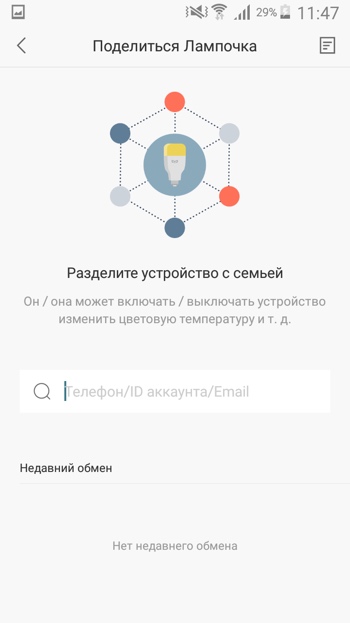
- Откроется окно, в котором вы должны ввести логин пользователя от аккаунта Xiaomi Mi.
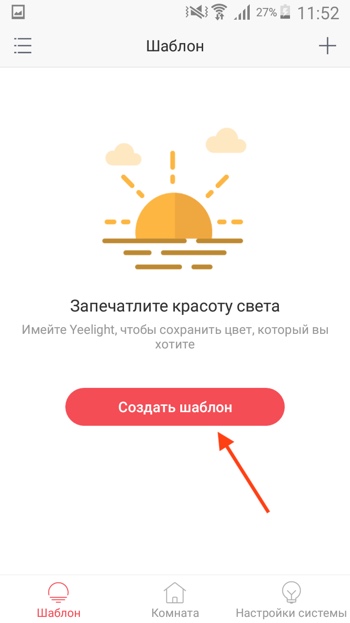
- Попробуем создать шаблон для лампочки. Заходим на вкладку «Шаблон» и нажимаем «Создать шаблон».
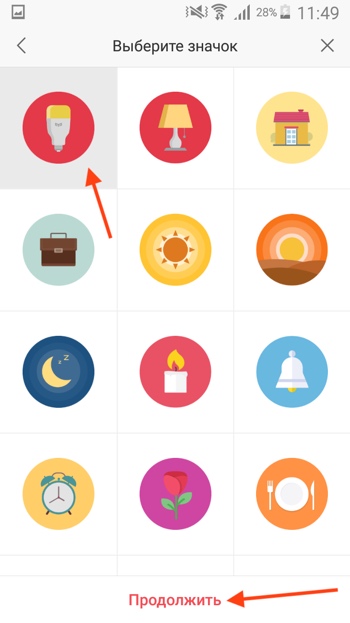
- Выбираем иконку для шаблона (можно выбрать любую) и нажимаем «Продолжить».
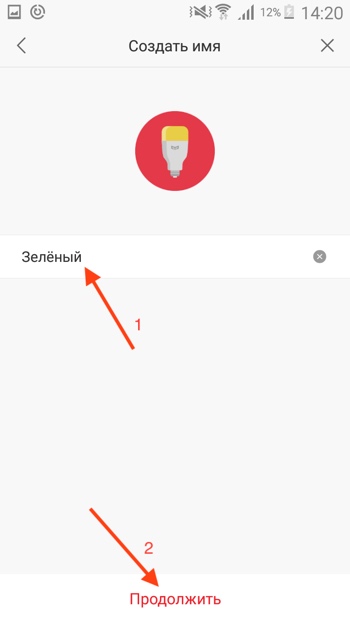
- Печатаем имя шаблона и нажимаем «Продолжить».
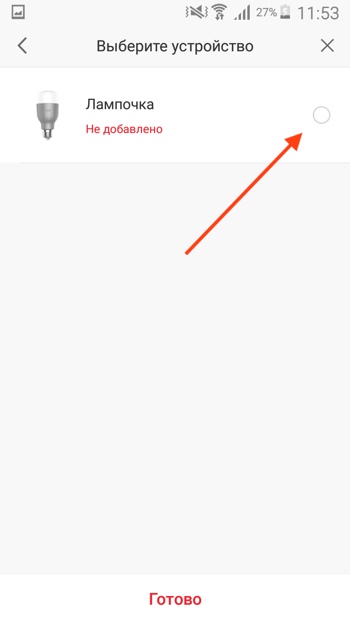
- Выбираем лампочку, которую хотим использовать в шаблоне.
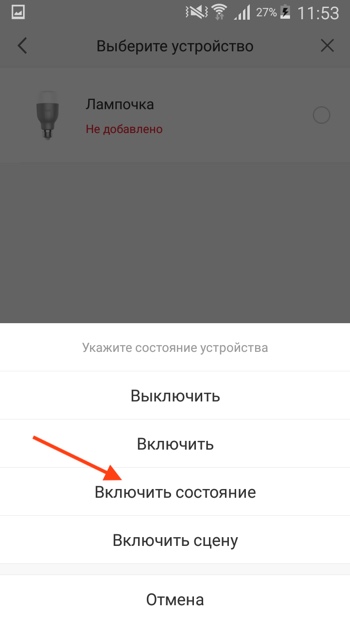
- Выбираем состояние устройства, например «Включить состояние».
- Настраиваем состояние устройства и нажимаем «Сохранить».

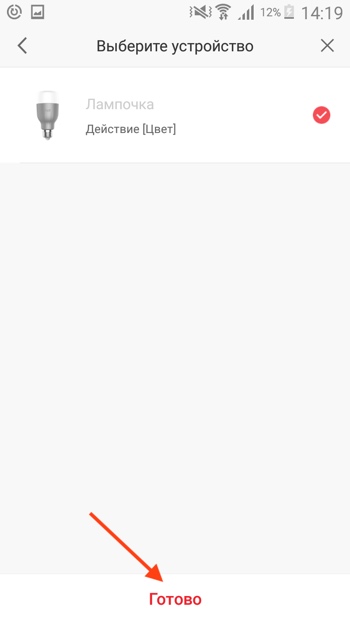
- Нажимаем «Готово».
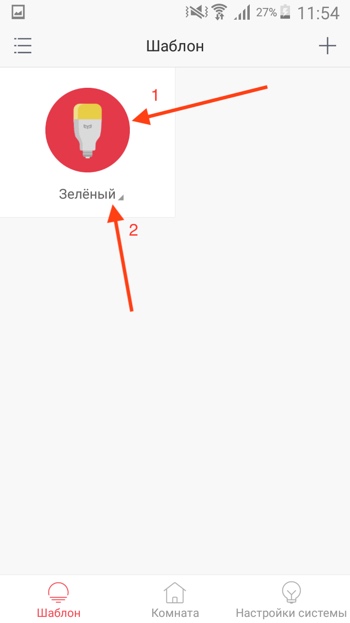
- Мы создали шаблон, который включает лампочку в зелёный цвет. Активировать шаблон можно нажав на иконку. Чтобы открыть настройки шаблона нажмите на его название.
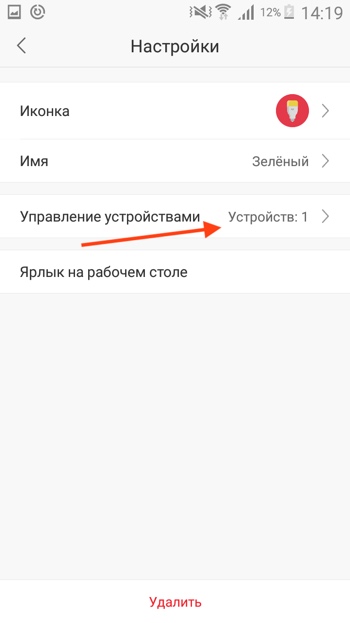
- Здесь вы можете изменить иконку, имя и состояние шаблона. Также вы можете добавить ярлык-виджет шаблона на рабочий стол.
- Нажимаем на значок стрелочки, чтобы открыть дополнительные возможности лампочки.
- Здесь вы можете добавить состояние лампочки в избранное и установить значение света по умолчанию.
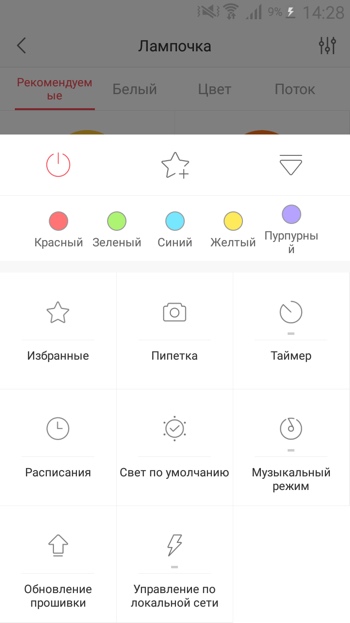
- В разделе «Таймер» вы можете запустить таймер на отключение.
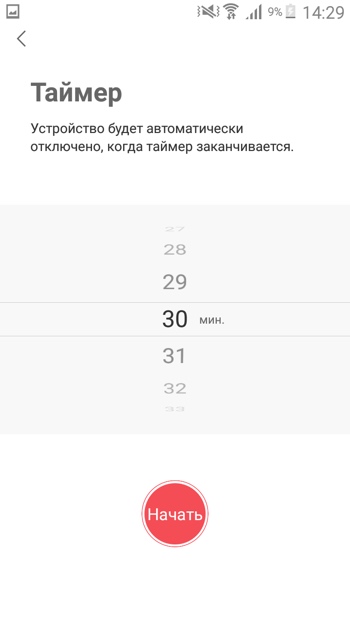
- В разделе «Расписание» вы можете настроить расписание работы лампочки (повтор, время включения, время отключения, шаблон).
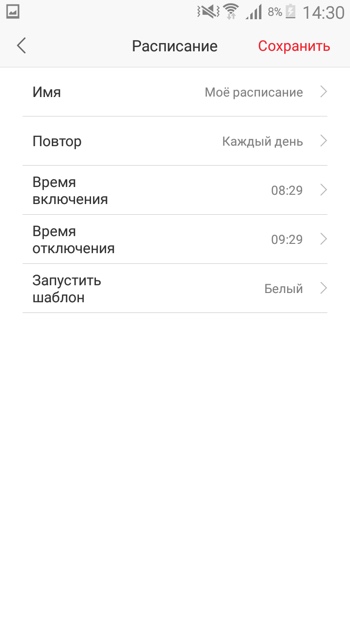
- Если у вас цветная лампочка Yeelight Color, то в разделе «Пипетка» вы можете разрешить доступ к камере и установить цвет лампочки, наведя камеру на какой-либо объект.
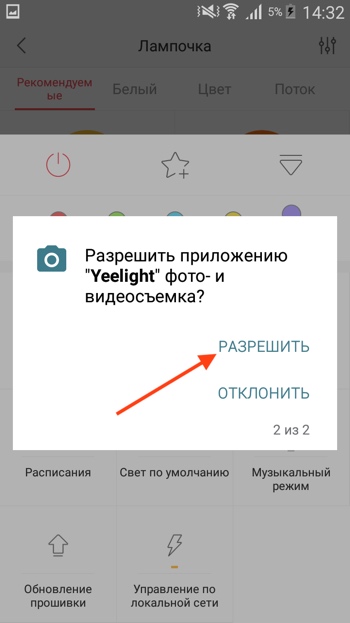
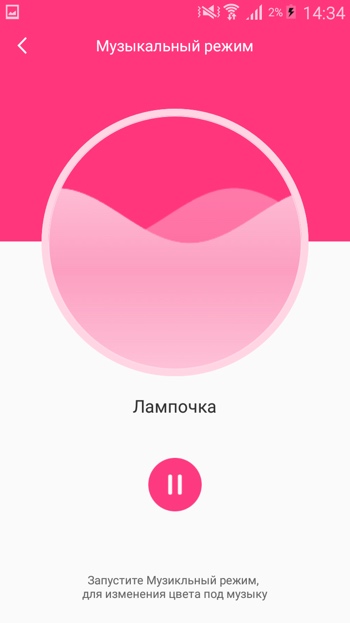
- Раздел «Музыкальный режим» очень порадовал. Если у вас цветная лампочка Yeelight Color, нажимаем значок воспроизведения для запуска музыкального режима.
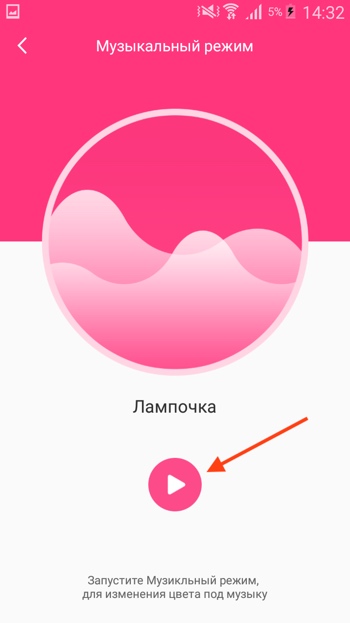
- Нажимаем «Разрешить», чтобы дать приложению доступ к микрофону.
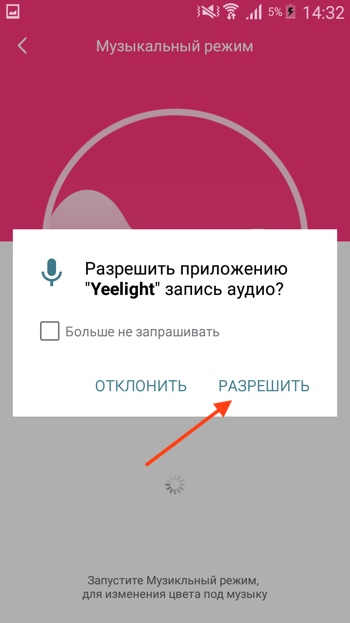
- Музыкальный режим запущен и теперь ваша лампочка будет подстраивать цвет в такт музыки, которую слушает ваше мобильное устройство.

Как сбросить настройки умной лампочки Xiaomi Yeelight
Чтобы сбросить умную лампочку Xiaomi Yeelight до заводских настроек:
- Выключите переключатель освещения.
- Включите и выключите переключатель освещения 5 раз. Не торопитесь, на каждое включение и выключение тратьте 2-3 секунды.
- Лампочка замигает, через 5 секунд перезапустится и загорится белым цветом. Это означает, что настройки лампочки были сброшены до значений по умолчанию.
Управление голосом через Siri и Google Assistant
Все лампочки и светильники от компании Yeelight поддерживают голосовое управление через Google Assistant из Андроида или из умных колонок от Google. Для этого нужно установить приложение Google Home и добавить там ваш аккаунт Xiaomi, как показано в видео:
Голосовое управление из Сири на айфоне и HomePod возможно через Быстрые команды Siri Shortcuts. Как это настроить можно посмотреть в другом нашем видео:
А новые лампочки Yeelight Smart Bulb 2 уже совместимы с Apple HomeKit из коробки и вы можете напрямую добавить в приложение Дом на iOS.
Как подключить и управлять лампочкой Yeelight LED с помощью смартфона Xiaomi
Умными устройствами сейчас уже мало кого удивишь: мы привыкли, что пылесос работает самостоятельно, а зубная щетка может выходить в интернет. В этой инструкции рассмотрим подключение и управление умной лампочкой Xiaomi Yeelight LED (также инструкция подойдет и для подключения лампочки Yeelight Led Color).

Чтобы подключить устройство, выполняем следующие действия:
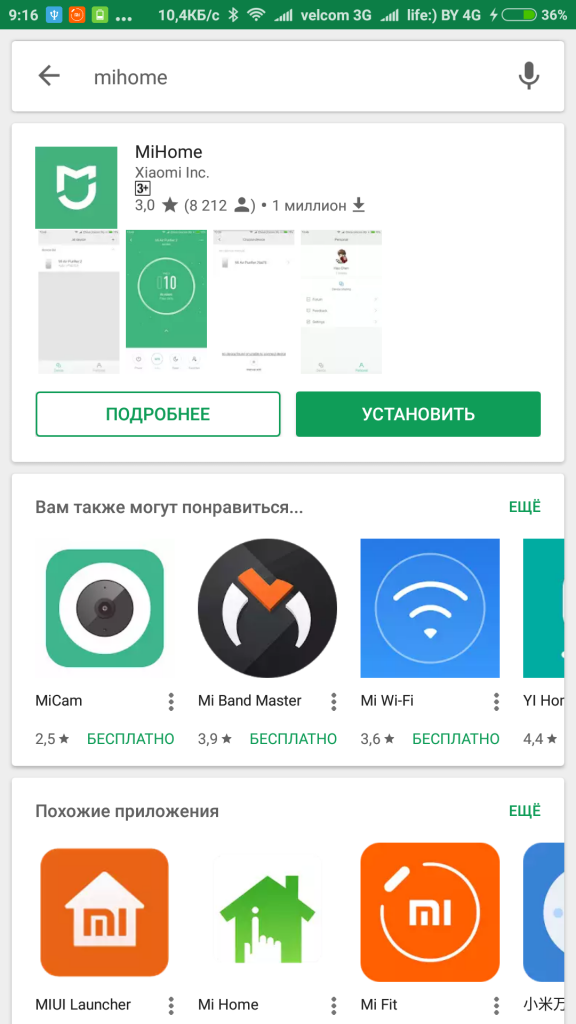
● Открываем «Play Маркет»;
● Находим приложение «Mi Home» от разработчика «Xiaomi Inc.» и устанавливаем его;
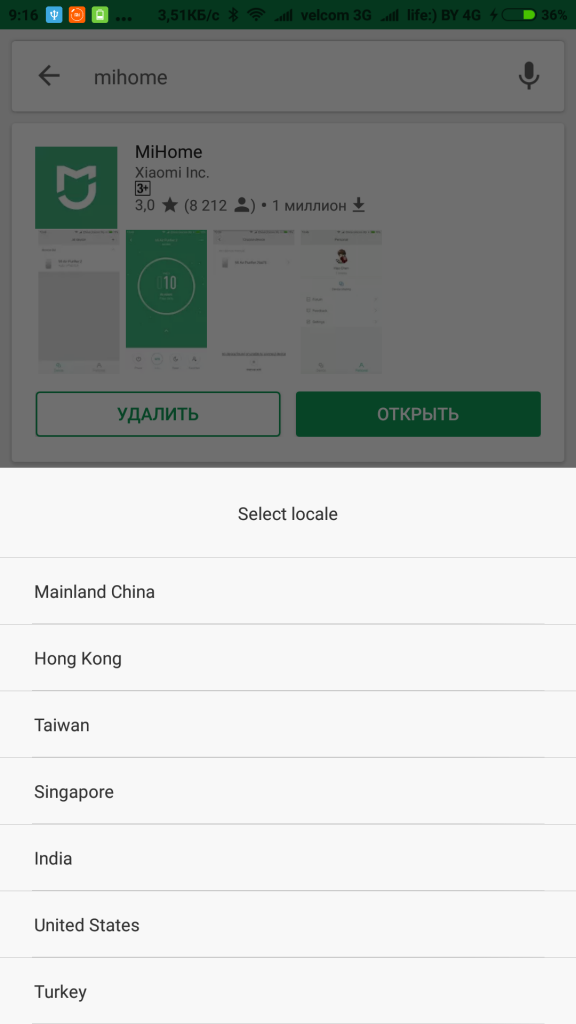
● Выбираем страну «Mainland China»;
● Выполняем вход в личный Mi-аккаунт;
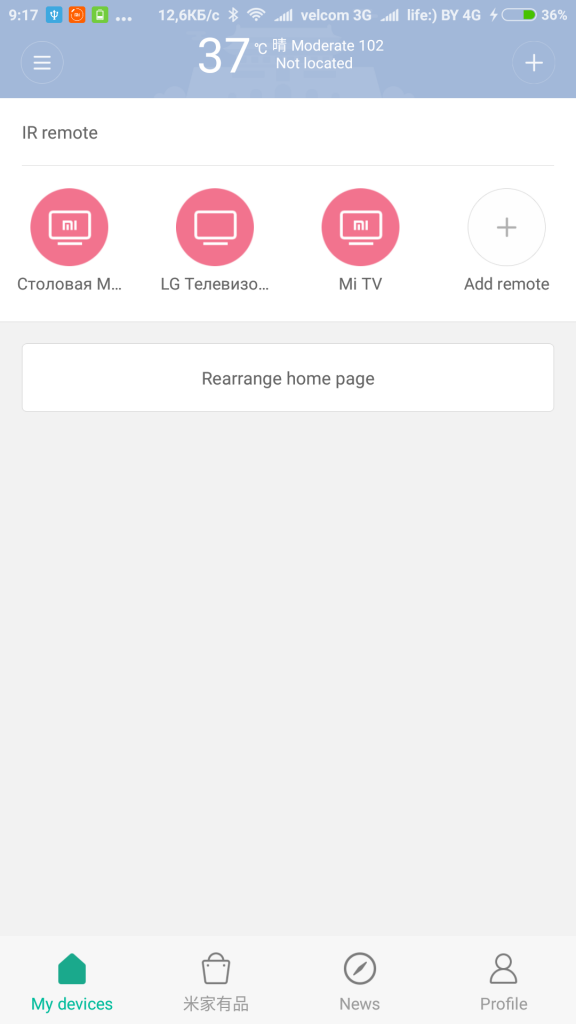
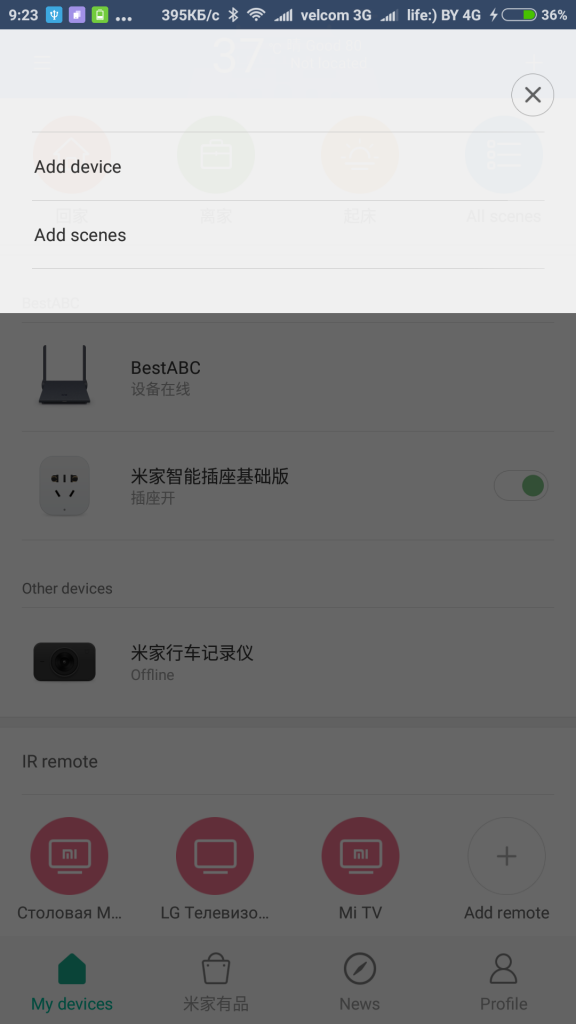
● Нажимаем «+» в правом верхнем углу и выбираем «All device»;
●Подключаем лампочку в соответствующий патрон и необходимый светильник (светильник должен быть подключен к сети);
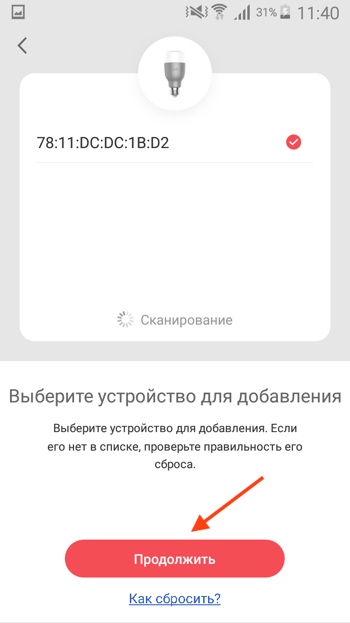
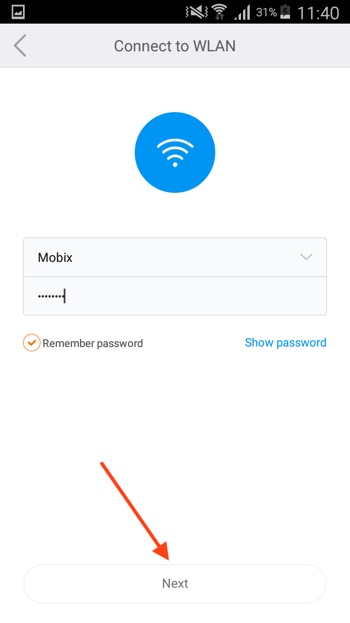
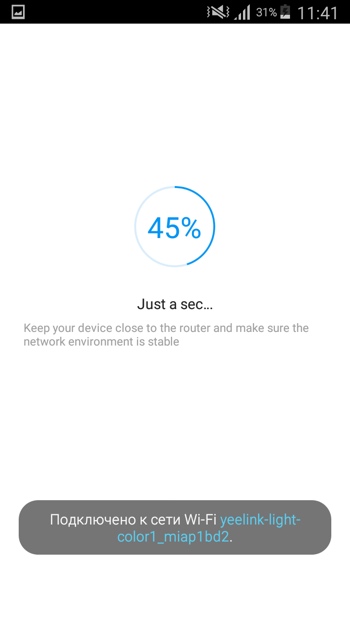
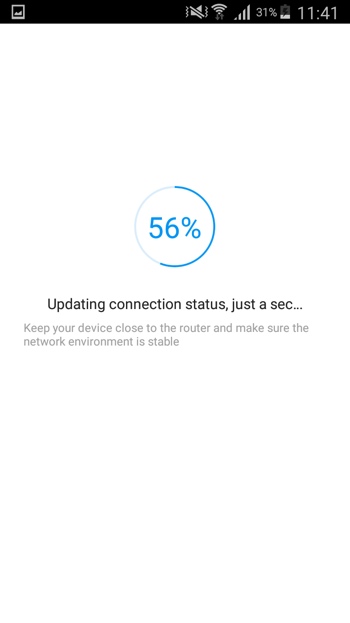
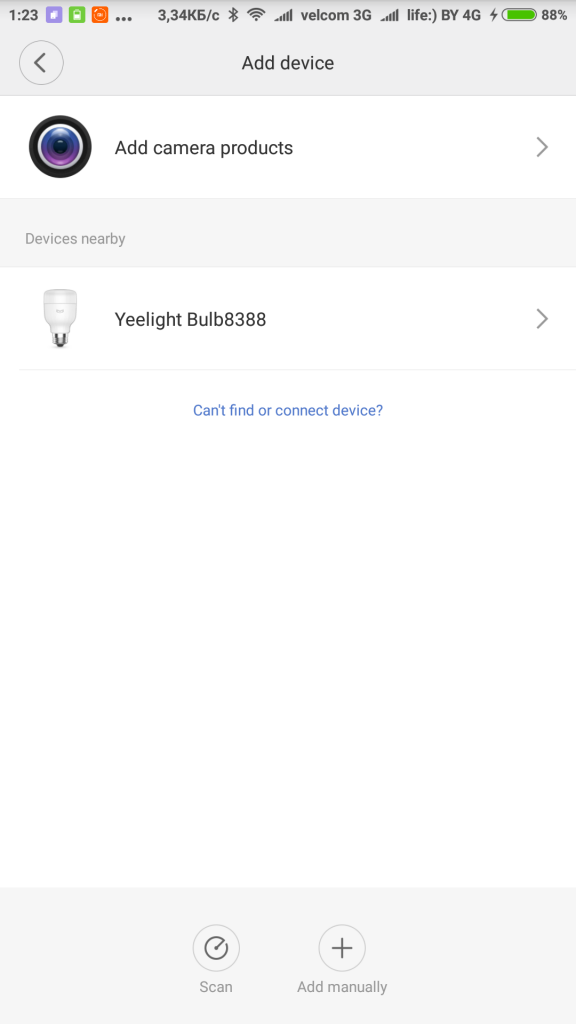
● Кликаем на лампочку, которая должна быть в списке (если она отсутствует — нажимаем на кнопку «Scan»);
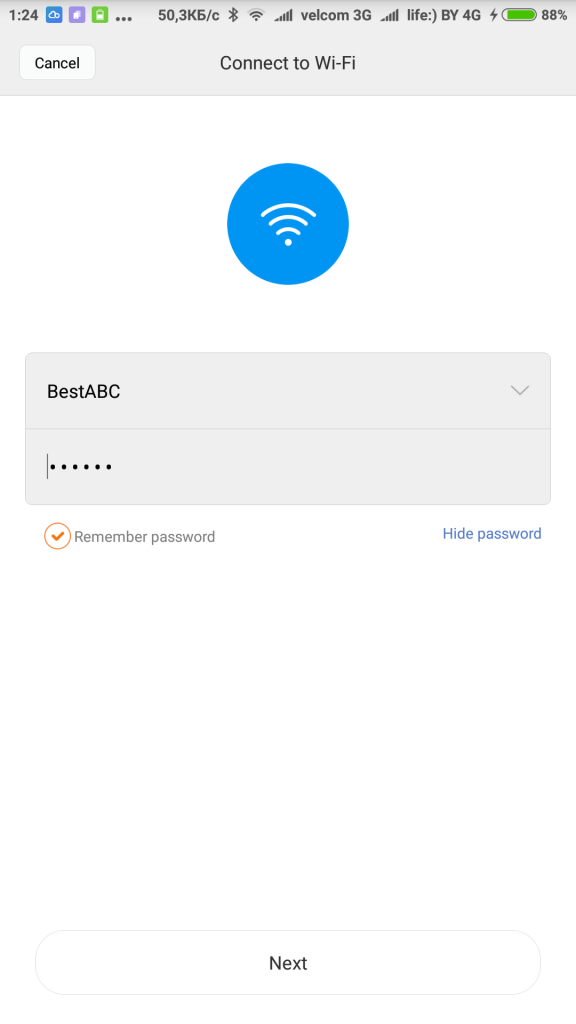
● Выбираем сеть Wi-Fi и вводим необходимый пароль;
● Ожидаем окончания установки соединения лампочки к Wi-Fi сети;
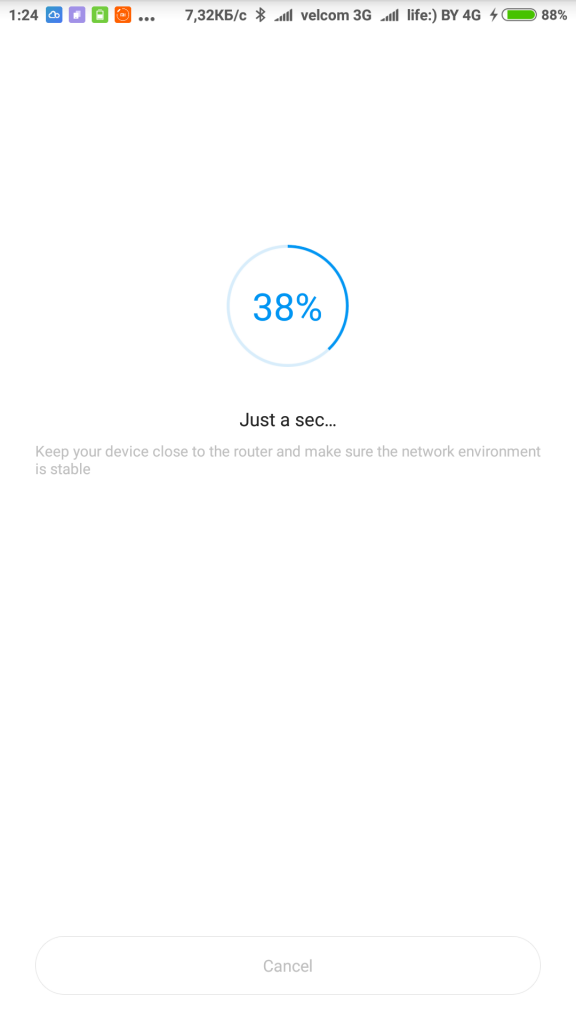
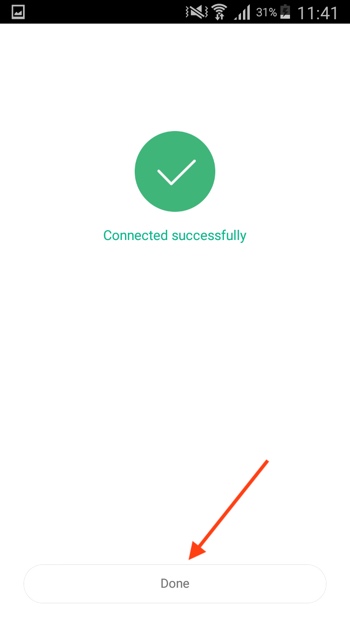
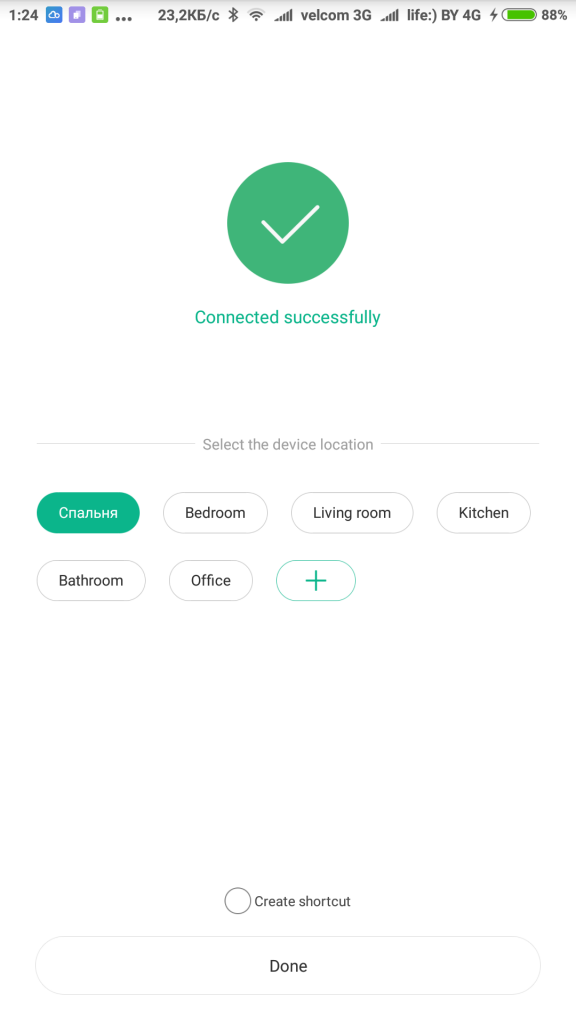
● После того, как появится сообщение «Connected successfully» — выбираем место установки и кликаем «Done»;
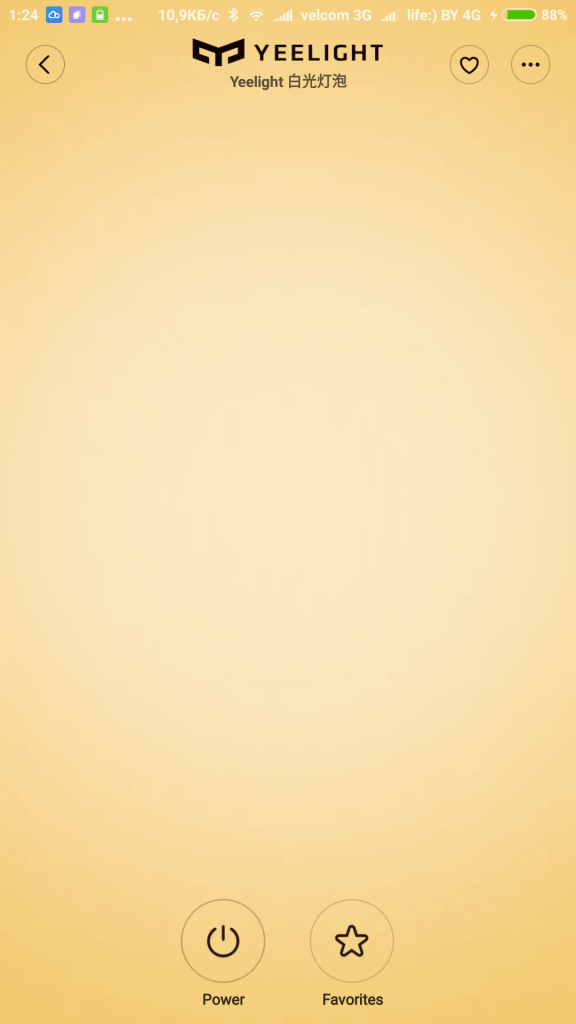
*Внизу расположена кнопка включения/выключения лампочки и кнопка добавления в «Избранное».
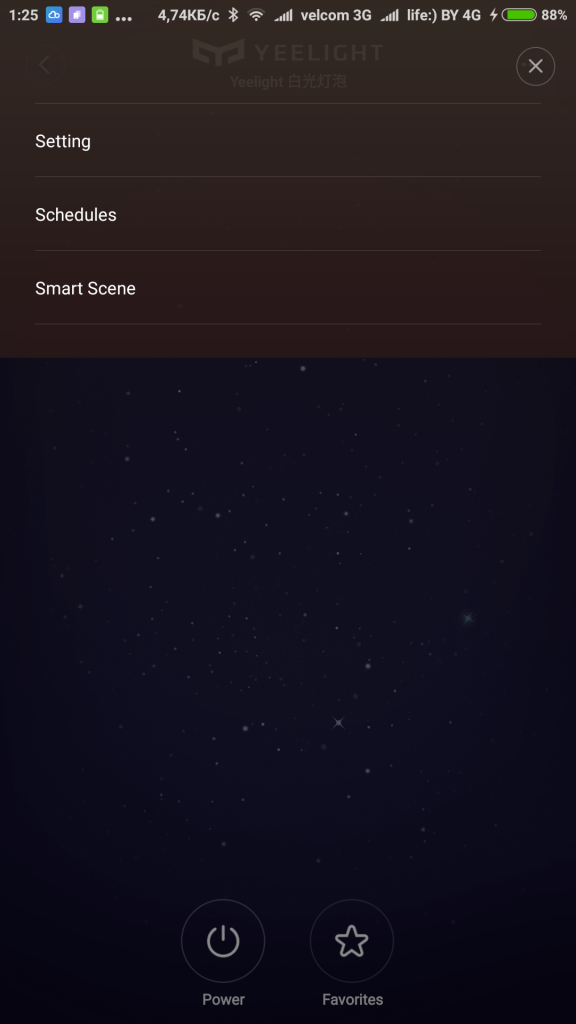
Три точки вызывают подробное меню и возможность открытия полного списка настроек.
Ура! Лампочка подключена и теперь ей можно управлять с помощью смартфона, а также по сети интернет.
Для сброса настроек лампочки Yeelight, необходимо 5 раз подряд повторить процедуру включения и выключения. На 6 включение лампочка заморгает, а это значит, что настройки удалены.
Возвращайтесь за полезными советами и инструкциями на странички Xistore!