Как запустить виртуализацию Hyper-V в Windows 10 для запуска виртуальных машин
Вам когда-нибудь приходилось устанавливать и запускать Linux в операционной системе Windows? Что ж, вы будете рады узнать, что вам вовсе не нужно устанавливать стороннее программное обеспечение для виртуализации (например, VirtualBox от Oracle) для запуска другой ОС на вашем ПК с Windows.
Встроенный Hyper-V Windows 10 – это специальный инструмент, предназначенный для создания и запуска виртуальных машин. Эта функция разработана с использованием технологии виртуализации, которая устанавливает все необходимые элементы и интерфейс, необходимые для создания виртуальных машин и запуска других экземпляров Windows 10, 8.1, 7 или других ОС, включая Linux.
Примечание. Функция Hyper-V Windows 10 не является частью Windows 10 Home Edition. Она доступна для версиях PRO, Enterprise и Education. Более того, вы не можете просто так использовать функцию Hyper-V, вам нужно сначала включить её через настройки или PowerShell.
Продолжайте читать это пошаговое руководство, чтобы узнать, как включить инструмент Hyper-V для Windows 10 и как его использовать для запуска виртуальных машин?
Сначала проверьте, поддерживает ли ваша система Hyper-V
Для этого следуйте инструкциям ниже:

- Запустите командную строку, введите команду systeminfo и нажмите клавишу Enter .
- Теперь перейдите к разделу «Требования Hyper-V» и проверьте, включены ли все необходимые функции для работы Hyper-V.
Кроме того, ваш компьютер должен удовлетворять минимальным системным требованиям, таким как:
- Windows 10 Pro / Enterprise / Education Edition
- RAM: 4 ГБ или больше
- Процессор: 64-битный с SLAT
- Поддержка процессором VM Monitor Mode Extension (VT – на процессорах Intel)
Что ж, если вы выполните все упомянутые системные требования, следующим шагом будет включение Microsoft Hyper-V:
Как включить инструмент Hyper-V Windows 10 через настройки
Следуйте инструкциям, чтобы включить эту технологию виртуализации на вашем ПК:
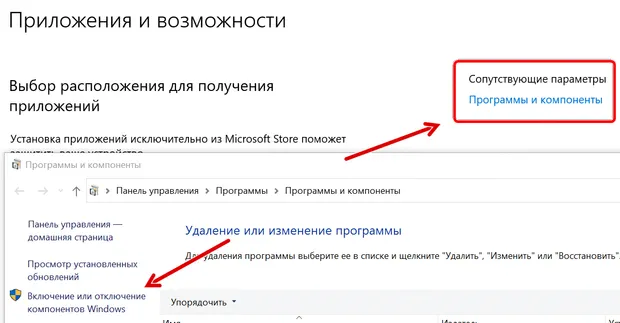
- Запустите «Параметры» → Приложения → Приложения и возможности.
- В разделе «Сопуствующие параметры» найдите и нажмите Программы и компоненты.
- Теперь нажмите «Включить или отключить компоненты Windows» на левой панели.
- Отметьте инструмент Hyper-V → нажмите кнопку ОК и перезагрузите систему.
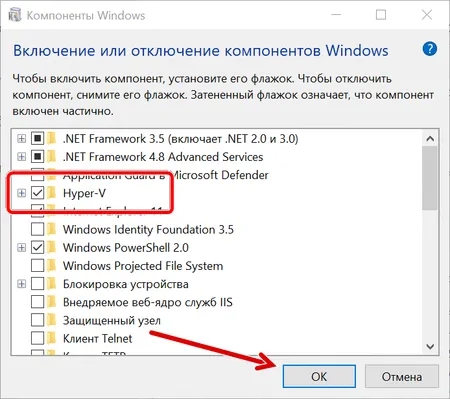
Как только вы выполните вышеупомянутые шаги, стек виртуализации Windows 10 будет автоматически установлен на ваш компьютер вместе с приложением диспетчера Hyper-V. Это необходимо для настройки и запуска виртуальных машин на вашем ПК.
Как включить инструмент Hyper-V Windows 10 через PowerShell
Есть ещё один способ включить функцию Hyper-V на вашем компьютере, выполните следующие действия:
- Нажмите на меню «Пуск» правой кнопкой мыши и выберите PowerShell (администратор).
- Введите и выполните следующую команду: DISM /Online /Enable-Feature /All /FeatureName:Microsoft-Hyper-V
- Просто нажмите клавишу Y , чтобы перезагрузить компьютер.
Как только вы выполните вышеупомянутые шаги, диспетчер Hyper-V вместе со связанными компонентами будет установлен на вашем компьютере.
Как настроить инструмент Hyper-V для Windows
Теперь, когда вы успешно установили Hyper-V, следующим шагом будет его настройка, чтобы вы могли использовать диспетчер Hyper-V для запуска виртуальных машин в Windows 10.
- Чтобы запустить диспетчер Hyper-V, перейдите в поле поиска и найдите Диспетчер Hyper-V.
- Щелкните найденный результат и запустите приложение.
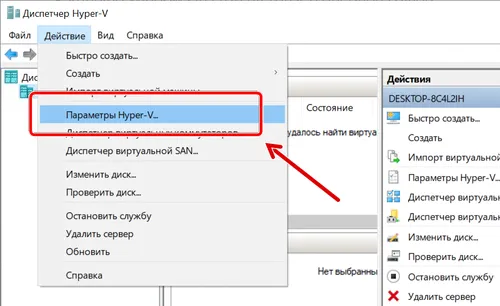
- В окне Диспетчера Hyper-V → откройте вкладку Действия → выберите Параметры Hyper-V.
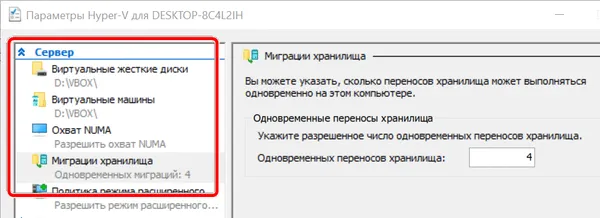
- На странице настроек выберите «Виртуальные жесткие диски», чтобы установить диску и папку по умолчанию для хранения файлов виртуального жесткого диска → нажмите Применить
- Теперь в том же окне настроек выберите «Виртуальные машины», чтобы установить папку по умолчанию для хранения файлов конфигурации виртуальных машин.
- Следующим шагом будет выбор «Миграция хранилища», чтобы установить количество одновременных миграций хранилища, которые разрешены. На скриншоте ниже мы установили значение 4. Нажмите кнопку Применить !
После настройки инструмента Hyper-V Windows следующим шагом будет создание виртуального коммутатора, который поможет вам создавать виртуальные сети и связывать их с виртуальными машинами.
Как создать виртуальный коммутатор для запуска виртуальных машин Windows?
Как и карта сетевого интерфейса (NIC) в физической системе, виртуальный коммутатор позволяет пользователям создавать одну или несколько виртуальных сетей и использовать их для соединения с виртуальными машинами.
Чтобы создать и управлять виртуальным коммутатором в Hyper-V, всё, что вам нужно сделать, это:
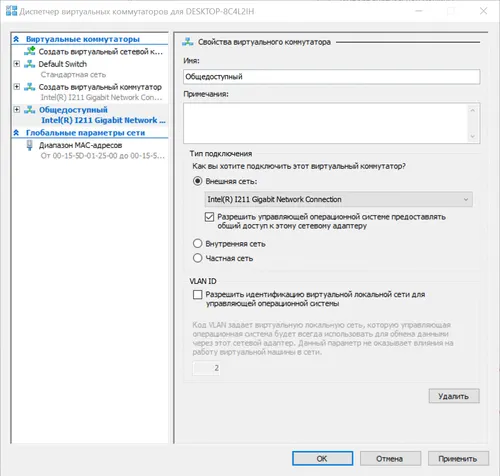
- В диспетчере Hyper-V перейдите на вкладку «Действие» → нажмите Диспетчер виртуальных коммутаторов.
- Нажмите Создать виртуальный коммутатор на панели действий, выберите опцию Внешняя сеть и нажмите кнопку Применить .
- В разделе «Свойства» вы должны присвоить виртуальному коммутатору имя «Общедоступный» и установить флажок «Разрешить управляющей операционной системе предоставлять общий доступ к этому сетевому адаптеру». Нажмите Применить !
- Как только вы нажмёте кнопку Применить , на вашем экране появится всплывающее сообщение, указывающее на потенциальную потерю сетевого подключения в то время как Hyper-V Windows Tool создаёт новый виртуальный коммутатор. Вы можете продолжить, нажав Да , чтобы завершить процесс создания.
- Нажмите ОК для подтверждения!
Как создать виртуальную машину с помощью Hyper-V
Теперь, когда вы выполнили все необходимые шаги для настройки параметров и создали виртуальный коммутатор для управления виртуальными машинами, вы можете перейти к созданию Windows Virtual PC.
- В окне Диспетчера Hyper-V перейдите на вкладку «Действия», нажмите «Создать» и нажмите кнопку «Виртуальная машина».
- В Мастере создания виртуальных машин нажмите Далее и пропустите страницу «Приступая к работе».
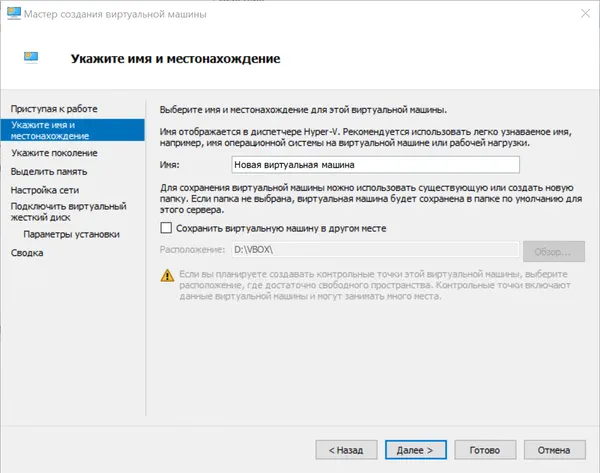
- На следующей странице дайте виртуальной машине новое имя и нажмите кнопку Далее , чтобы продолжить процесс.
- Когда вы попадёте на страницу определения поколения. Вы должны выбрать параметры генерации, которые поддерживают гостевую операционную систему, которую вы установите на виртуальной машине. Проверить этополное руководство чтобы узнать, какой вариант генерации лучше всего подходит для поддержки вашей гостевой ОС.
- После того, как вы выбрали поколение, нажмите Далее , чтобы перейти на следующую страницу. В этом окне вы должны выделить объём памяти для вашей новой виртуальной машины.
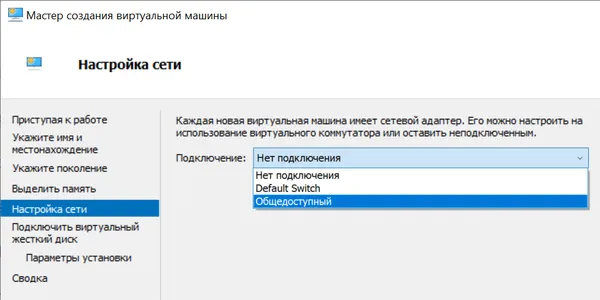
- После того, как вы закончите распределение пространства, следующий шаг – выбрать виртуальный коммутатор, который вы ранее создали, и нажмите Далее .
- На следующей странице внимательно просмотрите параметры подключения виртуального жесткого диска (измените, если необходимо) и нажмите кнопку Далее .
- Откроется страница параметров установки. Просто выберите вариант «Установить операционную систему из файла загрузочного образа» и нажмите кнопку «Обзор», чтобы выбрать образ ISO → затем нажмите Далее .
- Проверьте настройки и нажмите кнопку Готово , чтобы завершить работу мастера создания новой виртуальной машины.
- Если вы правильно выполнили шаги, вы сможете успешно создать новую виртуальную машину. Вы можете увидеть её в диспетчере Hyper-V.
- Щелкните только что созданную виртуальную машину Windows из списка и нажмите кнопку Подключиться , расположенную справа.
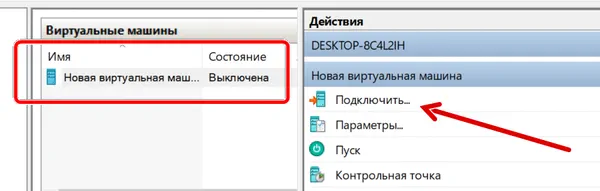
- В следующем диалоговом окне нажмите кнопку «Пуск», чтобы запустить виртуальную машину. Установите ОС на вашу виртуальную машину; аналогично вы поступили бы на своём реальном оборудовании.
Всё готово!
Наконец, вы можете поиграть с несколькими ОС на одной машине! Есть вопросы? Оставляйте их в комментариях ниже!
Управление Виртуальные машины с помощью Центра Администратор Windows
Средство Виртуальные машины доступно в подключениях сервера, отказоустойчивого кластера или Гиперконвергентного кластера, если роль Hyper-V включена на сервере или кластере. С помощью средства Виртуальные машины можно управлять узлами Hyper-V под управлением Windows Server 2012 или более поздней версии, установленными с помощью классического интерфейса или серверной ядра. Hyper-V Server 2012, 2016, 2019 и 2022 также поддерживаются.
Ключевые функции
Основные сведения о средстве Виртуальные машины в Центре Администратор Windows включают:
- Высокоуровневый мониторинг ресурсов узла Hyper-V. Просмотрите общие сведения об использовании ЦП и памяти, метрики производительности ввода-вывода, оповещения о работоспособности виртуальных машин и события для сервера узла Hyper-V или всего кластера на одной панели мониторинга.
- Единый интерфейс, который объединяет возможности диспетчера Hyper-V и диспетчера отказоустойчивых кластеров. Просмотрите все виртуальные машины в кластере и выполните детализацию по одной виртуальной машине для расширенного управления и устранения неполадок.
- Упрощенный, но мощный рабочий процесс для управления виртуальными машинами. Новые интерфейсы пользовательского интерфейса, адаптированные к сценариям ит-администрирования для создания, управления и реплика te виртуальных машин.
Ниже приведены некоторые задачи Hyper-V, которые можно выполнить в Центре Администратор Windows:
- Мониторинг ресурсов узла Hyper-V и производительности
- Просмотр инвентаризации виртуальных машин
- Создайте новую виртуальную машину.
- Изменение параметров виртуальной машины
- Динамическая миграция виртуальной машины на другой узел кластера
- Расширенное управление и устранение неполадок для одной виртуальной машины
- Управление виртуальной машиной с помощью узла Hyper-V (VM Подключение)
- Изменение параметров узла Hyper-V
- Просмотр журналов событий Hyper-V
- Защита виртуальных машин с помощью Azure Site Recovery
Мониторинг ресурсов узла Hyper-V и производительности
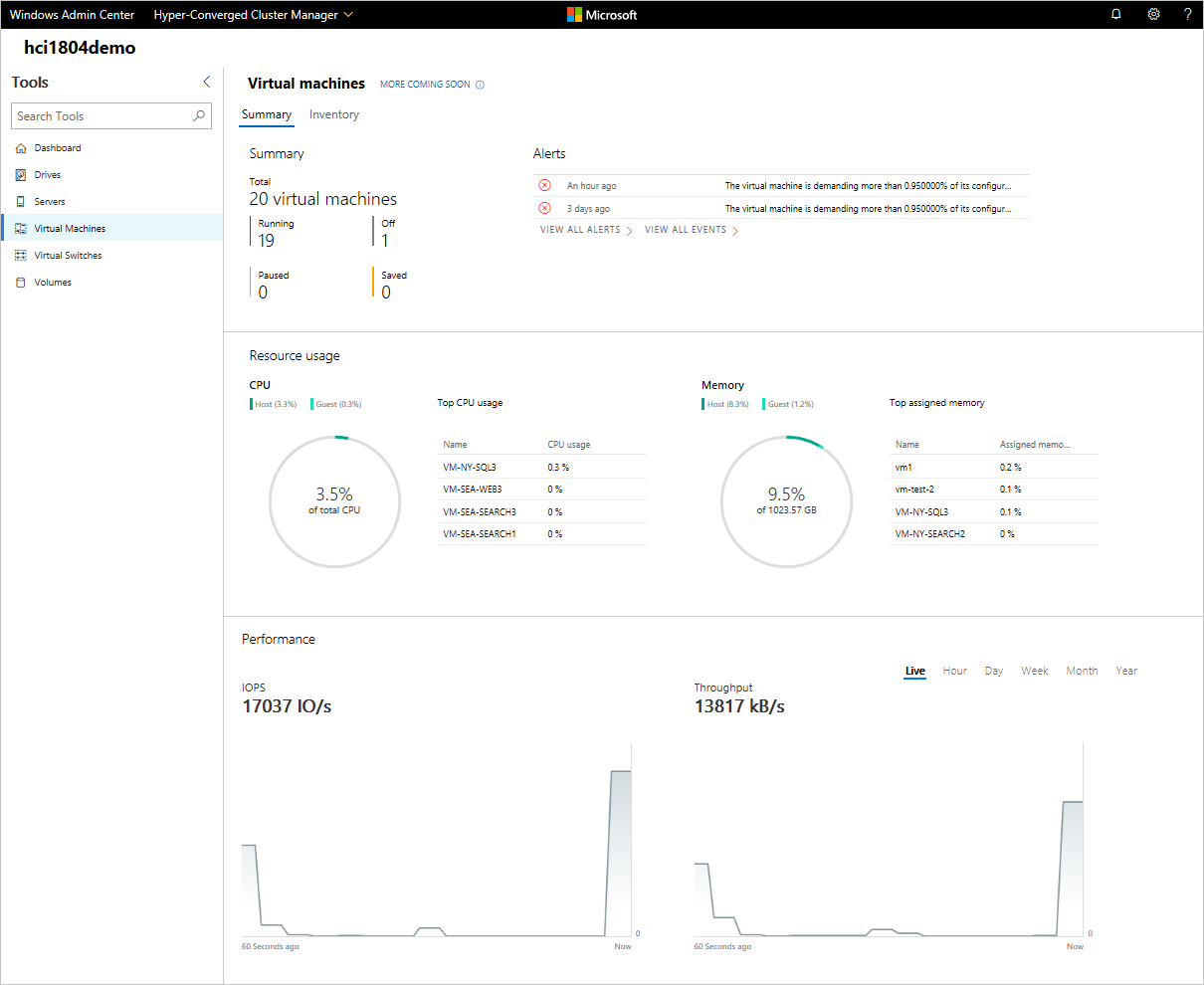
- Выберите средство Виртуальные машины в области навигации слева.
- В верхней части инструмента Виртуальные машины есть две вкладки, вкладка «Сводка» и вкладка «Инвентаризация«. Вкладка «Сводка» предоставляет целостное представление ресурсов узла Hyper-V и производительности для текущего сервера или всего кластера, включая следующее:
- Количество виртуальных машин, сгруппированных по состоянию— выполнение, отключение, приостановка и сохранение
- Последние оповещения о работоспособности или события журнала событий Hyper-V (оповещения доступны только для гиперконвергентных кластеров под управлением Windows Server 2016 или более поздней версии)
- загрузка ЦП и использование памяти с разбивкой на узлы и гостевые системы для сравнения;
- Основные виртуальные машины, потребляющие самые ресурсы ЦП и памяти
- Динамические и исторические графики данных для пропускной способности операций ввода-вывода и пропускной способности операций ввода-вывода (служба хранилища диаграммы производительности доступны только для гиперконвергентных кластеров под управлением Windows Server 2016 или более поздней версии. Исторические данные доступны только для гиперконвергентных кластеров под управлением Windows Server 2019)
Просмотр инвентаризации виртуальных машин
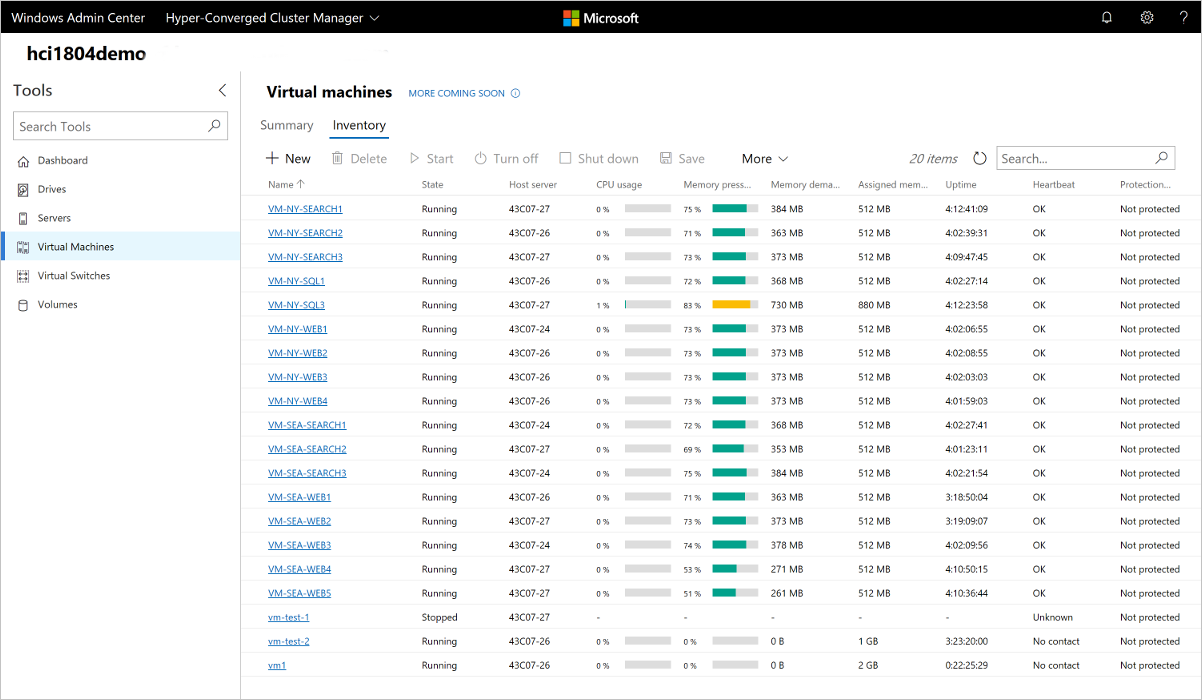
- Выберите средство Виртуальные машины в области навигации слева.
- В верхней части инструмента Виртуальные машины есть две вкладки, вкладка «Сводка» и вкладка «Инвентаризация«. На вкладке «Инвентаризация» перечислены виртуальные машины, доступные на текущем сервере или на всем кластере, и предоставляются команды для управления отдельными виртуальными машинами. Вы можете:
- Просмотрите список виртуальных машин, работающих на текущем сервере или кластере.
- Просмотрите состояние виртуальной машины и сервер узла, если вы просматриваете виртуальные машины для кластера. Кроме того, просматривайте использование ЦП и памяти с точки зрения узла, включая давление на память, спрос на память и назначенную память, а также время простоя виртуальной машины, состояние пульса. и состояние защиты с помощью Azure Site Recovery.
- Создайте новую виртуальную машину.
- Удаление, запуск, отключение, завершение работы, приостановка, возобновление, сброс или переименование виртуальной машины. Кроме того, сохраните виртуальную машину, удалите сохраненное состояние или создайте точку проверка.
- Изменение параметров виртуальной машины.
- Подключение на консоль виртуальной машины с помощью виртуальной машины Подключение через узел Hyper-V.
- Репликация виртуальной машины с помощью Azure Site Recovery.
- Для операций, которые могут выполняться на нескольких виртуальных машинах, таких как запуск, завершение работы, сохранение, приостановка, удаление, сброс, можно выбрать несколько виртуальных машин и запустить операцию одновременно.
ПРИМЕЧАНИЕ. Если вы подключены к кластеру, средство виртуальной машины будет отображать только кластеризованные виртуальные машины. Мы планируем также отображать некластикционные виртуальные машины в будущем.
Создайте новую виртуальную машину.
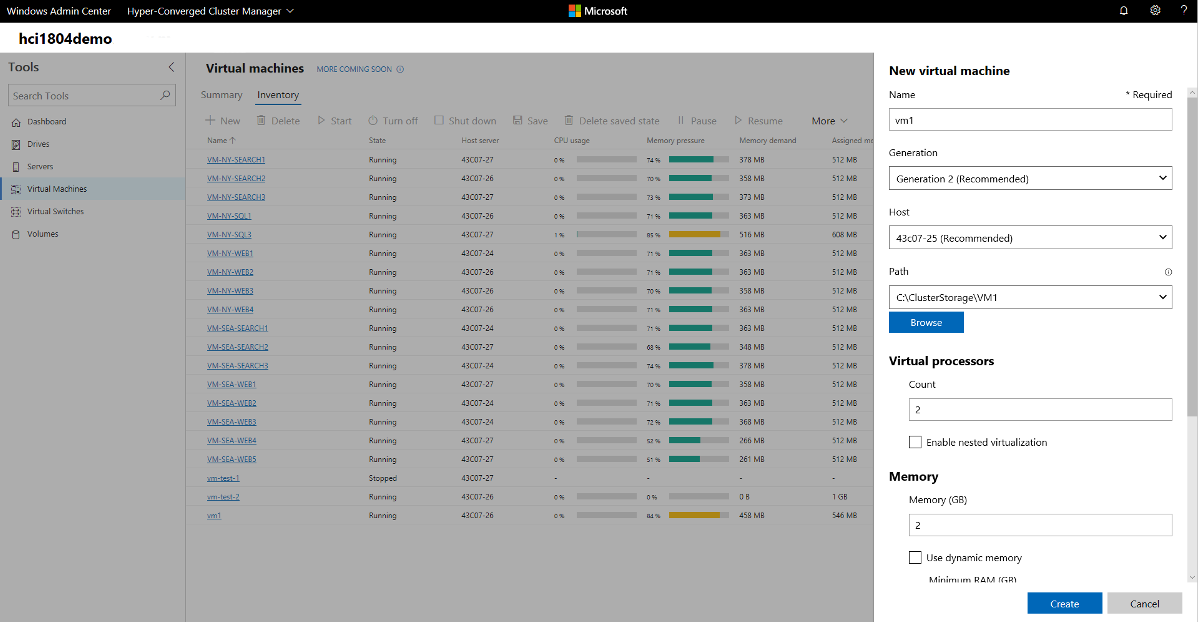
- Выберите средство Виртуальные машины в области навигации слева.
- В верхней части средства Виртуальные машины выберите вкладку «Инвентаризация«, а затем нажмите кнопку «Добавить >новое«, чтобы создать новую виртуальную машину.
- Введите имя виртуальной машины и выберите между виртуальными машинами поколения 1 и 2.
- Если вы создаете виртуальную машину в кластере, можно выбрать узел для первоначального создания виртуальной машины. Если вы работаете под управлением Windows Server 2016 или более поздней версии, средство предоставит вам рекомендацию узла.
- Выберите путь к файлам виртуальной машины. Выберите том из раскрывающегося списка или нажмите кнопку «Обзор «, чтобы выбрать папку с помощью средства выбора папок. Файлы конфигурации виртуальной машины и файл виртуального жесткого диска будут сохранены в одной папке в \Hyper-V\\[virtual machine name] пути выбранного тома или пути.
Совет В средстве выбора папок можно перейти к любой доступной папке S МБ в сети, введя путь в поле имени папки как \\server\share . Использование сетевой папки для хранилища виртуальных машин потребует CredSSP.
Изменение параметров виртуальной машины
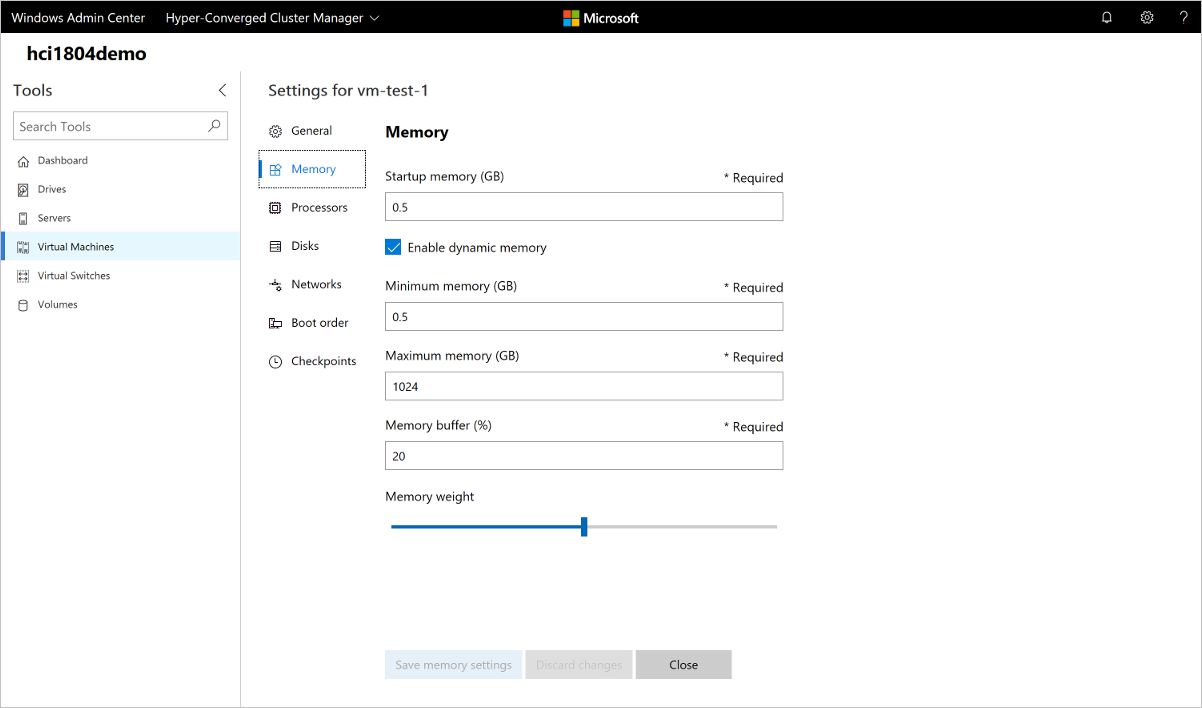
- Выберите средство Виртуальные машины в области навигации слева.
- В верхней части средства Виртуальные машины выберите вкладку «Инвентаризация«. Выберите виртуальную машину из списка и выберите Параметры.
- Переключение между вкладкой «Общие«, «Безопасность», «Память«, «Процессоры «, «Диски», «Сети «, «Порядок загрузки» и «Контрольные точки«, настройте необходимые параметры, а затем нажмите кнопку «Сохранить«, чтобы сохранить параметры текущей вкладки. Доступные параметры зависят от поколения виртуальной машины. Кроме того, некоторые параметры нельзя изменить для запуска виртуальных машин, и сначала потребуется остановить виртуальную машину.
Динамическая миграция виртуальной машины на другой узел кластера
Если вы подключены к кластеру, вы можете перенести виртуальную машину на другой узел кластера.
- В отказоустойчивом кластере или подключении к кластеру с гиперконвергентным кластером выберите средство Виртуальные машины в области навигации слева.
- В верхней части средства Виртуальные машины выберите вкладку «Инвентаризация«. Выберите виртуальную машину из списка и выберите пункт «Управление перемещением> «.
- Выберите сервер из списка доступных узлов кластера и выберите «Переместить«.
- Уведомления о ходе перемещения будут отображаться в правом верхнем углу Центра windows Администратор. Если перемещение выполнено успешно, в списке виртуальных машин будет изменено имя сервера узла.
Расширенное управление и устранение неполадок для одной виртуальной машины
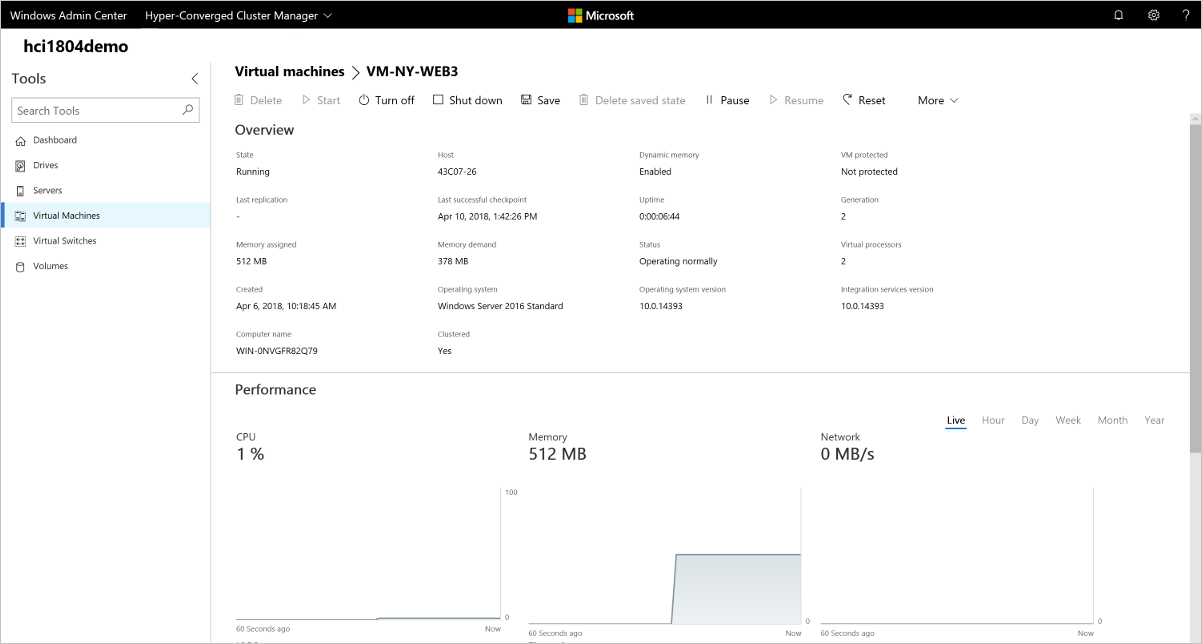
Подробные сведения и диаграммы производительности для одной виртуальной машины можно просмотреть на странице одной виртуальной машины.
- Выберите средство Виртуальные машины в области навигации слева.
- В верхней части средства Виртуальные машины выберите вкладку «Инвентаризация«. Выберите имя виртуальной машины из списка виртуальных машин.
- На странице одной виртуальной машины можно:
- Просмотрите подробные сведения о виртуальной машине.
- Просмотр динамических и исторических графиков данных для ЦП, памяти, сети, операций ввода-вывода и пропускной способности операций ввода-вывода (исторические данные доступны только для гиперконвергентных кластеров под управлением Windows Server 2019 или более поздней версии)
- Просмотр, создание, применение, переименование и удаление контрольных точек.
- Просмотрите сведения о файлах виртуальной жесткой машины (VHD) виртуальной машины, сетевых адаптерах и сервере узла.
- Удаление, запуск, отключение, завершение работы, приостановка, возобновление, сброс или переименование виртуальной машины. Кроме того, сохраните виртуальную машину, удалите сохраненное состояние или создайте точку проверка.
- Изменение параметров виртуальной машины.
- Подключение на консоль виртуальной машины с помощью виртуальной машины Подключение через узел Hyper-V.
- Репликация виртуальной машины с помощью Azure Site Recovery.
Управление виртуальной машиной с помощью узла Hyper-V (VM Подключение)
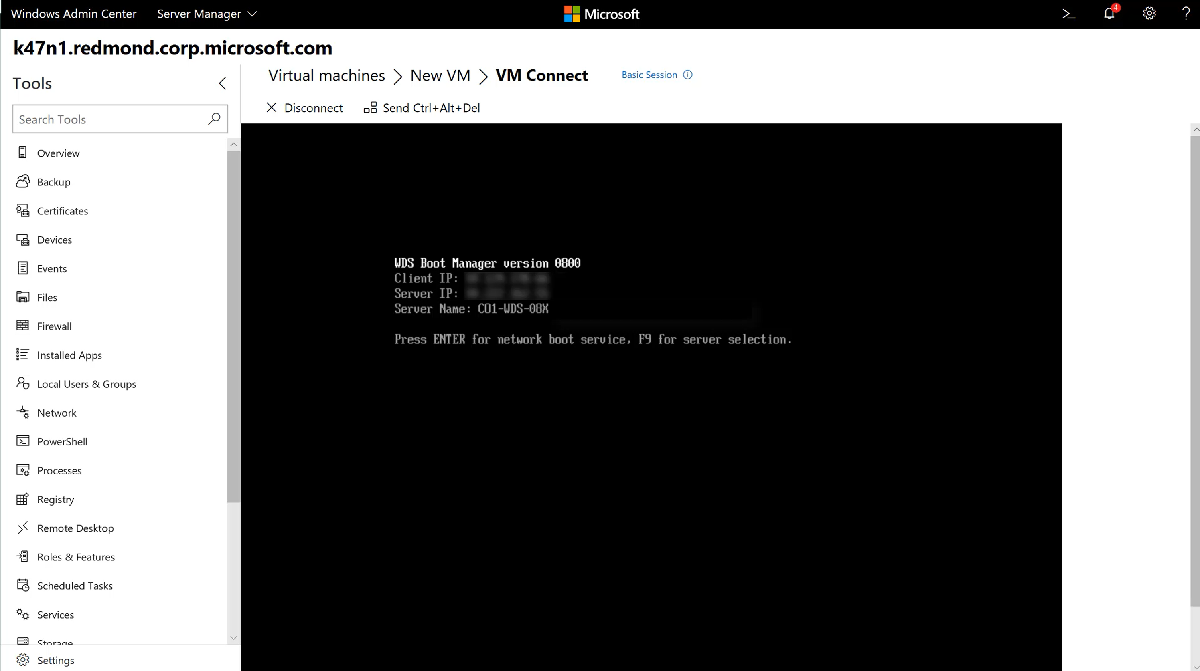
- Выберите средство Виртуальные машины в области навигации слева.
- В верхней части средства Виртуальные машины выберите вкладку «Инвентаризация«. Выберите виртуальную машину из списка и выберите Подключение или Скачать RDP-файл. Подключение позволит взаимодействовать с гостевой виртуальной машиной через веб-консоль удаленного рабочего стола, интегрированную в Центр Администратор Windows. Скачайте RDP-файл, который можно открыть с помощью приложения Подключение ion удаленного рабочего стола (mstsc.exe). Оба варианта будут использовать виртуальную машину Подключение для подключения к гостевой виртуальной машине через узел Hyper-V и потребуется ввести учетные данные администратора для сервера узла Hyper-V.
Изменение параметров узла Hyper-V
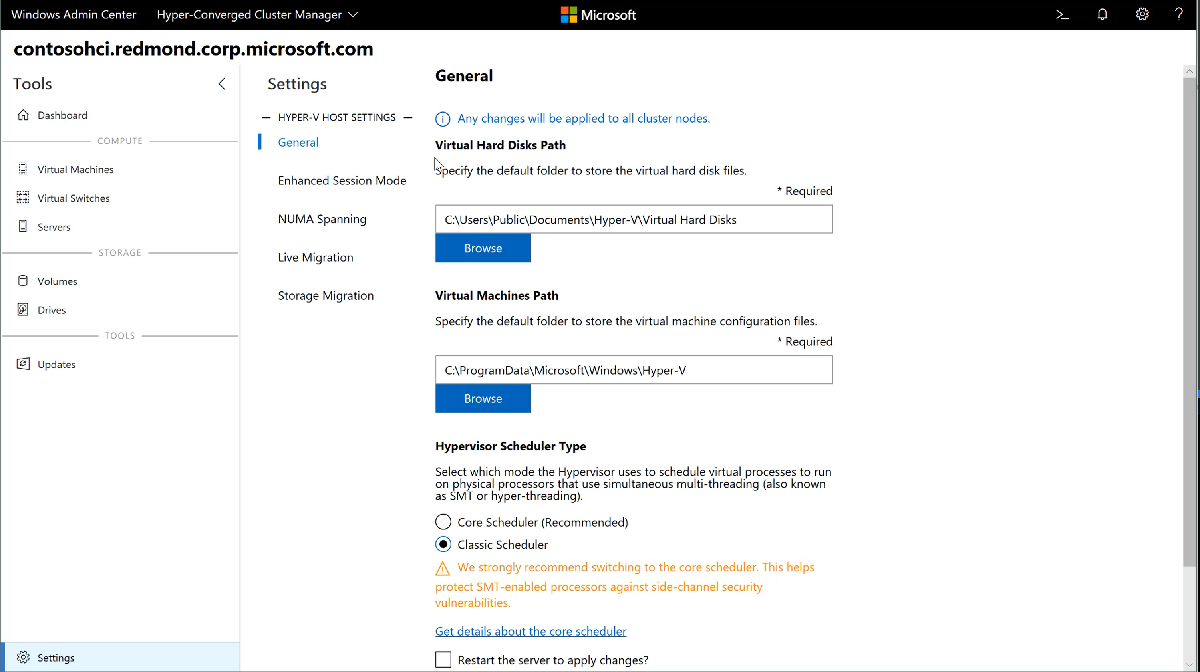
- На сервере гиперконвергентное подключение кластера или отказоустойчивого кластера выберите меню Параметры в нижней части области навигации слева.
- На сервере узла Hyper-V или кластере вы увидите группу Параметры узла Hyper-V со следующими разделами:
- Общие сведения. Изменение пути к файлам виртуальных жестких дисков и виртуальных машин и тип расписания гипервизора (если это поддерживается)
- Режим расширенного сеанса
- Охват NUMA
- Динамическая миграция
- Миграция хранилища
- Если изменить параметры узла Hyper-V в подключении к кластеру с гиперконвергентным или отказоустойчивому кластеру, это изменение будет применено ко всем узлам кластера.
Просмотр журналов событий Hyper-V
Журналы событий Hyper-V можно просматривать непосредственно из средства Виртуальные машины.
- Выберите средство Виртуальные машины в области навигации слева.
- В верхней части средства Виртуальные машины выберите вкладку «Сводка«. В правом верхнем углу раздела «События» выберите «Просмотреть все события«.
- Средство Просмотр событий отображает каналы событий Hyper-V на левой панели. Выберите канал для просмотра событий в правой области. Если вы управляете отказоустойчивой кластером или гиперконвергентным кластером, журналы событий будут отображать события для всех узлов кластера, отображая сервер узла в столбце «Компьютер».
Защита виртуальных машин с помощью Azure Site Recovery
Центр Администратор Windows можно использовать для настройки Azure Site Recovery и реплика подключения локальных виртуальных машин к Azure. Подробнее
Устранение неполадок с развертыванием при создании виртуальной машины Windows в Azure
При попытке создать виртуальную машину Azure часто возникают сбои подготовки или сбои выделения.
- Сбой подготовки происходит, когда образ ОС не удается загрузить из-за неправильных подготовительных действий или из-за выбора неправильных параметров во время записи образа на портале.
- Сбой выделения возникает, когда кластер или регион либо не имеет доступных ресурсов, либо не поддерживает запрошенный размер виртуальной машины.
Если проблема с Azure не устранена в этой статье, посетите форумы Azure на веб-сайтах MSDN и Stack Overflow. Вы можете опубликовать свою проблему на этих форумах или опубликовать на @AzureSupport в Twitter. Вы также можете отправить запрос на поддержка Azure. Чтобы отправить запрос на поддержку, на странице поддержка Azure выберите Получить поддержку.
Сбор журналов действий
Чтобы приступить к устранению неполадок, соберите журналы действий, чтобы определить ошибку, связанную с проблемой. Следующие ссылки содержат подробные сведения о процессе выполнения.
Проблема: пользовательское изображение; Ошибки подготовки
Ошибки подготовки возникают при передаче или записи обобщенного образа виртуальной машины в качестве специализированного образа виртуальной машины или наоборот. Первый вызовет ошибку времени ожидания подготовки, а второй вызовет сбой подготовки. Чтобы развернуть пользовательский образ без ошибок, необходимо убедиться, что тип образа не изменяется в процессе записи.
В следующей таблице перечислены возможные сочетания обобщенных и специализированных образов, тип ошибки, который вы столкнетесь, и действия, необходимые для устранения ошибок.
В следующей таблице перечислены возможные сочетания отправки и записи обобщенных образов ОС Windows (gen.) и специализированных (spec.) образов ОС. Сочетания, которые будут обрабатываться без ошибок, указываются с помощью Y, а те, которые будут вызывать ошибки, указываются с помощью N. Причины и способы устранения различных ошибок, с помощью которых вы будете столкнуться, приведены под таблицей.
| ОС | Отправить спецификацию. | Поколение отправки. | Спецификация захвата. | Поколение захвата. |
|---|---|---|---|---|
| Windows gen. | N 1 | Да | N 3 | Да |
| Спецификация Windows. | Да | N 2 | Да | N 4 |
Y: Если ОС является обобщенной, и она передается и (или) записывается с помощью обобщенного параметра, то ошибок не будет. Аналогичным образом, если ос является специализированной для Windows, и она передается и (или) записывается с помощью специализированного параметра, ошибки не будут.
Ошибки отправки:
N 1 : Если ОС является обобщенной и передается как специализированная, вы получите ошибку времени ожидания подготовки, когда виртуальная машина зависла на экране OOBE.
N 2 : Если ос является специализированной для Windows и передается как обобщенная, вы получите ошибку сбой подготовки, когда виртуальная машина зависла на экране OOBE, так как новая виртуальная машина работает с исходным именем компьютера, именем пользователя и паролем.
Решение
Чтобы устранить обе эти ошибки, используйте Add-AzVhd для отправки исходного виртуального жесткого диска, доступного локально, с тем же параметром, что и для ОС (обобщенный или специализированный). Чтобы отправить как обобщенное, сначала запустите sysprep.
Ошибки записи:
N 3 : Если ос является обобщенной и записывается как специализированная, вы получите ошибку времени ожидания подготовки, так как исходная виртуальная машина не подходит для использования, так как она помечена как обобщенная.
N 4 : Если ос является специализированной для Windows и записывается как обобщенная, вы получите ошибку сбой подготовки, так как новая виртуальная машина работает с исходным именем компьютера, именем пользователя и паролем. Кроме того, исходная виртуальная машина недоступна для использования, так как она помечена как специализированная.
Решение
Чтобы устранить обе эти ошибки, удалите текущий образ с портала и запустите его из текущих виртуальных жестких дисков с тем же параметром, что и для ОС (обобщенный или специализированный).
Проблема: пользовательское изображение, коллекция или marketplace; Сбой выделения
Эта ошибка возникает в ситуациях, когда новый запрос виртуальной машины закреплен в кластере, который либо не поддерживает запрашиваемый размер виртуальной машины, либо не имеет свободного места для размещения запроса.
Причина 1. Кластер не поддерживает запрошенный размер виртуальной машины.
Решение 1:
- Повторите запрос, используя виртуальную машину меньшего размера.
- Если размер запрошенной виртуальной машины изменить невозможно:
- Остановите все виртуальные машины в группе доступности. Щелкните Группы>ресурсов группа> ресурсовРесурсы>группы ресурсов группа> доступности Виртуальные машины>выбор виртуальной машины>остановить.
- После остановки всех виртуальных машин создайте новую виртуальную машину нужного размера.
- Сначала запустите новую виртуальную машину, выберите каждую из остановленных виртуальных машин и нажмите кнопку Пуск.
Причина 2. В кластере нет бесплатных ресурсов.
Решение 2:
- Повторите запрос позже.
- Если новая виртуальная машина может входить в другую группу доступности
- Создайте виртуальную машину в другой группе доступности (в том же регионе).
- Добавьте новую виртуальную машину в ту же виртуальную сеть.
Основные проблемы
Следующие основные проблемы могут помочь устранить проблему. Чтобы приступить к устранению неполадок, ознакомьтесь со следующими шагами:
- Кластер не поддерживает запрошенный размер виртуальной машины
- В кластере нет бесплатных ресурсов
Кластер не поддерживает запрошенный размер виртуальной машины
- Повторите запрос, используя виртуальную машину меньшего размера.
- Если размер запрошенной виртуальной машины изменить невозможно:
- Остановите все виртуальные машины в группе доступности. Щелкните Группы> ресурсов группа > ресурсов Ресурсы>, которые группа> доступности Виртуальные машины > виртуальная машина >Остановить.
- После остановки всех виртуальных машин создайте виртуальную машину нужного размера.
- Сначала запустите новую виртуальную машину, выберите каждую из остановленных виртуальных машин и нажмите кнопку Пуск.
В кластере нет бесплатных ресурсов
- Повторите запрос позже.
- Если новая виртуальная машина может входить в другую группу доступности
- Создайте виртуальную машину в другой группе доступности (в том же регионе).
- Добавьте новую виртуальную машину в ту же виртуальную сеть.
Вопросы и ответы
Как использовать и развернуть образ клиента Windows в Azure?
Вы можете использовать Windows 7, Windows 8 или Windows 10 в Azure для сценариев разработки и тестирования, если у вас есть соответствующая подписка Visual Studio (ранее — MSDN). В этой статье описываются требования к допустимости для запуска клиента Windows в Azure и использование образов из коллекции Azure.
Как развернуть виртуальную машину с помощью преимущества гибридного использования (HUB)?
Существует несколько различных способов развертывания виртуальных машин Windows с помощью преимущества гибридного использования Azure.
Для подписки на Соглашение Enterprise:
- Развертывание виртуальных машин из определенных образов Marketplace, предварительно настроенных с помощью преимущества гибридного использования Azure.
Для соглашения Enterprise:
- Отправьте настраиваемую виртуальную машину и выполните развертывание с помощью шаблона Resource Manager или Azure PowerShell.
Дополнительные сведения см. в следующих источниках:
- Обзор преимущества гибридного использования Azure
- Часто задаваемые вопросы о скачиваемых файлах
- Преимущество гибридного использования Azure для Windows Server и клиента Windows.
- Как использовать преимущество гибридного использования в Azure
Разделы справки активации ежемесячного кредита для Visual Studio Enterprise (BizSpark)
Сведения об активации ежемесячного кредита см. в этой статье.
Как добавить корпоративную разработку и тестирование в Соглашение Enterprise (EA) для получения доступа к образам клиента Windows?
Возможность создавать подписки на основе предложения Enterprise Dev/Test доступна только владельцам учетных записей, которым администратор предприятия предоставил на это разрешение. Владелец учетной записи создает подписки через портал учетной записи Azure, а затем должен добавить активных подписчиков Visual Studio в качестве соадминистраторов. Чтобы они могли управлять ресурсами, необходимыми для разработки и тестирования, и использовать их. Дополнительные сведения см. в разделе Enterprise Dev/Test.
Отсутствуют драйверы для виртуальной машины Windows серии N
Инструкции по установке драйверов для виртуальных машин под управлением Windows находятся здесь.
Не удается найти экземпляр GPU на виртуальной машине серии N
Чтобы воспользоваться возможностями GPU виртуальных машин Azure серии N, необходимо установить графические драйверы на каждой виртуальной машине после развертывания. Сведения о настройке драйвера доступны здесь.
Доступны ли виртуальные машины серии N в моем регионе?
Какие клиентские образы можно использовать и развертывать в Azure и как их получить?
Вы можете использовать Windows 7, Windows 8 или Windows 10 в Azure для сценариев разработки и тестирования при условии, что у вас есть соответствующая подписка Visual Studio (ранее — MSDN).
- Windows 10 образы доступны в коллекции Azure в допустимых предложениях по разработке и тестированию.
- Подписчики Visual Studio в любом типе предложения также могут надлежащим образом подготовить и создать 64-разрядный образ Windows 7, Windows 8 или Windows 10, а затем отправить в Azure. Использование остается только для разработки и тестирования активными подписчиками Visual Studio.
В этой статье описываются требования, необходимые для запуска клиента Windows в Azure и использования образов из коллекции Azure.
При изменении размера виртуальной машины не отображается нужное семейство размера виртуальной машины
При запуске виртуальной машины она развертывается на физическом сервере. Физические серверы в регионах Azure группируются в кластеры общего физического оборудования. Изменение размера виртуальной машины, для которой требуется переместить виртуальную машину в разные аппаратные кластеры, зависит от модели развертывания, используемой для развертывания виртуальной машины.
- Виртуальные машины, развернутые в классической модели развертывания, должны быть удалены и повторно развернуты, чтобы изменить размер виртуальных машин в другом семействе размеров.
Классические виртуальные машины будут прекращены 1 сентября 2023 г.
Если вы используете ресурсы IaaS из ASM, завершите миграцию до 1 сентября 2023 г. Мы рекомендуем сделать этот переход быстрее, чтобы воспользоваться преимуществами многочисленных улучшений функций в Azure Resource Manager.
- Виртуальные машины, развернутые в Resource Manager модели развертывания, необходимо остановить все виртуальные машины в группе доступности, прежде чем изменять размер любой виртуальной машины в группе доступности.
Указанный размер виртуальной машины не поддерживается при развертывании в группе доступности
Выберите размер, поддерживаемый в кластере группы доступности. При создании группы доступности рекомендуется выбрать самый большой размер виртуальной машины, который, по вашему мнению, вам нужен, и иметь это первое развертывание в группе доступности.
Можно ли добавить существующую классическую виртуальную машину в группу доступности?
Да. Вы можете добавить существующую классическую виртуальную машину в новую или существующую группу доступности. Дополнительные сведения см. в статье Добавление существующей виртуальной машины в группу доступности.
Дополнительные сведения
Если при запуске остановленной виртуальной машины Windows или изменении размера существующей виртуальной машины Windows в Azure возникают проблемы, см. статью Устранение проблем с развертыванием Resource Manager при перезапуске или изменении размера существующей виртуальной машины Windows в Azure.
Дальнейшие действия
- Поддержка добавления виртуальных машин Azure в существующую группу доступности
- Повторное развертывание виртуальной машины Windows на новом узле Azure
Свяжитесь с нами для получения помощи
Если у вас есть вопросы или вам нужна помощь, создайте запрос в службу поддержки или обратитесь за поддержкой сообщества Azure. Вы также можете отправить отзыв о продукте в сообщество отзывов Azure.
Обратная связь
Были ли сведения на этой странице полезными?
Обратная связь
Отправить и просмотреть отзыв по
Как сделать виртуальную машину VirtualBox на весь экран
Сразу после установки операционной системы на виртуальную машину VirtualBox, она доступна пользователю в небольшом окне. Данное окно можно увеличить, изменив разрешение экрана, но этого не всегда достаточно. Для полноценной работы часто требуется открыть виртуальную машину VirtualBox весь экран.
Именно этому вопросу и посвящена эта статья. Здесь вы узнаете, как сделать VirtualBox на весь экран в случае операционных систем Windows и Linux.
Как сделать VirtualBox на весь экран в случае Windows
Если вы хотите открыть виртуальную машину VirtualBox на весь экран, то сначала вам необходимо установить дополнения для гостевой системы. Без этого полноэкранный режим не сможет подстраиваться под разрешение вашего экрана и пользоваться им будет неудобно. Кроме этого, без дополнений для гостевой системы не будут работать многие другие функции программы VirtualBox, могут не работать.
Для того чтобы установить дополнения запустите вашу виртуальную машину с Windows, откройте меню « Устройства » и выберите опцию « Подключить образ диска Дополнений гостевой ОС ».
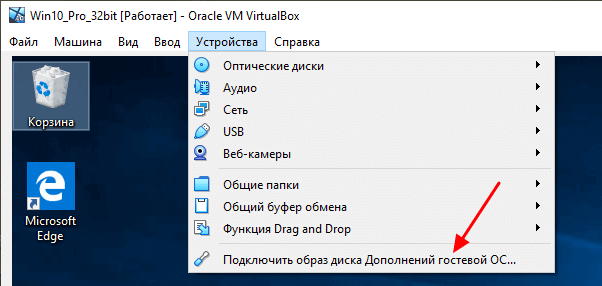
После этого в вашей виртуальной системе появится CD-дисковод с программным обеспечением от VirtualBox.
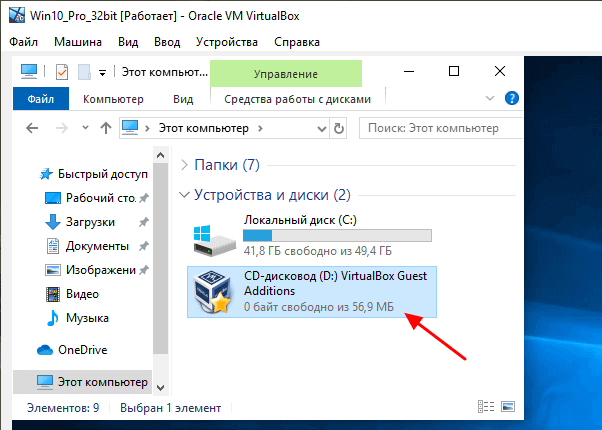
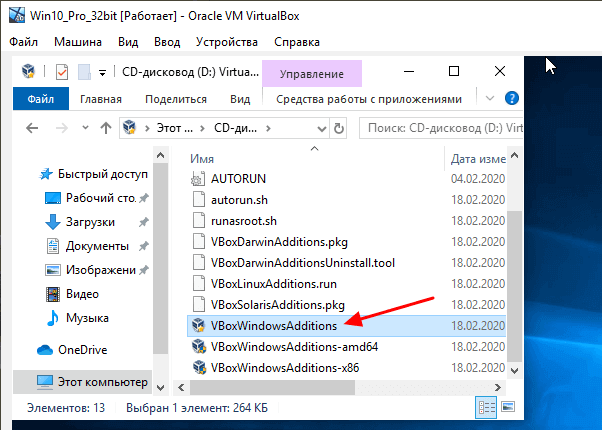
Откройте данный диск и запустите программу « VBoxWindowsAdditions ». Это установщик, с помощью которого вы сможете установить дополнения для гостевой системы (в случае Windows).
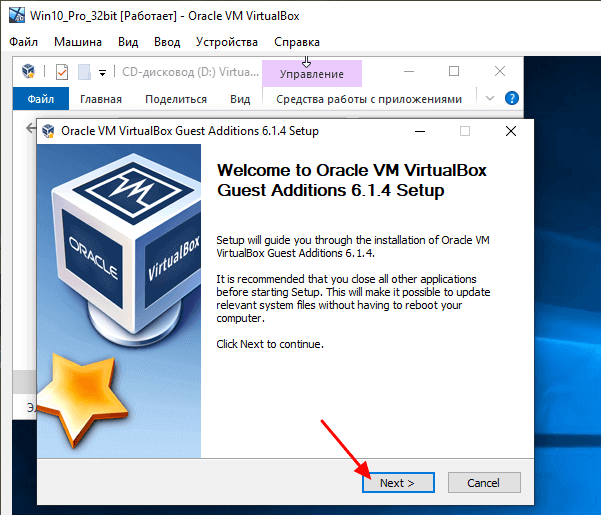
Дальше начнется установка дополнений для гостевой системы. На этом этапе нет ничего сложного, устанавливаем дополнения, как и любую другую программу. После завершения установки соглашаемся на перезагрузку виртуальной машины.
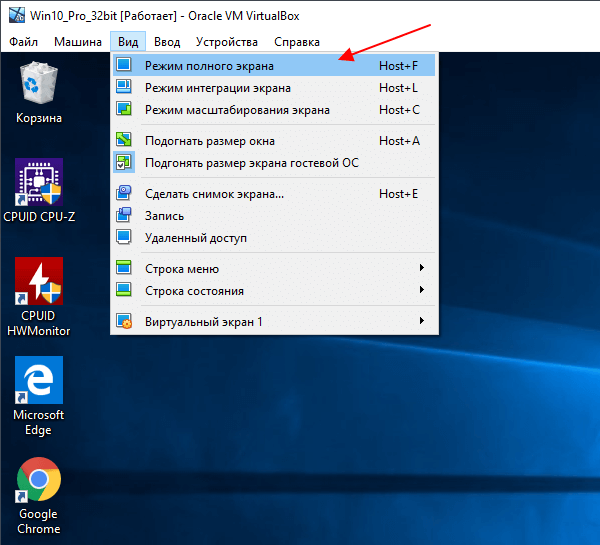
На этом все, после следующего запуска виртуальная машина VirtualBox будет готова к разворачиванию на весь экран. Для этого достаточно открыть меню « Вид » и выбрать вариант « Режим полного экрана ».
После этого появится предупреждение с информацией о комбинациях клавиш. Это сообщение лучше внимательно прочесть, для того чтобы у вас не возникло проблем с выходом из полноэкранного режима виртуальной машины VirtualBox. После прочтения нажимаем на кнопку « Переключить » и виртуальная машина открывается на весь экран.
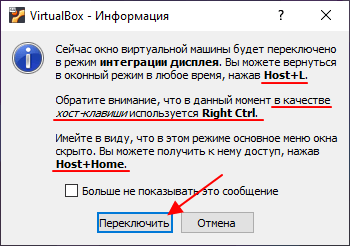
По умолчанию в VirtualBox используются следующие комбинации клавиш:
- Right Ctrl-F – открыть виртуальную машину на весь экран.
- Right Ctrl-L – открыть режим интеграции экрана.
- Right Ctrl-F – открыть режим масштабирования экрана.
Как открыть VirtualBox на весь экран в случае Linux
Как и в случае с Windows, для того чтобы открыть виртуальную машину VirtualBox на весь экран, сначала нужно установить дополнения для гостевой системы. На Linux это можно сделать с помощью графического интерфейса или командной строки.
Установка из графического интерфейса
Установку дополнений для гостевой системы из графического интерфейса мы рассмотрим на примере Lubuntu. Но в других дистрибутивах Linux (например, в Ubuntu или Kali Linux) процедура схожая.
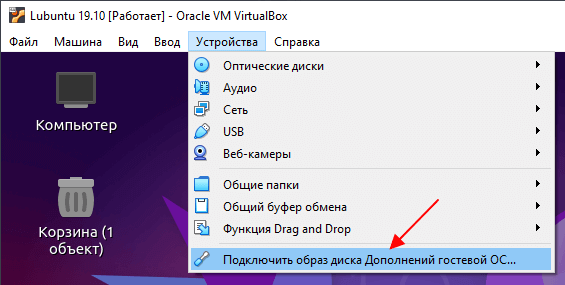
Для начала запустите виртуальную машину, откройте меню « Устройства » и выберите « Подключить образ диска Дополнений гостевой ОС ».
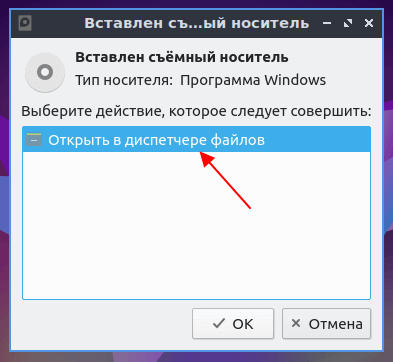
После этого диск с программным обеспечением VirtualBox должен автоматически примонтироваться и на экране появится предложение открыть его в диспетчере файлов.
Открываем диск в диспетчере файлов и смотрим каталог, в который он был примонтирован. В нашем случае это « /media/user/VBox_Gas_6.1.4 ». В данном каталоге должен быть файл « VBoxLinuxAdditins.run », он отвечает за установку дополнения гостевой системы.
Чтобы запустить установку, файл « VBoxLinuxAdditins.run » нужно запустить через терминал с Root-правами. Для этого открываем терминал Linux и выполняем следующую команду:
sudo /media/user/VBox_Gas_6.1.4/VBoxLinuxAdditions.run
Обратите внимание, на вашей системе путь к файлу « VBoxLinuxAdditins.run » может отличаться.
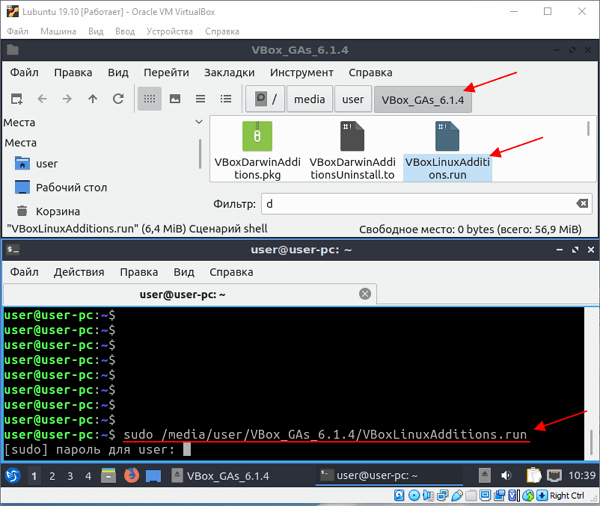
После завершения установки перезагружаем виртуальную машину.
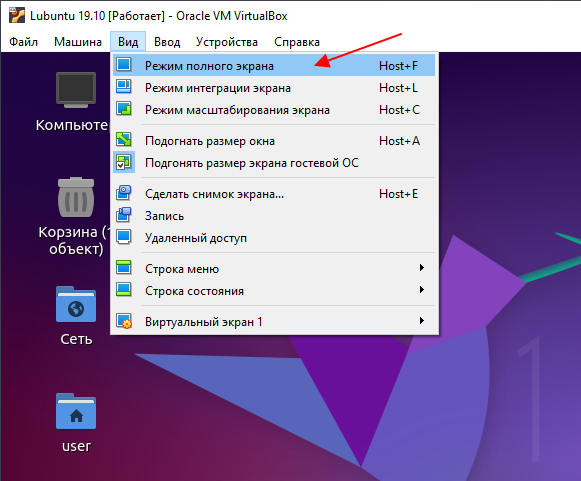
После перезагрузки вы сможете открывать виртуальную машину VirtualBox на весь экран. Это можно делать с помощью меню « Вид – Режим полного экрана » или с помощью комбинаций клавиш.
Установка из командной строки
Также на Linux дополнения для гостевой системы можно установить из командной строки. Ниже мы рассмотрим примерный алгоритм действий.
-
Скачиваем iso-файл с дополнениями для гостевой системы в папку /tmp.
wget https://download.virtualbox.org/virtualbox/6.1.30/VBoxGuestAdditions_6.1.30.iso -P /tmp
sudo mount -o loop /tmp/VBoxGuestAdditions_5.0.20.iso /mnt
sudo sh /mnt/VBoxLinuxAdditions.run
sudo shutdown -r now
После перезагрузки нужно открыть меню « Вид » в окне VirtualBox и попробовать включить « Режим полного экрана ». Если все было сделано правильно, виртуальная машина VirtualBox должна открыться на весь экран.
Удаление из командной строки
Если с дополнениями для гостевой системы возникли проблемы, то их можно удалить запустив сценарий удаления, который расположенн в каталоге /opt. Ниже мы рассмотрим примерный алгоритм действий.
-
Переходим в папку с дополнениями для гостевой системы:
cd /opt//
sudo ./uninstall.sh
sudo shutdown -r now
После перезагрузки можно попробовать повторить установку дополнений.
- Как установить Windows 7 или 10 на виртуальную машину
- Как сделать общую папку в VirtualBox
- Как подключиться к виртуальной машине VirtualBox по SSH
- Как запустить виртуальную машину VirtualBox из командной строки
- Как подключить флешку к виртуальной машине VirtualBox
Создатель сайта comp-security.net, автор более 2000 статей о ремонте компьютеров, работе с программами, настройке операционных систем.
Остались вопросы?
Задайте вопрос в комментариях под статьей или на странице «Задать вопрос» и вы обязательно получите ответ.