Обзоры, прошивки, ремонт смартфонов, ноутбуков и планшетов Lenovo
Обзоры, прошивки, ремонт смартфонов, ноутбуков и планшетов Lenovo

Как подключить телефон как флешку: способы
- Способы подключения мобильного устройства как флешки
- Варианты подключения телефона с разными версиями Андроида
- Андроид не видит карту памяти
Мало кто из потребителей знает, что мобильное устройство, работающее на операционной системе Андроид, в отличие от других портативных девайсов, можно использовать в качестве флешки. В смартфоны Lenovo на Android изначально производителями заложены функции, позволяющие применять их как флеш-накопитель и использовать по назначению. Благодаря этому пользователь может записывать нужную информацию, удалять из устройства файлы, которые не используются, но при этом занимают в нем много места.
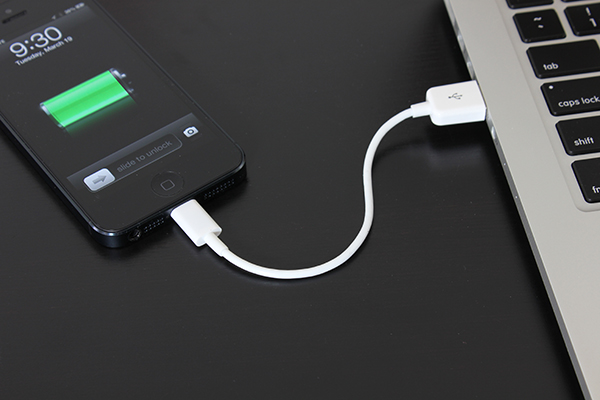
Используя андроид телефон как флешка, отпадает необходимость подключения его к компьютеру, постоянного ношения с собой кабеля, необходимого для соединенияс ноутбуком, то есть производить множество манипуляций, на которые тратится масса времени.
Способы подключения мобильного устройства как флешки
Рассмотрим, как подключить телефон как флешку. Для этого необходимо сделать ряд несложных последовательных действий:
- Выбрать на своем девайсе пункт «Меню» и найти «Настройки».
- Сразу же после этого на экране появится список, следует найти в нем строку «Карта SD». В зависимости от версии Андроид ее можно найти через приложения или память.
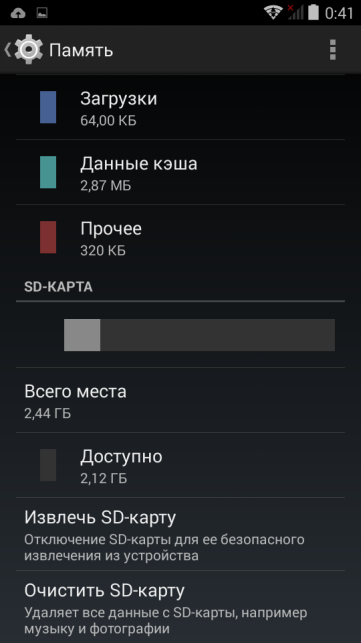
- Для того чтобы смартфон распознавал ПК как флешку, нужно в отображенном списке напротив строки с надписью «Устройство хранения данных» поставить галочку. Или же нажать на надпись «Подключение SD-карты».
- Как только смартфон подключится к компьютеру, в строке состояния устройства появится иконка, которая и говорит о том, что флеш-USB находится в рабочем состоянии.
Если опустить шторку в меню отобразиться подключение телефона через порт USB в качестве флешки. Если необходимо выключить накопитель, нужно также опустить шторку и нажать на соответствующую надпись.
Варианты подключения телефона с разными версиями Андроида
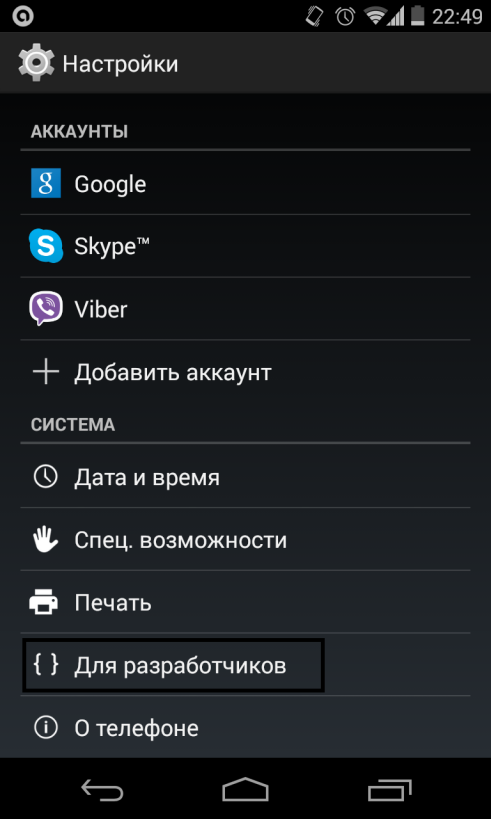
Рассмотрим, как подключить телефон как флешку, в зависимости от версии Android, которая установлена на устройстве. Сначала следует узнать, какая операционная система установлена на смартфоне. Для этого нужно зайти в «Настройки» и найти пункт «О телефоне» или «Об устройстве». Обычно он стоит последним в открывшемся списке.
Если ОС Андроид 2.1 – 2.3.7 предпринимают такие шаги:
- Девайс подключается к ПК с помощью USBкабеля;
- Компьютер сам должен обнаружить новое устройство. Если этого не произошло, нужно отключить смартфон от ПК, зайти в «Настройки» → «Приложения» → «Для разработчика» → «Отладка по USB». После этого снова подключиться к ПК.
- В девайсе появится значок накопителя, остается нажать «Подключение по USB», которое нужно совершить как медиаустройство.
Если на телефоне установлена операционная система Андроид с версией 4 и выше, необходимо подключиться к ПК, проделать такие действия: «Меню» → «Настройки» → «Память» → «Подключить к SD-карте».
Андроид не видит карту памяти
Возникают ситуации, при которых флешка в смартфоне не обнаруживается. Для того чтобы ее найти, рекомендуется воспользоваться файловым менеджером – ES проводником или его аналогом. С помощью таких программ можно найти практически все. По своим функциям они напоминают программу «Мой компьютер».
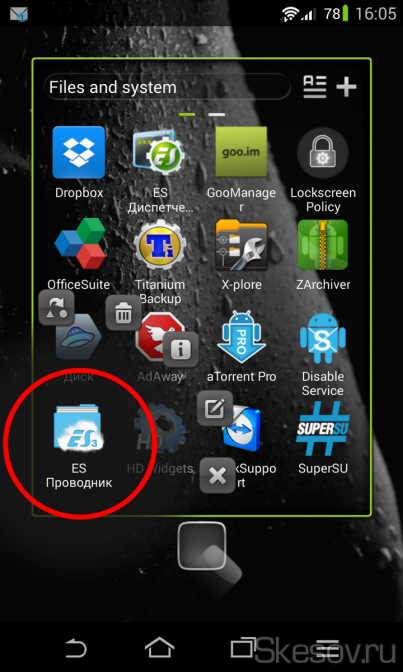
Для того чтобы распознать карту памяти, нужно запустить ES проводник, преждевременно скачав его на свое устройство. После запуска с левой стороны экрана появится меню,в котором расположена карта памяти (SDcard). Остается просто нажать на нее. Она обнаружена и открыта для работы.
Проделав несложные действия любой, даже начинающий пользователь мобильного устройства, сможет обнаружить в нем карту памяти. Причины, по которым компьютер не видит SDcard, могут быть разными. Возможно, следует обновить операционную систему на ПК или же установить для Windows XP протокол MediaTransferProtocol (МТП)
Как открыть файлы с флеш-накопителя на смартфоне: подробная инструкция

В современном мире флеш-накопители являются одним из удобных способов хранения информации. Их легко и быстро подключить к компьютеру и передать необходимые файлы. Однако, что делать, если вы хотите открыть файлы с флеш-накопителя на своем смартфоне? В этой статье мы расскажем вам о различных методах открытия файлов с флеш-накопителя на смартфоне.
Самый простой и удобный способ – использование OTG-кабеля. OTG (On-The-Go) позволяет с помощью специального переходника подключить флеш-накопитель непосредственно к смартфону. Для этого вам потребуется кабель с микро-USB или USB Type-C разъемом с одной стороны, а с другой – обычным разъемом USB, к которому можно подключить флеш-накопитель. После подключения флешки к смартфону, на экране появится уведомление о подключении устройства. Нажав на уведомление, вы сможете просмотреть и открыть файлы с флеш-накопителя на своем смартфоне.
Если у вас нет OTG-кабеля или он не поддерживается вашим смартфоном, вы все равно можете открыть файлы с флеш-накопителя на своем устройстве. В этом случае вам поможет приложение-файловый менеджер. Большинство смартфонов уже поставляются с предустановленным файловым менеджером, но если его нет, вы можете скачать одно из множества приложений-файловых менеджеров из магазина приложений Google Play или App Store. После установки приложения-файлового менеджера, подключите флеш-накопитель к смартфону с помощью OTG-кабеля или адаптера. Затем откройте файловый менеджер и найдите подключенную флешку в списке доступных устройств. После этого вы сможете открыть файлы с флеш-накопителя прямо на своем смартфоне.

Важно помнить, что не все смартфоны поддерживают подключение флеш-накопителей. Перед покупкой OTG-кабеля или адаптера рекомендуется проверить совместимость вашего смартфона с этим устройством.
Теперь вы знаете несколько способов открыть файлы с флеш-накопителя на смартфоне. Выберите наиболее удобный вариант для себя и наслаждайтесь простотой передачи и открытия файлов на своем смартфоне.
Как открыть файлы с флеш-накопителя на смартфоне: подробная инструкция
Если вам необходимо открыть файлы с флеш-накопителя на смартфоне, следуйте этой подробной инструкции.
Шаг 1: Подключите флеш-накопитель к смартфону
Используйте кабель или адаптер, который поддерживает подключение флеш-накопителя к мобильному устройству. Подключите флеш-накопитель к порту смартфона.
Шаг 2: Перейдите в «Мой файл» или «Файловый менеджер»
На смартфоне найдите приложение «Мой файл» или «Файловый менеджер». Обычно такое приложение уже предустановлено на смартфоне или может быть загружено из магазина приложений.
Шаг 3: Найдите флеш-накопитель в файловом менеджере
Откройте приложение «Мой файл» или «Файловый менеджер» и найдите раздел, который показывает доступные устройства хранения. Обычно флеш-накопитель будет отображаться как отдельный раздел или папка с его именем.

Шаг 4: Откройте нужный файл
Найдите файл, который вы хотите открыть, и нажмите на него. Если файл совместим с приложениями на вашем смартфоне, он должен открыться в соответствующем приложении (например, фотография откроется в приложении для просмотра изображений).
Шаг 5: Закрытие флеш-накопителя
После завершения работы с файлами на флеш-накопителе, не забудьте правильно отключить его от смартфона. Используйте опцию отключения устройства или внешнее хранилище в настройках смартфона.
Теперь вы знаете, как открыть файлы с флеш-накопителя на смартфоне с помощью простых шагов. Это может быть полезно, если вам необходимо получить доступ к файлам, сохраненным на внешнем накопителе, и использовать их на смартфоне. Удачного использования!
Подготовка флеш-накопителя и смартфона
Прежде чем приступить к открытию файлов с флеш-накопителя на смартфоне, необходимо выполнить некоторые подготовительные шаги. В этом разделе мы расскажем о необходимых действиях, которые помогут вам успешно осуществить свою задачу.
Перед подключением флеш-накопителя к смартфону, убедитесь, что ваше устройство поддерживает использование внешних устройств хранения данных. Обычно подобная информация указана в спецификациях вашего смартфона или может быть найдена на официальном сайте производителя.

Если ваш смартфон не поддерживает работу с внешними устройствами, вам придется искать альтернативные способы доступа к файлам на флеш-накопителе, например, с помощью компьютера.
Перед использованием флеш-накопителя смартфоном, рекомендуется проверить его наличие всех необходимых файлов и убедиться, что никакая важная информация не была удалена или повреждена. Для этого подключите флеш-накопитель к компьютеру и проверьте содержимое.
Также проверьте, что флеш-накопитель работает корректно и не имеет физических повреждений. Если флеш-накопитель не работает или имеет проблемы с чтением данных, его следует заменить или отремонтировать перед использованием на смартфоне.
Прежде чем подключать флеш-накопитель к смартфону, убедитесь, что ваше устройство имеет достаточно свободного места для хранения файлов с флеш-накопителя. Для этого проверьте настройки памяти вашего смартфона.
Также рекомендуется установить актуальные обновления операционной системы смартфона. Обновления могут содержать исправления ошибок и улучшения, связанные с работой с внешними устройствами хранения данных.
После выполнения всех указанных действий, вам будет намного проще открыть файлы с флеш-накопителя на смартфоне. Продолжайте чтение следующих разделов, чтобы получить подробные инструкции по работе с конкретными операционными системами и приложениями.
Способы открытия файлов
Существует несколько способов открыть файлы с флеш-накопителя на смартфоне:
- Использование файлового менеджера На смартфоне нужно установить файловый менеджер, который позволяет работать с файлами на внешних накопителях. После установки, необходимо открыть файловый менеджер, выбрать флеш-накопитель и открыть нужный файл.
- Использование стандартного приложения для открытия файлов Некоторые смартфоны имеют встроенные приложения для открытия файлов различных форматов. Например, фотографии можно открыть с помощью галереи, а документы – с помощью офисного приложения. Для открытия файла на флеш-накопителе, нужно найти соответствующее стандартное приложение и выбрать файл для открытия.
- Использование специализированных приложений На мобильных платформах существует множество специализированных приложений для открытия конкретных типов файлов. Например, для открытия аудио-файлов можно использовать плеер, для просмотра видео – видеоплеер. В таких приложениях есть опции импорта файлов с флеш-накопителя, что позволяет открыть файлы непосредственно с него.
- Использование облачного хранения Если на смартфоне установлено облачное хранилище (например, Dropbox, Google Диск), то файлы с флеш-накопителя можно загрузить в облачное хранилище и открыть их с помощью соответствующего приложения. Для этого нужно подключить флеш-накопитель к компьютеру, загрузить нужные файлы в облачное хранилище и затем открыть их на смартфоне через приложение облачного хранилища.
- Использование приложений для удаленного доступа к компьютеру Если на компьютере установлено специальное программное обеспечение для удаленного доступа (например, TeamViewer), то можно подключиться к компьютеру через смартфон и открыть файлы на флеш-накопителе, находящемся на компьютере.
Выберите наиболее удобный для вас способ открытия файлов с флеш-накопителя на смартфоне и наслаждайтесь удобством работы с вашими файлами в любом месте и в любое время!
Программы для открытия файлов
Когда вы подключаете флеш-накопитель к смартфону, возникает вопрос о том, как открыть файлы на устройстве. На смартфонах с операционной системой Android и iOS существует несколько программ, которые помогут вам с этим.
Для операционной системы Android:
- Файловый менеджер – многие смартфоны с Android уже имеют предустановленный файловый менеджер, который позволяет просматривать содержимое флеш-накопителя и открывать файлы. Обычно, файловый менеджер находится в разделе «Приложения» или «Инструменты». Если у вас нет предустановленного файлового менеджера, вы можете скачать приложение из Google Play Store, например, ES File Explorer или Solid Explorer.
- Мультимедийные приложения – большинство смартфонов с Android имеют предустановленные приложения для просмотра и воспроизведения мультимедийных файлов (например, галерея или видеоплеер). Эти приложения могут открывать различные типы файлов, такие как изображения, видео и аудио.
Для операционной системы iOS:
- Файловое приложение – на устройствах с iOS 11 и выше доступно встроенное приложение «Файлы», которое позволяет просматривать содержимое флеш-накопителя и открывать файлы. Вы можете найти его на домашнем экране или в разделе «Дополнительные» (если оно было у вас отключено). В «Файлах» вы можете просматривать и управлять файлами в различных облачных сервисах, таких как iCloud Drive или Dropbox, а также на самом устройстве.
- Мультимедийные приложения – как и на Android, у устройств с iOS также есть предустановленные приложения для просмотра и воспроизведения мультимедийных файлов. Встроенные приложения, такие как «Фото» и «Видео», могут открывать соответствующие типы файлов на вашем флеш-накопителе.
Если вы не можете открыть файлы с флеш-накопителя при помощи предустановленных приложений, вы всегда можете попробовать скачать специализированные программы для открытия файлов из App Store или Google Play Store. Некоторые из популярных программ для открытия различных типов файлов на смартфонах включают Microsoft Office для документов, VLC для видео и Adobe Acrobat Reader для PDF файлов.
| Операционная система | Файловый менеджер | Мультимедийные приложения | Специализированные приложения |
|---|---|---|---|
| Android | ES File Explorer, Solid Explorer | Галерея, видеоплеер | Microsoft Office, VLC, Adobe Acrobat Reader |
| iOS | Файлы | Фото, Видео | Microsoft Office, VLC, Adobe Acrobat Reader |
Используя вышеперечисленные программы, вы сможете без проблем открывать файлы с вашего флеш-накопителя на смартфоне и работать с ними.
Резюме
Открытие файлов с флеш-накопителя на смартфоне — важная задача для пользователей, которым необходимо быстро и удобно получить доступ к своим данным. Для этого следует ознакомиться с рядом простых действий, которые позволят вам без проблем открыть файлы.
Во-первых, подключите флеш-накопитель к смартфону с помощью специального адаптера. Проверьте, что устройство правильно подключено и распознано системой.
Затем откройте файловый менеджер на своем смартфоне. В большинстве случаев это можно сделать, щелкнув на значок «Файлы» или «Менеджер файлов» на главном экране.
Внутри файлового менеджера найдите раздел, который отображает внешние устройства хранения данных. Обычно это будет отмечено как «SD-карта» или «Внешний накопитель». Нажмите на этот раздел.
Пролистайте список файлов и папок на вашем флеш-накопителе, чтобы найти нужный файл. Если вам нужно открыть конкретный тип файла, например, фотографию или текстовый документ, учтите, что вам может потребоваться использовать специализированное приложение на вашем смартфоне для открытия такого типа файла.
Нажмите на файл, чтобы открыть его. Если ваш смартфон не имеет встроенного приложения для открытия этого типа файла, вы можете воспользоваться сторонним приложением из Google Play Store.
После открытия файла вы можете просмотреть его содержимое, редактировать или выполнить любые другие действия, которые поддерживаются вашим смартфоном и приложением.
Не забывайте о безопасности данных — соблюдайте осторожность при подключении флеш-накопителя к смартфону. Убедитесь, что устройство отключено после использования и никто не получит несанкционированный доступ к вашим данным.
Мобильная помощь на форуме
Как открыть файлы с флеш-накопителя на смартфоне?
Для открытия файлов с флеш-накопителя на смартфоне, вам понадобится специальный адаптер или USB-кабель, подключающий накопитель к вашему устройству. После подключения флеш-накопителя к смартфону, вы сможете открыть файлы с помощью встроенных приложений или загрузить специальные приложения из Play Market или App Store, которые поддерживают нужный формат файлов.
Какие типы файлов можно открыть с флеш-накопителя на смартфоне?
Вы сможете открыть большинство типов файлов на смартфоне, если у вас есть приложение, которое поддерживает данный формат файлов. Например, документы в форматах DOCX, XLSX или PDF могут быть открыты с помощью приложений типа Microsoft Office или Adobe Acrobat Reader. Аудио- и видеофайлы поддерживаются большинством медиаплееров, а фотографии можно просматривать с помощью галереи или специальных приложений для работы с изображениями.
Как установить специальное приложение для открытия файлов с флеш-накопителя на смартфоне?
Чтобы установить специальное приложение для открытия файлов с флеш-накопителя на смартфоне, вам нужно открыть Play Market для Android-устройств или App Store для устройств Apple. В поисковой строке введите название приложения, которое вам нужно, например, «Microsoft Office» или «Adobe Acrobat Reader», и нажмите кнопку «Установить». После завершения установки приложение появится на вашем главном экране и будет готово к использованию.
Что делать, если смартфон не видит флеш-накопитель после подключения?
Если ваш смартфон не видит флеш-накопитель после подключения, первым делом убедитесь, что кабель или адаптер подключены правильно и надежно. Попробуйте перезагрузить смартфон и подключить флеш-накопитель заново. Если проблема не исчезает, попробуйте подключить накопитель к другому устройству, чтобы убедиться, что проблема не в накопителе. Если не можете решить проблему самостоятельно, обратитесь к специалисту или обратитесь в службу поддержки производителя вашего устройства.
Подключение OTG-кабеля
Итак, ваше устройство достаточно современное, чтобы поддерживать эту простую технологию. Теперь вам нужен переходник с USB на microUSB. Этот кабель ещё называют OTG-кабелем.
Выглядит он как и любой обычный переходник: с одной стороны — плоский штекер для разъёма microUSB, с другой — закрытый пластмассой USB-порт.
Подключите один конец OTG-кабеля к смартфону или планшету, а в другой вставьте флеш-карту. Если всё хорошо, то на экране устройства появится соответствующее сообщение. Вам предложат открыть файловый менеджер, чтобы просмотреть данные с USB-накопителя.
Открытие содержимого флэшки
Как описано выше, по умолчанию файлы внешних USB-накопителей находятся в директории «/sdcard/usbStorage/sda1», доступ к которой обеспечивается любыми проводниками, включая встроенный. Перейдя по этому пути, вы увидите находящиеся на флэшке данные и сможете воспользоваться ими.
При использовании материалов сайта обязательным условием является наличие гиперссылки в пределах первого абзаца на страницу расположения исходной статьи с указанием сайта mobila.guru
Как открыть карту памяти на телефоне?
Идем в Настройки, переходим в Память и выбираем Память по умолчанию. Затем указываем где сохранять. Готово! Если на вашем смартфоне андроид таких опций нет, то без рут прав возникнет сложность с переносом файлов, а получить их в стоковых прошивках невозможно (на андроид 6).
Вставляете один конец кабеля OTG в смартфон, а другой (USB) подключаете к носителю. В течении нескольких секунд система определит активное подключение и отобразит все доступные файлы на экране мобильного телефона. Если этого не произошло, сами зайдите в файловую систему и найдите там новое устройство.
Как Посмотреть Содержимое Флешки на Телефоне
В данной статье мы расскажем о подключении флешки к Андроид смартфону. Этот процесс немного отличается от подключения флешки к компьютеру и поэтому вызывает некоторые сложности.
Как получить Root-доступ на устройстве
Обратите внимание, что root-доступ аннулирует гарантийное обслуживание устройства. Все процедуры вы делаете только на свой страх и риск.
Конструкция получится достаточно громоздкая и привязанная к постоянному источнику питания, но другими методами соединить флешку и телефон без поддержки OTG не получится.
Как можно подключить USB-флешку к андроиду с помощью переходника — видео
Для того чтобы комфортно работать с внешним накопителем, понадобятся хорошие файловые менеджеры. Если у вас есть root-доступ, то можно выбрать любой из множества вариантов. Но если вы владелец устройства Nexus, то в Play Market есть как минимум два приложения, позволяющих обойтись без root.
- Импорт/экспорт фото, видео и музыки
- Поддержка NTFS
- Работа без Root-прав
- Полный контроль над файлами (создание, удаление, редактирование)
- Поддержка файловой системы файловая система FAT32
- Работа без Root-прав
Это не единственные, но, возможно, одни из лучших. Увы, оба платные. В общем-то, они могут работать и на других устройствах, тут нужно проверять. Сделать это можно с помощью программы Nexus Photo Viewer.
Таким образом, чтобы подключить флеш-накопитель к устройству на операционной системе Android, вам понадобятся переходник с USB на microUSB и несколько программ. Кроме того, для полноценной работы со съёмным носителем нужны хорошие файловые менеджеры, которые можно установить только на смартфон или планшет с root-доступом.
Мы сайта. Продолжая использовать этот сайт, вы соглашаетесь с использованием cookie-файлов.
Как скинуть файлы с флешки на флешку?
- Подключите флешку к свободному порту USB.
- Позвольте ПК распознать USB-накопитель, и нажмите Пуск > Мой Компьютер.
- Дважды щелкните на Съемный Диск, связанный с USB-накопителем.
- Перейдите в папку на Вашем компьютере, содержащую файлы, которые Вы хотите перетащить.
- Нажмите и перетащите нужные файлы на съемный диск.
- На устройстве коснитесь уведомления «USB-подключение к компьютеру», выберите «Устройство мультимедиа»(MTP)
- На компьютере выберите устройство.
- Выберите нужные файлы для переноса на своё устройство или компьютер и наоборот.
- После завершения установки выньте устройство из Windows и отсоедините кабель USB.
Главный автор и редактор на сайте. Пишу качественные и структурированные инструкции по настройке Андроид-устройств. Также веду YouTube-канал.
Как подключить флешку к Андроиду
Технология получила реализацию на телефонах, работающих под управлением Android 3.1 и старших версий. Перед пользованием ею нужно не только убедиться, что поддержка этого способа подключения допускается на программном уровне, но и понять, имеется ли данная возможность с технической стороны. В первую очередь, выполните следующие действия:
Если вы не используете Android, версия которого равна или является новой относительно 3.1, пользование данным методом невозможно. В противном случае продолжайте следовать инструкциям, описанным далее:
Как смотреть видео с флешки на Андроиде?
Используются специальные переходники OTG. Для просмотра контента с флешки на телефон с Андроидом устанавливают файловый менеджер (по типу «Проводника» на Windows). В результате юзер может смотреть фильмы, фотографии с накопителя, слушать музыку.
Причины почему телефон Андроид не видит через OTG переходник
Слишком большой объем подключаемого накопителя. Если звук подключения есть, но определить оборудование не удается (или оно только заряжается), убедитесь, что его файловая система имеет подходящий формат Fat32. NTFS и ExFat на Андроид не читаются.
Вы купили переходник, скачали необходимый файловый менеджер, с радостью подключаете флешку, но она не читается устройством – в чем же причина? Давайте обсудим самые частые факторы, мешающие успешной синхронизации:
USB Type-C
Возможно, вас заинтересуют флэшки с двумя разъёмами – некоторые компании, такие как SanDisk, предлагают данную возможность, выпуская USB-хранилища на 8, 16, 32, 64 гигабайта. Изучение ассортиментов компьютерных магазинов поможет вам также найти полноценные хабы с выходами USB-C, куда можно вставить флэшки предыдущих поколений, а также SD- и MicroSD-карты.
Видео-инструкция: как подключить USB к смартфону без поддержки OTG
Как видим, достаточно легко подключить USB-флешку к Андроиду через OTG, для этого понадобится лишь четко следовать инструкции и иметь под рукой необходимые инструменты. Успехов!
Главный автор и редактор на сайте. Пишу качественные и структурированные инструкции по настройке Андроид-устройств. Также веду YouTube-канал.
Как посмотреть файлы с флешки на телефоне?
Для просмотра контента с флешки на телефон с Андроидом устанавливают файловый менеджер (по типу «Проводника» на Windows). В результате юзер может смотреть фильмы, фотографии с накопителя, слушать музыку.
- Подключите USB-накопитель к устройству Android.
- Откройте приложение Google Files. на устройстве Android.
- В нижней части экрана нажмите «Просмотр» . .
- Выберите хранилище нажмите Разрешить.
- Чтобы найти файлы, прокрутите страницу вниз до раздела «Хранилища» и выберите нужный USB-накопитель.
Как Посмотреть Содержимое Флешки на Телефоне
Если смартфон не видит флешку, установленную с другого смартфона, а компьютер видит, то влиять на это могут следующие факторы: Неправильная установка накопителя. Повреждение/загрязнение слота для карты памяти. Программный сбой в работе Андроида.
Как подключить флешку к телефону и просмотреть её содержимое
Сегодня у многих из нас есть необходимость подключить флешку к телефону для просмотра ее содержимого. Но вопрос «как это сделать?» зачастую остается открытым.
В данной статье мы рассмотрим несколько способов подключения флешки к телефону и просмотра ее содержимого, чтобы помочь вам быстро и легко справиться с этой задачей.
Первый способ — подключение флешки к телефону через USB-порт с помощью USB-OTG адаптера. USB-OTG (USB On-The-Go) — это технология, которая позволяет подключать внешние устройства, такие как флешки, к телефону через USB-порт. Чтобы воспользоваться этим способом, вам потребуется USB-OTG адаптер, который можно приобрести в специализированных магазинах или интернет-магазинах. Подключение флешки происходит следующим образом:
1. Подключите один конец USB-OTG адаптера к телефону, а другой — к флешке.
2. Если на вашем телефоне установлена операционная система Android, то после подключения флешки появится уведомление о том, что устройство подключено. Нажмите на это уведомление и выберите опцию «Открыть содержимое флешки».
3. Если на вашем телефоне установлена операционная система iOS, то вам необходимо открыть приложение Файлы и найти подключенную флешку в разделе «Внешние устройства».
Второй способ — подключение флешки к телефону через Bluetooth. Если у вашего телефона есть функция Bluetooth, вы можете использовать ее для подключения флешки. Для этого вам потребуется флешка с поддержкой Bluetooth или специальный Bluetooth-адаптер, который можно приобрести в магазине электроники. Подключение флешки через Bluetooth происходит следующим образом:

1. Включите Bluetooth на вашем телефоне и на флешке (или на Bluetooth-адаптере).
2. На телефоне найдите раздел настройки Bluetooth и выполните поиск устройств.
3. После того как ваш телефон обнаружит флешку (или Bluetooth-адаптер), выберите ее в списке доступных устройств и выполните пару.
4. После успешного подключения, откройте файловый менеджер на вашем телефоне и найдите подключенную флешку в списке устройств.
И наконец, третий способ — подключение флешки к телефону через Wi-Fi. Для этого вам потребуется флешка с поддержкой Wi-Fi или специальный Wi-Fi-адаптер, который можно приобрести в магазине электроники. Подключение флешки через Wi-Fi происходит следующим образом:
1. Включите Wi-Fi на вашем телефоне и на флешке (или на Wi-Fi-адаптере).
2. На телефоне найдите раздел настройки Wi-Fi и выполните поиск доступных сетей.
3. После того как ваш телефон обнаружит флешку (или Wi-Fi-адаптер), выберите ее в списке доступных сетей и выполните подключение.
4. После успешного подключения, откройте браузер на вашем телефоне и введите IP-адрес флешки в адресной строке. Затем нажмите на кнопку «Войти» или выполните авторизацию, если это требуется.

Теперь, когда у вас есть несколько вариантов для подключения флешки к телефону и просмотра ее содержимого, вы сможете легко получить доступ к нужным файлам и данным, вне зависимости от операционной системы вашего телефона.
Подключение флешки к телефону
Подключение флешки к телефону может быть полезным, если у вас есть данные, которые вы хотите передать с компьютера на телефон или наоборот. Вот несколько простых шагов, которые помогут вам подключить флешку к телефону и просмотреть ее содержимое.
- Подготовьте флешку, которую вы хотите подключить к телефону. Убедитесь, что на ней нет важных данных, которые можно потерять. Если есть, сделайте резервную копию.
- Возьмите USB-адаптер для флешки – это маленькое устройство с USB-разъемом с одной стороны и слотом для флешки с другой стороны.
- Подключите флешку к USB-адаптеру. Убедитесь, что они тщательно соединены.
- Возьмите телефон и найдите порт USB. Обычно это микро- или тип-С USB-порты.
- Вставьте USB-адаптер с подключенной флешкой в порт USB на телефоне.
- Подождите несколько секунд, пока телефон распознает флешку. Вам может потребоваться разрешить доступ к флешке, если у телефона есть соответствующая функция безопасности.
- Теперь вы можете просмотреть содержимое флешки на экране телефона. Откройте файловый менеджер или другое приложение для просмотра файлов, чтобы получить доступ к флешке.
Обратите внимание, что некоторые телефоны могут не поддерживать подключение внешних устройств через USB-порт. В этом случае вы не сможете подключить флешку непосредственно к телефону. Однако вы можете использовать промежуточное устройство, такое как компьютер или ноутбук, чтобы сначала перенести данные с флешки, а затем передать их на телефон посредством облака или других способов передачи данных.

Типы соединений флешки с телефоном
Для подключения флешки к мобильному телефону существует несколько типов соединений, которые могут быть использованы в зависимости от модели телефона и типа флешки.
1. USB-порт
Большинство современных телефонов имеет встроенный USB-порт, который позволяет подключить флешку напрямую к телефону. Для этого необходимо использовать USB-кабель, который обычно поставляется в комплекте с телефоном или флешкой. После подключения флешки через USB-порт к телефону, ее содержимое можно просмотреть через файловый менеджер телефона или специальное приложение для управления файлами.
2. USB On-The-Go (USB OTG)
Некоторые смартфоны поддерживают технологию USB OTG, которая позволяет использовать USB-порт телефона для подключения внешних устройств, в том числе флеш-накопителей. Для подключения флешки посредством USB OTG необходим специальный адаптер, который позволяет подключить флешку к микро USB-порту телефона. После подключения флешки, можно просмотреть ее содержимое через файловый менеджер телефона или другое специальное приложение.
3. Беспроводное соединение
Некоторые смартфоны поддерживают беспроводное соединение, такое как Bluetooth или Wi-Fi Direct, которые позволяют передавать данные между телефоном и флешкой без проводного подключения. Для этого необходимо, чтобы флешка имела соответствующий модуль беспроводной связи. Перед передачей данных необходимо установить соединение между телефоном и флешкой через настройки телефона или специальное приложение. После установки соединения, можно просмотреть содержимое флешки через приложение для управления файлами.
4. SD-карта
Некоторые телефоны имеют слот для SD-карт, который позволяет подключить флешку непосредственно к телефону. Для этого необходимо вставить флешку в слот SD-карты телефона. После вставки флешки, ее содержимое можно просмотреть через файловый менеджер телефона или специальное приложение для управления файлами.
5. Wireless USB
Некоторые новые модели смартфонов поддерживают технологию Wireless USB, которая позволяет подключать внешние устройства, в том числе флеш-накопители, без использования проводов и кабелей. Для подключения флешки через Wireless USB необходимо, чтобы она была совместима с этой технологией. После подключения флешки, ее содержимое можно просмотреть через файловый менеджер телефона или специальное приложение.
Просмотр содержимого флешки на телефоне
Для просмотра содержимого флешки на телефоне, необходимо выполнить следующие шаги:
- Подключите флешку к телефону. Обычно для этого используется OTG-кабель, который позволяет подключить флешку к разъему USB телефона.
- После подключения флешки, откройте файловый менеджер на своем телефоне. Обычно такой менеджер уже установлен на большинстве смартфонов.
- В файловом менеджере найдите флешку. Обычно она отображается в списке доступных устройств или директорий. Нажмите на ее название, чтобы открыть содержимое.
- Просматривайте содержимое флешки, перемещайтесь по папкам и файлам, как в обычном файловом менеджере. Вы можете открыть файлы, просмотреть их содержимое и выполнять различные действия с файлами и папками на флешке.
Если вам нужно скопировать файлы с флешки на телефон или наоборот, вы можете использовать функции копирования и вставки в файловом менеджере. Вы также можете перетаскивать файлы и папки с флешки на телефон или наоборот, если ваш файловый менеджер поддерживает данную функцию.
Обратите внимание, что не все смартфоны поддерживают функцию подключения флешек через OTG-кабель. Убедитесь, что ваш телефон совместим с этой технологией, прежде чем пытаться подключать и использовать флешку на нем.
Устранение проблем при подключении флешки к телефону
Подключение флешки к телефону может вызывать некоторые проблемы, которые могут помешать вам просмотреть её содержимое. В этом разделе мы рассмотрим некоторые распространенные проблемы и их возможные решения. Если вы столкнулись с проблемой при подключении флешки к телефону, следуйте этим шагам:
Проблема №1: Флешка не определяется телефоном
Если ваш телефон не определяет вставленную флешку, попробуйте следующие решения:
- Проверьте, что флешка надежно подключена к телефону. Убедитесь, что она вставлена до конца и нет никаких преград.
- Перезагрузите телефон и попробуйте подключить флешку еще раз.
- Проверьте, что флешка работает исправно. Попробуйте вставить её в другое устройство.
- Если флешка работает в других устройствах, но не работает на вашем телефоне, попробуйте обновить программное обеспечение телефона.
- Если ни одно из вышеперечисленных решений не сработало, возможно, проблема связана с несовместимостью флешки с телефоном. Обратитесь к документации вашего телефона или производителю флешки, чтобы узнать о возможных ограничениях или рекомендациях.
Проблема №2: Телефон не может прочитать содержимое флешки
Если ваш телефон определяет флешку, но не может прочитать её содержимое, пробуйте следующие решения:
- Убедитесь, что файлы на флешке не повреждены. Попробуйте вставить флешку в компьютер и проверить, открываются ли файлы.
- Проверьте, что форматирование флешки поддерживается вашим телефоном. Некоторые телефоны не могут прочитать флешку, отформатированную в определенной файловой системе, например NTFS. Попробуйте отформатировать флешку в файловую систему, поддерживаемую вашим телефоном, например FAT32.
- Если на флешке нет никаких файлов или она пуста, проверьте, что она не защищена от записи. Некоторые флешки имеют физический переключатель для защиты от записи.
- Попробуйте вставить флешку в другой порт USB вашего телефона. Возможно, проблема связана с неисправностью конкретного порта.
- Если ни одно из вышеперечисленных решений не решает проблему, попробуйте отформатировать флешку на компьютере и затем вставить её в телефон.
Если ни одно из приведенных решений не помогает решить проблему, рекомендуется обратиться к производителю вашего телефона или проконсультироваться с квалифицированным специалистом.
Все о мобильных телефонах, смартфонах, компьютерах и операторах сотовой связи
Как подключить флешку к телефону?
Чтобы подключить флешку к телефону, вам понадобится OTG-кабель или OTG-адаптер, который позволяет подключить флешку к мобильному устройству через порт USB. Если ваш телефон поддерживает функцию OTG, то все, что вам нужно сделать, это вставить флешку в OTG-адаптер и подключить его к телефону. После этого вы сможете просмотреть содержимое флешки через файловый менеджер на телефоне.
Как узнать, поддерживает ли мой телефон функцию OTG?
Чтобы узнать, поддерживает ли ваш телефон функцию OTG, можно просто выполнить поиск в интернете, указав модель вашего телефона и слова «OTG support». Также можно проверить в настройках телефона. Обычно эта опция находится в разделе «Дополнительные настройки» или «Хранилище и USB». Если вы не можете найти эту опцию, то ваш телефон, скорее всего, не поддерживает функцию OTG.
Можно ли подключить флешку к телефону без OTG-кабеля или адаптера?
Да, в некоторых случаях можно подключить флешку к телефону без OTG-кабеля или адаптера. Например, некоторые современные телефоны имеют встроенный порт USB, который позволяет подключить флешку напрямую. Однако, большинство телефонов требуют использования OTG-кабеля или адаптера для подключения флешки.
Как просмотреть содержимое флешки на телефоне?
Чтобы просмотреть содержимое флешки на телефоне, вам нужно подключить флешку к телефону с помощью OTG-кабеля или адаптера. После подключения флешки вы можете открыть файловый менеджер на телефоне и найти подключенное устройство. Нажав на него, вы сможете просматривать содержимое флешки, переходить по папкам и открывать файлы. Некоторые файловые менеджеры также позволяют перемещать, копировать и удалять файлы с флешки с помощью телефона.
Как подключить флешку к Android смартфону
В современных условиях USB флешки являются одним из наиболее популярных способом хранения и передачи данных. Такая популярность пришла к USB флешкам в основном благодаря их универсальности. Сейчас USB флешку можно подключить к практически любому электронному устройству.
В данной статье мы расскажем о подключении флешки к Андроид смартфону. Этот процесс немного отличается от подключения флешки к компьютеру и поэтому вызывает некоторые сложности.
Для начала нужно проверить версию Android на вашем смартфоне. У вас должен быть Android 3.1 или более свежая версия Android. Иначе подключить флешку не получится.
Для того чтобы узнать версию Android нужно открыть настройки и найти там раздел «Об устройстве» (или «О смартфоне»).
В этом разделе настроек вы сможете посмотреть версию Android, а также другую техническую информацию о вашем смартфоне.
Если вы взгляните на любой Android смартфон, то вы не увидите там привычного всем USB входа. Вместо этого на смартфонах используется microUSB вход. Поэтому для подключения флешки к Андроид смартфону необходим переходник. Такой переходник называется OTG кабелем (фото внизу). Такой кабель можно приобрести в любом магазине с мобильной техникой.
Сам процесс подключения флешки предельно прост. OTG кабель нужно воткнуть в microUSB вход на Андроид смарфоне, после чего флешку нужно подключить к OTG кабелю (фото внизу).
После того как флешка подключена, доступ к ее файлам можно получить при помощи файлового менеджера (например, можно использовать бесплатное приложение ES Проводник). Файлы из флешки будут доступны в папке mnt/sda/sda1.
Но, если у вас смартфон Google Nexus, то вместо файлового менеджера для доступа к файлам нужно использовать бесплатное приложение Nexus Media Importer.
Нужно отметить, что кроме USB флешек при помощи OTG кабеля к Android смартфону можно подключать и другие USB устройства. Например, таким образом можно подключить USB модем, мышку или клавиатуру. При этом мышки и клавиатуры могут быть даже без проводными.
Процесс подключения к смартфону других устройств ничем не отличается от подключения флешки. Сначала к смартфону нужно подключить OTG кабель, после чего к нему можно подключать USB устройства.
Основатель проекта «Смартфонус» и автор более 2000 статей на тему ИТ для разных сайтов.
Что нужно для подключения флешки к телефону
Чтобы подключить флешку к смартфону на Андроид, нужен специальный адаптер OTG. Он представляет собой переходник, имеющий на одном конце разъем для подключения к девайсу, а на другом – обычный USB-порт, куда подключается накопитель.
При подсоединении накопителя к девайсу в панели уведомлений устройства появится сообщение о его обнаружении. Также это можно проверить в настройках смартфона. Для этого необходимо открыть раздел «Память» (внизу списка должен быть пункт «USB накопитель»).
Чтобы приступить к работе с файлами, нужно запустить файловый менеджер на девайсе и выбрать носитель информации в списке (может быть обозначен системой как «usb_storage», «usbdisk»).
Не рекомендуется отсоединять запоминающее устройство, при этом, не отключив его в настройках девайса. Для безопасного извлечения следует перейти в «Настройки», выбрать раздел «Память» и нажать на кнопку «Отключить USB накопитель».
Идем в Настройки, переходим в Память и выбираем Память по умолчанию. Затем указываем где сохранять. Готово! Если на вашем смартфоне андроид таких опций нет, то без рут прав возникнет сложность с переносом файлов, а получить их в стоковых прошивках невозможно (на андроид 6).
Как можно подключить USB-флешку к андроиду с помощью переходника — видео
Для того чтобы комфортно работать с внешним накопителем, понадобятся хорошие файловые менеджеры. Если у вас есть root-доступ, то можно выбрать любой из множества вариантов. Но если вы владелец устройства Nexus, то в Play Market есть как минимум два приложения, позволяющих обойтись без root.
- Импорт/экспорт фото, видео и музыки
- Поддержка NTFS
- Работа без Root-прав
- Полный контроль над файлами (создание, удаление, редактирование)
- Поддержка файловой системы файловая система FAT32
- Работа без Root-прав
Это не единственные, но, возможно, одни из лучших. Увы, оба платные. В общем-то, они могут работать и на других устройствах, тут нужно проверять. Сделать это можно с помощью программы Nexus Photo Viewer.
Таким образом, чтобы подключить флеш-накопитель к устройству на операционной системе Android, вам понадобятся переходник с USB на microUSB и несколько программ. Кроме того, для полноценной работы со съёмным носителем нужны хорошие файловые менеджеры, которые можно установить только на смартфон или планшет с root-доступом.
Мы сайта. Продолжая использовать этот сайт, вы соглашаетесь с использованием cookie-файлов.
Как получить Root-доступ на устройстве
Обратите внимание, что root-доступ аннулирует гарантийное обслуживание устройства. Все процедуры вы делаете только на свой страх и риск.
Конструкция получится достаточно громоздкая и привязанная к постоянному источнику питания, но другими методами соединить флешку и телефон без поддержки OTG не получится.
Как подключить флешку к смартфону / планшету
Android имеет технологию USB On — To — Go (в вольном переводе: подключи и используй). Суть её в том, что устройство способно подавать питание на внешние носители, подключённые через microUSB. Благодаря этому пользователь имеет возможность работать с флешками непосредственно со своего планшета или смартфона.
Эта технология точно есть у всех девайсов с Android 3.1 и выше. Насчёт остальных — нужно проверять. Используйте для этого программу USB OTG Checker из Google Play Market.
USB Type-C
Возможно, вас заинтересуют флэшки с двумя разъёмами – некоторые компании, такие как SanDisk, предлагают данную возможность, выпуская USB-хранилища на 8, 16, 32, 64 гигабайта. Изучение ассортиментов компьютерных магазинов поможет вам также найти полноценные хабы с выходами USB-C, куда можно вставить флэшки предыдущих поколений, а также SD- и MicroSD-карты.
Что делать, если смартфон не «видит» флешку
Если программа USB OTG Checker в результате теста «показала», что подключение возможно, но при коннекте ничего не происходит – это означает следующее:
Для решения проблемы с поддержкой файловой системы достаточно отформатировать юсб флешку в fat32. Более подробно данный вопрос описан в статье » Почему телефон не видит флешку USB». Для этого нужно выполнить следующее:
- подключить носитель к ПК;
- открыть «Мой компьютер»;
- выбрать подключенный носитель в списке устройств, и нажать правую кнопку мыши;
- выбрать «Форматировать» в контекстном меню;
- в разделе «Файловая система» установить значение «FAT32»;
- нажать кнопку «Начать».
- дождаться завершения процесса форматирования.
Если форматирование не дало положительного результата – необходимо установить на девайс специальное приложение, позволяющее распознать запоминающее устройство.
Приложения для распознавания внешних накопителей можно загрузить из Google Play. Для использования бесплатных приложений требуется наличие root прав.
Популярные программы, позволяющие подсоединить внешнюю флешку – StickMount и USB OTG Helper. С помощью этого софта к девайсу можно присоединить даже накопитель в формате NTFS.
Чтобы гаджет при помощи StickMount «увидел» обычную флешку выполняем следующие действия:
Если при подключении этого запоминающего устройства на экране смартфона ничего не появляется, тогда программу StickMount нужно запустить самостоятельно, и кликнуть в меню по строке «Mount».
Для отключения носителя информации рекомендуется открыть меню программы и нажать кнопку «Unmount».
Перед тем, как отсоединить запоминающее устройство, необходимо открыть USB OTG Helper и нажать на кнопку «Unmount» в нижней части экрана.
Для монтирования накопителя не обязательно рутировать смартфон. Для таких случаев с Google Play можно скачать программу Nexus Importer (приложение платное).
Nexus Importer предназначено не только для работы с «родными» устройствами (гаджетами линейки Nexus). С помощью программы можно подключить внешние носители к смартфонам брендов Samsung, Sony, HTC.
Для монтирования носителя с помощью Nexus Importer нужно сделать следующее:
После запуска Nexus Importer автоматически откроется файловый менеджер.
Если проблему с обнаружением флешки не удалось решить ни форматированием, ни установкой программ, следует обратиться в сервисный центр.
Как подключить флешку к Андроиду
Технология получила реализацию на телефонах, работающих под управлением Android 3.1 и старших версий. Перед пользованием ею нужно не только убедиться, что поддержка этого способа подключения допускается на программном уровне, но и понять, имеется ли данная возможность с технической стороны. В первую очередь, выполните следующие действия:
Если вы не используете Android, версия которого равна или является новой относительно 3.1, пользование данным методом невозможно. В противном случае продолжайте следовать инструкциям, описанным далее:
Как установить и настроить Forkplayer для LG Смарт-ТВ: свежие DNS 2022 года
Forkplayer для LG помогает расширить возможности телевизора. Его основное назначение – удобное управление Смарт-ТВ и доступ к основным функциям прибора. Главное достоинство приложения – объединение различных программ и сервисов в доступном для телезрителя месте.

Что такое Forkplayer для LG Смарт-ТВ
Под упомянутым названием скрывается полноценный браузер, предоставляющий зрителям доступ к просмотру телевидения, посещению видеосервисов и просмотру медиафайлов со съёмных носителей. Также программа открывает доступ к виртуальным сервисам и приложениям. То есть, виджет создан для простого использования интерактивных телевизоров.
Возможности приложения Forkplayer 2.5

Функции приложения частично перечислены выше. Но, помимо просмотра видео, посещения сайтов и прослушивания музыки, пользователи способны:
- настраивать качество изображения и внешний вид;
- проводить поиск файлов, прерывая его в нужный момент;
- создавать вкладки;
- быстро переключаться между разделами.
То есть, телезрители получают универсальный кабинет управления телевизором.
Аналоги
Аналогов, полностью соответствующих описанному сервису, в 2022 году не существует. Но пользователи способны обойтись и без дополнительных приложений, поскольку большинство функций интерактивного телевидения доступно без подключения специальных программ.
Свежие DNS для Forkplayer на LG Смарт-ТВ 2022 года
Тем людям, которые уже давно пользуются телевизионным браузером, обычно не требуются свежие DNS, поскольку выбранные изначально параметры подключения сохранили актуальность. При этом, в случае возникновения непредвиденных сложностей, можно повторно пройти процедуру подключения, воспользовавшись старыми данными.
Почему пропали каналы и не показывает цифровая приставка: причины, что делать?
Как установить Forklayer для LG Smart-TV
Установка Forkplayer на LG Smart-TV производится несколькими способами:
- с помощью смены DNS;
- через флешку;
- через IDE разработчика.
Перечисленные варианты равнозначны, поэтому выбирать следует тот, который покажется удобнее и проще остальных. В случае возникновения неполадок, стоит перейти к другому методу.
Установка через смену DNS
Существует 2 варианта установки Forkplayer через замену сервера. Они предельно похожи, а различия между подходами вызваны версиями операционной системы, используемой на телевизоре.
Первый способ
Владельцам Smart-TV с последними версиями ПО придётся:
- открыть в меню вкладку, отвечающую за интернет-соединение;
- переключиться на раздел с упоминанием сервера;
- ввести в открывшемся окне адрес 85.17.30.89.
Также допускается введение комбинации 217.79.190.156, открывающую магазин, где можно скачать браузер.

Если у Вас остались вопросы или есть жалобы — сообщите нам

Задать вопрос
Второй способ
Второй подход предназначен для Смарт-ТВ с устаревшим ПО. Понадобится:
- открыть в настройках вкладку «сетевое подключение»;
- выбрать используемый тип соединения (при выборе wi-fi нужно ввести логин и пароль);
- после открытия окна с перечнем сетей кликнуть пункт «расширенные настройки»;
- ввести DNS для Forkplayer на LG (46.36.222.114).
В случае ошибки повторить попытку подключения через 2-3 минуты.
Установка ForkPlayer на LG webOS через IDE разработчика
Следующий подход требует использования компьютера с актуальной версией Java. ПК следует подключить к той же сети, что и телевизор, после чего останется:
- скачать и установить на ТВ Developer Mode;
- авторизоваться в программе с помощью логина и пароля, используемого для регистрации на сайте разработчиков браузера;
- перевести бегунки напротив функций Dev Mode и Key Server в положение «включено»;
- затем на ПК открыть программу webOS SDK;
- выбрать в настройках LG и ввести ID;
- нажать Generate Key;
- ввести в поле Passphrase код, посмотрев его в приложении Develop Mode;
- провести синхронизацию устройств с помощью кнопки connect;
- после чего останется установить браузер.
Почему не работает Wink Ростелеком на телевизоре и компьютере: причины, что делать?
На этом установка через IDE разработчика завершается.
Установка с флешки
Решившим установить приложение с флешки следует помнить о недостатке подобного метода. Он заключается в ограниченном функционале браузера. Для снятия ограничений потребуется дополнительно установить на ПК Remote Forkplayer и активировать одноимённую опцию в браузере.
Способ №1
Первый способ требует заранее скачать на флешку файл для установки виджета. Если это уже сделано, остаётся:
- подключить флешку к телевизору;
- открыть карту памяти через меню Smart-TV;
- отыскать нужный файл и запустить процесс установки.
Последним шагом станет описанное ранее снятие ограничений функционала.
Способ №2
Второй подход потребует схожих действий:
- подключения к телевизору флешки с установочным файлом;
- авторизации в аккаунте LG;
- перехода в раздел «приложения» и открытие подраздела «приложения на USB»;
- после чего останется найти нужную программу и запустить процесс загрузки.
Настройка Forkplayer на LG Smart TV
На некоторых версиях ПО возникают трудности с подключением Forkplayer для LG Смарт-ТВ. В подобных ситуациях помогает повторная авторизация пользователя через расширенные настройки телевизора. После этого трудности с виджетом исчезают.
Возможные проблемы и их решение
Несмотря на старание разработчиков, полностью исключить неполадки и сбои в работе сервиса невозможно. Следовательно, пользователи должны уметь подключать виджет после ошибок и восстанавливать работу браузера после внезапного отключения.
Чёрный экран при воспроизведении всех IPTV
В случае появления чёрного экрана вместо бесплатной трансляции рекомендуется:
- сменить IPTV;
- поменять формат видеоплеера.
Оба действия способны отнять немало времени, поэтому телезрителям нужно подготовиться к тому, что поиск рабочего IPTV затянется.
Почему так много нерабочих IPTV
Большинство бесплатных каналов нелегальны, поэтому трансляции активно блокируются провайдерами. В результате недавно рабочий эфир моментально становится недоступным для просмотра. Решение в описанных ситуациях лишь одно – поиск рабочей трансляции.
Ошибка 999 на телевизоре Самсунг Смарт ТВ: причины, что делать?
Чёрный экран и не работает видео
В случае появления чёрного экрана на всех транслируемых видео причина неполадок кроется в формате видеозаписи или плеере. Решение предельно просто:
- выбрать другое видео;
- поменять параметры работы видеоплеера.
Иногда помогает выключение и повторное включение телевизора. Повторно скачивать Forkplayer для LG Смарт-ТВ при этом не придётся.
Изменился MAC-адрес, как вернуть старый
Вернуть прежний MAC-адрес получится лишь в случаях, когда нужная информация сохранилась в личном кабинете. Для этого понадобится:
- отвязать текущий адрес в настройках;
- ввести в ставшее пустым поле прежние данные;
- подтвердить совершённые действия.
Иногда справиться с поставленной задачей помогают сторонние приложения.
Мила Артюхова (Написано статей: 40)
Опытный автор, который поможет справиться с вирусами, сбоями, разбежностями в настройках и перепрошивке. Она очень хорошо изучила весь «внутренний мир» ваших девайсов, теперь помогает освоить его и вам. Просмотреть все записи автора →