Как создать собственные стикеры в iOS 17 и использовать их в любых приложениях
В iOS 16 на Айфоне появилась прекрасная функция, которая позволяет скопировать практически любой объект с фотографии. Причем работала она полностью автоматически и не требовала вмешательства пользователя. Надо только нажать на объект — и можно скопировать и вставить практически в любое место. Многие тогда предположили, что эта функция отлично подойдет для создания стикеров. Вот только в iOS 16 такая возможность так и не появилась. Однако Apple просто приберегла эту идею до iOS 17.
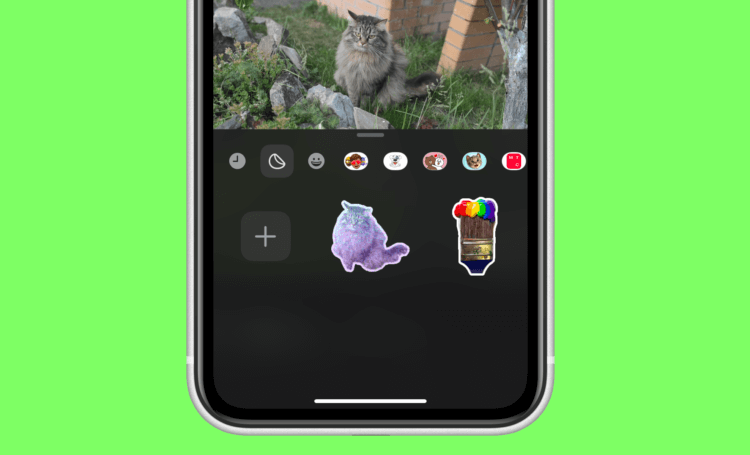
Вот такого крутого радужного котика можно замутить на Айфоне
❗️ПОДПИСЫВАЙСЯ НА НАШ КАНАЛ В ДЗЕНЕ И ЧИТАЙ КРУТЫЕ СТАТЬИ БЕСПЛАТНО
В новой операционной системе стало можно делать стикеры практически из любых фотографий прямо из приложения “Фото”. Причем для этого потребуется буквально пара касаний. Рассказываем, как создать стикеры на Айфоне и где их можно использовать.
Как сделать стикер на Айфоне
В первую очередь предлагаю разобраться, как создать стикер из фотографии. Подойдет для этого не каждое изображение. Необходимо, чтобы смартфон мог распознать объекты на снимке. По собственному опыту скажу, что на 99% фотографий, которые делаются на Айфон, iOS успешно это делает. А вот с картинками из интернета иногда бывают сложности. Но если система по какой-то причине не может выделить что-то на картинке, просто попробуйте найти другое изображение. Давайте создадим стикер из фотографии:
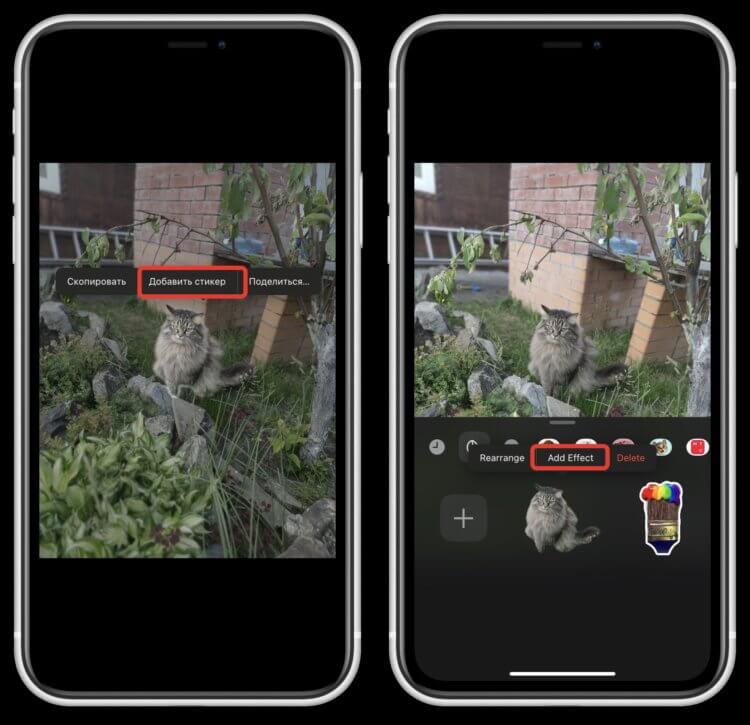
Стикер создается одним нажатием кнопки
- Откройте приложение “Фото” и найдите картинку, объект на которой хотите превратить в стикер;
- Один раз коснитесь фотографии, чтобы объект, в данном случае кот, выделился и появилось контекстное меню;
- Нажмите “Добавить стикер”;
- Смартфон немного подумает и добавит выделенный объект в блок со стикерами;
- Здесь же можно добавить какие-нибудь интересные эффекты, например, белую обводку. Именно так я и сделал. Кот тогда смотрится еще интереснее. Можно вообще добавить на него сияние, которое будет меняться в зависимости от наклона смартфона;
- Нажмите “Done” и редактирование стикера будет завершено.
❗️ПОДПИСЫВАЙСЯ НА ТЕЛЕГРАМ-КАНАЛ СУНДУК АЛИБАБЫ. ТАМ КАЖДЫЙ ДЕНЬ ВЫХОДЯТ ПОДБОРКИ САМЫХ ЛУЧШИХ ТОВАРОВ С АЛИЭКСПРЕСС
Вот так легко и просто можно создать собственный стикер из фотографии. Можете создать даже эксклюзивный стикерпак. Таких точно ни у кого не будет, и ваши сообщения станут самыми крутыми. Обратите внимание, что такие же стикеры можно делать и на iPad с iPadOS 17. Все действия там в точности такие же. Поэтому эта инструкция актуальна и для планшетов.
Как отправлять стикеры на Айфоне
После того как мы сделали стикеры, необходимо их отправить куда-нибудь. Самый простой способ — это воспользоваться iMessage. Если вы привыкли переписываться именно там, то вот каким образом вы можете использовать собственный стикер:
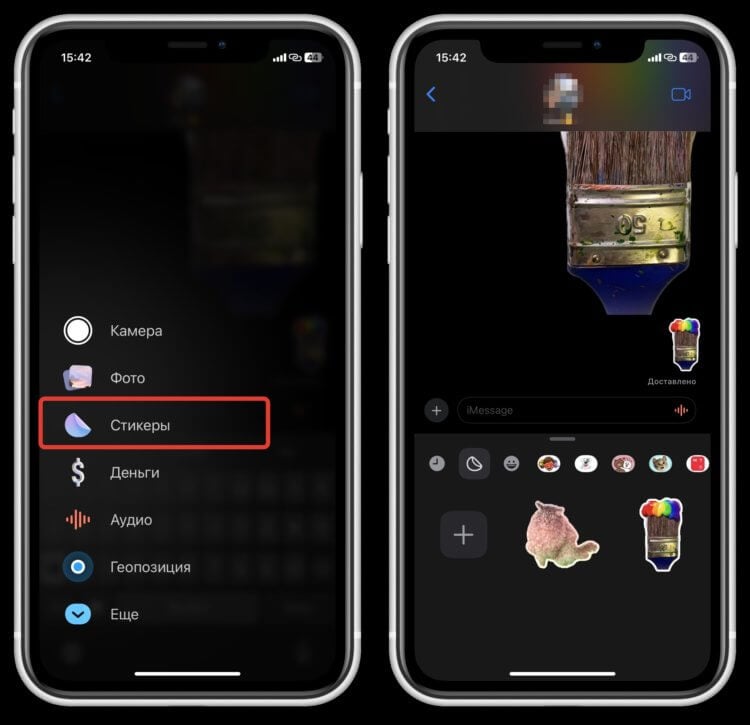
Стикеры спрятали в отдельное меню
- Откройте приложение “Сообщение” и найдите нужный чат;
- Нажмите на большой “+” справа от строки ввода сообщения;
- Выберите “Стикеры” и можете добавить в сообщение вновь созданный стикер.
Как видите, все очень просто. Вот только новое меню добавления стикеров может немного сбить с толку, но это исключительно дело привычки. Однако пользователей iMessage я не видел вживую уже несколько лет. Большинство, по крайней мере, в нашей стране, предпочитают другие мессенджеры.
Как отправить стикер в Телеграме
Благо, что Apple позволяет использовать стикеры, созданные в iOS 17 и в других приложениях. Причем даже не обязательно ждать, чтобы разработчики обновили свои программы под новую операционную систему. Только есть небольшой нюанс. Стикер будет отправлен без примененных эффектов. Как бы вы их не сохраняли, ничего не получится. Будьте к этому готовы, если начнете пользоваться ими уже сейчас, пока операционка находится в стадии бета-тестирования. Смотрите, как просто это работает:
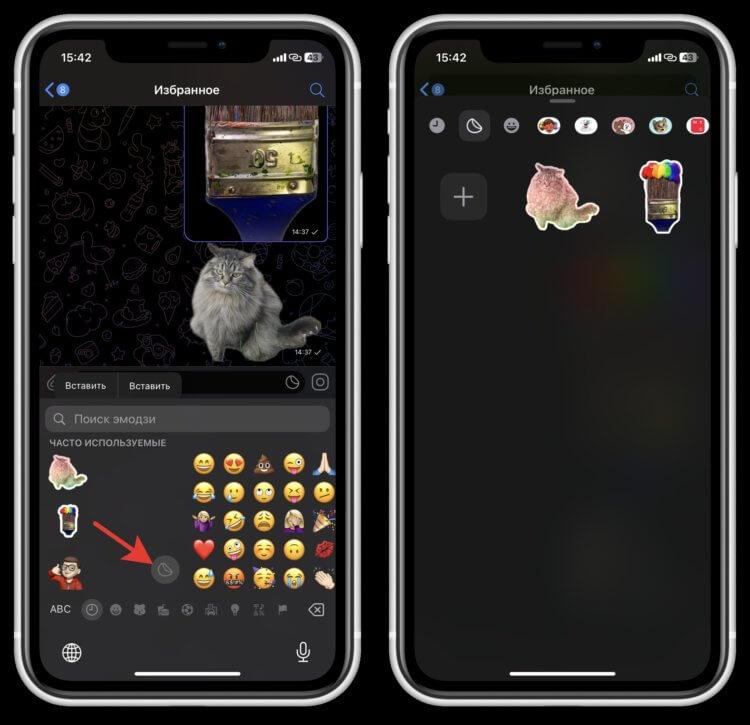
Нажатием на эту кнопку можно перейти сразу ко всем вашим стикерам
- Откройте любой мессенджер, например, Телеграм;
- Найдите нужный чат и откройте клавиатуру;
- Переключитесь на смайлики Эмодзи и пролистните к часто используемым;
- Нажмите на кнопку “Стикеры” и выберите вновь созданный в приложении.
❗️ПОДПИШИСЬ НА НАШ ЧАТИК В ТЕЛЕГРАМЕ. ТАМ СОБРАЛИСЬ ТОЛЬКО ИЗБРАННЫЕ ЧИТАТЕЛИ
Как добавить стикер в заметки
Одними мессенджерами область применения стикеров не ограничивается. Можно вставлять их даже в заметки или любые другие приложения, где работает клавиатура. Оцените, как просто добавляются стикеры, созданные на Айфоне, в заметки:
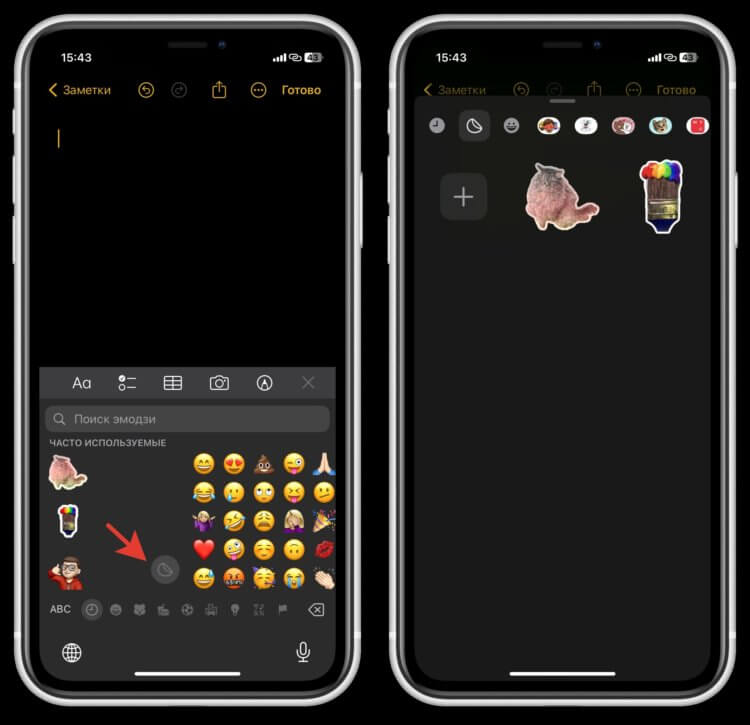
Все стикеры из iMessage будут доступны в этом меню
- Откройте приложение “Заметки” и создайте новую или откройте любую старую заметку;
- Запустите клавиатуру и переключитесь на Эмодзи;
- Пролистайте до часто используемых и нажмите на кнопку “Стикеры”;
- Коснитесь нужного стикера и он автоматически добавится в текст заметки.
Самое забавное, что примененные эффекты не отображаются, даже если стикер добавляется в стандартное приложение “Заметки”. В чем причина, не совсем понятно, но, скорее всего, просто глюки бета-версии. Если вы готовы с ними мириться, то можете сделать аккаунт разработчика совершенно бесплатно и прямо сейчас поставить iOS 17 beta 2. Обязательно создайте резервную копию, чтобы не потерять важные данные.
Фишки iOS 17: Как создать стикеры из фотографий на iPhone

В новом обновлении iOS 17 компания Apple представила интересную функцию, которая позволяет пользователям превращать свои фотографии в стикеры и легко делиться ими через iMessage. Эта функция добавляет новый уровень креативности и персонализации ваших сообщений. В этой инструкции мы покажем вам, как создавать стикеры из фотографий на iPhone под управлением iOS 17. А пока подпишитесь на наш Телеграм-канал, чтобы не пропустить интересные новости, статьи и полезные фишки новых обновлений Apple.
Как создать свой стикер из фото на iOS 17
- Для начала откройте приложение «Сообщения» на iPhone и нажмите на значок со знаком плюс, расположенный слева от текстового поля.
- Затем в появившемся меню выберите пункт «Стикеры».
- Нажмите на значок стикера, который находится слева, рядом с символом часов.
- После нажатия на значок стикера появится новое окно. Нажмите на «Новый стикер», чтобы создать стикер из фотографии. Это действие откроет приложение «Фото», в котором можно выбрать нужную фотографию.
- Просмотрите свою фототеку и выберите фотографию, которую вы хотите превратить в наклейку. iOS 17 использует технологию распознавания объектов, поэтому она автоматически обнаружит объект на изображении.
- После того как объект будет обнаружен, нажмите на кнопку «Добавить стикер», расположенную в правой нижней части экрана. Это завершит создание стикера.

На этом этапе вы можете добавить к стикеру различные эффекты, чтобы сделать его еще более интересным и выразительным. У вас есть возможность сделать его похожим на комикс или добавить контур, что придаст вашему стикеру уникальный вид.
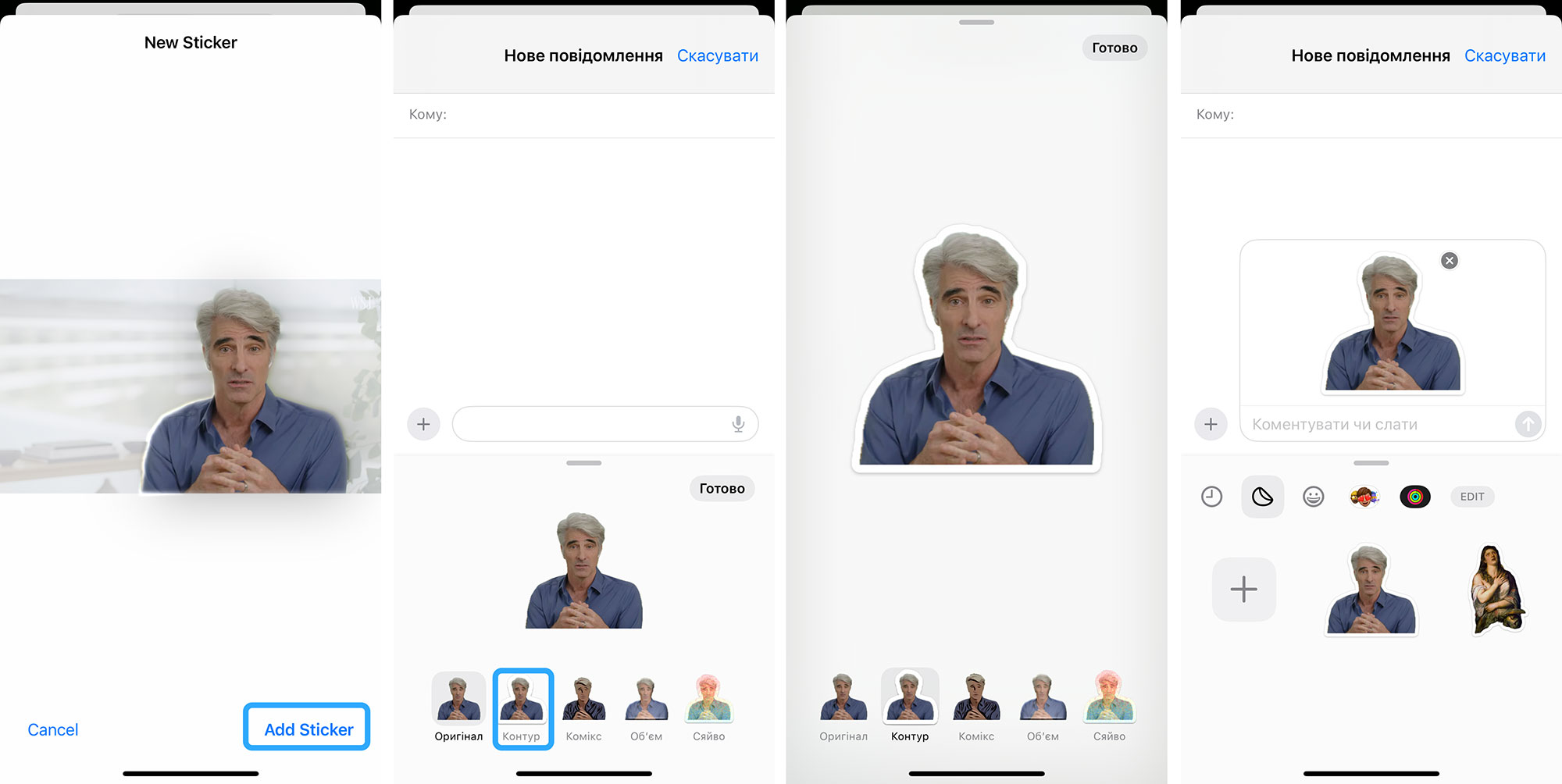
Чтобы использовать стикер в сообщении, просто перетащите его в текстовое поле или на существующее сообщение в области чата. Теперь вы можете отправить стикер своим друзьям и близким.
Если вы хотите управлять своими стикерами, вы можете долго нажимать на стикер в ящике стикеров. Это позволит удалить стикер, выбрать другой эффект или переставить стикеры в ящике.
Появление фотостикеров в iOS 17 предлагает веселый и творческий способ общения и самовыражения через iMessage. Включенные фотоэффекты придают стикерам аутентичный вид, придавая вашим сообщениям индивидуальность.
Обратите внимание, что эта функция будет доступна в iOS 17, выход которой ожидается в конце 2023 года. Поэтому следите за обновлением и начинайте создавать свои уникальные стикеры из любимых фотографий.
Мы надеемся, что это пошаговое руководство было полезным в демонстрации того, как создавать стикеры из фотографий на iPhone iOS 17. Приготовьтесь раскрыть свой творческий потенциал и повысить удобство обмена сообщениями с помощью этой захватывающей новой функции!
Как сделать из фото стикер на Айфоне: простая инструкция

Создавать свои персонализированные стикеры теперь можно всего в пару кликов. Рассказываем, как сделать стикеры из фото на Айфоне, и куда их потом можно будет отправить.

Год назад в iOS 16 появилась функция, с которой вырезать объект с фото стало легко и быстро. Работает это с помощью алгоритмов машинного обучения, которые распознают объект на изображении и обрезают его фон. С iOS 17 теперь можно сохранять эти вырезки в персональные стикеры. Так что сделать стикер из фото можно и на айфон 13, 12 и даже 11, главное обновить систему до iOS 17.
Функция хорошо срабатывает при достаточно контрастном фоне. А вырезать можно не только неодушевлённые предметы, но и людей, и животных. Делать стикер на айфоне из фото можно как через «Фото», так и через «Сообщения».
- Как создать стикер из фото на айфоне через галерею
- Как сделать стикер из фото через «Сообщения»
Как создать стикер из фото на айфоне через галерею
Зайдите в «Фото» и откройте нужное вам изображение.

Ещё раз нажмите на фото, чтобы перейти в полноэкранный режим. А теперь нажмите на объект и задержите палец на экране.
С первого раза может не получиться, стоит тыкнуть ещё раз и зажать объект чуть дольше. Тогда фон затемнится, произойдёт выделение объекта анимационной обводкой, и после появится небольшое меню.
В меню будут пункты: «Скопировать», «Добавить стикер», «Поделиться».

Объект можно просто скопировать и отправить вручную, например, в Telegram. Можно нажать «Поделиться» и отправить объект через сообщение, почту или мессенджер.

Нажав «Добавить стикер», объект сохранится в ваш альбом со стикерами.
Там на него можно наложить эффекты, либо удалить. Из эффектов есть: «Контур», «Комикс», «Объем» и «Блеск».

Выбрав нужное редактирование, нажимайте «Готово» и он сохранится в ваш личный стикерпак.
Как сделать стикер из фото через «Сообщения»
Зайдите в приложение «Сообщения» и откройте нужный вам диалог или создайте новый.

Нажмите на кружок со знаком «+» и выберете пункт «Стикеры».
Откройте вторую вкладку в меню со стикерами и нажмите «Новый стикер».

Откроется галерея, в которой надо выбрать картинку, чтобы вырезать из неё стикер. Искать фото можно по категориям, альбомам или поиску.
Как только вы выберете картинку и нажмёте на неё, система сама найдёт объект на фото и выделит его.
Вам останется только нажать «Добавить стикер».

И тут также, как и через «Фото»: откроется меню со стикерами, куда добавится ваш объект.
К нему можно добавить белую обводку, блеск, эффект комикса, сделать его более объёмным, оставить оригинал без изменений или удалить совсем. Выбрав эффект, нажмите «Готово».
Для отправки ваших стикеров через сообщения, нужно будет также нажать «+» и «Стикеры».

Отправлять такие свои стикеры можно как через сообщения, так и через мобильное приложение мессенджера вроде Telegram и WhatsApp, а также добавлять в текстовые заметки и гугл-документы.
Можно стикер и на телефон в галерею сохранить, через кнопку в меню «Поделиться». И потом отправлять его куда нужно.
Читайте также:
- Как удалить фон онлайн с помощью нейросети
- Как сделать автоответчик на айфоне
Как добавить стикер на фото на Айфоне: подробное руководство

Добавление стикеров на фотографии — это отличный способ сделать ваши снимки более интересными и уникальными. Если вы являетесь владельцем устройства Apple и хотите узнать, как добавить стикер на фото на Айфоне, мы предлагаем вам подробное руководство по этому процессу.
Первым шагом является установка приложения для работы со стикерами на вашем Айфоне. Вы можете найти такие приложения в App Store, используя поиск или рекомендации. Загрузите и установите приложение по своему выбору.
Когда приложение установлено, откройте его и выберите фотографию, к которой вы хотите добавить стикеры. Вы можете выбрать существующую фотографию из галереи или сделать новую снимок непосредственно из приложения.
После выбора фотографии откройте меню стикеров в приложении. Обычно оно находится внизу или на боковой панели. Выберите стикер, который вам нравится, с помощью пальца перетащите его на фотографию и расположите на нужном месте.
Теперь вы можете добавить несколько стикеров на фотографию, изменить их размер, поворачивать, менять прозрачность и редактировать другие параметры, доступные в выбранном приложении. Когда вы закончите редактирование, сохраните фотографию на своем устройстве.
Таким образом, вы успешно добавили стикер на фото на Айфоне. Теперь ваша фотография будет выглядеть стильно и оригинально. Этот метод можно использовать для создания креативных фотографий, а также для обработки снимков с помощью разнообразных стикеров и эффектов.

Добавление стикеров на фото на Айфоне — простой и увлекательный процесс, который позволяет вам проявить свою творческую натуру. Попробуйте эту функцию уже сейчас и делитесь интересными и яркими снимками с вашими друзьями!
Как добавить стикер на фото на Айфоне: подробное руководство
Добавление стикера на фотографии на Айфоне может быть веселым и оригинальным способом украшения ваших снимков. Вот подробное руководство о том, как добавить стикер на фото на Айфоне.
- Откройте приложение «Фото»: На начальном экране вашего Айфона найдите иконку приложения «Фото» и нажмите на нее, чтобы открыть приложение.
- Выберите фотографию: Просмотрите свою фотоподборку и выберите фотографию, на которую вы хотите добавить стикер.
- Нажмите на кнопку «Правка»: В правом верхнем углу экрана вы увидите кнопку «Правка». Нажмите на нее, чтобы открыть режим редактирования фотографии.
- Выберите опцию «Стикеры»: После открытия режима редактирования вы увидите различные опции редактирования, такие как обрезка, фильтры и другие. Выберите опцию «Стикеры», чтобы открыть галерею стикеров.
- Выберите стикер: В галерее стикеров вы можете выбрать стикер, который хотите добавить на фотографию. Пролистайте стикеры, найдите желаемый вариант и нажмите на него, чтобы выбрать.
- Расположите стикер на фото: После выбора стикера, вы можете его перемещать по своему усмотрению. Просто коснитесь стикера и перемещайте его пальцем по экрану, чтобы расположить его в нужном месте.
- Измените размер и поворот стикера: Если вы хотите изменить размер или поворот стикера, используйте два пальца для масштабирования или поворота стикера на фотографии.
- Сохраните изменения: Когда вы довольны результатом, нажмите на кнопку «Готово» или «Сохранить», чтобы сохранить изменения и добавить стикер на фото.
Теперь у вас есть оригинальная фотография с добавленным стикером на Айфоне. Вы можете делиться своими творениями со своими друзьями в социальных сетях или сохранять их в фотоподборку.

Подготовка к установке
Для установки стикеров на фото на Айфоне, вам потребуется:
- Айфон с установленной операционной системой iOS.
- Наличие аккаунта в App Store.
- Надежное интернет-соединение для загрузки и установки приложения.
Шаги для подготовки к установке:
- Откройте App Store на своем Айфоне.
- Убедитесь, что вы авторизованы под своим аккаунтом Apple ID.
- Выберите раздел «Поиск» и введите название приложения для работы со стикерами на фото.
- Выберите подходящее приложение из списка результатов поиска.
- Нажмите на кнопку «Установить» рядом с названием приложения для начала загрузки и установки.
- Дождитесь окончания загрузки и установки приложения.
- После установки приложения, найдите его на главном экране Айфона и откройте.
- Согласитесь с необходимыми разрешениями и настройками приложения.
- Теперь, приложение готово к использованию для добавления стикеров на фото.
Важно:
- Убедитесь, что ваш Айфон подключен к интернету и имеет достаточно памяти для загрузки и установки приложения.
- Установка приложений из App Store может потребовать вашего Apple ID и пароля.
- Убедитесь, что вы загружаете и устанавливаете приложение, разработанное для работы со стикерами на фото.
- Прочитайте отзывы других пользователей перед установкой приложения для проверки надежности и качества.
Выбор и загрузка стикера

Чтобы добавить стикер на фото на Айфоне, вам понадобится специальное приложение, например, iMessage или WhatsApp. В этих приложениях доступен широкий выбор стикеров разных тематик.
Вот как можно выбрать и загрузить стикер на фото:
- Откройте приложение, в котором вы хотите добавить стикер на фото (например, iMessage).
- Перейдите в раздел стикеров или эмодзи. Обычно он находится рядом с полем ввода текста.
- Пролистайте доступные стикеры и выберите тот, который вам нравится. Можно использовать поиск, чтобы найти стикер по ключевому слову или категории.
- Нажмите на выбранный стикер, чтобы его добавить.
- Теперь, когда стикер добавлен в поле ввода, вы можете его перемещать и изменять размер, чтобы расположить его на фото идеально.
- Если вы хотите добавить несколько стикеров на фото, повторите шаги 3-5.
- Когда вы удовлетворены результатом, нажмите кнопку отправки или подтверждения, чтобы добавить стикеры на фото.
Теперь вы знаете, как выбрать и загрузить стикер на фото на Айфоне. Наслаждайтесь эксклюзивными стикерами и делитесь креативными фотографиями со своими друзьями!
Редактирование и размещение стикера на фото
Стикеры — это визуальные элементы, которые добавляют дополнительные визуальные эффекты к вашим фотографиям. Редактирование и размещение стикера на фото на Айфоне – простая задача, которую можно выполнить с помощью встроенных функций приложений для редактирования фотографий в iOS.
- Откройте фото, к которому вы хотите добавить стикер.
- Нажмите на кнопку «Редактировать», которая находится в правом верхнем углу экрана.
- Выберите опцию «Стикеры» из списка доступных инструментов редактирования.
- Выберите стикер, который вы хотите добавить к фото. Вы можете выбрать из предустановленных стикеров или загрузить собственные стикеры из других приложений.
- Разместите стикер на фото, перемещая его пальцем по экрану. Вы также можете изменить размер и поворот стикера путем использования двух пальцев и жестов увеличения/уменьшения.
- Подтвердите изменения, нажав на кнопку «Готово» или «Сохранить».
После завершения этих шагов стикер будет успешно добавлен к вашей фотографии и готов для сохранения и использования.
Не забудьте, что многие приложения для редактирования фотографий также предлагают дополнительные функции для настройки стикеров, такие как изменение прозрачности, добавление тени и т. д. Экспериментируйте с различными настройками, чтобы создать уникальные и интересные эффекты.
Сохранение и публикация фото с добавленным стикером
После того, как вы добавили стикер на фото на Айфоне, вы можете сохранить и опубликовать полученное изображение. Вот как это сделать:
- Чтобы сохранить фото с добавленным стикером, нажмите на кнопку «Готово» в верхнем правом углу экрана. Это приведет к закрытию режима редактирования и возможности сохранить изменения.
- Выберите опцию «Сохранить изображение» или «Сохранить фото» в контекстном меню, которое появится после нажатия кнопки «Готово».
- Фотография с добавленным стикером будет сохранена в Библиотеке фотографий на вашем Айфоне.
После сохранения фото с добавленным стикером вы можете опубликовать его в социальных сетях или отправить его другим людям. Для этого существует несколько способов:
- Перейдите в приложение социальных сетей (например, Instagram, Facebook) и выберите опцию «Добавить фото» или «Опубликовать фото». Затем выберите фото с добавленным стикером из своей Библиотеки фотографий и опубликуйте.
- Отправьте фото с добавленным стикером в мессенджере (например, WhatsApp, Viber) нажав на опцию «Прикрепить фото» или «Отправить фото». Выберите фото из Библиотеки фотографий и отправьте его.
- Отправьте фото с добавленным стикером по электронной почте, нажав на опцию «Отправить по почте» или «Поделиться по почте». Выберите фото из Библиотеки фотографий и введите адрес получателя.
Теперь вы знаете, как сохранить и опубликовать фото с добавленным стикером на Айфоне. Пользуйтесь этой возможностью, чтобы делиться украшенными фотографиями с друзьями и семьей!
Задавайте вопросы, получайте полезные советы и помощь от других пользователей
Как добавить стикер на фото на Айфоне?
Чтобы добавить стикер на фото на Айфоне, откройте приложение Камера и сделайте фотографию. Затем откройте приложение Мессенджер и выберите фото, которое вы хотите отредактировать. В правом нижнем углу экрана нажмите на значок стикера, выберите нужный вам стикер из галереи и перемещайте его по фото, указывая желаемое местоположение. После этого нажмите «Готово» и сохраните отредактированное фото.
Какие приложения можно использовать для добавления стикеров на фото на Айфоне?
Существует множество приложений, которые позволяют добавлять стикеры на фото на Айфоне. Некоторые из них: PicsArt, Snapchat, Instagram, WhatsApp, Viber, iMessage и другие. В этих приложениях вы можете найти готовые стикеры или создать свои собственные.
Как добавить свой собственный стикер на фото на Айфоне?
Для добавления своего собственного стикера на фото на Айфоне вам понадобится приложение, поддерживающее эту функцию. Например, вы можете использовать приложение PicsArt. Откройте фото в приложении и нажмите на иконку «Слои». Затем выберите «Стикеры» и нажмите на иконку «+» для добавления своего стикера. Вы можете загрузить стикер с устройства или создать его прямо в приложении. После этого переместите стикер на фото, указав желаемое местоположение, и сохраните отредактированное фото.
Можно ли удалить стикер с фото на Айфоне?
Да, вы можете удалить стикер с фото на Айфоне. Для этого откройте фото в приложении, где вы добавили стикер, и найдите функцию удаления стикера. В некоторых приложениях вы можете просто перетащить стикер за пределы фото, чтобы удалить его. В других приложениях может быть специальная кнопка удаления или функция отмены редактирования. Если вы не можете найти функцию удаления стикера, обратитесь к руководству пользователя приложения или посмотрите видеоуроки на YouTube.
С приложением Sticker Maker Studio для iPhone и Android
Откройте приложение и нажмите «Создать новый стикерпак». Введите название набора, имя автора и кликните «Создать».
[sape count=2 block=1 orientation=1]
Запустите приложение и введите название стикерпака — он появится в списке на главном экране приложения
Появится поле, разделенное на 30 квадратов. Кликните на любой из них и загрузите фото из галереи. Картинка откроется на рабочей области в приложении.
Загрузите изображение из галереи, нажав на любое окошко на главном экране. В квадрат с подписью Tray icon добавьте обложку набора
Можно использовать смарт-режим, обвести силуэт вручную, а еще сделать стикеры в форме круга или квадрата.
Смарт-обрезка автоматически выделяет объект: контур получается плавным, но в стикер могут попасть лишние детали. В ручном режиме можно самим указать границы, но контур будет менее аккуратным.
Обрежьте изображение любым способом, а если результат не понравился, нажмите кнопку «Попробуй еще раз»
Например, выберите цвет и толщину контура, добавьте на стикер текст и эмодзи. Как только картинка будет готова, нажмите «Сохранить стикер» — он появится в одном из 30 квадратов в наборе. Сделайте остальные картинки по такому же алгоритму.
Чтобы добавить эмодзи на картинку, нажмите «Добавить текст» и выберите смайлик на раскладке клавиатуры
Откройте бота @Stickers , нажмите кнопку «Начать» и выберите команду /newpack . В переписке с ботом наберите название стикерпака — по нему вы сможете найти свой набор.
Запустите телеграм-бота @Stickers, чтобы загрузить набор в мессенджер
Шаг 6. Вернитесь в Sticker Maker Studio, чтобы перенести стикеры в мессенджер.
Нажмите на любой стикер, выберите «Копировать» и вставьте его в чате с телеграм-ботом. Затем отправьте один или несколько эмодзи — при нажатии на них в сообщениях будет высвечиваться созданный стикер.
По такому же алгоритму загрузите остальные стикеры из набора, нажмите /publish и введите название стикерпака на латинице. В ответ бот пришлет ссылку, по которой можно добавить набор.
Вы также можете нажать значок минус (-) в режиме изменения порядка, чтобы удалить стикер. Этот способ удобнее, если нужно удалить несколько стикеров сразу.
Выделение объектов на фото и видео
Интересная функция, которая позволяет отделить главные объекты фото от фона, скопировать их или сохранить в пленку. В итоге получится PNG файл с вырезанным фоном. Вырезать объекты можно как на фотографии, так и на кадре видео, поставленного на паузу.
1. Открываем фото и зажимаем ее главный объект. Тут можно случайно включить воспроизведение live-фото, в таком случае попробуйте зажать фото еще раз, пока не получится:
2. Если вы не отпуская палец будете перемещать его по экрану, вы увидите вот такую миниатюру с выделением:
3. Теперь отусстите палец и вы увидите меню с двумя вариантами: «скопировать» и «поделиться».
4. Выбрав «поделиться» вы увидите много возможных вариантов, в том числе «сохранить изображение». Тогда в фотопленке появится новое фото с выделенным объектом и вырезанным фоном, в формате PNG:
Сохранить на телефон. Если приложение или страница в браузере не поддерживают перенос картинки пальцем, через кнопку «Поделиться» можно сохранить стикер к себе в галерею, а затем отправить куда нужно.
Куда можно их отправить
В мессенджеры. В «Телеграм» и iMessages картинки перетаскиваются пальцем — так они отправятся в виде стикера. В «Вотсап» перетащить объект не получится — перенести его туда можно лишь через «Скопировать» или «Поделиться», при этом он отправится не стикером, а картинкой с прозрачным фоном.
Во «Вконтакте» перенести картинку пальцем все еще можно, но отправится все равно файл с прозрачным фоном в формате PNG, а не стикер.
В почту. Работает со стандартным приложением «Почты», «Гугл-почтой» и «Мэйл-ру» . В первых двух случаях прозрачная картинка прикрепится сразу в тело письма — правда, в «Гугле» придется уменьшать ее размер. В «Мэйл-ру» она останется во вложениях.
В «Заметки» и «Гугл-документы». Можно как перенести пальцем, так и скопировать — эффект одинаковый.
Загрузите приложение и добавьте новый набор на главном экране. Если делаете статичный стикерпак, укажите его название и нажмите «ОК»
На iPhone и iPad
1) Откройте приложение «Сообщения» и начните новый чат или выберите существующий.
2) Нажмите кнопку плюс (+) рядом с окошком для ввода текста.
4) В секции со стикерами выберите свой созданный стикер, и он появится в окошке с текстом. Вернитесь к окошку и нажмите кнопку в виде стрелки, чтобы отправить стикер в виде обычного сообщения.
5) Собственные стикеры можно отправлять не только как стандартные сообщения, но и как реакции на сообщения. Просто зажмите стикер и перетяните его на нужное сообщение. Стикер повиснет над сообщением.
Как редактировать или стереть текст
Также можно поменять расположение надписи, зажав ее пальцем, а затем передвигать по дисплею телефона. Изменить размер текста можно, если коснуться угла, а затем растянуть его в необходимую сторону.
Поменять размер надписи на Айфоне также есть возможность с помощью нижнего меню, кликнув на иконку «Аа». Кроме того, если нажать на изображение в виде разноцветного круга, то можно поменять цвет надписи. Чтобы сохранить изменения на фотографии, после редактирования изображения нужно нажать клавишу «Готово».
Лайки: 183.Видео в TikTok (тикток) от пользователя бе бе (@papi_nus): «весело было.���� #рек #on #fyp #fup».��а помните, как мы�� ставили стикеры на фото в вк оригинальный звук — ��катерина��.
Как использовать стикеры в других приложениях
2) Нажмите значок эмодзи на клавиатуре iPhone или iPad.
3) Выберите свой стикер из секции недавно использованных или нажмите значок стикеров, чтобы открыть полную секцию.
Важно: Вы можете использовать стикеры везде, где работают эмодзи с клавиатуры Apple. Однако некоторые приложения могут быть не оптимизированы под них. К примеру, вы можете использовать стикеры из секции недавно использованных в чатах и историях Instagram, но при нажатии иконки стикеров ничего не произойдёт.
[sape count=1 block=1 orientation=1]
Как мы уже писали выше, превращать фотографии в стикеры на Mac нельзя. Однако вы можете использовать созданные на iPhone и iPad стикеры в переписках на Mac благодаря синхронизации.
1) Запустите программу «Сообщения» и откройте или начните новый чат.
2) Нажмите значок App Store и выберите опцию «Стикеры».
4) Введите сообщение в окошко с текстом при желании и отправьте сообщение со стикером.
5) Вы также можете перетащить стикер и расположить его на сообщении в виде реакции.
Работают ли стикеры из iOS 17 в iOS 16?
Нет. Устройство должно быть обновлено до версий iOS 17, iPadOS 17 или macOS Sonoma для отправки и получения новых стикеров.
Если отправить стикер с устройства с iOS 17 на устройство с iOS 16, он не будет доставлен даже в виде стандартного изображения. С реакциями тоже ничего не работает.
Как Добавить Стикер на Фото на Айфоне
Вы также можете выбрать изображение из фотопленки, щелкнув значок «Воспоминания» прямо под кнопкой спуска затвора. Откройте фотопленку, выберите предпочитаемое изображение и нажмите «Редактировать фото», выполните последние два шага, чтобы завершить процесс.
Как добавить стикеры к фотографиям на iPhone с помощью Snapchat?
Snapchat — одна из платформ, используемых для отправки сообщений и фотографирования. Чтобы начать, вот что вам нужно сделать:
- Зайдите в App Store на своем iPhone и загрузите Snapchat. Приложение оформлено в желтом цвете и имеет призрачный логотип белого цвета.
- После установки и регистрации вы можете делать снимки с помощью кнопки спуска затвора, доступной в приложении. Есть также различные наклейки, которые вы можете выбрать, чтобы улучшить свои фотографии.
- Когда вы делаете снимок, сразу же отображается предварительный просмотр фотографии со списком значков, расположенных вертикально в правом верхнем углу.
- Чтобы добавить наклейку к изображению, нажмите на значок коробки со сложенным углом (также значок наклейки) и выберите любую наклейку.
Вы также можете выбрать изображение из фотопленки, щелкнув значок «Воспоминания» прямо под кнопкой спуска затвора. Откройте фотопленку, выберите предпочитаемое изображение и нажмите «Редактировать фото», выполните последние два шага, чтобы завершить процесс.
Примечание: Такие стикеры нельзя создавать на Mac.
Анимированные стикеры из Live Photo
Как и с обычными фотографиями, вы можете превращать главные объекты Live Photo в анимированные стикеры. Делается всё точно так же. Зажмите объект и выберите «Добавить стикер».
Примечание: Поскольку зажатие Live Photo воспроизводит его анимацию, вам может понадобиться проделать процесс зажатия объекта несколько раз, чтобы появилась нужная опция.
В iOS 16 теперь можно выделять объекты на картинках. Как отправлять стикеры с ними в чат
Одна из главных фишек iOS 16 — это выделение предметов на картинках.
Нейросеть обучили определять разные объекты, будь то люди, животные или здания. Их можно вырезать и перенести в другие приложения: например, в виде стикера в чат.
Функция отлично справляется с самыми разными предметами, особенно если фотография сделана в дневное время. Причем снимок необязательно должен быть с Айфона — это работает с любой картинкой из интернета. Рассказываем, как пользоваться функцией.