Использование двухфакторной проверки подлинности в учетной записи Майкрософт
Чтобы повысить безопасность учетной записи, для входа можно выполнить два шага.
Включение и выключение двухфакторной проверки подлинности
- Войдите в учетную запись Майкрософт с расширенными параметрами безопасности.
Войти - В разделе Дополнительная безопасность и двухфакторная проверка подлинности выберите Включить или Отключить.
- Следуйте инструкциям на экране.
Примечание: В ходе настройки этой учетной записи вам будет предоставлен QR-код для его сканирования с помощью вашего устройства. Это один из способов убедиться в том, что вы физически владеете устройством, на которое вы устанавливаете приложение Authenticator.
Сведения о двухфакторной проверке подлинности или двухфакторной проверке подлинности
Что такое двухфакторная проверка подлинности?
Двухфакторная проверка подлинности (иногда называемая двухфакторной проверкой подлинности) помогает защитить вас, усложняя вход в вашу учетную запись Майкрософт. Она использует две различные формы идентификации: пароль и способ связи (также известный как сведения безопасности). Даже если кто-то другой узнает ваш пароль, он не сможет войти, если не имеет доступа к сведениям безопасности. Вот почему также важно использовать различные пароли для всех своих учетных записей.
Важно: Если двухфакторная проверка подлинности включена, вам всегда будут нужны две формы идентификации. Это означает, что если вы забыли свой пароль, вам потребуется два способа связи. Если вы потеряли свой способ связи, вы не сможете получить доступ к своей учетной записи только с помощью пароля. Для восстановления доступа может потребоваться до 30 дней. Вы даже можете потерять доступ к учетной записи. Поэтому мы настоятельно рекомендуем хранить три элемента сведений безопасности для вашей учетной записи на всякий случай.
Что происходит при включении двухфакторной проверки подлинности?
Если включить двухфакторную проверку, вы будете получать код безопасности по электронной почте, телефону или в приложении для проверки подлинности каждый раз при входе с недоверенного устройства. Если двухфакторная проверка подлинности отключена, вам придется лишь периодически подтверждать свою личность с помощью кодов безопасности в случаях, если безопасность вашей учетной записи находится под угрозой.
Необходимые настройки
Двухфакторная проверка подлинности начинается с ввода адреса электронной почты (мы рекомендуем применять два адреса электронной почты: стандартный и резервный), номера телефона или запуска приложения проверки подлинности. Если вы начнете входить в систему с нового устройства или из нового местоположения, мы отправим вам защитный код, который необходимо ввести на странице входа. Дополнительные сведения о приложении проверки подлинности см. в разделе Использование приложения Microsoft Authenticator.
Подробнее
Сброс пароля при включенной двухфакторной проверке подлинности
Если вы забыли пароль, когда двухфакторная проверка подлинности включена для вашей учетной записи, вы можете сбросить его при наличии у вас двух способов связи с вами. Например, это могут быть запасной контактный адрес электронной почты или номера телефонов, которые вы использовали при включении двухфакторной проверки подлинности.
В зависимости от того, какие сведения безопасности добавлены в учетную запись, может потребоваться ввести код безопасности из приложения проверки подлинности и ввести код, отправленный на резервный электронный адрес.
Чтобы сбросить пароль, выполните действия, приведенные в разделе Как сбросить пароль учетной записи Майкрософт. Вместо одного кода безопасности для подтверждения вашей личности вы получите два.
Если вы ищете сведения об изменении, удалении или обновлении дополнительного электронного адреса или номера телефона, на которые вы получаете коды безопасности, выполните шаги, описанные либо в разделе Сведения о безопасности и коды проверки, либо в разделе Замена сведений о безопасности в своей учетной записи Майкрософт.
Если невозможно использовать коды безопасности, используйте пароли приложений
Некоторые приложения (например, почтовые клиенты на некоторых телефонах) или устройства (например, Xbox 360) не могут использовать стандартные коды безопасности. Если после включения двухфакторной проверки подлинности в приложении или на устройстве отображается сообщение о неправильном пароле, но вы уверены, что пароль был введен правильно, это означает, что для входа нужен пароль приложения или устройства.
Пароли приложений доступны, только если вы используете двухфакторную проверку подлинности. Если двухфакторная проверка подлинности не включена, вы не увидите раздел Пароли приложений на странице Дополнительные параметры безопасности.
Узнайте, как создавать и использовать пароли приложений в разделе Пароли приложений и двухфакторная проверка подлинности.
Войти без пароля
Знаете ли вы, что можно повысить безопасность учетной записи, удалив пароль и выполняя вход без пароля? Узнайте, как использовать учетную запись Майкрософт без пароля.
Предоставление общего доступа к форме или тесту учащимся в Microsoft Forms
Вы можете разослать тест или форму учащимся, выполнив несколько простых действий. Можно переслать их по электронной почте, отправить ссылку на них или их QR-код.
Примечание: Следующие инструкции относятся к клиентам EDU.
Предоставление доступа к форме или тесту
Откройте форму или тест и выберите Поделиться.
Затем выберите способ совместного использования теста или формы.
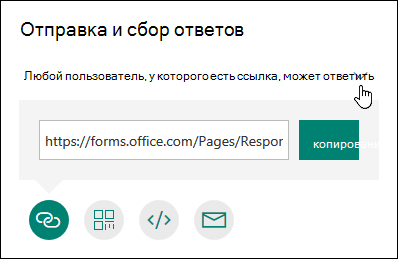
примечание.По умолчанию будут выбраны только пользователи из моей организации, которые могут отвечать на запросы. Это ограничивает тест для учащихся с входом в учебное заведение. Выберите раскрывающийся список, чтобы изменить этот параметр.
Предоставление доступа с помощью ссылки

- Убедитесь, что ссылка выделена, а затем щелкните « Копировать» рядом с URL-адресом формы или теста.
- Вставьте ссылку туда, где ее могут увидеть учащиеся, например в общую записную книжку OneNote для занятий. Учащиеся смогут перейти по ссылке, чтобы заполнить форму или выполнить тест.
Предоставление доступа с помощью QR-кода

- Нажмите кнопку «QR-код», чтобы отобразить QR-код для формы.
- Нажмите Скачать и сохраните код при появлении запроса. Он будет сохранен на устройстве как изображение в формате PNG.
- Вставьте рисунок с кодом туда, где учащиеся смогут отсканировать его с помощью сканера QR-кодов (например, на мобильном устройстве). При сканировании откроется форма или тест.
Внедрение на веб-страницу

- Нажмите кнопку «Внедрить».
- Щелкните Копировать рядом с тестовым полем, в котором показывается код внедрения. Вставьте код внедрения на веб-страницу, предназначенную для учащихся, например в блог класса. Учащиеся смогут заполнить форму или пройти тест на странице.
Отправка по электронной почте

- Нажмите кнопку «Электронная почта».
- В стандартном почтовом приложении откроется новое сообщение с ссылкой на форму. Измените его, как требуется, и отправьте нужным адресатам.
Примечание: Любой пользователь, который получает ссылку на форму по электронной почте, сможет пересылать это сообщение другим пользователям, которые могут просматривать и заполнять вашу форму. Прежде чем отправлять ссылку, убедитесь, что форма не содержит личной или конфиденциальной информации.
Использование QR-кода для входа в мобильные приложения Outlook
По состоянию на август 2021 года этот опыт был отложен на неопределенный срок для коммерческих и корпоративных пользователей из-за отсутствия контроля организации над ними. Работа, связанная с предоставлением этих элементов управления, обширна, и команда по идентификации продолжает работать над ними. Мы откатили эту функцию для коммерческих и корпоративных пользователей, так как мы хотели обеспечить большую безопасность и настройку для всех различных случаев, которыми они управляли.
Как администратор Microsoft 365 вы можете разрешить пользователям входить в приложение Outlook для Android или iOS на своих мобильных устройствах без ввода имени пользователя и пароля. Сканируя QR-код, пользователи могут безопасно проверить подлинность и войти в Outlook Mobile.
В Outlook в Интернете и других классических приложениях Outlook пользователям могут отображаться уведомления о том, что они могут использовать Outlook на мобильном устройстве. Администратор может управлять этими уведомлениями с помощью Exchange PowerShell. Если пользователи решили отправить себе SMS-сообщение, чтобы скачать приложение на мобильном устройстве, на их компьютере появится QR-код. Они смогут сканировать QR-код, чтобы войти в Outlook на своем телефоне или планшете. Этот QR-код является кратковременным маркером, который можно активировать только один раз.
Уведомление создается, только если выполнены следующие условия.
- В клиенте включен интерфейс QR-кода (этот интерфейс включен по умолчанию).
- Пользователь еще не использует Outlook для iOS и Android.
- Пользователь имеет пустое состояние в области чтения (не выбирает параметр автоматического открытия первого сообщения электронной почты).
- Пользователь не отклонил уведомление.
В некоторых случаях пользователям необходимо повторно пройти проверку подлинности на своем компьютере, чтобы создать QR-код.
Использование Exchange PowerShell
По умолчанию эта функция включена. Чтобы отключить эту функцию, выполните следующие действия.
- Подключитесь к Exchange PowerShell.
- С помощью PowerShell вы можете отключить уведомления, информирующие пользователей о мобильных приложениях Outlook. Это также блокирует отображение потока входа посредством QR-кода.
Set-OrganizationConfig -MobileAppEducationEnabled
При использовании команды Exchange PowerShell распространение изменений может занять до 8 часов.
Настройка мобильных устройств для пользователей Microsoft 365 для бизнеса
Ознакомьтесь ко всем нашим контентом для малого бизнеса в разделе справки и обучения для малого бизнеса&.
Следуйте инструкциям на вкладках, чтобы установить Microsoft 365 на iPhone или телефоне с Android. После выполнения этих действий рабочие файлы, созданные в приложениях Microsoft 365, будут защищены с помощью Microsoft 365 для бизнеса.
Пример предназначен для Outlook, но применяется для любых других приложений Microsoft 365, которые вы также хотите установить.
Настройка мобильных устройств
Посмотрите короткое видео о том, как настроить приложения Microsoft 365 на устройствах iOS с помощью Microsoft 365 для бизнеса.
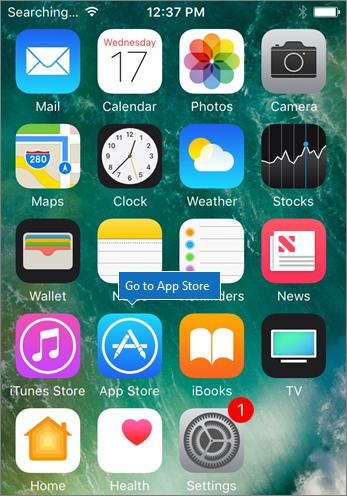
Откройте приложение App store и в поле поиска введите Microsoft Outlook.
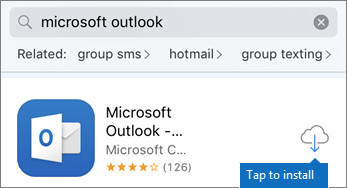
Нажмите значок облака, чтобы установить Outlook.
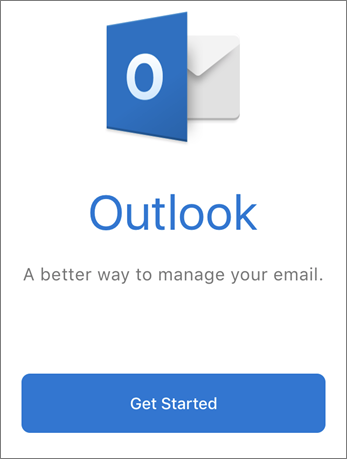
После завершения установки нажмите кнопку Открыть, чтобы открыть Outlook, а затем кнопку Начало работы.
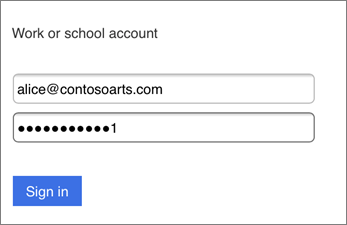
Введите рабочий адрес электронной почты на экране >Добавление учетной записи EmailДобавить учетную запись, а затем введите учетные > данные Microsoft 365 для бизнеса Вход.
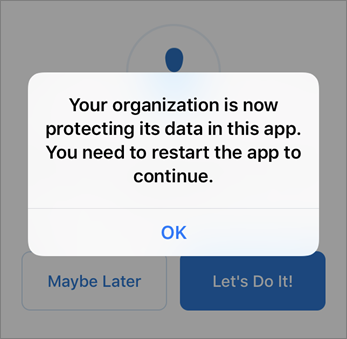
Если ваша организация защищает файлы в приложениях, вы увидите диалоговое окно с сообщением о том, что ваша организация теперь защищает данные в приложении, и вам нужно перезапустить приложение, чтобы продолжать использовать его. Нажмите ОК и закройте Outlook.
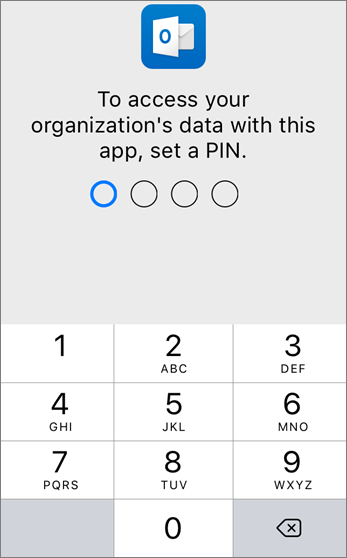
Найдите приложение Outlook на iPhone и перезапустите его. При появлении запроса введите ПИН-код и проверьте его. Теперь приложение Outlook на iPhone готово к работе.
Посмотрите видео об установке Outlook и Microsoft 365 на устройствах Android.
На телефоне с Android откройте приложение магазина Google Play.
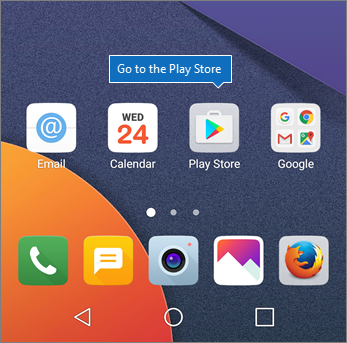
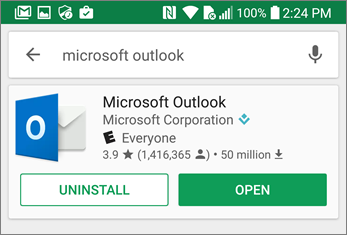
Введите Microsoft Outlook в поле поиска Google Play и нажмите Установить. После завершения установки Outlook коснитесь пункта Открыть.
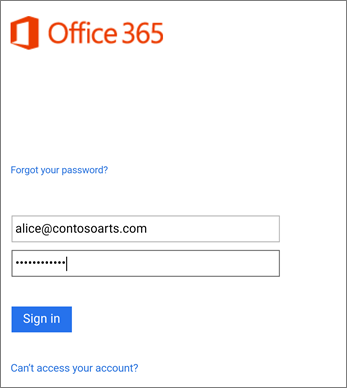
В приложении Outlook коснитесь пункта Начало работы, добавьте учетную запись > электронной почты Microsoft 365 для бизнеса Продолжить и войдите с учетными данными организации.
В диалоговом окне с сообщением о необходимости установить корпоративный портал Intune нажмите кнопку Перейти в магазин.
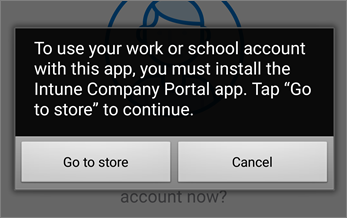
Установите корпоративный портал Intune из Play Маркета.
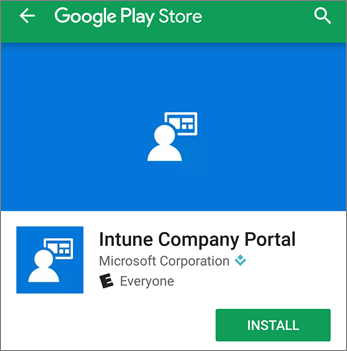
Снова откройте Outlook, затем введите и подтвердите ПИН-код. Теперь приложение Outlook готово к работе.