Как подключить мышь к компьютеру
Компьютерная мышь является устройством управления, которое выступает как связующее звено между компьютером и пользователем. Она есть необходимым атрибутом, который способен облегчить работу с компьютером любому пользователю. Ее задача – это трансформировать определенные команды движением руки. Мышь не может выполнять знаковой информации, а принцип ее работы базируется только на механизме событий. Движения, которые выполняются мышью, рассматриваются, как определенные события. Они анализируются драйвером, который в свою очередь и определяет, состоялось ли запрашиваемое событие или нет, и где на экране расположен курсор мыши. Вся эта информация передается в специальную программу, с которой пользователь работает, и благодаря этой информации, программа сама определяет, какую команду пользователь имел в виду, далее, выполняет ее. Все современные мыши состоят из корпуса, кнопки, печатной платы с множеством контактов и колеса прокрутки. Хоть и состоят они из одинаковых компонентов, отличия в них все-таки есть, которые мы далее и рассмотрим.

Как подключить мышь к компьютеру
Виды компьютерных мышей
Оптическая мышь – это мышь, где присутствует сенсорный светодиод. Таким мышкам не требуется коврик для работы, сканирует она все поверхности, кроме бархатной и зеркальной.

Оптическая мышь
Лазерная мышь – похожа на мышь оптическую, только здесь используется лазер вместо светодиода. Качество ее работы выше, так как работать может и на стеклянной поверхности.

Лазерная мышь
Индукционная мышь – для работы такой мыши используют специальный коврик, который работает как графический планшет. Такие мыши намного дороже предыдущих, и используют их реже.

Индукционная мышь
Гироскопическая мышь – благодаря встроенному гироскопу такая мышь может распознавать движение не только на поверхности, но и в пространстве. Она может работать на столе как обычная мышь, а можно также взять ее в руки, и пользоваться как указкой на большом экране.

Гироскопическая мышь
И хоть мыши все разные, задача у них одна – это отдавать необходимые команды компьютеру. Однако, для того чтобы пользователь смог отдать команду, для начала необходимо мышь правильно подключить к компьютеру. Далее мы рассмотрим подробную информацию, как правильно подключить мышку к компьютеру.
А как работать на компьютере без мышки вы можете узнать из новой статьи — «Как управлять компьютером без мышки».
Подключение к компьютеру мыши с USB интерфейсом
Мышки с USB интерфейсом подходят больше для домашнего пользования. Отличаются они от беспроводных, наличием провода. Чтобы подключить мышь с USB интерфейсом, необходимо:

Выключение компьютера
- Выключить компьютер.

Порты на системном блоке

Установка драйверов

Завершение установки программы
- Далее на экране появится оповещение о том, что мышка подключена к компьютеру.
Подключение беспроводной мыши к компьютеру
Беспроводные мышки отличаются от проводных отсутствием провода. Но компьютер должен получать сигнал от мыши. Поэтому в комплекте к беспроводным мышам всегда есть специальный адаптер, через который идет сигнал. Адаптер, как правило, маленькой формы, чем-то похож на кусочек пластика, из которого выступает USB-разъем.

Беспроводная мышь с адаптером
Преимущество беспроводных мышек в том, что при их подключении к компьютеру, настраивать ничего не нужно. Необходимо только сделать следующее:

Открытая крышка в компьютерной мышке
- Открыть на нижней стороне мышки отсек, и установить туда две батарейки, далее закрыть крышку.
- Вставить адаптер в USB-порт и подвигать мышку. Если курсор перемещается по экрану, то мышка подключена успешно и правильно.
Видео — Как подключить мышь к компьютеру
Если после подключения мышка не работает
Если вы все сделали правильно, а мышка не работает, то причин этому может быть несколько. Во-первых, чтобы исключить проблему, связанную с вашим компьютером, необходимо мышь подключить к другому компьютеру. Если окажется, что мышь рабочая, можно попробовать установить ее в другой USB порт. Нужно посмотреть внимательно на саму мышку, а именно на светодиод. Если он светится, то причина не в самой мышке, а в «софте». Нужно перезагрузить компьютер. Если и это не сработало, то необходимо установить драйвер, который подойдет специально для вашего устройства. Чтобы это сделать, нужно зайти на сайт конкретного производителя, и скачать себе драйвера.
В том случае, если светодиод на мышке не светится, причиной может быть повреждение провода. Для того, чтобы это проверить, можно взять провод в руки, и начать им шевелить, если начнет мигать светодиод, значит, причина обнаружена. Если не работает беспроводная мышка, то довольно частой причиной могут быть севшие батарейки, также может проблема в самом адаптере.
Если приобретенная вами мышь находится на гарантии, ремонтировать ее самостоятельно нельзя, так как вы можете ее повредить, при этом нарушите гарантийные пломбы, и вам ее просто не заменят.
Понравилась статья?
Сохраните, чтобы не потерять!
Как подключить мышку к компьютеру
Как подключить новую мышь?
Ответ мастера:
Если вы большую часть времени проводите за компьютером и очень активно пользуетесь клавиатурой и мышкой, наверняка вам приходилось сталкиваться с их поломками. С этим ничего нельзя поделать. Рано или поздно любая техника может выйти из строя. И лучше, если это будет мышка, а не какая-либо другая, более сложная и дорогая составляющая деталь вашего компьютера. Считайте, что вы легко отделались, если у вас всего-навсего «умерла» мышка… Эту «потерю» вы легко компенсирует покупкой новой симпатичной и функциональной мышки.
Отсоедините шнур «старой скончавшейся» мышки от соответствующего разъема системного блока компьютера, и… В общем, делайте с ней что хотите, она больше не нужна.
Приготовьте новую мышку. Теперь она станет вашей правой рукой и будет помогать вам в поиске нужной информации, играх, просмотре роликов, фильмов, в работе и т.д. познакомьтесь с ней поближе. Для этого, определите тип интерфейса, который в ней используется. Скорее всего, это будет один из наиболее часто используемых интерфейсов PS/2 или USB.
Предположим, что у вашей мыши интерфейс PS/2. Для подключения мышки к компьютеру, найдите необходимый для подключения разъем, расположенный на задней панели системного блока. Он там не один. Их два: зеленый и фиолетовый. И если фиолетовый предназначен для подключения клавиатуры (запомните, эта информация может в дальнейшем вам пригодиться), то зеленый как раз для мышки. Вам очень повезло, если материнская плата вашего компьютера достаточно современна и настолько «умна», что в состоянии сама определить тип устройства, которое к ней подключили. В этом случае, мышка будет работать из любого разъема. К сожалению, такая возможность есть не у всех материнских плат.
Возможно, что ваш компьютер снабжен лишь одним разъемом PS/2. Не следует исключать и такой вариант, что разъем полностью отсутствует. Наличие одного разъема предполагает подключение либо мыши, либо клавиатуры. Для подключения второго устройства обязательно нужен USB-разъем. Это обусловлено постепенным уходом от использования PS/2.
В том случае, если у вашей новой мышки есть интерфейс USB, смело подключайте ее с нужному разъему. На сегодняшний день большинство современных компьютеров располагает достаточным количеством разъемов USB, предназначенных для подключения различных устройств. Часть из них, для удобства, может быть расположена на передней панели корпуса системного блока. Подключите новую мышку к тому разъему, который для вас максимально удобен.
Большим подспорьем для вас явится тот факт, что при подключении новой мышки, автоматически будет установлен стандартный драйвер. Следовательно, вам не понадобится никаких дополнительных усилий для настройки данного устройства. Однако, в том случае, если на мышке есть дополнительные кнопки и, соответственно, дополнительные функции, устанавливать драйвера придется самостоятельно. Но и здесь все достаточно просто. В комплект с такой мышкой в обязательно войдет компакт-диск. Включите компьютер и установите данный диск в привод компьютера. После полной загрузки необходимого текстового материала, изучите предложенную информацию, найдите и выберите команду «Установить драйвер». По завершении программы, связанной с установкой драйвера для мышки, возможно появится необходимость в перезагрузке системы.
Как подключить беспроводную мышку к ноутбуку или компьютеру

Беспроводные мышки гораздо удобнее своих «хвостатых» собратьев, но их подключение к ноутбуку и ПК имеет свои нюансы.
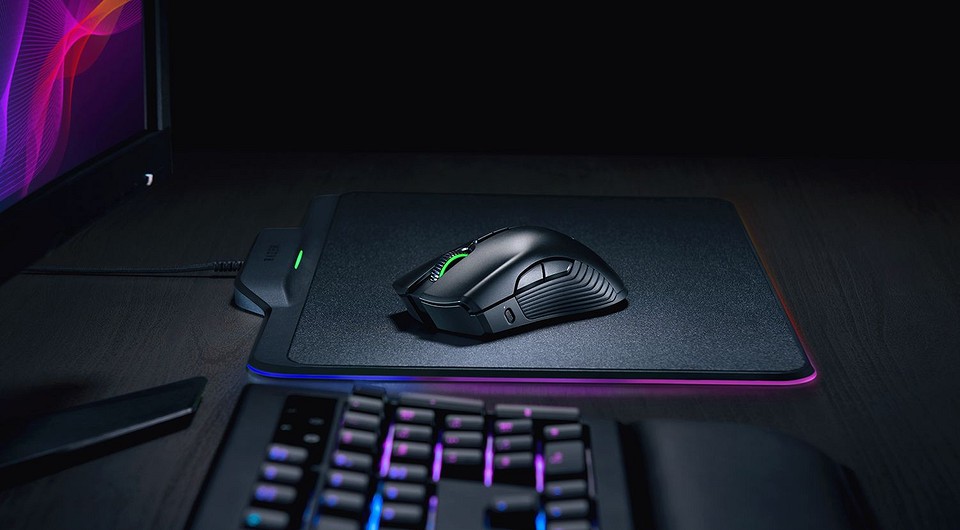
Компьютерная мышь — один из самых привычных и удобных манипуляторов для управления курсором на ПК. Но у стандартной проводной версии есть один критический недостаток — ограниченная длинной кабеля свобода в перемещении. Решить эту проблему можно с помощью подсоединения мышки по радиоканалу (Wireless) или по Bluetooth. Мы расскажем, как подключить и настроить беспроводную мышку к ноутбуку или компьютеру, а также выделим главные преимущества и недостатки такого девайса.
Как подключить беспроводную мышку к ПК
В отличие от ноутбука, у ПК нет беспроводных интерфейсов. Значит, для подключения беспроводной мыши понадобится дополнительный USB-адаптер. Как правило, он входит в комплект.
Кстати, еще одним способом избавиться от проводов можно считать подключение беспроводной клавиатуры. В одном из наших материалов мы собрали оптимальные модели. А если вы не знаете, чем геймерские мыши и другие профессиональные устройства отличаются от обычных, почитайте другую статью.
Подключение мышки к компьютеру или ноутбуку
Принцип соединения мышки с компьютером или ноутбуком зависит от ее типа. Это может быть проводное устройство, работающее по USB (PS/2 уже практически нигде не используется), либо беспроводное, где вариантов уже несколько.
Вариант 1: Проводная мышка
Пока еще проводное подключение самое популярное, хотя беспроводные мышки становятся все бюджетнее и имеют широкий модельный ряд. Если вы выбрали периферию, которая подключается при помощи кабеля, все, что вам нужно — найти свободный USB-разъем на своем ПК или лэптопе. Далее производится автоматическое определение устройства и установка драйвера, после чего мышка готова к работе. Для некоторых игровых моделей дополнительно с официального сайта производителя придется загрузить драйвер, расширяющий функциональность и открывающий доступ к дополнительным настройкам.

Вариант 2: Беспроводная мышка
С беспроводной мышкой дела обстоят немного сложнее, поскольку для них производители сделали несколько разных типов соединения. Вам необходимо определить, какой используется в приобретенной модели, чтобы после понять, как правильно выполнить соединение. Разобраться во всем этом поможет другая статья на нашем сайте, в которой рассмотрены все типы соединения, поэтому вам остается только перейти к соответствующему разделу и следовать инструкциям, если самостоятельно справиться с поставленной задачей не получается.

Шаг 2: Настройка мыши
Настройка мыши — один из необязательных этапов, который требуется выполнить только в некоторых случаях. Почти всегда этим занимаются только обладатели игровых девайсов, для которых разработчики создали специальное программное обеспечение. В качестве примера рекомендуем ознакомиться со статьей про настройку мышей от Logitech. Это поможет понять, где найти подходящее ПО, как его установить и какие в дальнейшем действия предстоит выполнить.

Определенный софт, созданный специально для конкретных моделей геймерской периферии, обладает расширенными функциями, часть из которых являются даже нечестными, поскольку гасят отдачу в шутерах или позволяют упростить стрельбу другими способами. Этим славится A4Tech со своей линейкой Bloody. Мы не пропагандируем использование подобных опций, а лишь указываем, что они существуют и иногда применяются в развлекательных целях во время одиночной игры, а не по сети.
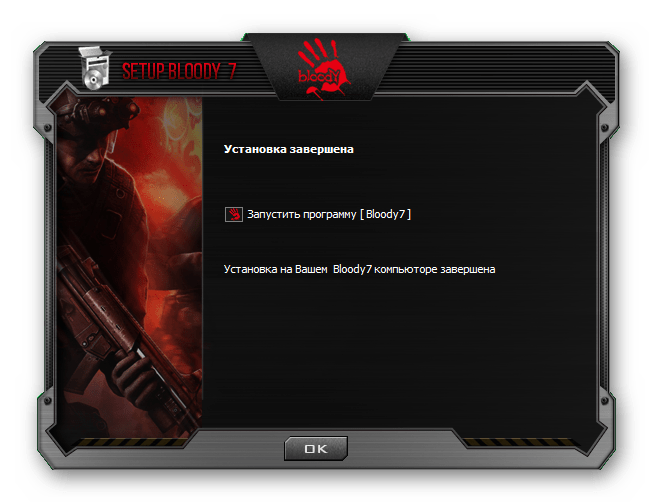
Тем пользователям, кто не нашел приложение для настройки своей мыши, но желает изменить ее параметры, отсутствующие в списке стандартных в Windows, можем порекомендовать обратить внимание на общие программы, предоставляющие расширенные функции. Они могут как переназначить клавиши, так и записать макрос, который будет выполняться нажатием всего одной кнопки. Прочитайте следующий материал и выберите подходящий для себя софт, чтобы приступить к настройке девайса.
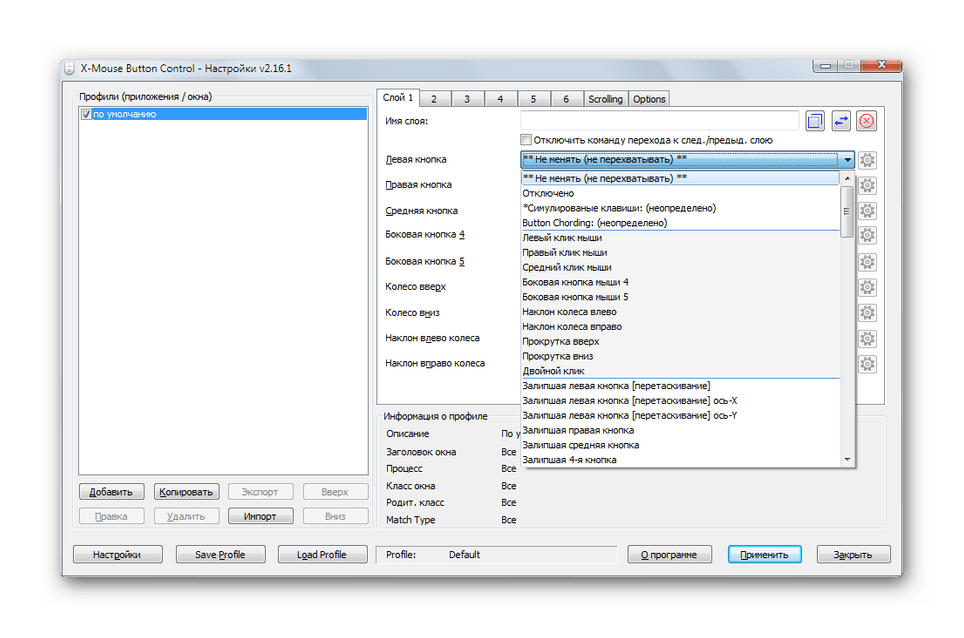
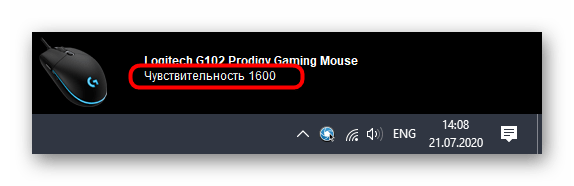
Одна из самых распространенных настроек, о которой нужно поговорить более детально — изменение чувствительности мыши, поскольку стандартное значение устраивает далеко не всех пользователей. Если вам необходимо поменять DPI, воспользуйтесь установленным ранее вспомогательным ПО, а если такое отсутствует или не подходит, обратитесь к стандартным настройкам операционной системы.
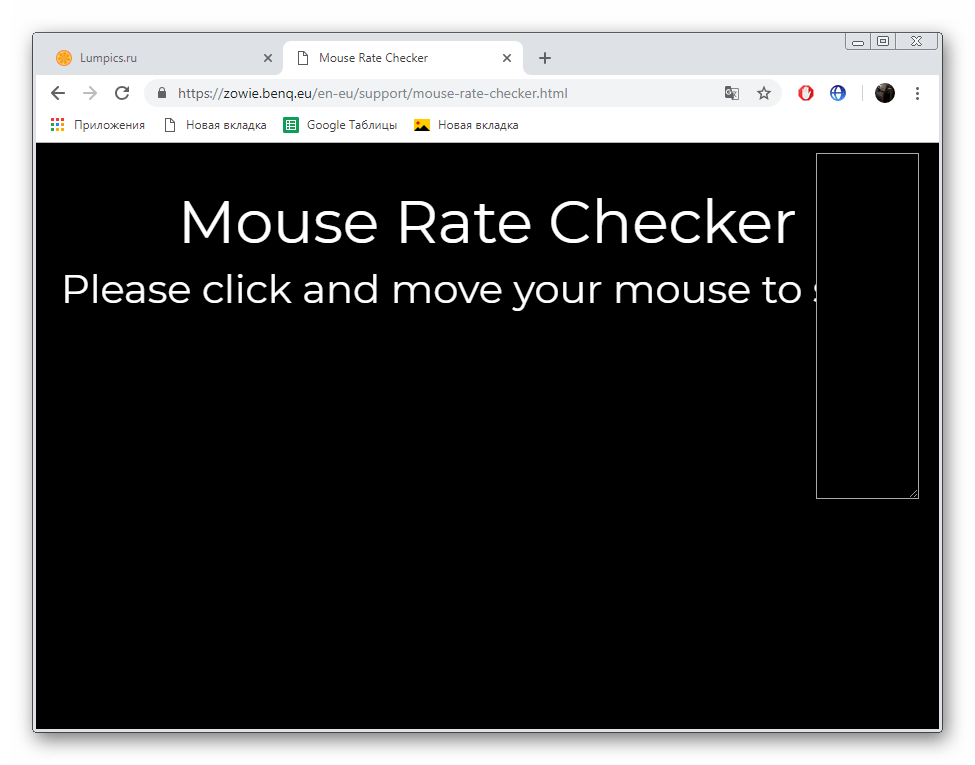
Шаг 3: Проверка мыши
Этот шаг актуален только когда вы не уверены в том, что мышь полностью исправна. Проверка осуществляется путем считывания текущей герцовки и тестированием на залипание кнопок. Вам не нужно загружать для этого отдельные приложения, поскольку все функции доступны на специализированных онлайн-сервисах, речь о которых идет в статье далее.
Решение частых проблем
В завершение разберем две самые популярные проблемы, с которыми сталкиваются пользователи сразу после подключения мыши или после определенного времени ее использования. Вы можете обнаружить, что курсор вовсе не двигается или плохо реагирует на движения. В таких случаях на помощь придут разные методы исправления. О них написано в двух других руководствах на нашем сайте. Выберите тему по заголовку и прочитайте о способах решения той или иной неполадки.