Как почистить облако на андроиде
Облачное хранилище на OC Android позволяет пользователям хранить личную информацию, не беспокоясь за её утрату. При этом доступ к своим данным можно будет получить с любого устройства. Об основных особенностях этой технологии будет рассказано в данной статье.
Для чего нужно облако на андроиде
Облачное хранилище выполняет ряд важных задач, которые эффективны в конкретной ситуации. О его предназначении будет рассказано далее.
Приложения на Google Play Market для облачного хранилища данных
Что такое облако в телефоне андроид
Как и говорилось выше, облако представляет собой определённое место в Интернете, где пользователь сможет размещать данные. Речь идёт о файлах, документах, изображениях, а также видеозаписях.
Обратите внимание! В Интернете существует немало сервисов, предоставляющих подобные услуги. Например, в аккаунте Google Play Market может содержаться вся информация о пользователе, которой тот воспользуется при покупке нового смартфона.
Для чего используют
Облако на Android имеет ряд отличительных особенностей:
- возможность хранить свои данные на протяжении длительного периода времени. Некоторые сервисы предоставляют услугу бессрочного хранения информации;
- ограниченность внутреннего хранилища. Как правило, облачное хранилище небезгранично. Бесплатно здесь можно разместить лишь определённый объём сведений;
- защита от злоумышленников. Возможность кражи личных данных пользователя с облака практически исключена;
- освобождение внутренней памяти телефона. Важные сведения можно поместить в облако, тем самым освободив место на карте памяти, которое можно будет использовать для других целей.
Как пользоваться облаком на андроиде
Для получения такой возможности пользователю смартфона потребуется пройти несколько этапов, каждый из которых имеет немаловажное значение. Подробнее об осуществлении данной процедуры будет рассказано далее.
Входить нужно через меню настроек облачного хранилища на OC Android
Установка приложения
В Google Play Market существует немало приложений, позволяющих бесплатно получить доступ к облачному хранилищу. Процесс установки таких программ рассмотрен на примере Waistra.
К сведению! Облако Waistra отличается эффективностью работы и высокой степенью защиты от возможного взлома. Какой бы метод взлома не выбрали злоумышленники, он с большой вероятностью не сработает.
Процесс установки софта подразумевает следующие этапы:
- Скачать программу, воспользовавшись магазином приложений от Гугл.
- Установить программу во внутреннее хранилище телефона.
- При необходимости разрешить программе доступ к системным файлам для повышения производительности и эффективности её работы.
- По окончании установки, которая занимает несколько минут, нужно будет перезапустить гаджет для применения изменений.
Регистрация в облаке: как заходить в хранилище
После перезагрузки мобильника нужно запустить Waistra, щёлкнув по соответствующему значку на рабочем столе. После этого пользователю потребуется выполнить простой алгоритм действий по авторизации:
- Ознакомиться с политикой конфиденциальности, которая появится сразу же после первого открытия софта.
- Нажать на кнопку «Далее».
- После выполнения предыдущего действия на тачскрине мобильника появится окно регистрации. Нужно ввести личные данные в соответствующие поля. Здесь потребуется указать свои имя, никнейм, электронную почту, домашний адрес при необходимости, а также придумать пароль для аккаунта.
- Подтвердить действие нажатием на клавишу «Ок».
Регистрация в облаке на андроиде для использования хранилища
Обратите внимание! При указании пароля своей учётной записи необходимо использовать как цифры, так и буквы для повышения безопасности.
Как зайти в облако на андроиде
После авторизации в приложении пользователь будет вновь перенаправлен на главное меню. Здесь понадобится сделать следующее:
- Ознакомиться с изложенной информацией и названиями полей.
- Ввести сведения, которые пользователь указывал при регистрации учётной записи. Речь идёт о пароле и электронной почте.
- В некоторых программах для облачного хранилища присутствуют и дополнительные поля, которые надо будет заполнить при входе.
После выполнения вышеуказанных действий появится главная страница облака, куда можно будет разместить данные, выбрав их с внутреннего хранилища смартфона.
Как найти облако в телефоне андроид
В некоторых случаях приложение для облачного хранилища данных скрыто от пользователя, т. е. значок программы на рабочем столе отсутствует. В этом случае рекомендуется проделать следующие действия:
- Зайти в папку, в которую сохраняются все загрузочные файлы. На многих версиях операционной системы андроид она называется «Загрузки». При необходимости можно настроить некоторые параметры.
- Найти установленный файл.
- Открыть свойства файла загрузки, посмотреть его месторасположение и скопировать адрес.
- Затем потребуется зайти в файловый менеджер, предустановленный на телефоне, и вставить в поисковую строку скопированный ранее адрес.
Начнётся поиск, по окончании которого на дисплее девайса появится точная информация о месторасположении установленного приложения. Возможно, софт для облачного хранилища находится во внутреннем хранилище гаджета.
Можно подключить приложение Vaistra
Обратите внимание! Если после выполнения вышеуказанной процедуры программу найти не удалось, то можно скачать её заново или перезагрузить аппарат.
Просмотр содержимого облачного хранилища на Android
После входа на основном экране аккаунта может не оказаться никакой информации. В этом случае нужно внимательно осмотреть интерфейс приложения.
Возможно, с боковой стороны есть следующие иконки:
- сводка;
- облако;
- недавно загруженные файлы или недавние;
- номер сборки, контакты, разговоры и т. д.;
- есть возможность отправить файлы.
Из этого списка потребуется выбрать параметр «Облако». Здесь размещается вся информация, загруженная пользователем, а также дата и время загрузки.
К сведению! Чтобы посмотреть тот или иной файл либо видеоролик, необходимо кликнуть по его названию, после чего начнётся процесс запуска.
Сохранение данных в облако
Эта процедура осуществляется согласно следующему алгоритму:
- Войти в свою учётку, введя необходимые данные в соответствующие поля.
- Кликнуть по разделу «Облачное хранилище».
- Обратить внимание на верхнюю часть дисплея. Там должна располагаться кнопка «Загрузить» или «Добавить». Тапнуть по этой клавише.
- После выполнения предыдущего действия откроется внутреннее хранилище смартфона. Здесь пользователю потребуется выбрать файл, который он хочет разместить в облаке и нажать «Ок». Начнётся процесс загрузки в процентом индикаторе. По его окончании выбранный файл окажется на облачном хранилище.
Как сохранять файлы в облачное хранилище из внутреннего хранилища смартфона
Важно! При выполнении поставленной задачи нужно подключиться к Интернету. При этом чем выше скорость Сети, тем быстрее файл будет загружаться.
Как очистить, удалить данные из облака
Если пользователь спустя определённое время решил удалить добавленный файл из облачного хранилища, то ему рекомендуется действовать по следующей схеме:
- Войти в аккаунт, введя пароль и адрес электронной почты.
- Кликнуть по вкладке «Облако», расположенной сбоку меню.
- Откроется окно с загруженными файлами. Тапнуть по нужному файлу.
- Откроется список параметров. Здесь можно скопировать ссылку на файл, переименовать, перенести, почистить кэш, посмотреть, а также деинсталлировать его. В данном случае кликнуть по последнему варианту и нажать на «Ок», подтвердив своё действие.
Обратите внимание! После окончания удаления данный файл пропадёт из облачного хранилища, однако его можно будет восстановить впоследствии.
Особенности облачного хранилища данных
В некоторых случаях скачивать специальное приложение с Google Play Market не обязательно. Достаточно зайти на сайт любого облака в Интернете, ввести данные для входа и получить доступ к своей информации. Также аккаунт можно зарегистрировать с телефона.
Интерфейс приложения Mega
По такому принципу работает сервис Mega. Он имеет несколько отличительных особенностей:
- моментальная расшифровка данных и быстрая загрузка;
- возможность установки пароля на добавленный в облако файл;
- при регистрации не обязательно указывать свою электронную почту;
- получить доступ к сведениям можно с любого устройства, на котором есть подключение к Интернету;
- отсутствие рекламных вставок.
Таким образом, облачное хранилище помогает пользователям Android-устройств держать свою информацию в безопасности. В облаке можно разместить необходимые сведения, не опасаясь за их утрату. Благодаря вышеизложенной информации не должно возникнуть трудностей с тем, как сохранить в облаке файлы с андроида.
http://mirinfo. ru/android/kak-zayti-v-oblako. html
Как почистить телефон андроид от ненужных файлов
Если нужно очистить память телефона за пару минут — эта статья для Вас, тем более сколько бы не было памяти в мобильном устройстве — рано или поздно она закончится и придется избавляться от старых, ненужных и попросту мусорных файлов. Сегодня мы расскажем Вам, как очистить телефон на Android от мусора и освободить как можно больше памяти.
Виды памяти на устройствах Android
В современных смартфонах и планшетах предусмотрено несколько видов памяти, каждый из которых выполняет свои функции:
- Память RAM или ОЗУ. ОЗУ — вид памяти, обеспечивающий работу запускаемых или уже запущенных процессов. Это буферная память, пользующаяся любыми приложениями, как установленными, так и системными. Данные быстро записываются и удаляются. Памяти RAM активна при постоянном подключении к источнику питания. Системная информация о RAM доступна в менеджере Task Managers — здесь можно посмотреть объем выделенной и свободной памяти.
- Память ROM или ПЗУ — вид памяти, выполняющий свои функции постоянно. ROM не предполагает наличие постоянного источника энергии — память не стирается, даже если источник будет отключен. ROM в большинстве случаев требуется для хранения операционной платформы Android. Данные, занесенные в эту память, сложно подвергнуть каким-либо изменениям, в обычных условиях они доступны только для чтения.
- Внутренняя память — Internal phone storage. Этот вид памяти предоставляется владельцу смартфона для того, чтобы он мог хранить свои данные. В этот список включены файлы, программы, приложения, медиа контент, текстовая информация и другое. Информация о состоянии, объеме занятой и свободной памяти доступна в меню настроек в соответствующем разделе.
- Внешняя память Micro SD. На флэш-память можно записывать любую информацию, редактировать или удалять отдельные файлы. Карта памяти дает возможность переносить на нее часть приложений из внутреннего хранилища, высвобождая место для системных файлов. Производители предлагают большие объемы внешней памяти, вплоть до 128 гигабайт.
Самый простой и быстрый способ очистить память телефона
- Первый простой способ — Зайдите в Галлерея -> Альбомы -> Видео или Фото с камеры (если есть возможность — то отсортируйте файлы по размеру/весу), после чего — удалите самые «тяжелые» файлы.
- Второй простой способ — Зайдите в Настройки -> Хранилище -> Очистка и удалите все мусорные файлы, которые нашлись на вашем телефоне при помощи данной функции.
Как очистить память телефона на андроиде
Как мы уже выяснили в начале статьи — память в телефоне бывает разной (внутренняя постоянная, оперативная и внешняя-подключаемая).
Устройства с операционной системой Андроид практически постоянно используют ОЗУ и внутреннюю память. Быстро и просто очистить ее можно как стандартными средствами, так и прибегнуть к помощи стороннего софта. Девайс будет работать значительно быстрее, если в нем хватает оперативной памяти и ее как можно больше. Если внутренняя память практически несвободна, то смартфон начнет часто выдавать ошибки системы, произвольно перезагружаться, зависать и показывать низкую производительность.
Пользователям, которые еще не знают, как очистить телефон, нужно пользоваться следующими средствами:
- Собственным функционалом устройства;
- Сторонним софтом, предназначенным для мобильного устройства;
- Персональным компьютером;
- Онлайн-сервисами — облачными хранилищами.
Любой из предложенных способов можно считать достаточно быстрым, простым и эффективным для того, чтобы очистить память телефона Андроид.
Как очистить внутреннюю память на Андроиде
Для повышения производительности устройства нужно очищать не только внутреннюю память, но и ОЗУ.
Чтобы проверить состояние и очистить ОЗУ, необходимо:
- Активировать системную клавишу, расположенную слева или справа.
- Посмотреть перечень открытых приложений в открывшемся окне.
- Посмотреть объем заполненной ОЗУ.
- Нажать на крестик на дисплее и очистить ОЗУ, занятую приложениями.
Системную память, которую использует операционная система, таким способом очистить нельзя.
Если разбираться в премудростях сторонних программ нет желания и возможности, можно провести процедуру вручную, после чего устройство заработает значительно быстрее. К способам ручной очистки относится:
- очистка кэша приложений и браузера;
- удаление сообщений;
- удаление приложений, которые давно не используются;
- очистка телефона от файлов, хранящихся на нем.
Ручная очистка памяти телефона Андроид занимает больше времени, чем автоматическая, но дает сопоставимые результаты.
Удаление сообщений в android
Удаление сообщений актуально, если устройство используется несколько лет, а количество текстового контента исчисляется тысячами файлов. Очистка телефона от сообщений выполняется так:
- Переход в приложение «сообщение» из рабочего стола.
- Зажать пальцем одно из сообщений.
- В открывшемся меню активировать пункт «выбрать все».
- Активировать действие «удалить».
Удаление приложений в android
Ненужные приложения, занимающие место, можно удалить через меню операционной системы или на рабочем столе, если устройство имеет фирменную прошивку. Для этого иконка приложения зажимается и ликвидируется с рабочего стола.
Совет: если в оболочке Андроида есть полноценное меню, удаление с рабочего стола иконки не приведет к ликвидации приложения. Для удаления программы нужно заходить в меню и уже там зажимать иконку и убирать ее в корзину.
Удаление файлов в android
Внутренний накопитель можно очистить также с помощью встроенного файлового менеджера — стандартной программы, которая есть на любом устройстве Андроид. Алгоритм удаления может отличаться на устройствах разных производителей, но в целом действия нужно выполнять одни и те же.
На большинстве устройств алгоритм действий следующий:
- Открыть рабочий стол телефона см иконками приложений.
- Найти приложение «файлы» и зайти в него.
- В открывшемся окне появятся категории файлов, информация об объеме занятой памяти.
- Выбрать категорию.
- В открывавшемся списке файлов отметить те, которые нужно удалить или активировать команду «выбрать все».
- Удалить файлы.
Переносим приложения на карту памяти, пк или облако
- Для переноса файлов на карту нужно прибегнуть к приложению File Explorer. Просто запускаем приложение, находим файлы в памяти телефона, отмечаем их и указываем место будущего расположения.
- Для переноса файлов на ПК — просто подключите телефон по средствам USB кабеля к компьютеру и копируйте файлы, как с флешки.
- Для переноса файлов в облако — установите приложение Google Диск, введите данные от Google-аккаунта (залогинитесь), далее кликаете на клавишу «Загрузить» и выбираете те файлы, которые вы хотите загрузить в облако. После окончания загрузки данных в облако — их можно удалить с мобильного телефона.
Очищаем память автоматически средствами андроид и сторонними приложениями. Удаление кэша и мусора в браузере.
Кэш в мобильном устройстве — это промежуточный буфер, содержащий информацию, к которой пользователь может в ближайшее время обратиться. Кэш позволяет экономить время на вычислительных процессах, обеспечивает быстрый доступ и повышает производительность. Но, если файловый кэш накапливается, он начинает затормаживать систему, занимая много места в памяти.
Очистить кэш можно следующим способом:
- Открыть меню настроек устройства.
- Найти раздел «все приложения».
- Открыть менеджер приложений.
- Поочередно открывать каждую из программ в списке и активировать клавишу «очистить кэш».
Очистка телефона от мусора, накопившегося в браузере, выполняется следующим способом:
- Зайти в браузер.
- Открыть меню, расположенное с боковой стороны.
- Активировать команду «очистить историю».
- Установить необходимые настройки: что удалять и за какой промежуток времени.
- Активировать команду «удалить данные».
Как очистить внешнюю (карты памяти) память телефона
Внешнюю память тоже нужно периодически очищать. Очистка может быть мягкой (ручное выборочное удаление файлов) или радикальной (полное форматирование(удаление всех файлов) с карты памяти). Рассмотрим каждый способ подробнее.
Ручное удаление файлов
Самым результативным в ручной очистке является удаления самых «тяжелых» файлов, как правило — это видео, аудио файлы или фотографии высокого разрешения. Для их удаления нужно зайти в галерею и отсортировать все файлы по размеру, после чего удалить самые «тяжелые».
Совет: Если в галереи вашего мобильного устройства нельзя отсортировать файлы по их размеру — воспользуйтесь файловым менеджером. Например Total Commander.
Форматирование внешней памяти устройства
Файлы с внешнего накопителя можно удалить, проведя полное форматирование.
Процесс форматирования состоит из следующих шагов:
- Переход в настройки Андроид.
- Поиск и переход в раздел «Память».
- Выбор команды «Отключить SD-карту».
- Выйти из настроек.
- Снова зайти в настройки.
- Найти и активировать команду «Очистка карты памяти».
Загружаем приложения и файлы сразу на карту памяти с интернета
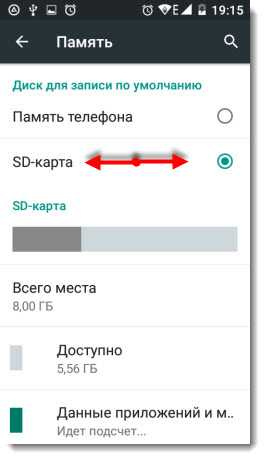
Научиться загружать приложения сразу на карту памяти можно следующим образом:
- Зайти в «настройки».
- Открыть раздел памяти.
- Найти подраздел с приблизительными названиями: «Основная память» или «Память по умолчанию».
- Отметить пункт «Карта памяти».
Если все действия выполнены верны, на карту памяти будут скачивать все приложения автоматически.
Как очистить телефон от вирусов бесплатно
Бесчисленное количество раздражающих рекламных баннеров, медленная работа устройства — все это признаки наличия вирусных программ на устройстве. Удалять вирусы нужно незамедлительно, так как вредоносные программы помимо мелких доставляют серьезные проблемы — крадут личную информацию, читают переписку пользователей. Чтобы этого не произошло, нужно установить на смартфон антивирусную программу. Подойдет любой из известных антивирусов, представленных на Play Market.
Все, что нужно сделать, это:
- Установить из Play Market любой понравившийся антивирус.
- Запустить приложение.
- Запустить проверку системы.
- Дождаться сканирования системы.
- Удалить вредоносные файлы, если они были найдены антивирусной программой.
Также можно удалить вирусы со смартфона вручную. Обычно к этому способу пользователи прибегают, когда сканирование антивирусом не дало желанных результатов.
Чтобы наверняка избавиться от вирусов, нужно сделать следующее:
- Зайти в раздел настроек.
- Найти вкладку «диспетчер приложений».
- Открыть перечень приложений.
- Удалить приложения, которые были установлены незадолго до того, когда начались проблемы с работой устройства.
- Зайти в меню приложения и активировать команду «удалить».
Как полностью очистить телефон на Андроид, без возможности восстановить личные файлы
Наиболее простой способ полной очистки памяти без возможности восстановить файлы — сброс до заводских настроек. Внутренняя память очистится на 100 процентов, а пользователь на выходе получит чистый Андроид.
Для сброса к заводским настройкам нужно:
- Зайти в раздел «настройки» на смартфоне.
- Открыть раздел «восстановление и сброс».
- Активировать команду «восстановление заводских настроек».
Приложения для очистки памяти телефона
Из многочисленного перечня приложений для очистки ОЗУ и ПЗУ пользователи хорошо отзываются о:
- Clean Master. Приложение удаляет из памяти ненужные файлы, остающийся от работы программ мусор, сканирует устройство на наличие вредоносных файлов. Также программа помогает ускорить телефон путем оптимизации уже запущенных процессов. Работа некоторых приложений оптимизируется с целью охлаждения перегревающегося процессора.
- Mobile Boost. Это приложение — находка для обладателей смартфонов, работающих уже довольно долго, поскольку поддерживает старую версию операционной системы. Для запуска процесса очистки нужно только включить приложение и активировать кнопку «Clear».
- SD Maid. При запуске программа сразу предложит провести сканирование, после чего выдаст полный отчет о состоянии памяти отдельно по каждому разделу. Пользователь может очистить все полностью или сделать выборочное удаление по разделам. В программе есть также встроенный файловый менеджер.
Мобильные файловые менеджеры
Чтобы не запутаться в интерфейсе устройства, рекомендуется очищать память устройства простым и понятным софтом, например мобильным файловым менеджером ES.
Алгоритм работы следующий:
- Зайти в Play Market.
- Найти приложение в поисковой строке.
- Скачать и установить ES Проводник на смартфон.
- Запустить проводник. Программа проанализирует количество свободного места, предоставит перечень файлов, которые можно удалить.
- Зайти в боковое меню программы.
- Перейти в раздел «локального хранилища».
- Активировать клавишу «устройство».
- Открыть окно с папками, которые расположены во встроенном хранилище. Можно проверить содержание каждой из папок и удалить ненужные файлы.
Аналогичным образом очищаются библиотеки с медиа контентом. Для перехода в подраздел «библиотеки», нужно выбрать его в боковом меню программы.
Часто пользователи Андроид не могут увидеть файлы, которые занимают место во внутренней памяти. В этом случае нужно активировать в программе функцию «показывать скрытые файлы».
http://www. hardtek. ru/kak-pochistit-telefon-android
Устанавливаем Корзину на телефоне Android. Настройка приложения Dumpster
Инструкция, как пользоваться Корзиной на телефоне. Где найти Корзину, как ее очистить и удалить с устройства, как получить доступ к удаленным файлам.
Содержание:
Где находится Корзина на Андроиде
Корзина на компьютере работает так. Например, вы удаляете файлы и папки, нажав клавишу Del или выбрав пункту Удалить в контекстном меню. Данные, которые вы как бы
стираете, по факту не удаляются, а перемещаются в другую область физического диска. При недостатке свободного пространства легко очистить Корзину. Если этого не делать, файлы можно восстановить в течение месяца или более, В зависимости от настроек и размера Корзины, которые указал пользователь.
Где расположена Корзина в ОС Андроид? К сожалению, на телефоне нет Корзины – как минимум по умолчанию. Соответственно. Если вы удалили файлы то восстановить их можно только с помощью специальных программ, да и то не всегда.
Мобильное приложение Dumpster
Но есть отличный способ исправить этот недостаток. Мобильное приложение Dumpster – полный аналог Корзины. После установки Dumpster вы сможете безопасно удалять файлы, чистить Корзину от ненужных файлов по мере ее заполнения, хранить удаленные файлы в облаке и многое другое.
Главные особенности приложения Dumpster:
- Восстановление удаленных фотографий, видеороликов, музыки (поддерживаются все возможные форматы медиа), других форматов
- Для установки Корзины на Андроид не требуются права суперпользователя
- Восстановление удаленных приложений Android
- Превью (предосмотр) фотографий до их восстановления на прежнее место
- Протекция файлов с помощью блокировщика
- Хранение удаленных файлов в облаке
- Функция автоочистки: спустя заданное время Корзина в Андроиде очищается автоматически
Примечание. К слову, разработчики Apple реализовали Корзину на iOS-устройствах пойдя на уступки многочисленным пользователям; те испытывали понятные неудобства при отсутствии мобильного аналога Recycle Bin. Так, отдельная Корзина есть для приложений вроде Mail и Photo.
Где скачать Dumpster для Андроид
Приложение Dumpster доступно для бесплатного скачивания через Гугл Плей Маркет. Ссылка ведет на Google Play, где доступна полная бесплатная версия приложения Dumpster.
Последняя версия приложения Dumpster вышла 14 декабря 2017 г., количество скачиваний достигло 10 000 000, что явно свидетельствует о востребованности Корзины на Андроиде.
Dumpster устанавливается на смартфон как обычное приложение и может работать без root. В то же время, активированный Root-доступ позволит более эффективно использовать Корзину на телефоне.
Можете отметить флажком опцию Enable root access (Включить root-доступ), предоставив права суперпользователя на следующем экране. Если же рут прав у вас нет, самое время их получить.
Выбор файлов для хранения в Корзине
В настройках настройках Корзины Dumpster вы должны указать типы файлов, которые нужно взять под контроль: Фото, Видео, Музыка, Приложения и т. п файлы.
По умолчанию, все флажки выставлены, поэтому сразу же уберите галочки напротив тех типов, которые вам не нужны для хранения в Корзине на Android.
После этого, программа просканирует карту памяти и устройство, чтобы добавить в свою базу все файлы, которые могут переместиться в Корзину. Дайте приложению время для выполнения этой процедуры.
Настройка функции автоочистки Корзины
Функция автоочистки поможет содержать смартфон/планшет Android в чистоте и порядке. В то же время, вы будете застрахованы от внезапного удаления файлов: с ними ничего не случится и вы сможете восстановить их в экстренном случае.
В боковой панели выберите раздел Автоочистка. Здесь настраивается интервал, когда Dumpster будет очищать Корзину от файлов. Максимальный срок хранения – 3 месяца, но также вы можете очищать файлы на Андроиде вручную.
Удаление и восстановление файлов из Корзины
Как только вы удаляете файл на смартфоне или планшете, он перемещается на хранение в Dumpster. Файлы доступны на главной странице приложения. Для удобства можно использовать фильтр (выпадающее меню со списком файловых типов). Также имеется сортировка по дате, размеру, типу и имени.
Если нажать на любом файле и выбрать Restore (Восстановление), ваши файлы будут восстановлены из Корзины обратно на Андроид, в оригинальную папку, как ни в чем ни бывало. Пакетный выбор файлов также доступен. Тапните на один файл и нажимайте на другие элементы для их выбора.
Как очистить Андроид-корзину при помощи Dumpster
Если вы хотите вручную удалить все файлы Dumpster — очистить Корзину, откройте меню приложения (в виде трех точек) и выберите пункт Удалить все. Таким образом, вы очистите содержимое Корзины Dumpster. Будьте внимательны: очистив Корзину, вы уничтожите все данные, помещенные в Корзину на телефоне!
Примечание. Эта функция доступна через подписку ($2,9 / месяц). В облаке можно хранить до 20 гб файлов. Вместе с этой функцией вы отключаете рекламу в приложении Dumpster.
Часто задаваемые вопросы
Утопил телефон, все фото и видео были на нем. Купил сегодня новый, думал восстановить все с Корзины облака, но прошло более 60 дней.
Судя по всему, речь идет о сервисе Google Photos. Конечно, файлы из папки Trash вы уже не сможете восстановить. Но есть и другие способы, о которых читайте здесь . Кроме Google Photos, проверьте облако Samsung Cloud, при наличии синхронизации с ним.
Не удаляются ярлыки удаленных программ на планшете Samsung. Корзина не появляется, переместить тоже невозможно. Даже сброс к заводским настройкам не помог.
Установите альтернативный лаунчер для Андроид. В целом, вопрос непонятен. Скорее всего, вы не сделали hard reset как следует, вот инструкция.
При обновлении ПО на телефоне, удалены все фото и видео. При нажатии на Корзину они пропали окончательно – не обнаруживается ни на одном носителе.
Официальное обновление по воздуху вряд ли привело бы к таким последствиям. Похоже, был выполнен hard reset со всеми вытекающими последствиями. Восстановить файлы после сброса настроек достаточно трудно .
Во вкладке Корзина есть только удаленные фото и нет ни одного видео, которые недавно удалил из Андроид. Они же должны там быть!
Скорее всего, сработал человеческий фактор и по невнимательности вы очистили Корзину (или настроили автоочистку спустя заданное время).
На Андроид я удалил и снова загрузил приложение Dumpster, в результате чего пропали все файлы из Корзины. Возможно ли их восстановление?
Удаление приложения не влияет на потерю файлов. Вам поможет простая переустановка Dumpster на мобильном устройстве через Play Маркет.
Телефон глючил; все видео из Корзины удалились. Теперь, когда хочу их обратно восстановить, Андроид пишет, что этот вид файлов не поддерживается.
Переустановите приложение Dumpster через Play Маркет и проверьте карту памяти на ошибки. Для этого ее нужно извлечь из телефона, подключить к ПК и утилитой chkdsk просканировать.
Что делать, если хранилище на Андроиде переполнено, как очистить облако

Смартфон – это устройство, работа которого завязана на подключении к интернету. Поэтому его владелец получает доступ ко всем онлайн-сервисам, включая облачные хранилища. Они позволяют держать медиафайлы и другие данные на серверах выбранного сервиса, чтобы сэкономить место на внутреннем накопителе. Однако такая память тоже не безгранична, а потому важно знать, как очистить облако на телефоне Андроиде.
Очистка облачных сервисов Google
Поскольку мы говорим об Андроид-устройствах, то в первую очередь нужно разобраться, как выполняется очистка хранилищ, разработанных компанией Google. В облаке могут оказаться файлы, загруженные через Гугл Диск, а также изображения Гугл Фото и письма из Gmail. При необходимости освобождения места их нужно удалить.
Drive
- Запустите программу или откройте страницу сервиса через браузер.
- Авторизуйтесь, если этого не было сделано ранее.
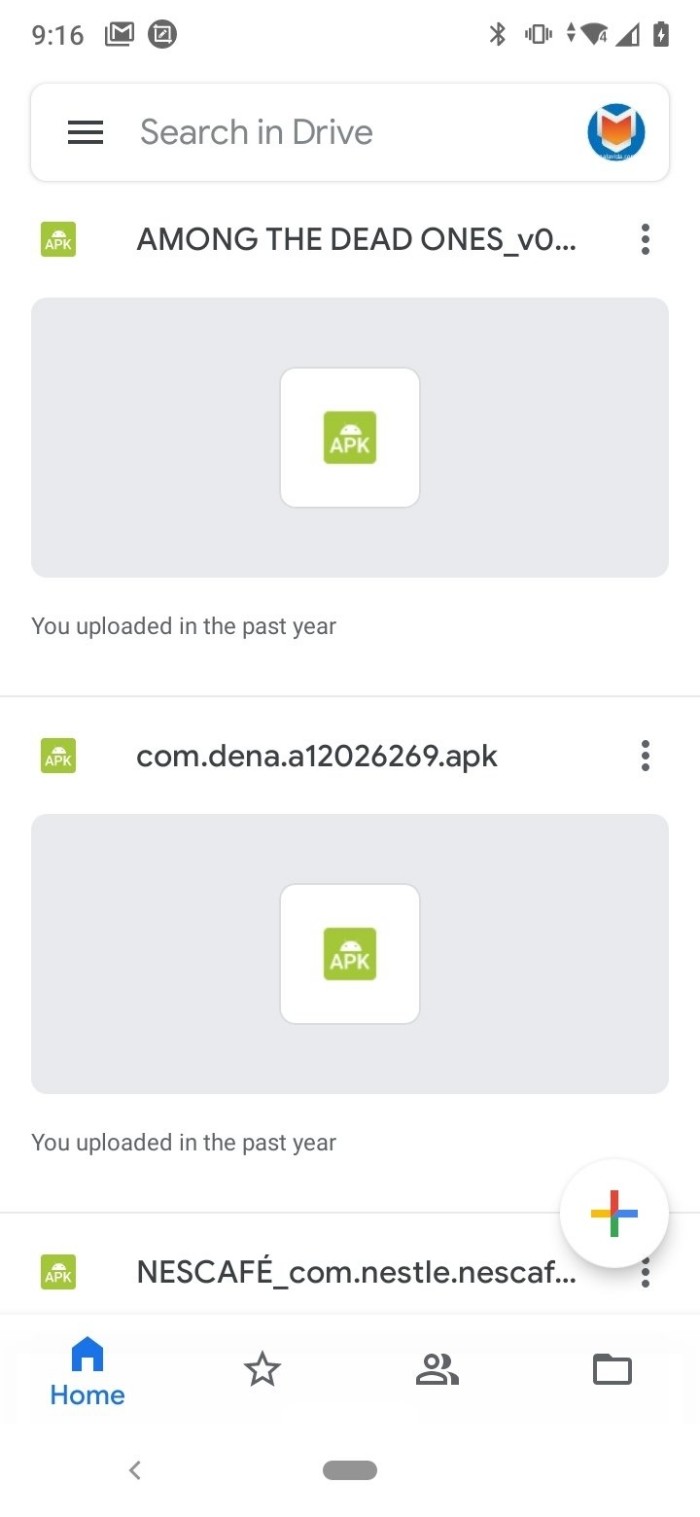
- Перейдите в раздел «Хранилище».
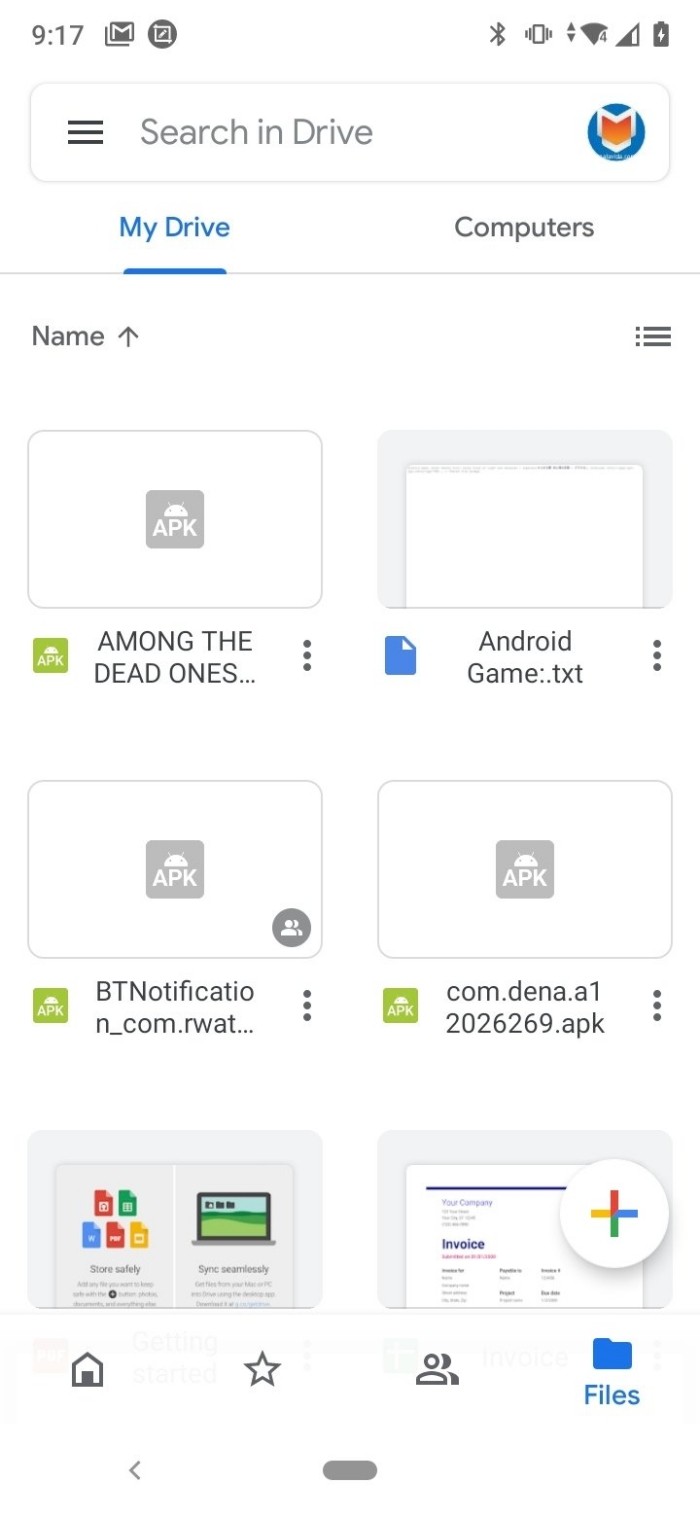
- Выделите находящиеся здесь фотографии, видеоролики и другую информацию.
- Нажмите кнопку в виде мусорной корзины.
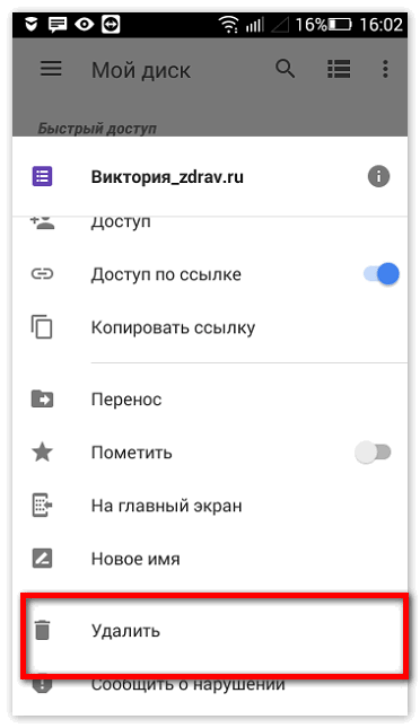
Если все шаги выполнены верно, то из облака пропадут ранее загруженные медиафайлы, документы и другие данные.
В случае, если даже после принудительного удаления окажется, что место занято чем-то другим, понадобится дополнительно очистить One.
One
Google One представляет собой сервис, объединяющий облачную память Drive и другие продукты компании Гугл. Всего пользователю предоставляется 15 Гб свободного места в рамках бесплатной подписки. При этом память в облаке занимают не только данные, загруженные через «Диск», но и другая информация, будь то письма Gmail или фотки (видеоклипы), просматриваемые через галерею Гугла – Google Photo.
Поэтому, если после удаления документов и медиафайлов из Drive хранилище все равно переполнено, нужно дополнительно очистить облако сервиса One. Сделать это можно как через одноименный софт, так и при помощи браузера, посетив страницу one.google.com:
- Войдите в свою учетную запись, если до этого вы не проходили авторизацию.

- Посетите раздел «Освободить место в хранилище» и нажмите «Продолжить».

- Отметьте типы файлов, от которых вы планируете избавиться.
- Нажмите кнопку в виде мусорного ведра для подтверждения удаления.
В случае, если были отмечены все категории, количество занятого на облаке места составит 0 Гб из 15 Гб. Таким образом, память окажется полностью свободной.
Освобождение памяти в других облачных хранилищах
Далеко не только сервисы Google предлагают владельцам Андроид-устройств доступ к хранилищам облачного типа. Аналогичные продукты есть у Яндекса, Microsoft, Mail и других компаний. Поэтому вы можете хранить данные в облаке от другого вендора, используя фирменное приложение или официальный сайт. Похожим образом осуществляется и очистка онлайн-памяти:
- Откройте сайт или программное обеспечение облака.
- Авторизуйтесь.
- Выделите файлы.

- Подтвердите удаление нажатием на значок с корзиной.
Как вы понимаете, принцип очистки облака как в случае с Google Drive, так и в случае с Яндекс.Диском один и тот же. Отличие заключается только в наличии проги для Гугл Диска на телефоне по умолчанию.
Возможные проблемы
Принцип очистки облака довольно прост, но в процессе выполнения операции вы все равно можете столкнуться со сложностями. Так, если после удаления файлов на Гугл Диске место продолжает быть занято какими-то данными, попробуйте дополнительно избавиться от содержимого Гугл One. Также не забывайте, что некоторая загруженная в облако информация может быть скрыта по требованию пользователя, а потому для избавления от нее требуется ввод пароля.
Как очистить облако на андроиде

Кристиан Голнер (Christian Göllner), разработчик нового приложения Unclouded, придумал как легко почистить место в своих облачных хранилищах, вычислив наиболее огромные файлы и папки. Хотите увеличить свободное место в облаках? Уберите из них громоздкие файлы – таков принцип новинки.
Кликните для увеличения
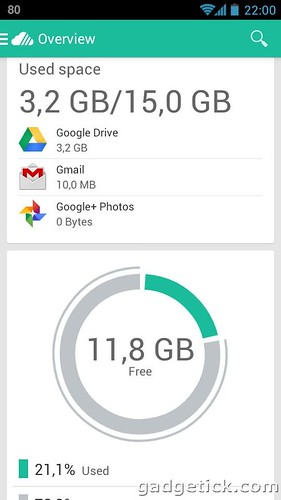
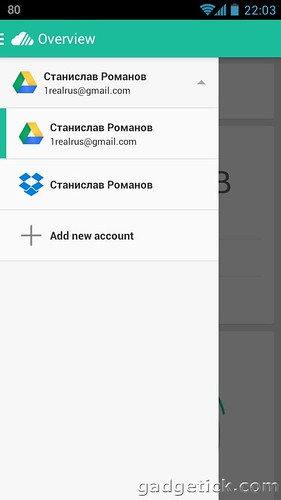
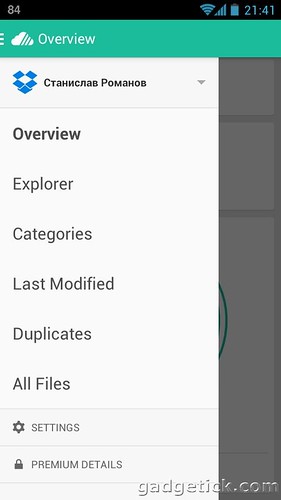
Изучение приложения начинается с подключения одного из аккаунтов в Dropbox или Google Диск, либо двух сразу. Оно несколько напоминает интерфейс Google Analytics. В главном окне Unclouded доступна информация о процентном соотношении занятого и свободного места. Все остальные опции вынесены как дополнительные в меню слева.
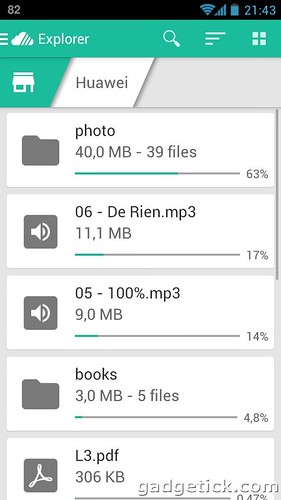
Просмотреть самые громоздкие файлы можно через «Обозреватель» (Explorer) или «Все файлы» (All Files), но для других целей могут пригодиться вкладки с распределением файлов по категориям или по последним изменениям. Кроме того, в этих разделах приложение умеет классифицировать файлы, так что вы можете оценить, какие из них можно удалить без сожаления, какие переместить в более просторное хранилище и какие папки занимают больше всего места. Также доступен поиск файлов по различным параметрам и свойствам и поиск одинаковых файлов.
Кликните для увеличения
При переходе в тот же «Обозреватель» можно не только включить превью изображений, фильмов и аудио, но и отсортировать файлы – по размеру, имени, дате изменения.
Кроме того, достаточно в Unclouded выделить папку, сразу же будет предложено удалить её. Однако, здесь достоинства бесплатной версии заканчиваются. Чтобы разблокировать такие функции, как перемещение, переименование, удаление, выгрузку и создание папок, вам придётся заплатить $2 за премиум-лицензию. Стандартная функциональность приложения поддерживает, в основном, только просмотр и самостоятельный анализ места.
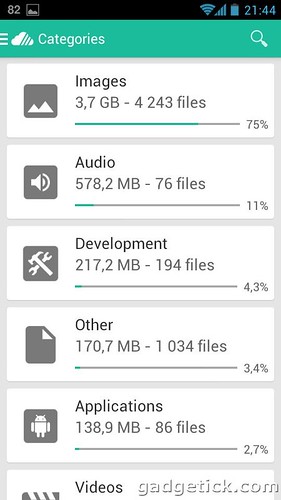
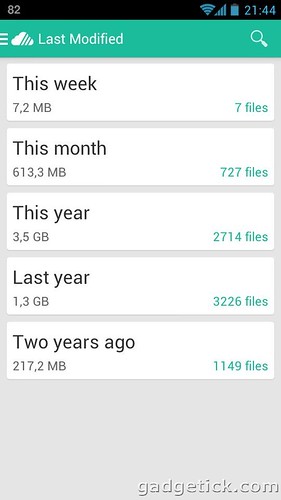
Кликните для увеличения
И есть ещё одно предостережение: интеграция приложения с Google Диском не подразумевает анализ места, используемого фотографиями Google+, поскольку Google не позволяет сторонним приложениям вмешиваться в этот раздел (так что, это вина Google, не Unclouded). Поэтому, если вы надеетесь получить полный контроль над вашим хранилищем от поискового гиганта, то знайте, что его часть будет заблокирована.
Мы оценили поиск в приложении. Результаты оказались не менее оптимистичными, чем скорость подгрузки данных о папках. С Unclouded вполне можно работать и без премиум-функций, ведь иногда достаточно мельком оценить «толстенькие» папки. С этим приложение справляется. И с визуальной оболочкой у него всё в порядке. Подтверждение тому – панель навигации по папкам, которую можно хорошо увидеть в ландшафтном режиме на скриншоте ниже.
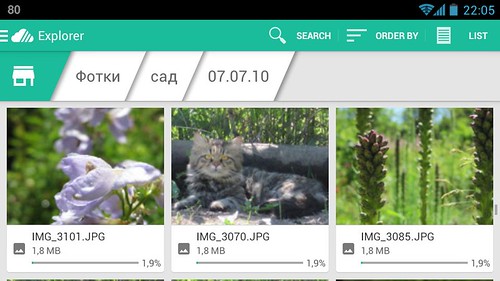
Кликните для увеличения
В целом, Unclouded можно назвать полезным инструментом, помогающим принять серьёзные решения по очистке своих облачных аккаунтов. Конечно, хотелось бы интеграции с большим числом сервисом, но пока достаточно и двух для старта.
Важное
Обзор ActionDash: статистика использования Android в красках, но без смысла

Как отправлять несжатые изображения через WhatsApp

Привет. Если беспорядок и нехватка внутренней памяти на вашем смартфоне не позволяют вам работать, тогда читайте дальше: из этой статьи вы узнаете, как очистить внутреннюю память телефона на Андроиде.
Неважно, если у вашего телефона Android есть расширяемое хранилище с помощью карты microSD – вы забьете все свободное место, будь то 32 ГБ или 128 ГБ. Воспользуйтесь несколькими простыми способами и освободите не только внутреннюю память, но занятое место на microSD вашего устройства.
Очистка кэш
В Android Nougat и ниже вы можете просто перейти к настройкам хранилища и массово очистить весь кэш на вашем телефоне. Это очень практично, потому что пользователям не нужно очищать кэш каждого приложения в отдельности.
Настройки → Накопители → Внутренний накопитель → Данные кэша.
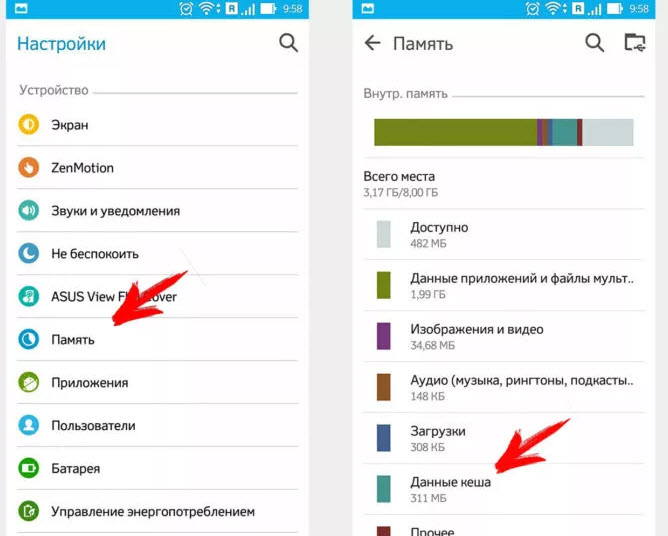
Клик по последней откроет диалоговое окно, где подтверждаете очистку.
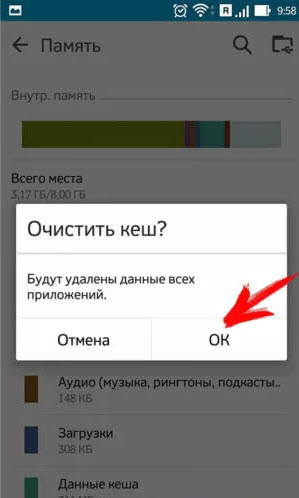
Начиная с Андроид 8 Oreo, когда Google переделал механизм очистки кэша в Android . А именно, Oreo убрал возможность массового удаления полных данных кеша, и вам приходится просматривать настройки каждого приложения и очищать кеш индивидуально.
Читайте также: При распаковке архива выдает ошибку
К сожалению, эта тенденция продолжается с Android 9 Pie . Вы по-прежнему ограничены очисткой кэша для каждого приложения в отдельности, и это, похоже, не изменится в ближайшее время. На самом деле, Google не внес каких-либо существенных изменений в систему кеширования по сравнению с Android 8.
Рассмотрим вам два способа очистки кэшированных данных в Android 9 Pie. Конечно, у каждого способа есть свои плюсы и минусы, поэтому вы можете выбрать, какой из них подходит вам лучше.
Очистка кэш отдельного приложения
Каждое приложение, по мере его использования собирает кэшированные данные, они нужны для более быстрого запуска и работы приложения. Но со временем этих данных становиться много и приложение, вместо быстрой работы может наоборот, замедлиться. Среди новых кэш данных находятся и старые, от которых желательно избавиться.
Чистить кэш каждого приложение, то еще занятие. Но все равно рассмотрим этот способ.
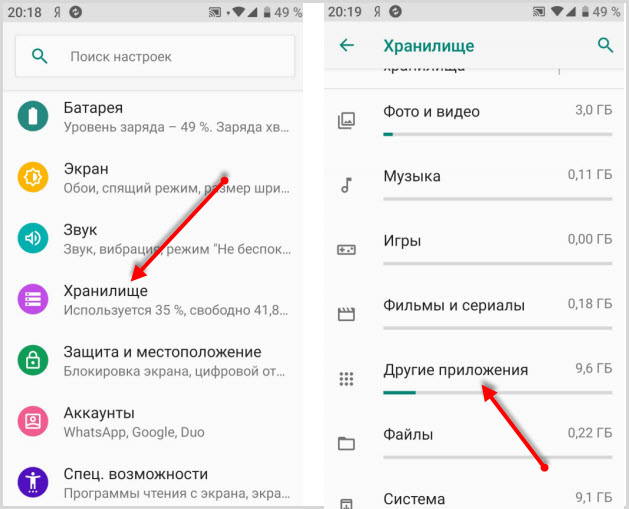
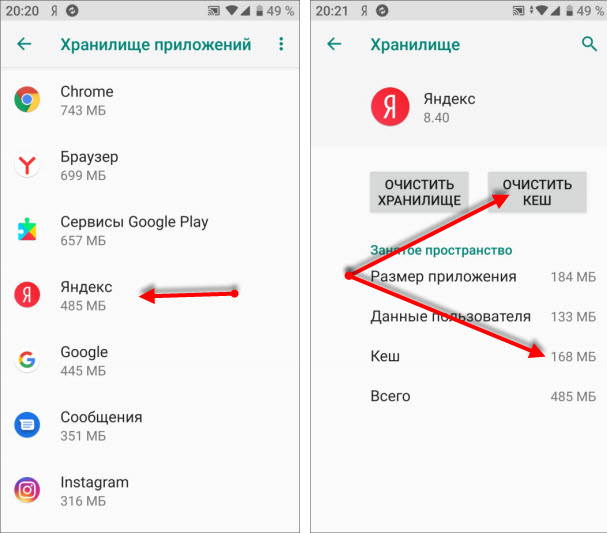
В Настройках переходим:
Хранилище → Приложения → выбираете нужное приложение → Очистить кэш
Очистка кэш сторонними приложениями
На данный момент в магазине Плэй Маркет большое количество различных чистильщиков. Какой выбрать, конечно же, решать вам, но я хочу порекомендовать SD Maid.
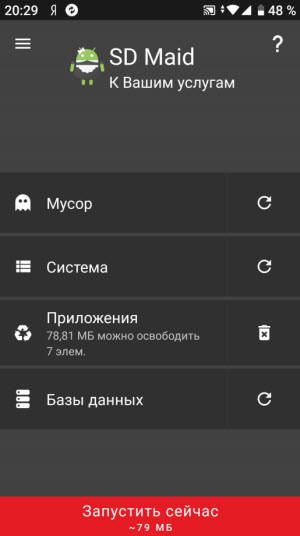
Есть бесплатная и платная версии. Он очень хорошо справляется с поставленными задачами и может очистить кэш используя более гибкие настройки.
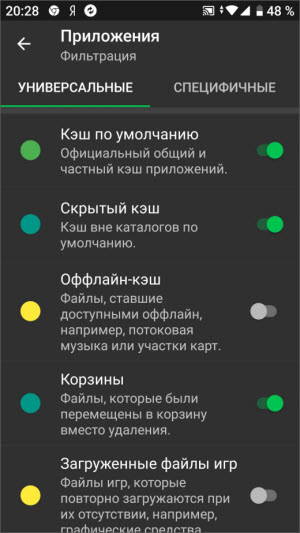
Более подробно рассказал о нем в статье “SD Maid – чистильщик для Андроид”
Удаление неиспользуемых приложений
Практически каждый пользователь на своем устройстве имеет приложения, которые не используются или используются крайне редко. Зачем их держать в памяти, если в любой момент можно скачать с магазина Плэй Маркет и воспользоваться.
Некоторые приложения занимают достаточно много места, включая кэшированные данные, при этом работают в фоновом режиме и расходуют энергию батареи и соответственно отнимают оперативную память.
Если вы затрудняетесь вычислить такие приложения, воспользуйтесь приложением Google Files . С версии Андроида 8 она поставляется вместе с устройством, и вы можете ее найти среди остальных приложений.
1. Запустите приложение и откройте режим “Просмотр”
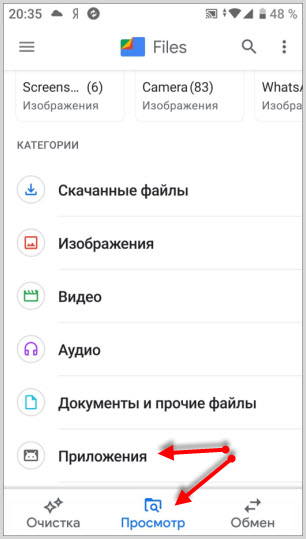
2. Переходите в раздел Приложения
3. Вы можете отфильтровать все приложения:
- по названию от А до Я и наоборот
- по дате (новые, старые)
- по размеру (большие, маленькие)
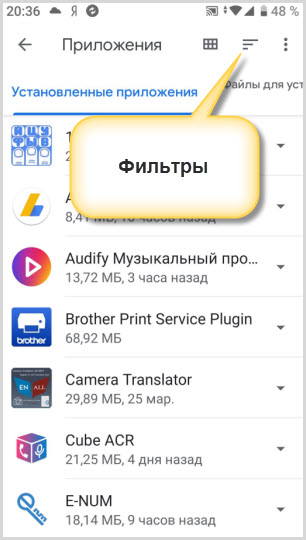
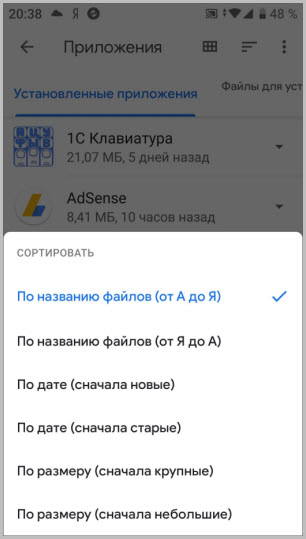
4. Выбирайте приложения, которые использовались давно и удаляйте.
Удаление возможно и через системные настройки, но это менее удобно.
Перенос файлов на карту памяти
Об увеличении объема памяти за счет сторонних накопителей знает каждый. Воспользуйтесь картой памяти, если объем внутренней памяти на исходе.
Перенесите все объемные файлы (фотографии, видео, документы и даже приложения) на съемный накопитель.
Часть внутреннего свободного места на устройстве должно быть всегда. Это благоприятно скажется на работе гаджета. Система и приложения смогут спокойно обновляться и работая постепенно занимая свободное пространство.
Если же память будет переполнена, устройство может не только тормозить, но и не работать вообще, выдавая оповещении об отсутствии свободного места.
Для перемещения обычных файлов на карту памяти вы можете использовать любой файловый менеджер, а для переноса приложений на карту воспользуйтесь информацией, представленной в этой статье.
Удаление ненужных файлов
Любой файловый менеджер подходит для ручной очистки памяти вашего телефона. Чтобы освободить память на Andro > Cx проводник или Total Commander .
Будьте осторожны и удаляйте из памяти гаджета только ненужные, созданные вами или скопированные файлы.
Итак, зайдите в любой файловый менеджер, откройте корень внутренней памяти и начните поиск файлов и удаление тех, которые больше не используются.
Файлы, которые должны быть удалены (или перенесены на microSD) в первую очередь:
Фото, видео и другие документы, хранящиеся во внутренней памяти вместо SD;
Документы, полученные по электронной почте или через соц.сети(обычно они сохраняются в папке Скачать)
Читайте также: Ntv internet ekvayrin что это
Электронные книги и файлы, хранящиеся сторонними приложениями в памяти вашего устройства;
Содержимое папки DCIM, bluetooth и звуков.
Перенос фотографий и видео в облачные хранилища
Фото и видео занимают большое количество внутреннего пространства памяти вашего телефона. Идеальным способом хранения всех фотографий, не занимая места на телефоне, будет синхронизация вашего устройство с облачным хранилищем Гугл Фото.
Все сделанные снимки и отснятые видеосюжеты будут сохраняться без потери качества в облаке.
Загрузите приложение, авторизуйтесь в нем.
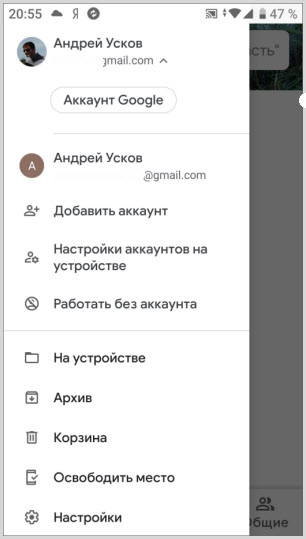
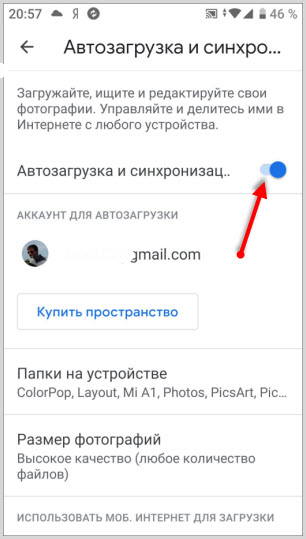
В настройках Автозагрузка и Синхронизация активируйте эту функцию.
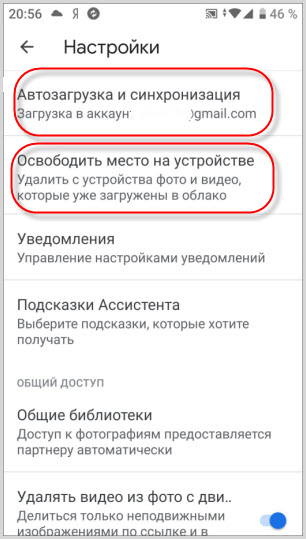
Воспользуйтесь услугой “Освободить место…”
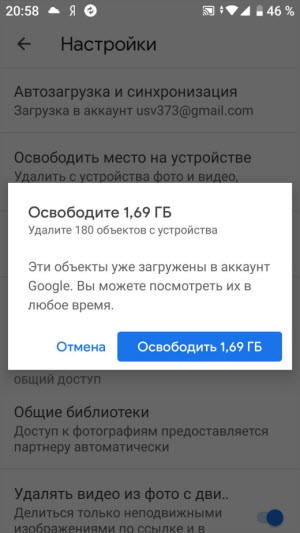
Все сохраненные в облаке фотографии и видео будут удалены с телефона.
Доступ ко всем фотографиям у вас будет всегда при наличии интернет-соединения и в любом месте. При необходимости вы их можете скачать не только на телефон, но и на компьютер.
Возьмите себе за правило и регулярно очищайте внутреннюю память телефона и ваш Андроид будет работать без сбоев, быстро и долго.

С проблемой заполнения внутренней памяти устройства часто сталкиваются все владельцы гаджетов на операционной системе Android. Как ее очистить и избавиться от проблем, связанных с переполнением ROM. Давайте разбираться.
Все производители смартфонов, планшетов и другой мобильной техники, заявляют в ее характеристиках объем внутренней памяти. Но, приобретая такой гаджет, нужно понимать, что часть этой памяти уже будет занято операционной системой и системными программами. Это накладывает определенные проблемы при закачивании в устройство последних серий интересного сериала или дискографии любимой группы. Если не хотите видеть надпись «Внутренняя память андроид заполнена», приходится идти на компромисс и закачивать что-то одно.
Этого можно избежать, если кроме собственной памяти приобрести для своего устройства объемную флеш-карту. Но, не все современные устройства поддерживают внешние накопители. Что делать владельцам таких устройств, как очистить память телефона?
Есть несколько решений этого вопроса:
- Перенести «тяжелые» файлы (картинки, аудио и видео) на компьютер
- Очистить память от ненужных («мусорных») файлов
- Перенести файлы на «облако»
Переносим файлы на флеш-карту
Но, начнем с решения этого вопроса для тех устройств, которые поддерживают SD карты. Хотите узнать, как переместить файлы на андроиде? Нет ничего проще. Для того, чтобы не заполнять память можно сохранить все возможные файлы на флеш-карту. Для этого укажите такую возможность в настройках:
- Камеры
- Диктофона
- Браузера
- Мессенджеров
- Загрузчика файлов
Этот список можно продолжать долго. Особое внимание нужно уделить таким приложениям, которые работают с «тяжелыми» файлами. Например, редакторов изображений, видео или аудио. При сохранении файлов на карту памяти, создайте там (если это не делается автоматически) папку для каждого приложения. Тогда проблем с переполненной памятью своего устройства можно избежать.

Перемещать файлы с памяти устройства на карту легче всего с помощью менеджера файлов. В Play Market очень много приложений этой категории. Наиболее популярной сегодня является ES Проводник.
Многие считают этот менеджер лучшим для Android и это не зря. С его помощью можно одновременно переместить несколько папок и файлов, есть возможность сохранять apk-фалы установленных приложений и многое другое.
Как переместить файлы на Андроиде с помощью ES Проводник:
- для этого их нужно выделить (длительное нажатие на одном файле),
- вызвать меню (кнопка «Еще»)
- найти пункт «Переместить в»
- в предложенном списке нужно выбрать «SDCard»
Как переместить файлы на андроиде с помощью ПК
Синхронизация устройства с компьютером имеет множество преимуществ. Вы можете обмениваться файлами и держать объем свободной памяти на необходимом уровне. Например, можно перед выходом на работу «залить» новые главы аудиокниги, музыкальные альбомы или видеоролики. Такую процедуру можно проводить каждый раз, когда нужно обновить замерить такие файлы.
Подключить смартфон или планшет на Android к компьютеру очень легко. Достаточно соединить эти устройства с помощью USB-кабеля. Для этого не нужно скачивать никакие программы или драйвера. Современные операционные системы компьютеров легко определят тип подключенного устройства. Войти в его память можно с помощью стандартных проводников.
Читайте также: Zaycev net поиск музыки
Сегодня можно воспользоваться более современным решением – AirDroid. С его помощью вы можете обмениваться файлами со своим ПК удаленно. Находясь вне своего дома, вы можете закачать музыкальный альбом или фильм из своей медиатеки и прослушать его. Никаких проводов для этого не нужно. Необходимо только стабильная сеть Интернет. К которой должен быть подключен как ПК, так и мобильное устройство.

Настроить такую синхронизацию с помощью этого сервиса очень просто. Благодаря дружественному интерфейсу программы сделать это сможет даже тот, кто до этого дня никогда не имел возможности обмениваться своими файлами на расстоянии.
Как перенести приложения на карту памяти
Любое приложение, установленное из Paly Market по умолчанию, устанавливается в память устройства. И занимает там неоправданно много места. Для того, чтобы перенести приложения с памяти смартфона или планшета на флеш-карту необходимы права суперадминистратора (Root) и установка специального программного обеспечения Link2sd.
Некоторые приложения можно перенести из памяти устройства на карту без наличия специальных прав и приложений. Для этого нужно зайти в «Настройки» и выбрать раздел «Приложения». Там можно найти небогатый инструментарий для такого переноса.
Есть еще один способ перенесения приложений на карту памяти – программа Android Assistant. По сути, это целый пакет небольших утилит, которые помогут вам осуществить все необходимые действия со своей системой Android.
Это приложение можно найти в Play Market. После того, как вы установите и запустите его, нужно перейти в раздел «Инструментарий». Среди списков предоставленных инструментов нужно найти «App2Sd». Когда вы кликните по этому пункту, появится меню. Где нужно выбрать «Сведения о приложении», а затем «На карту памяти SD» (если этот пункт активен).
С помощью Android Assistant можно осуществить пакетное удаление ненужных приложений. И тем самым очистить память своего устройства.
Как очистить внутреннюю память Андроид от мусора
Очень большое количество памяти любого устройства занимает мусор. Для того, чтобы держать количество свободного места под своим контролем, необходимо периодически очищать систему от таких файлов. Легче всего это сделать с помощью специального ПО – Clean Master.
Под «мусором» подразумевается кэш интернет-страниц, запущенных приложений и их остатки после деинсталляции. Со временем такой мусор накапливается и не только становится причиной заполнения внутренней памяти Андроид, но еще и негативно сказывается на быстродействии планшетов и смартфонов.
Clean Master это очень удобный и многофункциональный инструмент для очистки внутренней памяти Андроида от мусора и оптимизации устройства. Чтобы им воспользоваться, необходимо установить это приложение и выбрать пункт меню – «Мусор». Затем кликнуть по кнопке «Очистить». Алгоритмы программы проанализируют память и найдут те файлы, которые можно будет удалить.
Хранение файлов на облачных сервисах
Благодаря высокоскоростному интернету, сегодня нет необходимости закачивать нужные вам файлы в смартфоны или планшеты. Их можно загружать на специальные сервисы («облака») и пользоваться при необходимости. Практически все ведущие компании предоставляют возможность бесплатного использования облачных сервисов. А если того места, что предусмотрено таким тарифом будем мало, то его всегда можно расширить за отдельную стоимость.
Наиболее популярными облачными хранилищами являются:
Каждое из этих решений имеет приложение для легкой синхронизации файлов с удаленным сервисом. Достаточно установить такое приложение (или несколько), отметить файлы, которые нужно поместить на сервер и после их переноса удалить с устройства. Затем, когда вам понадобится воспользоваться таким файлом, достаточно зайти в приложение и кликнуть по нему.
Как очистить облачное хранилище на телефоне: пошаговая инструкция
В наше время облачные хранилища стали неотъемлемой частью нашей жизни. Они позволяют нам хранить и синхронизировать информацию между устройствами, облегчая нашу работу и повседневную жизнь. Однако, с течением времени, наше облако может заполниться ненужными файлами и данными. В этой статье мы рассмотрим пошаговую инструкцию, как очистить облачное хранилище на телефоне и освободить пространство для важных файлов.
Первым шагом в очистке облачного хранилища является анализ содержимого. Вам необходимо просмотреть все файлы и папки, которые хранятся в облаке, и определить, какие из них вы больше не используете. Будьте внимательны и аккуратны, чтобы не удалить важные данные, которые могут быть связаны с приложениями или сервисами, которые вы используете ежедневно.
После того как вы определите ненужные файлы и папки, вы можете начать удалять их. Переходите в облачное хранилище на вашем телефоне и выберите файл или папку, которую вы хотите удалить. Обычно, вам будет предложено выбрать определенные файлы или папки, а затем подтвердить удаление.
Важно помнить, что удаление файла или папки в облачном хранилище означает, что они также будут удалены со всех ваших устройств, связанных с этим облаком. Поэтому перед удалением убедитесь, что вы резервируете или копируете важные файлы на другое устройство или в другое облако.
Узнайте, сколько места занимает облачное хранилище на вашем телефоне
Облачное хранилище играет важную роль в современных мобильных устройствах, позволяя пользователям хранить свои данные, файлы, фотографии и видео на удаленных серверах. Однако, с течением времени облачное хранилище может заполниться различными данными, занимая ценное пространство на вашем телефоне.
Чтобы узнать, сколько места занимает облачное хранилище на вашем телефоне, следуйте этим шагам:
- Откройте настройки вашего телефона.
- Прокрутите вниз и найдите раздел «Общий доступ» или «Облако».
- Нажмите на этот раздел, чтобы открыть детальную информацию об облачном хранилище.
- В этом разделе вы должны увидеть общую сумму использованного места и оставшегося места на вашем облачном хранилище.
В некоторых телефонах вы также можете увидеть разбивку использованного места по категориям, таким как фотографии, видео, документы и т. д.
Зная, сколько места занимает облачное хранилище на вашем телефоне, вы можете принять соответствующие меры для его отчистки и освобождения дополнительного пространства.
Важно помнить:
- Периодически проверяйте использованное место в облачном хранилище и удаляйте ненужные файлы.
- Резервируйте данные с облачного хранилища на внешние устройства или другое облачное хранилище, чтобы освободить место.
- Используйте оптимизацию и сжатие файлов, чтобы сэкономить место в облачном хранилище.
Следуя этим простым шагам и рекомендациям, вы сможете эффективно управлять местом в облачном хранилище на вашем телефоне и избежать его перегрузки.
Способы выявления ненужных файлов в облачном хранилище
Когда облачное хранилище на телефоне заполняется большим количеством файлов, в том числе и ненужных, это может привести к нежелательным последствиям, таким как уменьшение свободного пространства, замедленная работа устройства и трудности при поиске нужных документов.
1. Анализ использования места
Первым шагом для выявления ненужных файлов в облачном хранилище является анализ использования места. Просмотрите список файлов и папок в облачном хранилище и оцените их размер. Обратите внимание на файлы, которые больше не используются или необходимы вам для выполнения задач.
2. Просмотр по типам файлов
Второй способ выявления ненужных файлов — просмотр по типам файлов. Отсортируйте файлы в облачном хранилище по типам, таким как фотографии, видео, документы и другие. Возможно, вы найдете файлы, которые дублируются или больше не нужны.
3. Просмотр по датам
Третий способ — просмотр файлов по датам. Отсортируйте файлы в облачном хранилище по датам создания или последнего изменения. Найдите файлы, которые были созданы или изменены давно и которые больше не нужны. Такие файлы могут быть удалены, чтобы освободить место в облачном хранилище.
4. Использование инструментов для поиска дубликатов
Если облачное хранилище содержит большое количество файлов, то можно воспользоваться специальными инструментами для поиска дубликатов. Такие инструменты позволяют найти и удалить файлы, которые дублируются и не нужны.
Читать еще: Конкурс искусство и творчество 2023 в Артеке: участие, номинации, призовой фонд
5. Разделение файлов на группы
Чтобы найти ненужные файлы в облачном хранилище, вы можете разделить их на группы по теме или проекту. Такой подход позволяет легко определить файлы, которые больше не нужны или могут быть удалены, чтобы освободить пространство в облачном хранилище.
6. Использование статистики использования
Некоторые облачные хранилища предоставляют статистику использования, которая показывает, какие файлы занимают больше всего места. Это дает возможность выявить ненужные файлы и удалить их для освобождения места в облачном хранилище.
При использовании этих способов вы сможете выявить ненужные файлы в облачном хранилище на вашем телефоне и освободить место для другой важной информации.
Как удалить ненужные фотографии и видеозаписи из облачного хранилища
Облачное хранилище на телефоне может быстро заполниться фотографиями и видеозаписями, которые могут занимать много места. Чтобы освободить место и удалить ненужные файлы из облачного хранилища, следуйте этим простым шагам:
1. Проверьте свое облачное хранилище
Перед началом удаления файлов из облачного хранилища, вам нужно знать, сколько места они занимают. Откройте приложение облачного хранилища на своем телефоне или на компьютере и найдите информацию о доступном месте и используемом месте.
2. Выберите файлы для удаления
Проанализируйте свои фотографии и видеозаписи в облачном хранилище и определите, какие из них вам больше не нужны. Удалите ненужные файлы, чтобы освободить место для новых записей.
3. Удалите файлы из облачного хранилища
Выберите файлы, которые вы хотите удалить из облачного хранилища, и выполните следующие действия:
- Для фотографий: откройте каждую фотографию по отдельности и найдите функцию удаления или корзину. Нажмите на эту функцию, чтобы удалить фотографию из облачного хранилища.
- Для видеозаписей: найдите список видеозаписей в своем облачном хранилище и отметьте те, которые вы хотите удалить. Затем выберите функцию удаления или корзину, чтобы окончательно удалить видеозаписи.
4. Очистите корзину облачного хранилища
После удаления файлов они могут оказаться в корзине облачного хранилища. Чтобы окончательно освободить место, откройте корзину и удалите файлы окончательно.
5. Проверьте доступное место
После удаления ненужных файлов проверьте доступное место в своем облачном хранилище. Вы должны заметить увеличение доступного места после удаления ненужных фотографий и видеозаписей.
Следуя этим простым шагам, вы сможете удалить ненужные фотографии и видеозаписи из облачного хранилища на своем телефоне и освободить место для новых файлов.
Очистить облачное хранилище от дубликатов файлов
Облачные хранилища стали незаменимым инструментом для хранения и обмена файлами на телефонах. Они позволяют хранить большое количество данных и обеспечивают доступ к ним с любого устройства с подключением к интернету. Однако, постепенно заполняя облачное хранилище файлами, мы можем столкнуться с проблемой дубликатов.
Дубликаты файлов занимают лишнее место в облачном хранилище, усложняют поиск нужных файлов и могут создавать путаницу. Поэтому важно периодически производить очистку облачного хранилища от дубликатов.
Шаг 1: Определите дубликаты
Перед тем как начать очищать облачное хранилище от дубликатов, нужно определить, какие файлы являются дубликатами. Для этого можно воспользоваться специальными приложениями, которые сканируют облачное хранилище и находят одинаковые файлы. Такие приложения часто доступны для скачивания из App Store или Google Play.
Шаг 2: Сравните дубликаты
После того, как вы определили дубликаты файлов, рекомендуется их сравнить. Возможно, вы захотите сохранить одну копию файла и удалить все остальные, либо выбрать более новую или качественную версию файла.
Шаг 3: Удалите дубликаты
Когда вы определили, какие дубликаты файлов нужно удалить, можно приступить к самому процессу удаления. В большинстве облачных хранилищ есть функция удаления неиспользуемых файлов. Эту функцию можно найти в меню настройки облачного хранилища.
Если в вашем облачном хранилище нет функции удаления дубликатов, вы можете вручную удалить лишние файлы. Откройте облачное хранилище через веб-интерфейс или приложение на телефоне, найдите дубликаты файлов и удалите их.
Удаление дубликатов файлов поможет освободить место в облачном хранилище, упростит поиск нужных файлов и сделает работу с облачным хранилищем более эффективной.
Как удалить старые бэкапы из облачного хранилища
Облачное хранилище на телефоне может быстро заполниться различными резервными копиями данных, которые можно сохранить для безопасности. Однако со временем старые бэкапы могут занимать место и делать хранилище менее эффективным. В этой инструкции будет описано, как удалить старые бэкапы из облачного хранилища на телефоне.
Шаг 1: Проверьте доступные бэкапы
Прежде чем удалять старые бэкапы, рекомендуется проверить, какие из них доступны в вашем облачном хранилище. Для этого можно использовать приложение или сервис, через который вы создаете резервные копии данных. Обычно в настройках приложения можно найти список всех существующих бэкапов.
Шаг 2: Определите необходимые бэкапы
Определите, какие из бэкапов вам больше не нужны. Если у вас есть свежие бэкапы, то, скорее всего, старые можно безопасно удалить. Однако перед удалением убедитесь, что вы не удаляете бэкапы, которые могут быть необходимы для восстановления данных в будущем.
Шаг 3: Удаление старых бэкапов
Чтобы удалить старые бэкапы из облачного хранилища, необходимо открыть приложение или сервис, через которое они были созданы. Найдите список бэкапов и выберите те, которые вы хотите удалить. Обычно есть опция удаления, которую можно активировать для каждого бэкапа.
Шаг 4: Подтверждение удаления
После выбора бэкапов для удаления приложение или сервис обычно потребует подтверждение вашего выбора. Убедитесь, что вы выбрали правильные бэкапы и нажмите на кнопку удаления или подтверждения.
Шаг 5: Проверьте, что бэкапы были удалены
После завершения процесса удаления рекомендуется проверить, что выбранные вами старые бэкапы действительно удалены. Для этого просмотрите список бэкапов и убедитесь, что они больше не отображаются.
Удаление старых бэкапов из облачного хранилища на телефоне поможет освободить место и сделает ваше хранилище более эффективным. Однако будьте осторожны, чтобы не удалить бэкапы, которые могут быть важными для восстановления данных в будущем. Следуйте указанным шагам и удаляйте бэкапы только после тщательного анализа.
Как очистить облачное хранилище от ненужных документов
Облачное хранилище на телефоне может быстро заполниться ненужными документами, занимая драгоценное пространство и замедляя работу устройства. Чтобы освободить место в облачном хранилище, следуйте этой пошаговой инструкции:
Шаг 1: Оцените необходимость документов
Первым шагом в очистке облачного хранилища является оценка необходимости каждого документа. Пройдитесь по списку и определите, какие документы вам больше не нужны.
Читать еще: Ольга 5 сезон: какая будет последняя серия и как закончится сериал
Шаг 2: Создайте резервные копии необходимых документов
Перед удалением документов из облачного хранилища рекомендуется создать резервные копии тех, которые вам все же нужны. Это может быть важно, если вы случайно удаляете что-то ценное или позже вспоминаете о необходимости определенного документа.
Шаг 3: Удалите ненужные документы
Как только вы создали резервные копии важных документов, вы можете безопасно удалить ненужные файлы из облачного хранилища. Для этого откройте свое облачное хранилище на телефоне и найдите опцию удаления файлов. Выберите все ненужные документы и удалите их.
Шаг 4: Организуйте оставшиеся документы
После удаления ненужных документов время организовать оставшиеся файлы в облачном хранилище. Создайте папки или используйте существующие категории для группировки документов по типу или теме. Это поможет вам легко находить нужные файлы в будущем.
Шаг 5: Установите автоматическую очистку
Для предотвращения повторной накопления ненужных документов в облачном хранилище рекомендуется установить автоматическую очистку. Настройте систему таким образом, чтобы она регулярно удаляла старые и ненужные файлы, освобождая место и упрощая управление облачным хранилищем.
Шаг 6: Проверьте доступ к документам
После очистки облачного хранилища важно проверить доступ к оставшимся важным документам. Убедитесь, что все нужные файлы все еще доступны и открываются без проблем.
Следуя этой пошаговой инструкции, вы сможете очистить облачное хранилище от ненужных документов и сделать его более организованным и эффективным.
Удаление приложений и файлов из облачного хранилища
Чтобы очистить свое облачное хранилище на телефоне, вам необходимо удалить ненужные приложения и файлы. В этом разделе мы расскажем вам, как правильно выполнить эту процедуру.
Шаг 1: Проверьте доступные приложения
Прежде чем удалять приложения из облачного хранилища, проверьте список установленных приложений на своем устройстве. Пройдите через каждое из них и определите, какие приложения вам больше не нужны.
Шаг 2: Удаление приложений из облачного хранилища
Чтобы удалить приложение из облачного хранилища, выполните следующие действия:
- Откройте настройки вашего устройства.
- Выберите раздел «Приложения» или «Управление приложениями».
- Найдите приложение, которое вы хотите удалить.
- Нажмите на это приложение и выберите опцию «Удалить» или «Деинсталлировать».
- Подтвердите свое действие, если ваше устройство запросит подтверждение.
Шаг 3: Удаление файлов из облачного хранилища
Если вы хотите удалить файлы из своего облачного хранилища, выполните следующие действия:
- Откройте приложение облачного хранилища на своем устройстве.
- Перейдите в раздел с файлами или папками.
- Выберите файлы или папки, которые вы хотите удалить.
- Нажмите на опцию «Удалить» или «Удалить файлы».
- Подтвердите свое действие, если понадобится.
Шаг 4: Очистка «Корзины» (если доступно)
Некоторые облачные хранилища имеют функцию «Корзины», в которую перемещаются удаленные файлы на некоторое время перед окончательным удалением. Если ваше облачное хранилище предлагает эту функцию, проверьте ее и очистите «Корзину», чтобы окончательно удалить файлы.
Очистить облачное хранилище от музыки и аудиозаписей
Облачное хранилище на телефоне может быстро заполниться музыкой и аудиозаписями, особенно если вы активно используете потоковые сервисы или загружаете музыку с компьютера. Чтобы освободить пространство в облачном хранилище, вы можете удалить ненужные музыкальные файлы.
Шаг 1: Проверьте, какие музыкальные файлы находятся в облачном хранилище
Перед тем как начать удаление, стоит проверить, какие музыкальные файлы в настоящее время находятся в облачном хранилище. Это поможет избежать удаления нужных файлов или папок с музыкой.
- Откройте приложение для доступа к облачному хранилищу на вашем телефоне. Это может быть Google Диск, Dropbox, Яндекс.Диск или другая подобная служба.
- Войдите в свою учетную запись в приложении (если требуется).
- Перейдите в раздел «Музыка» или «Аудио» в облачном хранилище.
- Просмотрите список файлов и папок. Обратите внимание на то, какие файлы вы хотите удалить.
Шаг 2: Удаление музыкальных файлов из облачного хранилища
После того, как вы определите, какие музыкальные файлы вы хотите удалить из облачного хранилища, вы можете приступить к процессу удаления.
- Выберите файлы или папки, которые вы хотите удалить. Вы можете выбрать несколько файлов или папок, удерживая клавишу Ctrl (или Command в случае Mac) при выборе каждого элемента.
- Нажмите на иконку удаления или на соответствующую опцию удаления в меню приложения. Обычно, это иконка с изображением мусорной корзины.
- Подтвердите удаление файлов или папок, если вам будет задано подтверждение.
Шаг 3: Проверьте, что файлы успешно удалены из облачного хранилища
После завершения процесса удаления, рекомендуется проверить, что музыкальные файлы были успешно удалены из облачного хранилища.
- Перейдите в раздел «Музыка» или «Аудио» в облачном хранилище.
- Убедитесь, что удаленные файлы и папки больше недоступны. Они могут быть перенесены в специальный раздел удаленных файлов или окончательно удалены из облачного хранилища.
Память вашего облачного хранилища теперь будет освобождена от ненужной музыки и аудиозаписей. Вы можете продолжить загружать новые файлы или использовать это пространство для хранения другой информации.
Как очистить облачное хранилище от чатов и сообщений
Облачное хранилище на телефоне может быстро заполниться чатами и сообщениями из различных приложений. Чтобы освободить место в облачном хранилище и ускорить работу устройства, следует периодически очищать его от ненужных данных.
Шаг 1: Проверьте, какие приложения загружают данные в облачное хранилище
Прежде чем приступить к очистке облачного хранилища, нужно определить, из каких приложений происходит загрузка данных. Для этого:
- Откройте настройки вашего телефона.
- Перейдите в раздел «Общие» или «Сохранение и хранение».
- Выберите «Управление облачным хранилищем» или «Хранилище и резервное копирование».
- В списке приложений узнайте, какие из них загружают данные в облако.
Шаг 2: Удалите ненужные чаты и сообщения из приложений
После определения приложений, загружающих данные в облачное хранилище, можно перейти к удалению ненужных чатов и сообщений:
- Откройте приложение, из которого вы хотите удалить чаты и сообщения.
- Перейдите в раздел чатов или сообщений.
- Выберите нужные чаты или сообщения, которые хотите удалить. Обычно для выбора нескольких чатов или сообщений нужно удерживать палец на одном из них и выбирать остальные.
- Нажмите на кнопку удаления или используйте иконку корзины.
- Повторите эти действия для каждого приложения, из которого нужно удалить данные.
Шаг 3: После удаления – очистите корзину и освободите место в облачном хранилище
Удаленные чаты и сообщения могут оставаться в корзине облачного хранилища и занимать место. Чтобы окончательно очистить место после удаления данных из облачного хранилища, нужно:
- Откройте настройки вашего телефона и перейдите в раздел «Общие» или «Сохранение и хранение».
- Выберите «Управление облачным хранилищем» или «Хранилище и резервное копирование».
- Перейдите в корзину или папку «Удаленные файлы».
- Выберите все ненужные файлы и чаты, которые вы хотите окончательно удалить.
- Нажмите на кнопку «Удалить» или используйте иконку корзины.
Читать еще: Кто победил в последнем сезоне битвы экстрасенсов в 2023
После проведения всех этих шагов облачное хранилище на вашем телефоне будет свободно от ненужных чатов и сообщений, а вы освободите драгоценное пространство и ускорите работу устройства.
Удаление медиафайлов из облачного хранилища
Облачное хранилище на телефоне позволяет сохранять медиафайлы, такие как фотографии и видеозаписи, в Интернете, чтобы освободить место на устройстве. Однако, со временем может возникнуть необходимость удалить некоторые из этих файлов из облачного хранилища. В этом разделе мы рассмотрим пошаговую инструкцию по удалению медиафайлов из облачного хранилища на телефоне.
Шаг 1: Открыть приложение облачного хранилища
Первым шагом необходимо открыть приложение облачного хранилища на телефоне. Обычно это иконка с логотипом облачного хранилища, такого как Google Drive, Dropbox или iCloud.
Шаг 2: Выбрать медиафайлы для удаления
После открытия приложения облачного хранилища, необходимо выбрать медиафайлы, которые вы хотите удалить. Обычно файлы отображаются в виде списка или папок, и вы можете выбрать нужные файлы при помощи флажков или с пометкой.
Шаг 3: Удалить выбранные файлы
После выбора всех нужных файлов, необходимо найти опцию удаления файлов в интерфейсе облачного хранилища. Обычно это иконка с корзиной или надпись «Удалить». Приложение может также предупредить вас о последствиях удаления файлов, поэтому убедитесь, что вы действительно хотите удалить эти файлы.
Шаг 4: Подтвердить удаление файлов
После нажатия на кнопку удаления файлов, вам может потребоваться подтвердить это действие. Обычно это делается путем нажатия на кнопку «ОК» или «Подтвердить» во всплывающем окне.
Примечание: Удаление медиафайлов из облачного хранилища означает, что они будут удалены из облака и недоступны для восстановления. Поэтому перед удалением файлов убедитесь, что вы сохранены всю необходимую информацию в другом месте.
Удаление ненужных приложений из облачного хранилища
Облачное хранилище на телефоне может быстро заполниться приложениями, фотографиями и другими файлами, которые больше не используются или являются ненужными. Удаление ненужных приложений из облачного хранилища поможет освободить место и улучшить производительность телефона.
Шаг 1: Определите ненужные приложения
Перед удалением приложений из облачного хранилища, важно определить, какие из них больше не используются или являются ненужными. Просмотрите список приложений и обратите внимание на те, которые уже давно не запускались или не выполняют нужные функции.
Шаг 2: Удаление приложений из облачного хранилища
Удаление ненужных приложений из облачного хранилища можно выполнить следующими шагами:
- Откройте настройки телефона.
- Найдите раздел «Облачное хранилище» или «iCloud».
- Выберите «Управление хранилищем» или «Управление iCloud».
- В разделе «Приложения» найдите ненужное приложение и выберите его.
- Нажмите на кнопку «Удалить» или «Удалить данные».
- Подтвердите удаление приложения.
Повторите эти шаги для каждого ненужного приложения, которое вы хотите удалить из облачного хранилища.
Шаг 3: Очистка облачного хранилища
После удаления ненужных приложений из облачного хранилища, рекомендуется выполнить очистку самого облачного хранилища для более полного освобождения места:
- Откройте настройки телефона.
- Перейдите в раздел «Облачное хранилище» или «iCloud».
- Выберите «Управление хранилищем» или «Управление iCloud».
- В разделе «Хранилище» найдите пункт «Очистить данные» или «Освободить место».
- Выберите необходимые файлы, такие как фотографии или видео, для удаления.
- Нажмите на кнопку «Удалить» или «Очистить».
Следуя этим шагам, вы сможете удалить ненужные приложения из облачного хранилища и освободить место на своем телефоне.
Дополнительные советы по очистке облачного хранилища на телефоне
Очистка облачного хранилища на телефоне может быть важной задачей для освобождения места и обеспечения более эффективной работы вашего устройства. Вот несколько дополнительных советов, которые могут помочь вам в этом процессе:
1. Проверьте настройки синхронизации
Перед тем, как начать очищать облачное хранилище, зайдите в настройки своего телефона и проверьте настройки синхронизации. Убедитесь, что все нужные данные находятся в облачном хранилище и необходимые папки или файлы не исключены из синхронизации. Также убедитесь, что вы выбрали нужные параметры для автоматической очистки, если они доступны.
2. Сортируйте и удаляйте дубликаты
Прежде чем удалять файлы и папки из облачного хранилища, рекомендуется сортировать их и удалять дубликаты. Это поможет избежать случайного удаления важных данных или сохранения лишних копий. Используйте функции сортировки и поиска, предоставляемые вашим облачным хранилищем, чтобы найти дубликаты файлов или папок и удалить их.
3. Архивируйте и сжимайте файлы
Если у вас есть большие файлы или папки, которые вы хотите сохранить, но они занимают слишком много места в облачном хранилище, рассмотрите возможность архивации и сжатия этих файлов. Используйте архиваторы и сжимающие программы, чтобы уменьшить размер файлов без потери качества и сохранить их в меньшем объеме. Это поможет сэкономить место в облачном хранилище и легче управлять файлами на вашем телефоне.
4. Пересматривайте и удаляйте неиспользуемые файлы
Периодически проверяйте свое облачное хранилище и удаляйте файлы, которые уже не нужны или неиспользуются. Это могут быть старые фотографии, видеозаписи, документы или другие файлы, которые больше не являются актуальными. Обратите внимание на файлы, которые не были открыты или изменены в течение последнего года или больше, и удалите их, чтобы освободить место в своем облачном хранилище.
5. Используйте внешние носители
Если ваше облачное хранилище все еще заполнено или у вас нет возможности увеличить его объем, рассмотрите возможность использования внешних носителей для хранения части ваших файлов. Например, вы можете использовать флеш-накопители или внешние жесткие диски для хранения архивных данных, резервных копий или старых файлов, которые вы не часто используете. Это поможет освободить место в облачном хранилище на вашем телефоне, а также обеспечит дополнительную защиту ваших данных.
6. Установите ограничения хранения
Некоторые облачные хранилища позволяют установить ограничения на размер файла или общий объем хранения. Рассмотрите возможность использования данной функции, чтобы снизить риск переполнения вашего облачного хранилища и сохранить только самые важные файлы. Установите максимальный размер для загрузки или ограничьте объем хранимых данных, чтобы контролировать использование пространства в облачном хранилище.
Следуя этим дополнительным советам, вы сможете более эффективно очищать и управлять своим облачным хранилищем на телефоне, освобождая место и улучшая производительность вашего устройства.