Как перенести папку MS Outlook с ost/pst файлами в другое место или на другой диск?
На днях столкнулся с проблемой переноса папки с файлами ost. Ситуация такая: у заказчика системный диск — диск C — твердотельный (SSD), причем маленького объема: всего 60 Гб. Для Windows 10 с набором обычно необходимого ПО — достаточно. Но с пользовательскими файлами будет уже тесновато. Папки «Документы», «Изображения», «Рабочий стол», «Видео» перенесли на второй диск — на D. Это обычный жесткий диск на 1 Тб — места хватит.
А дальше при настройке почтовой программы — MS Outlook выяснилось, что всего необходимо настроить 5 почтовый ящиков по протоколу IMAP. Почтовые ящики старые, в них много почты, т.о. размер OST-файлов обещает быть существенным.
Чтобы избежать проблем со свободным местом на диске C, решено было и папку данных MS Outlook перенести на диск D.
Поисковые запросы на эту тему подтвердили, что это возможно, на выбор предлагалось два варианта:
1. Перенести OST-файлы поотдельности для каждой почтовой учетной записи через стандартный интерфейс MS Outlook
Нужно открыть настройки учетных записей, перейти на вкладку «Файлы данных», нажать кнопку «Параметры» и в открывшемся диалоговом окне переопределить местоположение файла данных.
В моем случае не сработало. При нажатии на кнопку «Параметры» MS Outlook ругался, что не может найти файл OST и ничего дальше делать не позволял.
2. Внести в реестр дополнительный ключ
Инструкция была примерно такая:
В редакторе реестра — regedit необходимо открыть раздел
HKEY_CURRENT_USER\Software\Microsoft\Office\ХХХ\Outlook
Где ХХХ — это версия MS Office (16.0 для Office 2016, Office 365 и Office 2019, 15.0 для Office 2013 и далее — по нисходящей). В этом разделе нужно создать « Расширяемый строковый параметр » с названием « ForceOSTPath », его значение — новое расположение папки для хранения OST-файлов. Например, D:\MSOutlookMail.
И снова не помогло. Параметр в указанном разделе реестра сделал, новое расположение указал. Перезагрузил компьютер, пересоздал почтовые заново учетные записи — не сработало, OST-файлы остались на прежнем месте — в папке C:\%USERPROFILE%\Local Settings\Application Data\Microsoft\Outlook
3. Способ, который сработал
А сработал способ перенаправления папки на другой диск. Как это делается (при закрытом MS Outlook):
1. Открыть консоль от имени администратора
Открыть стартовое меню и на клавиатуре набрать cmd
Нажать правой кнопкой мыши на «Коммандная строка» и выбрать в контекстном меню «Запуск от имени администратора».
Нажимаем «Да» в запросе от «Контроля учетных записей».

3. Перенесение папки данных MS Outlook в новое место.
В коммандной строке набираесм сдедующий текст:
move "%USERPROFILE%\Local Settings\Application Data\Microsoft\Outlook" "d:\Mail"
Где d:\Mail — это новое расположение папки данных MS Outlook
2. Создание соединения для папки в Windows 10
В коммандной строке набираесм сдедующий текст:
mklink /j "%USERPROFILE%\Local Settings\Application Data\Microsoft\Outlook" "d:\Mail"Где d:\Mail — это новое расположение папки данных MS Outlook

После этих шагов папка данных MS Outlook окажется в новом месте.
Невозможно изменить расположение локально расположенного файла данных Outlook (.ost) в Microsoft Outlook
При попытке изменить расположение локально расположенного файла данных Outlook ( .ost ) в Microsoft Outlook 2013 или более поздних версиях кнопка Обзор на странице параметров файла данных Outlook отключена.
Причина
Эта проблема возникает из-за устаревания классического автономного режима в Outlook 2013 или более поздних версиях. Автономный режим — это устаревший метод доступа к данным для подключений к firstref_exchange в интерактивном режиме.
Обходной путь 1. Создание нового профиля Outlook, а затем изменение расположения файла .ost
- Скопируйте этот файл .ost в нужное вам расположение. Если вы хотите создать новый файл .ost , этот шаг можно пропустить.
- Откройте панель управления. Для этого воспользуйтесь одним из следующих способов, соответствующих вашей версии Windows.
- Windows 10 и Windows 8: нажмите клавишу Windows, введите Панель управления и нажмите ОК.
- Windows 7: Выберите Пуск, затем Панель управления.
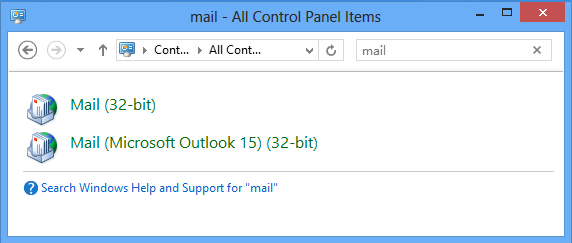
- На Панели управления введите «Почта», чтобы найти элемент «Почта», и откройте его. При наличии двух элементов «Почта» выберите элемент, помеченный используемой версией Outlook, например Outlook 2013, Outlook 15 для Outlook 2013, Outlook 2016 или Outlook 16 для Outlook 2016 (снимок экрана этого шага приведен ниже).
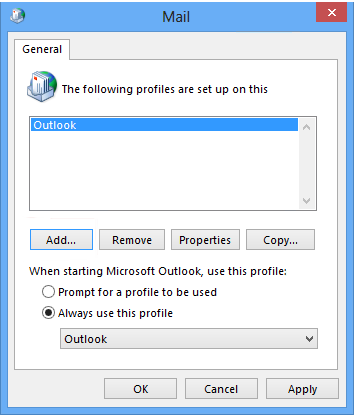
- Выберите Показать профили.
- Выберите Добавить (Снимок экрана для этого этапа приведен ниже).
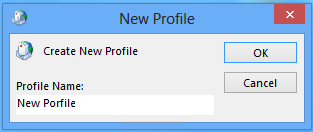
- В поле Имя профиля введите имя, которое необходимо использовать для нового профиля, и нажмите кнопку ОК (снимок экрана для этого шага приведен внизу).
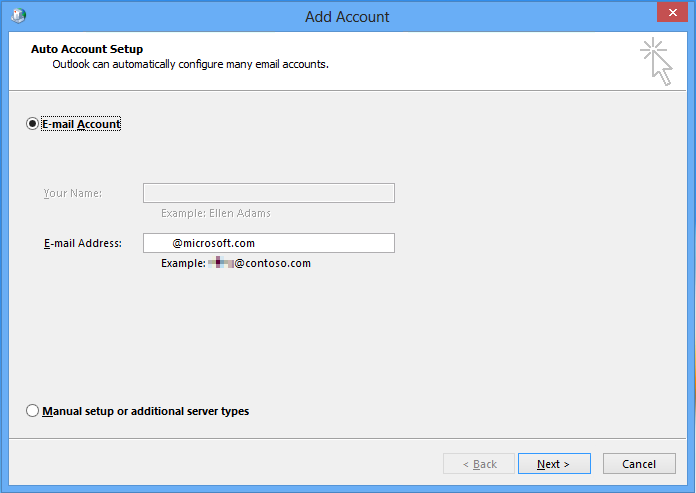
- Нажмите Далее после того, как Outlook найдет сведения пользовательской учетной записи (снимок экрана этого шага приведен ниже).
- После завершения настройки учетной записи в Outlook выберите Изменить параметры учетной записи, а затем нажмите кнопку Далее (снимок экрана этого шага приведен ниже).
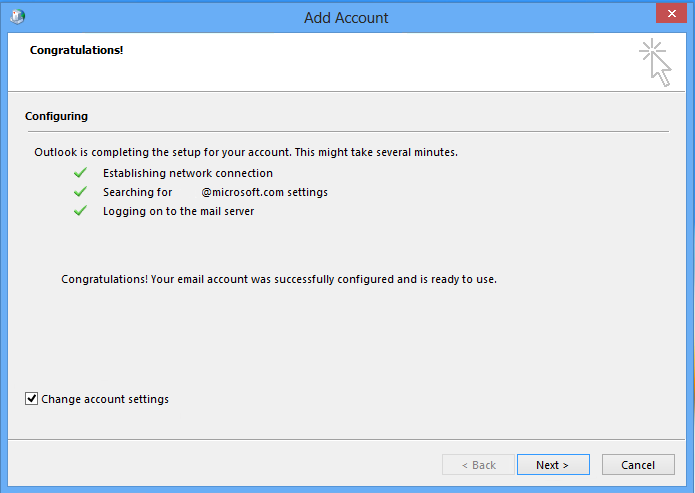
- В разделе Настройки сервера выберите Дополнительные настройки (снимок экрана этого шага приведен ниже).
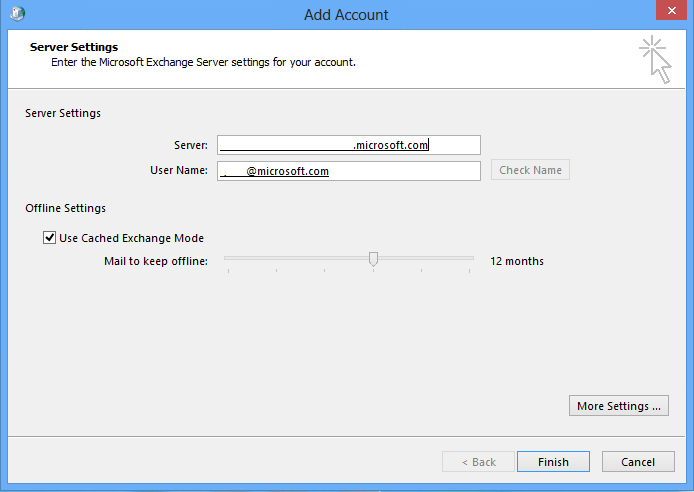
- На вкладке Дополнительно выберите Настройка файла данных Outlook (снимок экрана этого шага приведен ниже).
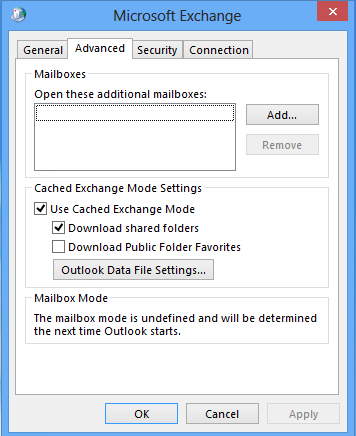
- Выберите Просмотр, найдите скопированный в шаге 1 файл .ost , а затем выберите Открыть. Чтобы создать новый файл .ost , перейдите в расположение, где необходимо сохранить новый файл .ost , введите необходимое название файла и выберите Открыть. Outlook создаст новый файл .ost (снимок экрана этого шага приведен ниже).
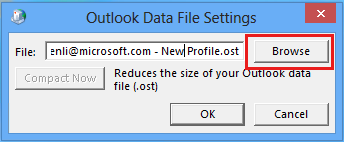
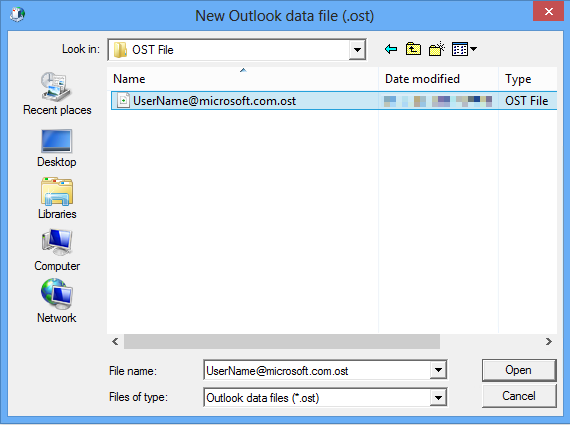
- Нажмите Готово, чтобы завершить настройку учетной записи электронной почты.
- Откройте Панель управления, а затем нажмите Почта.
- Выберите Всегда использовать этот профиль, выберите созданный профиль и нажмите ОК (снимок экрана этого шага приведен ниже).
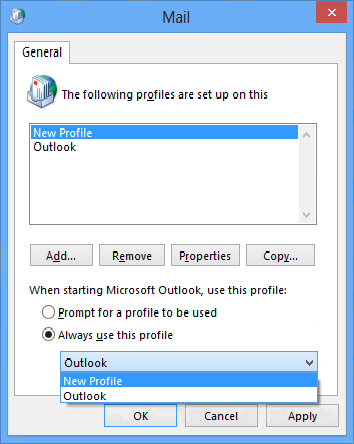
Обходной способ 2 — изменение расположения файла .ost в записи реестра ForceOSTPath
Значение записи реестра ForceOSTPath подходит только при использовании нового профиля Outlook.
В этот раздел, описание метода или задачи включены действия, содержащие указания по изменению параметров реестра. Однако неправильное изменение параметров реестра может привести к возникновению серьезных проблем. Поэтому следует в точности выполнять приведенные инструкции. Для дополнительной защиты создайте резервную копию реестра, прежде чем редактировать его. Так вы сможете восстановить реестр, если возникнет проблема. Для получения дополнительной информации о том, как создать резервную копию и восстановить реестр, см. статью Сведения о резервном копировании и восстановлении реестра Windows.
Чтобы изменить запись реестра ForceOSTPath для замены расположения файла .ost , выполните следующие действия.
- Нажмите Пуск, Выполнить, введите regedit в поле Открыть, затем нажмите OK.
- Найдите и выделите следующий подраздел реестра: HKEY_CURRENT_USER\Software\Microsoft\Office\xx.0\Outlook .
Примечание. Заполнитель xx.0 представляет используемую версию Office (16.0 = Office 2016, Microsoft 365, Office 2019 или Office LTSC 2021, 15.0 = Office 2013).
Обратная связь
Были ли сведения на этой странице полезными?
Как управлять PST-файлами в Microsoft Outlook
В этой статье описывается, как использовать папки личных данных, также известных как PST-файлы, для хранения резервных копий данных, созданных в приложениях Microsoft Outlook 2010, Microsoft Office Outlook 2007, Microsoft Office Outlook 2003 и Microsoft Office Outlook 2002. Вы можете создать резервную копию сообщений, контактов, встреч, задач, заметок, записей журнала в PST-файле.
- Если вы используете другую почтовую программу (например, Microsoft Outlook Express или Outlook.com), а также если с почтовой программой возникли проблемы, то эта статья вас не касается. Ссылки на другие статьи и решения содержатся в разделе «Ссылки» данной статьи.
- Для версий Outlook более новых, чем Outlook 2010 г., см. в Поиск в Outlook файлов данных и их перенос с одного компьютера на другой.
- Перемещение PST-файла в сетевую папку не поддерживается. Дополнительные сведения см. в статье Ограничения на использование файлов личных папок по ссылкам локальных и глобальных сетей.
Программа Microsoft Outlook автоматически сохраняет сообщения, контакты, встречи, задачи, заметки и записи журнала в двух указанных ниже папках.
- В папке персональных данных (PST-файле) на вашем компьютере.
- В почтовом ящике на сервере. Почтовый ящик располагается на сервере при использовании программы Outlook с сервером Microsoft Exchange Server.
Резервная копия PST-файла может использоваться для восстановления или переноса данных Outlook при сбоях оборудования, утере данных, необходимости перемещения данных с одного компьютера на другой или с одного жесткого диска на другой.
Управление файлом .pst
Выберите действие из приведенного ниже списка.
Как найти PST-файл
Если вы не знаете, где находится старый или существующий PST-файл на компьютере или хотите добавить PST-файл в свой профиль Outlook, используйте следующие действия:
- Поиск PST-файла.
- Windows 10 или Windows 7. Выберите на панели задач значок с подписью Введите данные для поиска.
- Windows 2000 или Microsoft Windows Millennium Edition. Выберите Пуск, перейдите на пункт Поиск, а затем выберите Для файлов или папок.
- Windows Vista. Нажмите кнопку Пуск и выберите пункт Компьютер. Перейдите в окно поиска в правом верхнем углу.
- Windows XP. Нажмите кнопку Пуск и выберите пункт Поиск.
- Windows 95 и Windows 98. Нажмите кнопку Пуск и выберите команду Найти, а затем — Файлы и папки.
- Введите *.pst и нажмите клавишу ВВОД или кнопку Найти. Найдите PST-файл, который требуется добавить в Outlook. Запишите расположение этого файла.
- Закройте окно поиска и запустите Outlook.
- Если вы используете Outlook 2010, откройте вкладку Файл и нажмите кнопку Настройка учетных записей в категории Сведения. Выберите пункт Настройка учетных записей еще раз и в появившемся окне откройте вкладку Файлы данных.
- Если вы используете Outlook 2007 или более раннюю версию, откройте меню Файл и выберите пункт Управление файлами данных.
- Выберите кнопку Добавить, а затем выберите правильный тип для добавляемого файла PST:
- Если файл PST был создан в Outlook 2007 г., выберите Файл личных папок Office Outlook (.pst).
- Если PST-файл был создан в предыдущих версиях Outlook, таких как Outlook 97, 2000 или XP, выберите пункт Файл личных папок Outlook 97-2002 (.pst).
- Перейдите в папку, в которой находится требуемый файл, обнаруженный ранее с помощью поиска. Выберите этот PST-файл и нажмите кнопку ОК.
- Введите выбранное имя PST-файла или примите имя по умолчанию. Нажмите OK. Нажмите кнопку Закрыть, чтобы выйти из текущего окна.
PST-файл теперь отображается в списке папок Outlook.
Как создать резервную копию PST-файла
Если Outlook используется без сервера Microsoft Exchange Server, все данные Outlook хранятся в PST-файле. Если данные Outlook, хранящиеся в исходном PST-файле, утеряны или повреждены, для их восстановления можно воспользоваться резервной копией. В этом разделе описывается создание резервной копии всего содержимого PST-файла по умолчанию. Для резервного копирования всего PST-файла выполните описанные ниже действия.
- Закройте все программы, предназначенные для обмена сообщениями (такие как Outlook, Microsoft Exchange или Microsoft Windows Messaging).
- Нажмите кнопку Пуск и выберите пункт Выполнить. Введите панель управления в поле Открыть, затем нажмите кнопку Ввод, чтобы открыть панель управления.
Примечание. Если отобразится экран Выберите категорию, выберите пункт Учетные записи и перейдите к шагу 3.
- Если в профиле указано более одной службы личных папок, следует для каждого PST-файла создать отдельную резервную копию.
- Если записи с названием Личные папки отсутствуют и сохранение таких данных, как сообщения, контакты или встречи, в Outlook не выполнялось, то служба личных папок, вероятно, не включена. Для получения информации о создании PST-файла перейдите в раздел «Ссылки».
- Если записи с названием Службы личных папок отсутствуют в профиле, но сохранение таких данных, как сообщения, контакты или встречи, в Outlook возможно, то данные пользователя, вероятно, хранятся в почтовом ящике на сервере Exchange Server. Воспользуйтесь инструкциями из раздела Как создать резервную копию PST-файла, расположенного на сервере Microsoft Exchange Server.
Примечание. Так как PST-файл содержит все данные, хранящиеся в используемых программой Outlook папках MAPI, он может быть очень большого размера. Для уменьшения размера PST-файла выберите пункт Сжатие личных папок в окне Параметры.
Как создать резервную копию PST-файла, расположенного на сервере Microsoft Exchange Server
Если вы используете Outlook в сочетании с Microsoft Exchange Server, то нужно знать, где хранятся данные, чтобы их сохранить. Местоположением по умолчанию для доставки и хранения данных Outlook является почтовый ящик на сервере Exchange Server. Администратор Exchange Server, как правило, выполняет резервное копирование почтовых ящиков на сервере. В то же время некоторые администраторы Exchange Server сохраняют данные Outlook в PST-файле на компьютере пользователя.
Чтобы выяснить, где сейчас хранятся данные Outlook, выполните описанные ниже действия.
В программе Outlook 2010
- Перейдите на ленте Outlook на вкладку Файл.
- В категории Сведения щелкните кнопку Настройка учетных записей, а затем выберите команду Настройка учетных записей.
- В окне Настройка учетных записей выберите вкладку Файлы данных.
- Если в поле Расположение содержится слово Online или путь к файлу, имя которого имеет расширение OST, это значит, что Outlook хранит данные в папках на сервере Exchange Server. Для получения информации о создании резервных копий свяжитесь с администратором сервера Exchange Server.
- Если поле Расположение содержит путь к файлу, имя которого имеет расширение PST, это значит, что Outlook хранит новые сообщения, контакты, встречи и прочие данные в PST-файле на жестком диске. Чтобы создать резервную копию данных, перейдите к разделу Как создать резервную копию PST-файла.
В программе Outlook 2007
- В меню Сервис выберите пункт Параметры, вкладку Настройка почты и нажмите кнопку Учетные записи электронной почты.
- В окне Настройка учетных записей выберите вкладку Файлы данных.
- Если поле Имя содержит фразу «Почтовый ящик» и адрес электронной почты, это значит, что Outlook хранит данные на сервере Exchange Server. Для получения информации о создании резервных копий свяжитесь с администратором сервера Exchange Server.
- Если в этом поле присутствует фраза «Личная папка» или другое название набора PST-файлов или личных папок, следовательно, новые сообщения, контакты, встречи и другие данные Outlook хранятся в PST-файле на жестком диске. Для создания резервной копии данных перейдите к разделу «Как создать резервную копию PST-файла».
В ранних версиях Outlook
-
В меню Сервис выберите команду Учетные записи электронной почты.
Примечание. Эта функция может быть недоступна в некоторых сетях. Администратор сети может удалить эту функцию для защиты данных учетной записи. Если параметр Учетные записи отсутствует, свяжитесь с администратором сети.
Если в этом поле присутствует фраза Личная папка или другое название набора PST-файлов или личных папок, это значит, что новые сообщения, контакты, встречи и другие данные Outlook хранятся в PST-файле на жестком диске. Чтобы создать резервную копию данных, перейдите к разделу Как создать резервную копию PST-файла.
Как экспортировать данные PST-файла
При необходимости создать резервные копии только некоторых данных Outlook, можно создать новый резервный PST-файл, содержащий только данные, которые нужно сохранить. Эта процедура называется также экспортом данных PST-файла. Например, если важную информацию содержат только некоторые папки, а другие, менее важные папки, имеют большой размер, то следует воспользоваться указаниями данного раздела. Вы можете экспортировать только важные папки или контакты, пропуская такие папки, как «Отправленные».
В программе Outlook 2010
Чтобы экспортировать определенную папку, выполните описанные ниже действия.
- Выберите вкладку Файл.
- В окне Параметры Outlook выберите пункт Дополнительно.
- Выберите Экспорт.
- В окне Мастер импорта и экспорта выберите команду Экспорт в файл и нажмите кнопку Далее.
- Выберите строку Файл данных Outlook (.pst) и нажмите кнопку Далее.
- Выберите папку, которую нужно экспортировать, и нажмите кнопку Далее.
- Нажмите кнопку Обзор и укажите местоположение, в которое следует сохранить новый PST-файл.
- В поле Имя файла введите имя для нового PST-файла и нажмите кнопку ОК.
- Выберите Готово.
В ранних версиях Outlook
- Откройте приложение Outlook.
- В меню Файл выберите пункт Импорт и экспорт. Если в меню нет такой команды, наведите указатель мыши на угловые скобки внизу меню, а затем выберите команду Импорт и экспорт.
- Выберите пункт Экспорт в файл и нажмите кнопку Далее.
- Выберите пункт Файл личных папок (.pst) и нажмите кнопку Далее.
- Щелкните папку, в которую требуется экспортировать этот PST-файл, и нажмите кнопку Далее.
- Нажмите кнопку Обзор и укажите местоположение, в которое следует сохранить новый PST-файл.
- В поле Имя файла введите имя для нового PST-файла и нажмите кнопку ОК.
- Выберите Готово.
К свойствам структуры папки относятся разрешения, фильтры, описания, формы и представления. При экспорте элементов из одного файла PST в другой свойства структуры не сохраняются.
Как импортировать данные PST-файла в программу Outlook
Если данные Outlook, хранящиеся в исходном PST-файле, утеряны или повреждены, для их восстановления можно воспользоваться резервной копией этого PST-файла. Все данные, сохраненные в PST-файле, будут восстановлены в Outlook.
В программе Outlook 2010
Для восстановления или импорта данных в Outlook выполните описанные ниже действия.
- Выберите вкладку Файл.
- В категории Открыть выберите пункт Импорт.
- В окне Мастер импорта и экспорта выберите команду Импорт из другой программы или файла и нажмите кнопку Далее.
- Выберите строку Файл данных Outlook (.pst) и нажмите кнопку Далее.
- Введите путь и имя для PST-файла, который нужно импортировать, или нажмите кнопкуОбзор и выберите необходимый файл.
Примечание. В разделе Настройка рекомендуется включить функцию Не импортировать дубликаты, если вы не хотите, чтобы импортируемая информация заменила или дублировала ту, которая уже имеется в Outlook.
Примечание. Верхняя папка (как правило, Личные папки, Файл данных Outlook или адрес электронной почты) выбирается автоматически. Параметр Включить вложенные папки по умолчанию включен. Все папки в выбранной папке будут импортированы.
В ранних версиях Outlook
Для восстановления или импорта данных в Outlook выполните описанные ниже действия.
-
Если PST-файл, который необходимо импортировать, находится на съемном носителе — таком как дискета, компакт-диск, портативный жесткий диск, магнитная лента и т. д. — вставьте или подключите носитель и скопируйте PST-файл на жесткий диск. При копировании PST-файла убедитесь в том, что не выбран атрибут Только для чтения. Если этот атрибут выбран, может появляться следующее сообщение об ошибке:
Невозможно получить доступ к указанному устройству, файлу или пути. Ресурс был удален, используется, имеются неполадки в сети, либо у вас не хватает прав доступа к нему. Закройте все использующие этот файл приложения и повторите попытку.
Как перенести данные Outlook с одного компьютера на другой
Вы не можете делиться PST-файлами или синхронизировать их между компьютерами. В то же время перенос данных Outlook с одного компьютера на другой возможен.
Копирование файла на компакт-диск, DVD-диск или другой съемный носитель описано в разделе «Как создать резервную копию PST-файла». Кроме того, файл можно скопировать на другой компьютер через локальную или глобальную сеть.
Подключение к PST-файлам через локальную или глобальную сеть не поддерживается и может приводить к ошибкам. См. ограничения на использование файлов персональных папок по ссылкам LAN и WAN.
Вы можете создать новый PST-файл, предназначенный только для переноса данных. Сохраните данные, которые необходимо перенести, в этот новый PST-файл, исключив данные, которые переносить не требуется. Чтобы создать дополнительный PST-файл для хранения данных для переноса на другой компьютер или резервного копирования, выполните следующие действия:
В программе Outlook 2010
- Выберите вкладку Файл.
- В категории Сведения щелкните кнопку Настройка учетных записей, а затем выберите команду Настройка учетных записей.
- В окне Настройка учетных записей выберите вкладку Файлы данных.
- Нажмите кнопку Добавить, затем выберите тип Файл данных Outlook (.pst) и нажмите кнопку ОК.
- Введите уникальное имя нового файла PST. Например, введите имя Transfer.pst и нажмите кнопку ОК.
- Закройте Outlook.
В ранних версиях Outlook
- В меню Файл последовательно выберите пункты Создать и Файл данных Outlook.
- Введите уникальное имя нового файла PST. Например, введите имя Transfer.pst и нажмите кнопку ОК.
- Введите отображаемое имя файла личных папок и нажмите кнопку ОК.
- Закройте Outlook.
Чтобы скопировать существующий PST-файл, выполните описанные ниже действия.
- Создание резервной копии PST-файла, который необходимо перенести, описано в разделе Как создать резервную копию PST-файла. Скопируйте резервную копию PST-файла на компакт-диск или другой съемный носитель.
- Скопируйте резервную копию PST-файл со съемного носителя на второй компьютер.
- Импорт данных из PST-файла в программу Outlook на втором компьютере описан в разделе Как импортировать данные PST-файла в программу Outlook.
Как сделать резервные копии личных адресных книг
Личная адресная книга может содержать адреса электронной почты и контактную информацию, не включенную в адресную книгу Outlook или список контактов. Адресная книга Outlook может храниться как в почтовом ящике на сервере Exchange Server, так и в PST-файле. Что касается личной адресной книги, то для нее создается отдельный файл, который хранится на жестком диске компьютера. Чтобы эта адресная книга имела резервную копию, необходимо выполнять резервное копирование всех файлов с расширением PAB.
Чтобы найти файл личной адресной книги, выполните описанные ниже действия.
- Выполните следующие действия в зависимости от используемой версии Windows.
- Windows Vista: Нажмите кнопку Пуск.
- Windows XP. Нажмите кнопку Пуск и выберите пункт Выполнить.
- Windows 95 и Windows 98. Нажмите кнопку Пуск и выберите команду Найти, а затем — Файлы и папки.
- Windows 2000 или Windows Millennium Edition (Me): Выберите кнопку Пуск, перейдите к пункту Поиск, затем выберите Для файлов или папок.
- Введите запрос *.pab и нажмите клавишу ВВОД или кнопку Найти. Запишите местоположение файла .pab. С помощью окна Компьютер или проводника Windows скопируйте PAB-файл в ту же папку или на тот же носитель, на котором находится PST-файл.
Эту резервную копию можно использовать для восстановления личной адресной книги на своем компьютере или для переноса ее на другой компьютер. Для восстановления личной адресной книги выполните описанные ниже действия.
- Закройте все программы, предназначенные для обмена сообщениями, такие как Outlook, Microsoft Exchange или Windows Messaging.
- Нажмите кнопку Пуск и выберите пункт Выполнить. Введите панель управления в поле Открыть и нажмите клавишу ВВОД. Откроется панель управления.
Примечание. Если отобразится экран Выберите категорию, выберите Учетные записи пользователей.
Адресная книга Outlook — это служба, позволяющая профилю использовать папку контактов в почтовом ящике, файле личных папок или в общей папке в качестве адресной книги. Сама по себе адресная книга Outlook не содержит данных, которые следует сохранять.
Как использовать средство создания резервных копий личных папок для автоматизации процесса резервного копирования PST-файлов
Корпорация Майкрософт выпустила специальную программу для автоматического создания резервных копий PST-файлов. Дополнительные сведения о утилите резервного копирования личных папок см. в разделе Резервное копирование электронной почты.
Как сделать резервные копии файлов параметров Outlook
Чтобы воспроизвести на другом компьютере измененные параметры, такие как параметры панели инструментов и папки «Избранное», или восстановить их, в резервную копию следует включить перечисленные ниже файлы.
- Outcmd.dat: файл, в котором хранятся параметры панели инструментов и меню.
- ProfileName.fav: это файл избранного, который содержит параметры панели инструментов Outlook (применимо только к Outlook 2002 и более ранним версиям).
- ProfileName.xml: в этом файле хранятся параметры панели навигации (применимо только к Outlook 2003 и более ранним версиям).
- ProfileName.nk2: файл, содержащий псевдонимы для автозаполнения.
- Файлы подписи: для каждой подписи создается отдельный файл с именем, совпадающим с именем подписи. Например, если была создана подпись MySig, то в папке Signatures будут созданы указанные ниже файлы.
- MySig.htm: файл для хранения автоподписи в формате HTML.
- MySig.rtf: файл для хранения автоподписи Microsoft Outlook в формате RTF.
- MySig.txt: файл для хранения автоподписи в формате обычного текста.
Местоположение файлов подписей зависит от версии Windows. Используйте приведенный ниже список для поиска подходящего расположения.
- Windows Vista или Windows 7: диск\users\имя_пользователя\appdata, где диск соответствует диску, на который был установлен Outlook, а имя_пользователя — имени пользователя, под чьим именем устанавливался Outlook.
- Windows XP или Windows 2000: диск\Documents and Settings\имя_пользователя\Local Settings\Application Data\Microsoft\Outlook, где диск соответствует диску, на который был установлен Outlook, а имя_пользователя — имени пользователя, под чьим именем устанавливался Outlook.
- Windows 98 или Windows Millenium Edition: диск\Windows\Local Settings\Application Data, где диск соответствует диску, на который был установлен Outlook.
Если в качестве редактора электронной почты используется Microsoft Word, то подписи хранятся в файле Normal.dot как элементы автотекста. В этом случае необходимо также создать резервную копию этого файла.
Определение имени и расположения файла личных папок
Microsoft Outlook 2010
- Запустите Outlook 2010.
- Откройте вкладку Файл на ленте, а затем откройте вкладку Сведения в меню.
- Выберите вкладку Параметры учетной записи.
- Еще раз выберите пункт Параметры учетной записи.
- Выберите элемент Файлы данных.
Примечание. Путь и имя файла .pst. Например, C:\Exchange\Mailbox.pst указывает файл PST с именем Mailbox.pst, расположенный в папке Exchange на диске C.
Microsoft Outlook 2002 — Microsoft Office Outlook 2007
- Запустите Outlook.
- В меню Инструменты выберите пункт Параметры.
- На вкладке Настройка почты выберите кнопку Файлы данных.
Примечание. путь и имя для файла вашего PST-файла. Например, C:\Exchange\Mailbox.pst указывает файл .pst с именем Mailbox.pst, расположенный в папке Exchange на диске C.
Как скопировать файл личных папок
- В меню Пуск выберите пункт Программы, а затем выберите Проводник Windows.
- Перейдите по файловой системе до расположения вашего файла PST.
- Скопируйте этот файл PST в нужное вам расположение.
Дополнительные сведения о копировании файла или папки
- Нажмите кнопку Пуск и выберите Справка.
- Перейдите на вкладку Поиск и введите копирование.
- В поле Выбор темы для отображения выберите Копирование или перемещение файла или папки.
Как настроить Outlook на новый файл личных папок
Microsoft Outlook 2010
- Запустите Outlook 2010.
- Откройте на ленте вкладку Файл, а затем в этом меню откройте вкладку Сведения.
- Откройте вкладку Настройка учетных записей, а затем выберите пункт Параметры учетной записи.
- На вкладке «Файлы данных» выберите пункт Добавить.
- В разделе Сохранить как тип выберите Файл данных Outlook (*.pst).
- Найдите новое расположение для вашего файла PST и выберите ОК.
- Выберите ваш PST-файл и нажмите кнопку По умолчанию.
- Если это ваше расположение доставки электронной почты по умолчанию, вы получите следующее сообщение:
Вы изменили расположение доставки электронной почты по умолчанию. Это изменит расположение папок «Входящие», «Календарь» и других папок. Изменения вступят в силу при последующем запуске Outlook.
Теперь ваш профиль настроен на файл PST в новом расположении. Outlook будет открывать этот новый файл PST, и теперь файл PST из старого расположения можно удалить.
Microsoft Outlook 2003 и Microsoft Office Outlook 2007
- Откройте приложение Outlook.
- В меню Инструменты выберите пункт Параметры.
- На вкладке Настройка почты выберите кнопку Учетные записи электронной почты, даже если у вас нет настроенной учетной записи электронной почты.
- На вкладке Файлы данных выберите пункт Добавить.
- Выберите Файл личных папок Office Outlook (.pst), а затем выберите ОК.
- Найдите новое расположение для вашего файла PST, а затем выберите ОК два раза.
- Нажмите кнопку По умолчанию.
- Если это ваше расположение доставки электронной почты по умолчанию, вы получите следующее сообщение:
Вы изменили расположение доставки электронной почты по умолчанию. Это изменит расположение папок «Входящие», «Календарь» и других папок. Изменения вступят в силу при последующем запуске Outlook.
Если этот файл .pst — это ваше расположение доставки почты по умолчанию, вы получите следующее сообщение:
Расположение, в которое доставляются сообщения, изменилось для этого профиля пользователя. Для завершения этой операции может потребоваться скопировать содержимое старых папок Outlook в новые. Сведения о том, как изменить расположение доставки почты, см. в Справке по Microsoft Outlook. Некоторые ярлыки на панели Outlook могут больше не работать. Вы хотите, чтобы Outlook повторно создал ярлыки? Все созданные вами ярлыки будут удалены.
Выберите Да, чтобы Outlook обновил ярлыки в панели и они указывали на новое расположение файлов .pst, или выберите Нет, чтобы оставить ярлыки для исходного локального файла PST.
Теперь ваш профиль настроен на файл PST в новом расположении. Outlook будет открывать новый файл PST, и теперь можно удалить файл PST из старого расположения.
Microsoft Office Outlook 2002
- Откройте приложение Outlook.
- В меню Инструменты выберите пункт Параметры.
- На вкладке Настройка почты выберите кнопку Учетные записи электронной почты, даже если у вас нет настроенной учетной записи электронной почты.
- Установите флажок Просмотреть или изменить существующие учетные записи электронной почты, а затем выберите Далее.
- Выберите кнопку Создать файл данных Outlook.
- В разделе Типы хранения выберите Файл персональных папок (.pst) и нажмите ОК.
- Перейдите в папку для нового расположения файла PST, а затем нажмите ОК два раза.
- В списке Доставка новой электронной почты в следующее расположение выберите только что добавленный файл личных папок, а затем выберите Готово.
- Если это ваше расположение доставки электронной почты по умолчанию, вы получите следующее сообщение:
Вы изменили расположение доставки электронной почты по умолчанию. Это изменит расположение папок «Входящие», «Календарь» и других папок. Изменения вступят в силу при последующем запуске Outlook.
Если этот файл .pst — это ваше расположение доставки почты по умолчанию, вы получите следующее сообщение:
Расположение, в которое доставляются сообщения, изменилось для этого профиля пользователя. Для завершения этой операции может потребоваться скопировать содержимое старых папок Outlook в новые. Сведения о том, как изменить расположение доставки почты, см. в Справке по Microsoft Outlook. Некоторые ярлыки на панели Outlook могут перестать работать. Вы хотите, чтобы Outlook создать ярлыки снова? Все созданные вами ярлыки будут удалены.
Выберите Да, чтобы Outlook обновил ярлыки и они указывали на новое расположение PST-файла, или выберите Нет, чтобы оставить ярлыки для исходного локального файла PST.
Теперь ваш профиль настроен на файл PST в новом расположении. Outlook будет открывать новый файл PST, и теперь можно удалить файл PST из старого расположения.
Дополнительная информация
Если описанные способы не помогли решить проблему, возможно, стоит обратиться к кому-либо за помощью. Если вы используете Outlook с Exchange Server, можно обратиться за помощью к администратору Exchange Server. Для поиска других решений посетите веб-сайт службы поддержки пользователей корпорации Майкрософт. Некоторые услуги, которые предлагаются на этом веб-узле, перечислены ниже.
Если после посещения указанных веб-сайтов корпорации Майкрософт остались вопросы или не удалось найти решение на веб-сайте службы поддержки пользователей, свяжитесь со службой технической поддержки.
Обратная связь
Были ли сведения на этой странице полезными?
Как изменить местонахождение (перенести) *.PST файл для IMAP MS Outlook 2010 ?
Появилась необходимость переноса IMAP какталога и PST файлов на диск D.
Перенос каталога расположения PST файлов Outlook 2010
Пуск — Выполнить — Regedit и перейдите на следующий путь:
Кликните правой кнопкой по папке Outlook, выберите Создать (New) — Расширяемый строковый параметр (Expandable String Value) и назовите его ForcePSTPath
Откройте новый ключ и введите путь, где будут лежать файлы PST. (например D:\0utlook )Сохраните изменения. Возможно понадобится перегрузка для windows.
Далее, при создании новых учётных записей Outlook будет создавать файлы в указанном каталоге. Остается только создать учётные записи, открыть и закрыть Outlook.
Где Outlook хранит PST файл и как его переместить на другой диск?
Где Outlook хранит PST файл и как его переместить на другой диск?Большинство пользователей знает, что почтовая программа Outlook хранит полученные почтовые сообщения с расширением eml в файлах PST, но в каком месте – знают далеко не все. Сегодня мы вам расскажем о том, где Outlook хранит PST файл и как переместить все файлы почтовых сообщений на другой диск.
Что же такое PST файл?
Формат PST или «personal storage table» является форматом файлов, который Outlook использует для хранения всех данных, включая почту, контакты, календарь и другие. Эти данные могут быть сжаты или зашифрованы, в зависимости от ваших настроек. Вы должны понимать, что Outlook сильно замедляет свою работу с ростом количества данных, хранимых в PST файле. Для решения этой проблемы Outlook будет вам постоянно предлагать выполнить архивацию старых сообщений.
Вы также можете столкнуться с другими файлами, имеющими расширение .ost и находящимися в рабочем каталоге программы. OST файлы имеют очень схожий формат с PST файлами, но обычно используются только для оффлайнового хранения почтовых архивов.
Ищем PST файл
Вы можете очень быстро найти текущее размещение PST через настройки Outlook. Например, в Outlook 2010 вам для этого нужно открыть раздел главного меню «Файл», а в нем выбрать пункт «Настройки учетных записей…». В версии Outlook 2007 пункт «Настройки учетных записей…» доступен через другой раздел меню «Сервис».
После выбора этого пункта откроется диалоговое окно «Настройки учетных записей». Открыв вкладку «Файлы данных» вы увидите список размещения (по умолчанию) файлов формата PST и OST. Здесь вы можете самостоятельно выбрать размещение каждого файла, для чего необходимо нажать на кнопку «Открыть папку…», что вызовет открытие каталога Outlook в проводнике.
Обратите внимание, что некоторые учетные записи, например — от сервиса Hotmail, будут сообщать вам о том, что файлы с данными недоступны (not available). Тем не менее, если вы все-таки откроете каталог размещения, то вы их там найдете.
Так где же хранятся PST файлы?
По умолчанию PST файл сохраняется в каталог текущего пользователя в системной папке documents and settings. Для того, чтобы зайти в этот каталог в Windows 7 или Vista введите в адресной строке проводника следующий путь:
В Windows XP путь несколько отличается:
Как переместить PST файл?
Если свободное место на локальном диске компьютера подошло к концу, и вы желаете перенести файлы Outlook в другое место, то для этого отлично подойдет внешнее хранилище. По умолчанию, если вы без всяких настроек перенесете файлы данных Outlook на новое место, то почтовая программа автоматически сформирует новый PST файл по старому пути, для чего будет потрачено много времени (будет выполнена повторная загрузка почтовых сообщений). К тому же, вы потеряете доступ к старым, ранее сжатым сообщениям. Здесь вам стоит напомнить о ситуации, когда подобный объект используется другим пользователем или программой.
Для того, чтобы это не произошло, первое, что вам нужно сделать, это изменить через реестр путь, по которому Outlook хранит файлы. Закройте почтовую программу и запустите через строку поиска стартового меню (или команду «Выполнить») исполняемый файл редактора реестра «regedit». В зависимости от версии Outlook, которую вы используете вам необходимо открыть следующие ветки реестра:
Outlook 2010: HKEY_CURRENT_USER\Software\Microsoft\Office\14.0\Outlook\
Outlook 2007: HKEY_CURRENT_USER\Software\Microsoft\Office\12.0\Outlook\
Outlook 2003: HKEY_CURRENT_USER\Software\Microsoft\Office\11.0\Outlook\
После чего нажмите в левой панели редактора реестра на папке «Outlook» правой клавишей мыши и через контекстное меню выберите создание нового параметра «Расширяемый строковый параметр».
Присвойте новому параметру название «ForcePSTPath», а после того как он будет создан, выберите его редактирование, для чего достаточно на нем дважды нажать левой клавишей мышки.
В открывшемся окне «Изменение строкового параметра» вам следует указать новый путь, по которому будут храниться файлы данных Outlook, а затем нажмите «ОК».
Теперь вы можете смело перенести все данные Outlook в новый каталог на внешнем хранилище. Запустите почтовую программу – теперь в ней все будет выглядеть так, как вроде бы вы ничего не делали.
Заключение
Неважно, кто вы – профессионал, который годами получает служебную почту через Outlook или частное лицо, которое хочет иметь копию почтовых сообщений с аккаунта Gmail, Outlook остается самым распространенным и удобным приложением. Теперь вы знаете намного больше о том, как работать с файлами данных этой программы.