Как скачать свои данные из Google Фото и перенести их на Яндекс.Диск
Сегодня Google объявила, что с 1 июня 2021 года отключит неограниченное хранилище в «Google Фото». После этого все фотографии и видеозаписи, которые пользователи загрузят в облако, будут учитываться в лимите, равном 15 ГБ. Этот это объём, к слову, будут использовать и другие сервисы Google: Google Drive, Gmail и т.д. Несмотря на то что весь контент, загруженный в «Google Фото» до вступления в силу новых правил, не будет расходовать лимит, многие наверняка захотят перейти в другой сервис. Рассказываю, как это сделать легко и просто.
Google Фото лишится безлимитного хранилища в следующем году
Если вы приняли для себе решение о том, что хотите перенести все свои фото в другой сервис или просто желаете отказаться от использования «Google Фото», у вас есть два варианта в зависимости от того, что именно вы выберете.
Как перенести снимки из Google Фото
Немногие знают, что в «Google Фото» есть штатный инструмент по переносу всех фотографий и видеозаписей. Благодаря ему весь контент будет автоматически перенесён на новую площадку. Это очень удобно. Другое дело, что «Google Фото» поддерживает только один сервис – OneDrive от Microsoft. Его основной недостаток состоит в том, что у него отсутствует бесплатный тариф, как в Google Drive, из-за этого его аудитория не так велика, как могла бы. Но разобрать способ переноса всё-таки стоит:
- Перейдите по этой ссылке и найдите в списке «Google Фото»;
- На карточке сервиса выберите «Подробнее» — «Перенести фото»;
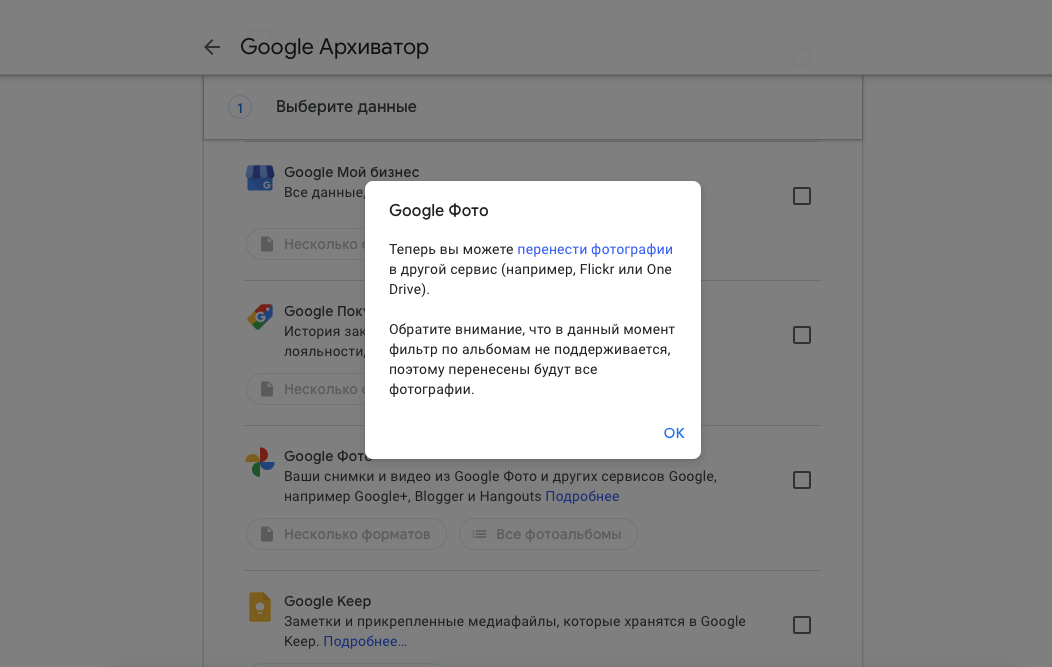
В Google Фото есть функция экспорта контента в OneDrive
- Выберите OneDrive и нажмите «Связать аккаунты и создать экспорт»;
- Пройдите авторизацию, если потребуется, и дождитесь окончания переноса.
Несмотря на то что в «Google Фото» есть возможность прямого переноса контента в OneDrive, Microsoft не предлагает безлимитного хранилища для фотографий и видеозаписей у себя в облаке. Учитывайте это, принимая решение о трансфере.
Как скачать свои фото из Google Фото
Если перенос в OneDrive вас не устроит, можете выбрать любой другой сервис. Я покажу, как всё работает, на примере «Яндекс.Диска». Мне он нравится тем, что, как и «Google Фото», он предлагает безлимитное хранилище для фотографий и видеороликов, загруженных автоматически. При этом неважно, с какого устройства произойдёт загрузка – с мобильного или с компьютера, — потому что у «Яндекс.Диска» есть приложение и для Android/iOS, и для macOS/Windows.
- Чтобы перенести фото из «Google Фото», перейдите по этой ссылке;
- Отмените выделение всех пунктов наверху и найдите «Google Фото»;
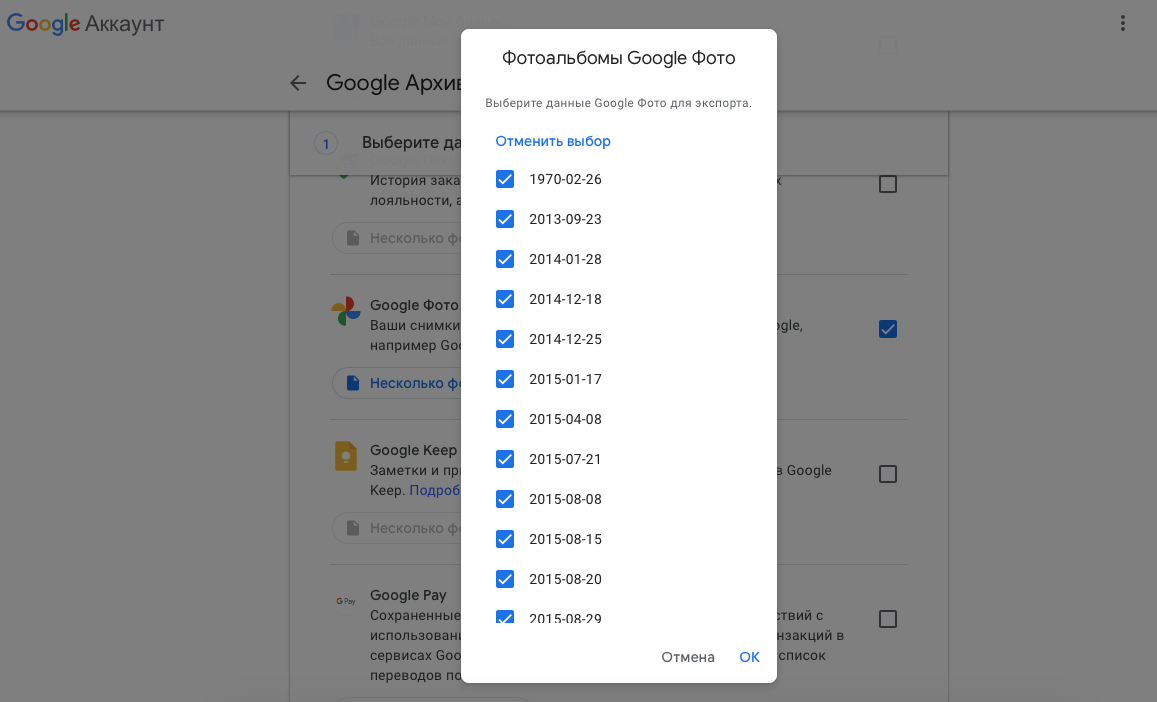
Выберите альбомы, которые хотите скачать
- Поставьте галочку напротив «Google Фото» и нажмите «Все альбомы»;
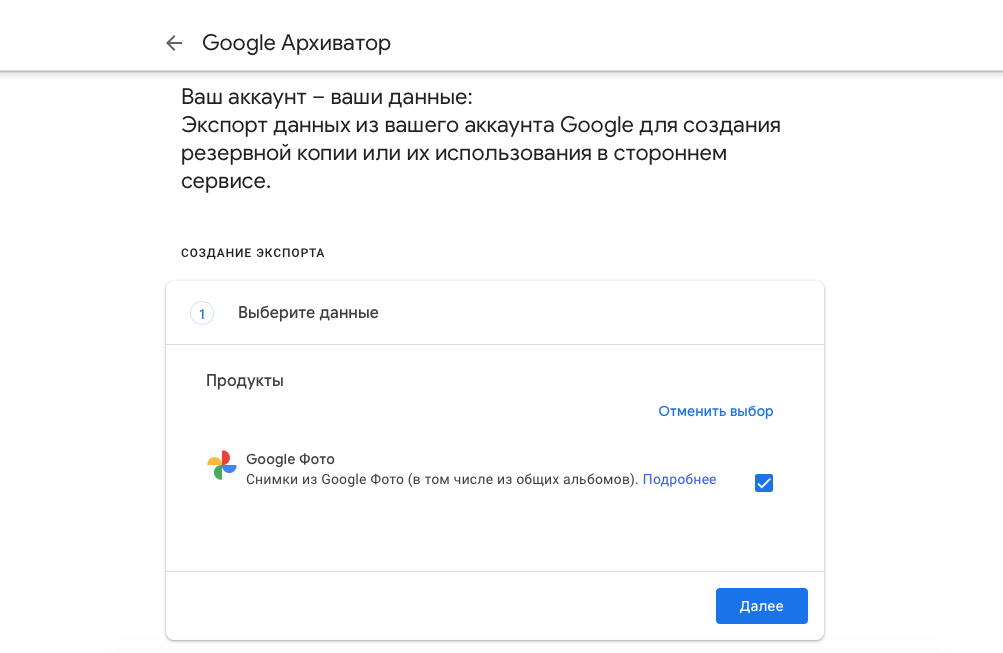
Необязательно скачивать всё
- Выберите альбомы, которые хотите перенести, пролистайте вниз и нажмите «Далее»;
- Выберите способ получения, максимальный объём архива, его тип и максимальный вес;
- Нажмите «Создать экспорт» и ждите, пока на почту не придёт ссылка на загрузку архива с фото и видео.
Безлимитное хранилище для фото на Яндекс.Диске
Теперь вам потребуется установить приложение «Яндекс.Диска», но не на компьютер, а на смартфон. Далее узнаете, почему:
- Пройдите авторизацию или зарегистрируйтесь, если аккаунта нет;
- Включите функцию автозагрузки при первоначальном включении;

Автозагрузка есть только в мобильной версии Яндекс.Диска
- Выберите способ загрузки (через Wi-Fi или сотовую сеть);
- Скачайте архив с файлами на Android (если позволяет память), сохраните фото и дождитесь автовыгрузки фото в облако.
Честно сказать, способ не самый простой, но зато действенный и единоверменный. То есть, проделав все эти манипуляции лишь один раз, от вас больше не потребуется их повторения. С этого момента все фотографии и видеозаписи, которые появляются в памяти вашего устройства, будут автоматически выгружаться в облако, а потом – предлагаться к удалению для освобождения штатного хранилища.

Теги
- Мобильная фотография
- Новичкам в Android
- Приложения для Андроид
Наши соцсети
Новости, статьи и анонсы публикаций
Свободное общение и обсуждение материалов
Лонгриды для вас

Каждый смартфон Xiaomi обладает таким количеством функций, что рассказывать о них можно часами. И даже человек, внимательно изучающий настройки своего устройства, порой пропускает очень важные опции. Именно о таких функциях Xiaomi сегодня пойдет речь. Кстати, некоторые из них присутствуют и на других Android-смартфонах, а потому подборка будет полезна всем без исключения. Заодно проверим, чем оболочка MIUI отличается от других платформ.

Операционная система Android открывает перед пользователем безграничные возможности, позволяя адаптировать смартфон под собственные нужды. Специально для этого на главном экране располагается иконка приложения Настройки. Через него нам и предлагают изменить стандартные параметры. Увы, подобные действия далеко не всегда приводят к желаемому результату, а порой даже становятся причиной окирпичивания устройства. Если вы не хотите распрощаться со своим смартфоном из-за лишней любознательности, познакомьтесь с опасными настройками Андроид, которые лучше не трогать.
Нельзя отрицать, что Яндекс предлагает лучшую экосистему цифровых сервисов в нашей стране. Однако компания зачастую берет количеством, а не качеством. Вот, например, приложение Яндекс. Это программа с безграничным набором классных функций от умной камеры до закадрового перевода иностранных видео. Но реализовано все таким образом, что за несколько лет взаимодействия с приложением меня просто распирает от недостатков Яндекса.
Как загрузить на Яндекс Диск фото: инструкции для компьютера и телефона
Облачное хранилище — это удобно, с какой стороны не посмотри: ничего не потеряется, не пропадет при переустановке ОС компьютера или смене смартфона. Способов, как загрузить на Яндекс Диск фото, есть несколько — как с компьютера, так и с телефона. Мы дадим инструкции по каждому из них.
С компьютера
Как загрузить фото на Яндекс Диск через браузер:
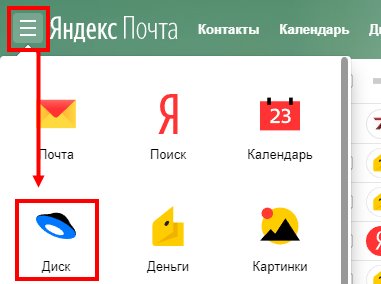
- Перейдите на страницу сервиса. Для этого откройте свою Яндекс.Почту и нажмите на кнопку “Диск” — она находится вверху страницы, слева.
- Двойным щелчком левой кнопки мыши (ЛКМ) откройте папку, в которую нужно добавить фото.
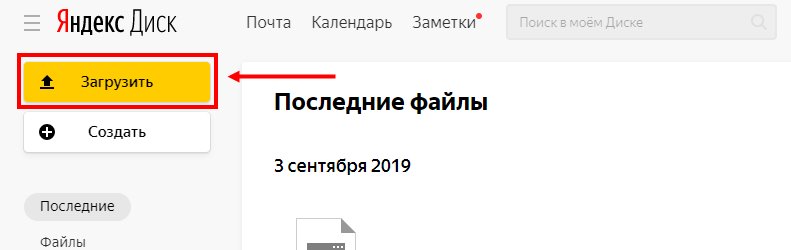
- Нажмите на большую желтую кнопку “Загрузить” в левой части экрана”.
- Поверх страницы появится окно. Левой кнопкой мыши отметьте в нем файл*, предназначенный для выгрузки в Яндекс Диск.
- Нажмите на “Открыть”, затем, когда загрузка будет закончена, нажмите на “Закрыть”.
*Чтобы выбрать сразу несколько файлов, зажмите и удерживайте клавишу “Ctrl”, а ЛКМ кликайте по нужным фотографиям — они будут подсвечиваться синим. “Ctrl” отпускаем только после того, как все фото будут отмечены.
Обратите внимание: после окончания загрузки, если вы хотите добавить еще файлов, выберите не “Закрыть”, а “Еще”. Если с компьютера выкачивается большое количество фото, окно с индикацией процесса можно спрятать, нажав на “Скрыть”.
С рабочего стола
Этот способ позволяет выгружать фотографии и другие типы файлов на Яндекс Диск, не запуская браузер. Достаточно, чтобы ваш компьютер был подключен к интернету.
Что нужно делать:
- Скачайте на компьютер специальное приложение. Сделать это можно с официальной страницы сервиса — она легко ищется по запросу “Скачать Яндекс Диск” . Сам процесс загрузки и установки стандартный, отдельно описывать мы его не будем.
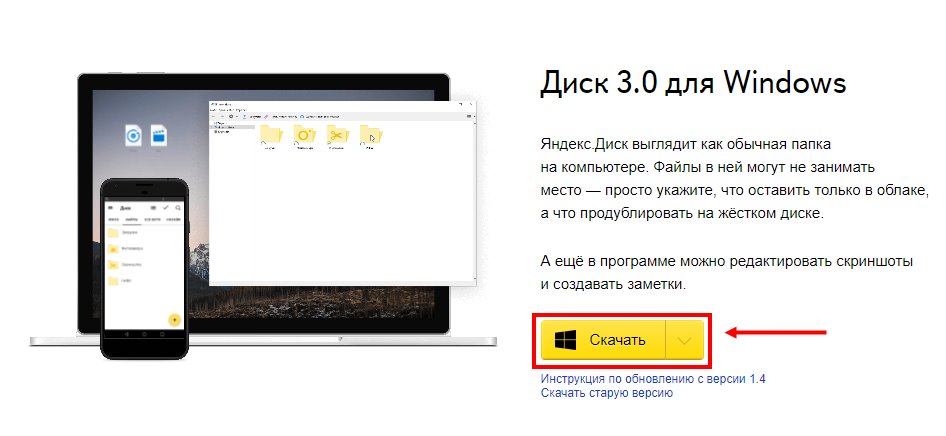
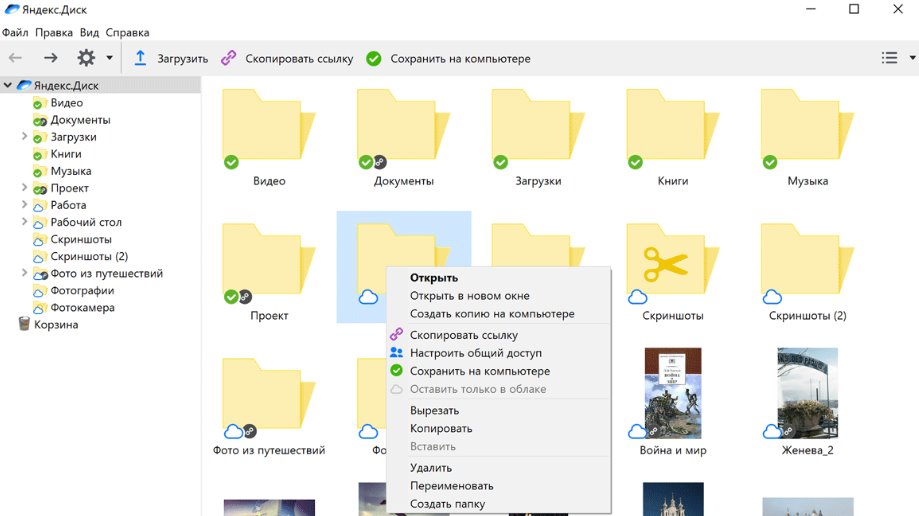
- Запустите приложение. Перед вами откроется окно наподобие проводника. Здесь будут отображаться все папки и файлы, которые были ранее созданы и загружены в ваше облако на Яндексе.
- Чтобы загрузить на Яндекс Диск фотографии, откройте в этом окне нужную папку и перетащите в нее выбранные файлы. Также вы можете выполнить перенос методом “копировать — вставить”, отметив перед этим сразу несколько объектов.
Как поделиться ссылкой на фото с другим человеком
Вы можете загрузить фото на Яндекс Диск и сразу получить на него ссылку, чтобы дать доступ к этому файлу ще кому-нибудь. После окончания загрузки поступаем так:
- Если сервис открыт в браузере. Кликаем правой кнопкой мыши (ПКМ) на фото, выбираем “Поделиться” и “Копировать ссылку” .

- Через приложение на рабочем столе. Кликаем правой кнопкой мыши на фото, выбираем “Скопировать ссылку”.
Далее эту ссылку можно отправить кому угодно — человек, который перейдет по ней, получит доступ к просмотру, копированию и скачиванию файла.
Обратите внимание: отключить доступ к файлу по ссылке можно только через браузерную версию сервиса. Для этого кликаем ПКМ на объект и выбираем “Удалить ссылку на файл”.
С телефона
Как загрузить фото на Яндекс Диск с телефона через браузер:
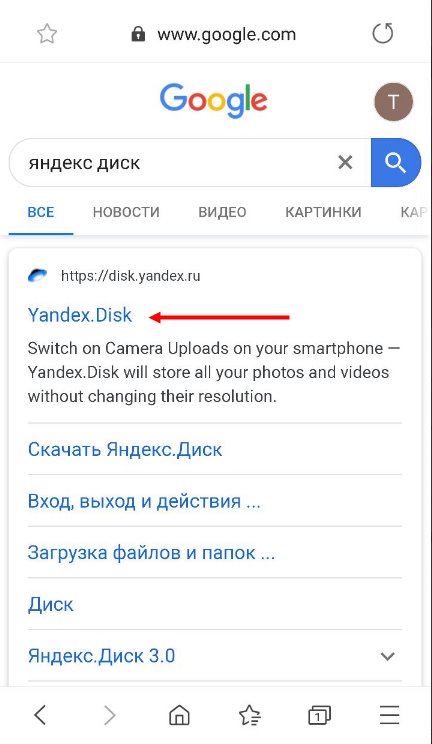
- Найти поиском сервис и перейти в него. Если система запросит авторизацию — вводим данные от нашей почты Яндекс.
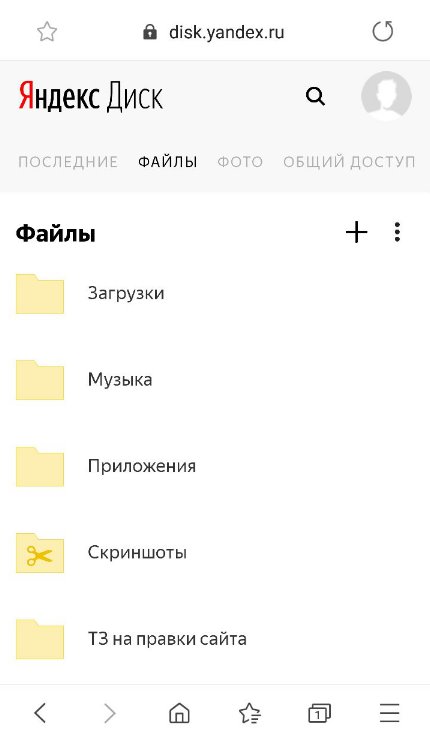
- Выбираем раздел и папку в которую будем выкачивать файлы из телефона.
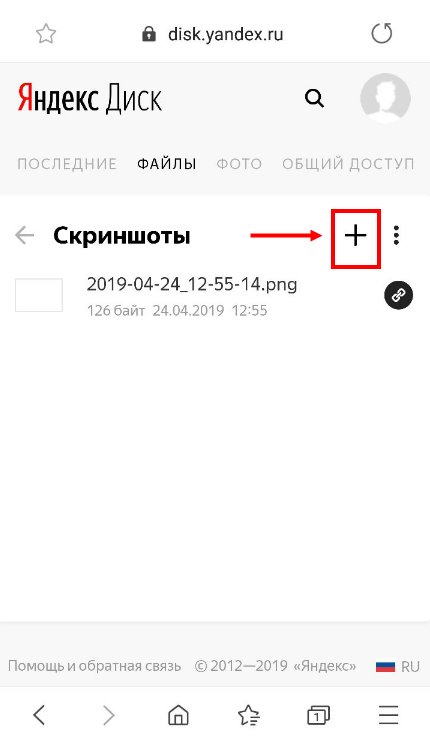
- Жмем на значок “+” в правом верхнем углу экрана. Затем: Загрузить файлы → Файлы → Меню → Галерея .
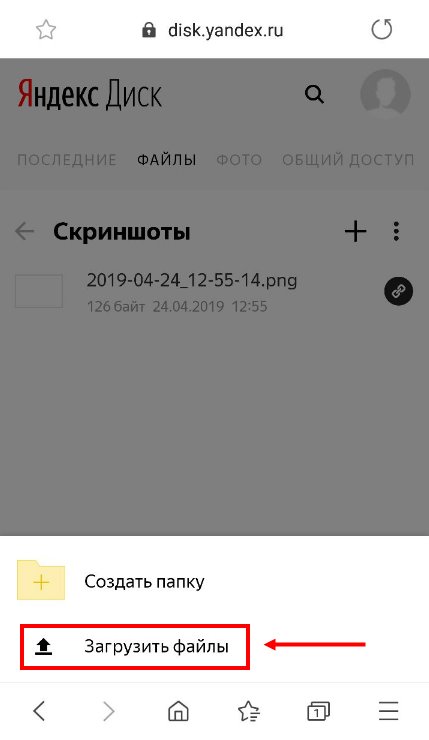
- Жмем на фотографию, которую нужно загрузить.
- Ждем завершения процесса. После закрываем окно либо жмем на “Еще” и повторяем действие.
Через мобильное приложение можно действовать двумя способами. Первый :
- В правом нижнем углу приложения есть круглая синяя кнопка со знаком “+” в центре. Жмем на нее.
- Выбираем “Картинку из галереи” , затем “Галерея” .
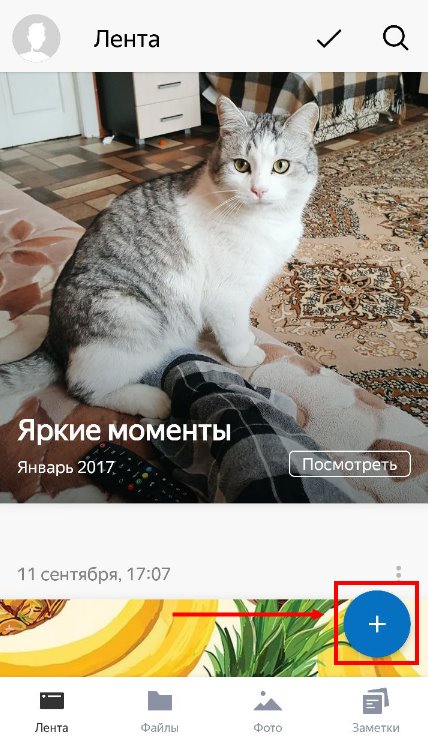
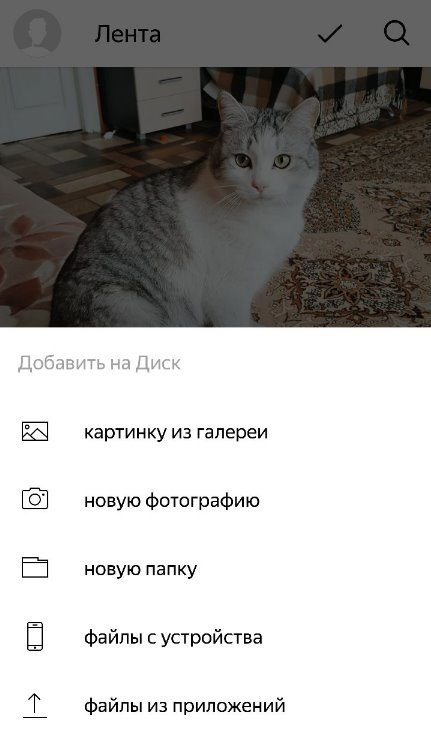
- Жмем на нужное фото и дожидаемся, когда система перенесет его на Диск.
Второй способ как загрузить фото в Диск Яндекс. Позволяет выкачивать сразу по несколько изображений. Что нужно делать:
- Открыть в смартфоне раздел “Галерея” .
- Выбрать фотографию. Чтобы отметить несколько, первое изображение выделите долгим нажатием, после чего можно будет короткими прикосновениями отметить другие файлы.
- В верхней части экрана появится кнопка “Поделиться” . Жмем на нее.
- На панели снизу выбираем место — ищем иконку Я. Диска.
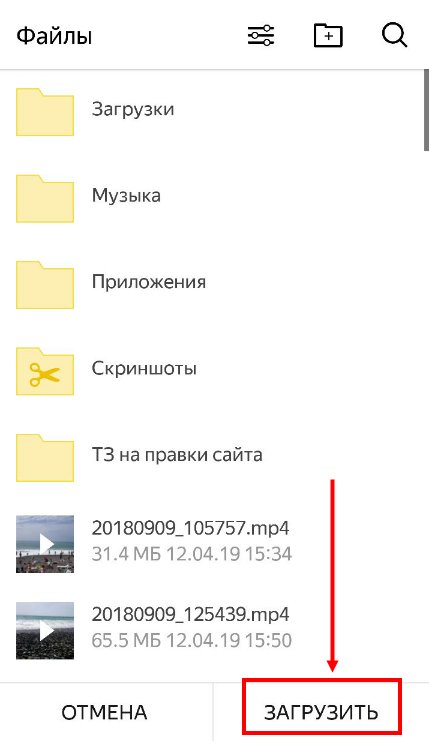
- Выбираем место, в которое должны будут скопированы изображения и жмем на “Загрузить» .
- Дожидаемся окончания процесса.
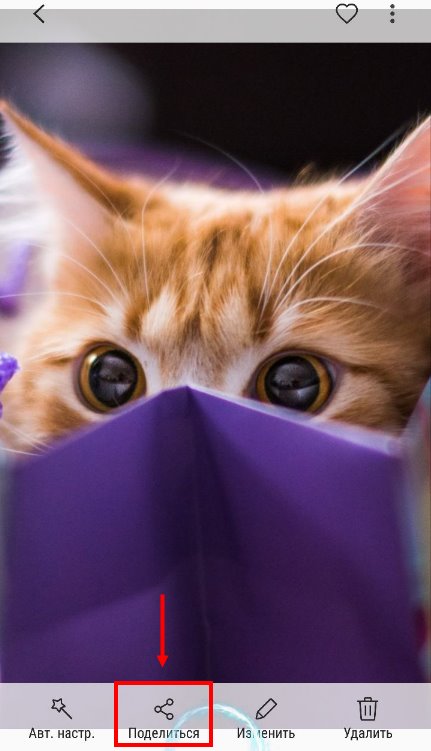
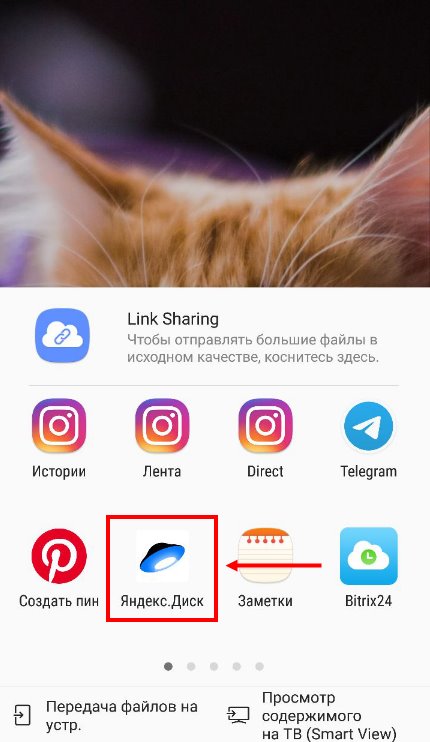
И на последок инструкция, как включить и отключить автоматическую загрузку фото с телефона на Яндекс Диск: открываем приложение, жмем на свою аватарку, затем “Настройки” и “Автозагрузка фото и видео”. Далее передвигаем ползунок в положение “Вкл” или “Выкл”.
А вдруг вы не знаете
- Как загрузить на Яндекс Диск папку с файлами
- Как на Яндекс Диск загрузить видео
- Как создать Яндекс Диск
API Яндекс.Диск (PHP) #2: Получение информации о файлах и директориях
В новом уроке мы с вами пропишем методы для получения информации о файлах и директориях находящихся на Яндекс.Диске.
Получение директорий с Яндекс.Диска через API
Для получения информации из области РЕСУРСОВ нужно отправить запрос на URL
https://cloud-api.yandex.net/v1/disk/resourcesДля получения информации из области КОРЗИНЫ нужно отправить запрос на URL
https://cloud-api.yandex.net/v1/disk/trash/resourcesВ качестве параметров вы можете передать следующие данные.
path *
Путь к нужному ресурсу относительно корневого каталога Диска. Путь к ресурсу в Корзине следует указывать относительно корневого каталога Корзины. Путь в значении параметра следует кодировать в URL-формате.
Список свойств JSON, которые следует включить в ответ. Ключи, не указанные в этом списке, будут отброшены при составлении ответа. Если параметр не указан, ответ возвращается полностью, без сокращений. Имена ключей следует указывать через запятую, а вложенные ключи разделять точками. Например: name,_embedded.items.path .
Количество ресурсов, вложенных в папку, описание которых следует вернуть в ответе (например, для постраничного вывода). Значение по умолчанию — 20.
Количество вложенных в папку ресурсов, которые следует опустить в ответе (например, для постраничного вывода). Список сортируется согласно значению параметра sort . Допустим, папка /foo содержит три файла. Если запросить метаинформацию о папке с параметром offset=1 , API Диска вернет только описания второго и третьего файла.
Параметр позволяет обрезать превью согласно размеру, заданному в значении параметра preview_size .
false — параметр игнорируется (по умолчанию).
true — превью обрезается следующим образом:
— Если передана только ширина или высота, картинка уменьшается до этого размера с сохранением пропорций. Затем из центра уменьшенного изображения также вырезается квадрат с заданной стороной.
— Если передан точный размер (например, «120×240» ), из центра оригинального изображения вырезается фрагмент максимального размера в заданных пропорциях ширины и высоты. Затем вырезанный фрагмент масштабируется до указанных размеров.
Требуемый размер уменьшенного изображения (превью файла), ссылку на которое Диск должен вернуть в ключе preview . Вы можете задать как точный размер превью, так и размер одной из сторон. Получившееся изображение можно обрезать до квадрата с помощью параметра preview_crop .
Варианты значений:
Предопределенный размер большей стороны.
Картинка уменьшается до указанного размера по большей стороне, пропорции исходного изображения сохраняются. Например, для размера S и картинки размером 120×200 будет сгенерировано превью размером 90×150, а для картинки 300×100 — превью размером 150×50.
Поддерживаемые значения:
«S» — 150 пикселей;
«M» — 300 пикселей;
«L» — 500 пикселей;
«XL» — 800 пикселей;
«XXL» — 1024 пикселей;
«XXXL» — 1280 пикселей.
Точная ширина (например, «120» или «120x» ) или точная высота (например, «x145» ).
Картинка уменьшается до указанной ширины или высоты, пропорции исходного изображения сохраняются.
Если передан параметр preview_crop , из центра уменьшенного изображения также вырезается квадрат с заданной стороной.
Точный размер (в формате x , например «120×240» ).
Картинка уменьшается до меньшего из указанных размеров, пропорции исходного изображения сохраняются.
Если передан параметр preview_crop , из центра оригинального изображения вырезается фрагмент максимального размера в заданных пропорциях ширины и высоты (в примере — один к двум). Затем вырезанный фрагмент масштабируется до указанных размеров.
Атрибут, по которому нужно сортировать список ресурсов, вложенных в папку. В качестве значения можно указывать имена следующих свойств объекта Resource:
— name (имя ресурса);
— path (путь к ресурсу на Диске);
— created (дата создания ресурса);
— modified (дата изменения ресурса);
— size (размер файла).
Для сортировки в обратном порядке добавьте дефис к значению параметра, например: sort=-name .
Метод для получения директорий принимает 2 аргумента: массив с параметрами для запроса и тип директории (активные ресурсы или корзина).
/** * Получение директорий * * @param array $arrParams параметры для получения ресурсов * @param string $typeDir тип области ресурсов * * @return array */ public function disk_resources(array $arrParams, string $typeDir = ''): array < switch ($typeDir) < case 'trash': /* запрос для директорий в корзине */ $urlQuery = 'https://cloud-api.yandex.net/v1/disk/trash/resources'; break; case 'standart': /* запрос для активных директорий */ $urlQuery = 'https://cloud-api.yandex.net/v1/disk/resources'; break; >return $this->sendQueryYaDisk($urlQuery, $arrParams); >Пример отправки запроса
. $yaClass = new Backup(); arrQuery);< "public_key": "HQsmHLoeyBlJf8Eu1jlmzuU+ZaLkjPkgcvmokRUCIo8=", "_embedded": < "sort": "", "path": "disk:/foo", "items": [ < "path": "disk:/foo/bar", "type": "dir", "name": "bar", "modified": "2014-04-22T10:32:49+04:00", "created": "2014-04-22T10:32:49+04:00" >, < "name": "photo.png", "preview": "https://downloader.disk.yandex.ru/preview/. ", "created": "2014-04-21T14:57:13+04:00", "modified": "2014-04-21T14:57:14+04:00", "path": "disk:/foo/photo.png", "md5": "4334dc6379c8f95ddf11b9508cfea271", "type": "file", "mime_type": "image/png", "size": 34567 >], "limit": 20, "offset": 0 >, "name": "foo", "created": "2014-04-21T14:54:42+04:00", "custom_properties": , "public_url": "https://yadi.sk/d/2AEJCiNTZGiYX", "modified": "2014-04-22T10:32:49+04:00", "path": "disk:/foo", "type": "dir" >Данные получаемые в ответе:
Поле, по которому отсортирован список.
Ключ опубликованной папки, в которой содержатся ресурсы из данного списка. Включается только в ответ на запрос метаинформации о публичной папке.
Массив ресурсов (Resource), содержащихся в папке. Вне зависимости от запрошенной сортировки, ресурсы в массиве упорядочены по их виду: сначала перечисляются все вложенные папки, затем — вложенные файлы.
Максимальное количество элементов в массиве items , заданное в запросе.
Смещение начала списка от первого ресурса в папке.
Путь к папке, чье содержимое описывается в данном объекте ResourceList . Для публичной папки значение атрибута всегда равно «/».
Общее количество ресурсов в папке.
Получение сплошного списка файлов и директорий с Яндекс.Диска
Для получение всех файлов и директорий, без учёта структуры директорий, используют метод resources/files.
Данный API метод принимает следующие параметры:
Количество файлов, описание которых следует вернуть в ответе (например, для постраничного вывода). Значение по умолчанию — 20.
Тип файлов, которые нужно включить в список. Диск определяет тип каждого файла при загрузке. Чтобы запросить несколько типов файлов, можно перечислить их в значении параметра через запятую. Например, media_type=»audio,video» .
— backup — файлы резервных и временных копий.
— book — электронные книги.
— compressed — сжатые и архивированные файлы.
— data — файлы с базами данных.
— development — файлы с кодом (C++, Java, XML и т. п.), а также служебные файлы IDE.
— diskimage — образы носителей информации и сопутствующие файлы (например, ISO и CUE).
— document — документы офисных форматов (Word, OpenOffice и т. п.).
— encoded — зашифрованные файлы.
— executable — исполняемые файлы.
— flash — файлы с флэш-видео или анимацией.
— font — файлы шрифтов.
— settings — файлы настроек для различных программ.
— spreadsheet — файлы офисных таблиц (Excel, Numbers, Lotus).
— text — текстовые файлы.
— unknown — неизвестный тип.
— web — различные файлы, используемые браузерами и сайтами (CSS, сертификаты, файлы закладок).
Количество ресурсов с начала списка, которые следует опустить в ответе (например, для постраничного вывода).Допустим, папка /foo содержит три файла. Если запросить метаинформацию о папке с параметром offset=1 , API Диска вернет только описания второго и третьего файла.
Список свойств JSON, которые следует включить в ответ. Ключи, не указанные в этом списке, будут отброшены при составлении ответа. Если параметр не указан, ответ возвращается полностью, без сокращений. Имена ключей следует указывать через запятую, а вложенные ключи разделять точками. Например: name,_embedded.items.path .
Требуемый размер уменьшенного изображения (превью файла), ссылку на которое Диск должен вернуть в ключе preview . Вы можете задать как точный размер превью, так и размер одной из сторон. Получившееся изображение можно обрезать до квадрата с помощью параметра preview_crop .
Предопределенный размер большей стороны.
Картинка уменьшается до указанного размера по большей стороне, пропорции исходного изображения сохраняются. Например, для размера S и картинки размером 120×200 будет сгененерировано превью размером 90×150, а для картинки 300×100 — превью размером 150×50.
Поддерживаемые значения:
— «S» — 150 пикселей;
— «M» — 300 пикселей;
— «L» — 500 пикселей;
— «XL» — 800 пикселей;
— «XXL» — 1024 пикселей;
— «XXXL» — 1280 пикселей.
Точная ширина (например, «120» или «120x» ) или точная высота (например, «x145» ).
Картинка уменьшается до указанной ширины или высоты, пропорции исходного изображения сохраняются.
Если передан параметр preview_crop , из центра уменьшенного изображения также вырезается квадрат с заданной стороной.
Точный размер (в формате x , например «120×240» ).
Картинка уменьшается до меньшего из указанных размеров, пропорции исходного изображения сохраняются.
Если передан параметр preview_crop , из центра оригинального изображения вырезается фрагмент максимального размера в заданных пропорциях ширины и высоты (в примере — один к двум). Затем вырезанный фрагмент масштабируется до указанных размеров.
Параметр позволяет обрезать превью согласно размеру, заданному в значении параметра preview_size .
Допустимые значения:
false — параметр игнорируется (по умолчанию).
true — превью обрезается следующим образом:
— Если передана только ширина или высота, картинка уменьшается до этого размера с сохранением пропорций. Затем из центра уменьшенного изображения также вырезается квадрат с заданной стороной.
— Если передан точный размер (например, «120×240» ), из центра оригинального изображения вырезается фрагмент максимального размера в заданных пропорциях ширины и высоты. Затем вырезанный фрагмент масштабируется до указанных размеров.
Отправляем запрос на получение списка файлов и директорий.
/** * Получение плоского списка всех файлов * * @param array $arrParams параметры для получения ресурсов * * @return array */ public function disk_resources_files(array $arrParams = []): array < $urlQuery = 'https://cloud-api.yandex.net/v1/disk/resources/files'; return $this->sendQueryYaDisk($urlQuery, $arrParams); >< "items": [ < "name": "photo2.png", "preview": "https://downloader.disk.yandex.ru/preview/. ", "created": "2014-04-22T14:57:13+04:00", "modified": "2014-04-22T14:57:14+04:00", "path": "disk:/foo/photo2.png", "md5": "53f4dc6379c8f95ddf11b9508cfea271", "type": "file", "mime_type": "image/png", "size": 54321 >, < "name": "photo1.png", "preview": "https://downloader.disk.yandex.ru/preview/. ", "created": "2014-04-21T14:57:13+04:00", "modified": "2014-04-21T14:57:14+04:00", "path": "disk:/foo/photo1.png", "md5": "4334dc6379c8f95ddf11b9508cfea271", "type": "file", "mime_type": "image/png", "size": 34567 >], "limit": 20, "offset": 0 >Описание элементов ответа:
Ключ опубликованного ресурса. Включается в ответ только если указанный файл или папка опубликован.
Ссылка на опубликованный ресурс. Включается в ответ только если указанный файл или папка опубликован.
Ресурсы, непосредственно содержащиеся в папке (содержит объект ResourceList). Включается в ответ только при запросе метаинформации о папке.
Ссылка на уменьшенное изображение из файла (превью). Включается в ответ только для файлов поддерживаемых графических форматов. Запросить превью можно только с OAuth-токеном пользователя, имеющего доступ к самому файлу.
Объект со всеми атрибутами, заданными с помощью запроса Добавление метаинформации для ресурса. Содержит только ключи вида имя:значение (объекты или массивы содержать не может).
Дата и время создания ресурса, в формате ISO 8601.
Дата и время изменения ресурса, в формате ISO 8601.
Полный путь к ресурсу на Диске. В метаинформации опубликованной папки пути указываются относительно самой папки. Для опубликованных файлов значение ключа всегда «/».Для ресурса, находящегося в Корзине, к атрибуту может быть добавлен уникальный идентификатор (например, trash:/foo_1408546879 ). С помощью этого идентификатора ресурс можно отличить от других удаленных ресурсов с тем же именем.
Путь к ресурсу до перемещения в Корзину. Включается в ответ только для запроса метаинформации о ресурсе в Корзине.
Тип ресурса:«dir» — папка;«file» — файл.
Получение последних добавленных файлов и директорий
Для получения последних добавленных ресурсов используется метод resources/last-uploaded. Данный метод использует те же параметры, что и resources/files.
/** * Получение последних загруженных элементов * * @param array $arrParams параметры для получения ресурсов * * @return array */ public function disk_resources_last_uploaded(array $arrParams = []): array < $urlQuery = 'https://cloud-api.yandex.net/v1/disk/resources/last-uploaded'; return $this->sendQueryYaDisk($urlQuery, $arrParams); >Таким образом мы с вами научились запрашивать информацию о имеющихся файлах и директориях на Яндекс.Диске.
В следующем уроке я вам покажу как загружать и скачивать файлы с Яндекс.Диска.
Как переслать фото через яндекс диск
Яндекс.Диск
Версия для
Вопросы и ответы по «Яндекс.Диск»
Вопрос и ответы были вам полезны?

Да

Нет
Попробуйте также:

Похожие вопросы :
- Проблема с папкой яндекс диска в разделе мой компьютер. Нет синхронизации. Что. (Ответов: 10)
- Как в моем Яндекс диске могли оказаться фото другого человека? (Ответов: 1)
- На кнопку паузы нельзя нажимать, загрузка начинается заново? Почему архив не. (Ответов: 1)
- У меня вышел из строя жесткий диск, на котором был установлен Яндекс-диск. Все. (Ответов: 1)
- Как удалить сразу все публичные ссылки? (Ответов: 2)
- Не создается публичная ссылка на файл (Ответов: 1)
- В старом ноутбуке я меня на Яндекс Диске были закачены фото. Ноутбук сломался и не. (Ответов: 2)
- Как быстро перейти на файл, синхронизированный и сохранённый у себя на компьютере. (Ответов: 0)
- У фотографий есть дата съемки, но когда их закидываю в диск эти фотографии. (Ответов: 0)