Запуск командной строки в Windows 10
Продвинутые пользователи и ИТ- специалисты довольно часто используют командную строку и не зря, она в разы облегчает выполнение административных задач. Как же запустить командную строку Windows 10? Статья расскажет о 5 способах её запуска.
Примечание: Хотя все методы проверены на Windows 10, некоторые подойдут для пользователей Windows 7 и 8.
1. Запуск окна командной строки, используя поиск
Поиск очень замечательная функция Windows. Найдите значок поиска на панели задач Windows.

Нужно выбрать Командная строка , для открытия окна. Когда Cortana станет доступна русскоязычному населению планеты, то её так же можно использовать для поиска.
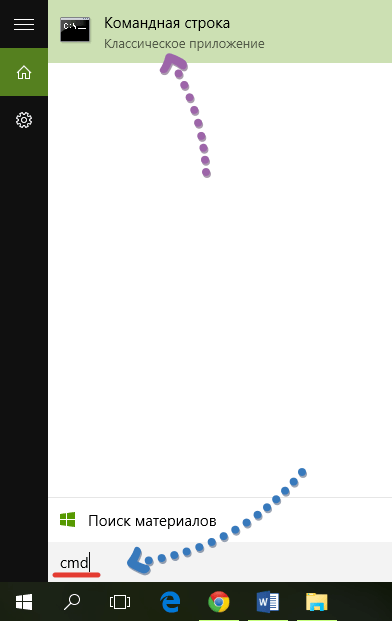
2. Запуск командной строки из окна Выполнить
Одним из самых простых и быстрых способов запуска командной строки на устройстве управляемым Windows 10 будет запуск из окна Выполнить (На клавиатуре нажмите Win + R , что бы открыть его).
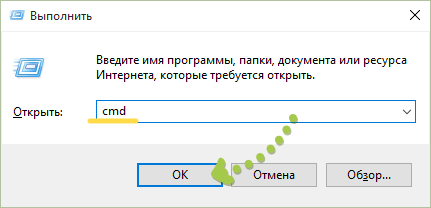
Затем необходимо ввести cmd или cmd.exe , а для подтверждения запуска командной строки нажать Ок или Enter на клавиатуре.
3. Открыть командную строку из меню Пуск
Откройте меню Пуск и перейдите во Все приложения , где в появившемся списке нужно отыскать Служебные – Windows , в списке которого и находится ярлык Командная строка .
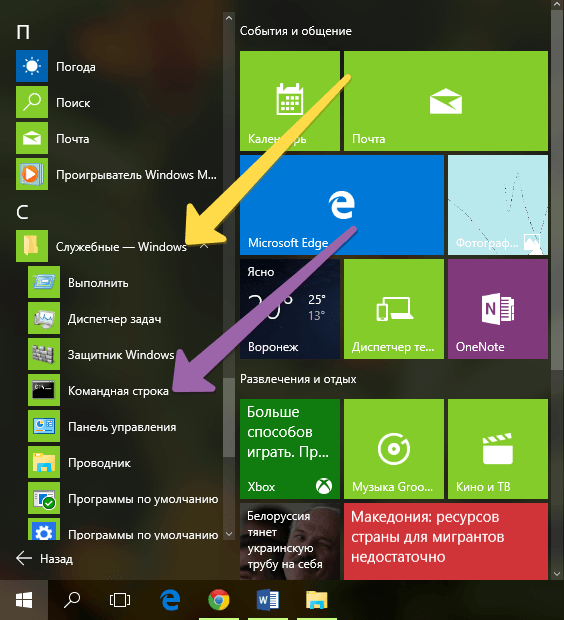
4. Командная строка при помощи WinX
Windows 10, в прочем, как и Windows 8.1 включает скрытое меню для опытных пользователей, доступное на рабочем столе. Быстрый способ открыть его это комбинация клавиш Win + X на клавиатуре.
Это меню включает в себя полезные ярлыки, в том числе и для запуска командной строки.
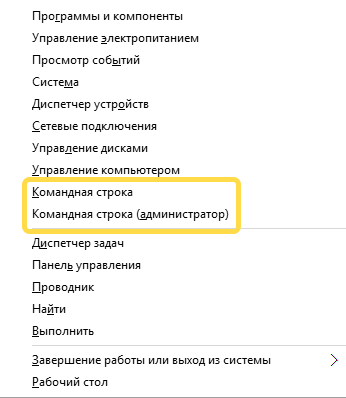
Выберите Командная строка для открытия.

Запустить данное меню можно и другим способом: нужно в левом нижнем углу рабочего стола щёлкнуть правой кнопкой мыши или нажать и удерживать при сенсорном дисплее иконку Windows.
5. Открытие командной строки используя Проводник Windows
Пользоваться Проводником – это обычное дело, нужно перейти в раздел где хранится исполняющий файл.
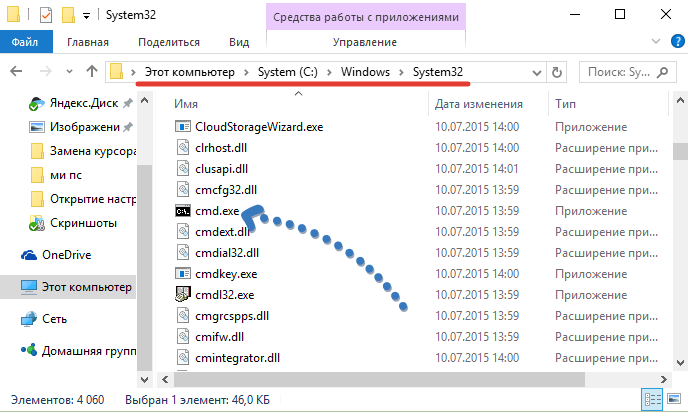
C:\Windows\System32
Там находится cmd.exe – файл, отвечающий за запуск командной строки, его и нужно запустить.
Все эти способы являются действенными для запуска командной строки в Windows 10, а некоторые подойдут для более ранних выпусков Windows. Для любителей частой работы в командной строке можно без особых усилий создать ярлык её запуска, что поможет ещё быстрее её открывать.
Сочетания клавиш для поиска

Эта страница описывает комбинации клавиш, используемые для доступа к различным функциям поиска в Thunderbird. Для получения полного списка всех сочетаний клавиш, прочитайте статью Сочетания клавиш.
До версии 3.1
В более ранних версиях (до 3.1) Thunderbird, сочетание клавиш Ctrl / Command + F вызывает функцию поиска текста в выбранном сообщении.
Версия 3.1 до версии 7
В последующих версиях, вплоть до версии 8, сочетание клавиш Ctrl / Command + F было переназначено на вызов Быстрого фильтра, который позволяет ограничить количество отображаемых в данный момент сообщений, устанавливая различные параметры фильтрации.
Комбинацией клавиш для поиска текста в сообщении, было Ctrl / Command + F , Ctrl / Command + F . (То есть, то же самое сочетание клавиш, используемое два раза подряд).
Версия 8 и новее
В Thunderbird версии 8, следующим комбинациям клавиш была назначена функция поиска:
- Поиск всех сообщений (глобальный поиск): Ctrl + K Command + K Ctrl + K
- Быстрый фильтр (фильтрация сообщений в текущем окне): Ctrl + Shift + K Command + Shift + K Ctrl + Shift + K
- Поиск сообщений в папке (диалог поиска): Ctrl + Shift + F Command + Shift + F Ctrl + Shift + F
- Найти текст в текущем сообщении: Ctrl + F Command + F Ctrl + F
- Найти текст снова в текущем сообщении: Ctrl + G или F3 Command + G или F3 Ctrl + G или F3
- Найти предыдущий текст в текущем сообщении: Ctrl + Shift + G или Shift + F3 Command + Shift + G или Shift + F3 Ctrl + Shift + G или Shift + F3
Эти прекрасные люди помогли написать эту статью:

Станьте волонтёром
Растите и делитесь опытом с другими. Отвечайте на вопросы и улучшайте нашу базу знаний.
Сочетания клавиш
Примечание: Мы стараемся как можно оперативнее обеспечивать вас актуальными справочными материалами на вашем языке. Эта страница переведена автоматически, поэтому ее текст может содержать неточности и грамматические ошибки. Для нас важно, чтобы эта статья была вам полезна. Просим вас уделить пару секунд и сообщить, помогла ли она вам, с помощью кнопок внизу страницы. Для удобства также приводим ссылку на оригинал (на английском языке) .
Сочетания клавиш, описанные в этой статье справки, соответствуют принятой в США раскладке клавиатуры. Сочетания клавиш для других раскладок клавиатуры могут отличаться от приведенных здесь сочетаний.
Если указанные в сочетании клавиши нажимаются одновременно, в справке SharePoint Designer 2010 между ними ставится знак «плюс» (+). Если клавиши нажимаются последовательно, между ними ставится знак «запятая» (,).
Чтобы напечатать этот раздел, с помощью клавиши «TAB» переведите фокус на команду Показать все и нажмите клавишу ВВОД, а затем нажмите клавиши CTRL+P.
Просмотр подсказки клавиш на ленте

- Нажмите клавишу ALT. Появятся подсказки клавиш над каждым элементом, имеющемся в текущем представлении.
- Нажмите клавишу с буквой, указанной в подсказке над тем элементом, который требуется использовать. Чтобы отменить выполняемое действие и скрыть всплывающие подсказки, нажмите клавишу ALT.
Перемещение по ленте с клавиатуры
Переход от группы к группе
CTRL+СТРЕЛКА ВПРАВО или СТРЕЛКА ВЛЕВО
Справка в Интернете
Сочетания клавиш для работы с окном справки
Окно справки предоставляет доступ ко всему содержимому справки SharePoint Designer. В окне справки отображаются разделы и содержимое справки.
Открытие окна «Справка»
Закрытие окна «Справка»
Переключение между окном «Справка» и активной программой
Переход на главную страницу приложения.
Переход к следующему элементу окна «Справка»
Переход к предыдущему элементу окна «Справка»
Выполнение действия для выделенного элемента
Выбор следующего или предыдущего элемента в разделе окна справки Обзор справки соответственно
TAB или SHIFT+TAB
Развертывание или свертывание выбранного элемента в разделе окна справки Обзор справки соответственно
Переход к следующему фрагменту скрытого текста или гиперссылке, в том числе к элементам Показать все или Скрыть все в начале раздела
Переход к предыдущему фрагменту скрытого текста или гиперссылке
Выполнение действия, предусмотренного для выделенных элементов Показать все и Скрыть все, скрытого текста или гиперссылки
Возврат к предыдущему разделу справки (кнопка Назад).
ALT+СТРЕЛКА ВЛЕВО или BACKSPACE
Переход к следующему разделу справки (кнопка Вперед).
Медленная прокрутка текущего раздела справки вверх или вниз
СТРЕЛКА ВВЕРХ или СТРЕЛКА ВНИЗ
Быстрая прокрутка текущего раздела справки вверх или вниз
PAGE UP или PAGE DOWN
Отобразить меню команд окна «Справка». Это действие требует наличия у окна «Справка» фокуса ввода (щелкните любой элемент в окне «Справка»).
Остановка последнего действия (кнопка Остановить)
Обновление окна (кнопка Обновить).
Печать текущего раздела справки.
Если курсор находится не в текущем разделе справки, нажмите клавишу F6, а затем — клавиши CTRL+P.
Изменение состояния подключения.
F6, а затем щелкните СТРЕЛКА ВНИЗ
Ввод текста в поле Введите искомые слова.
F6, а затем щелкните СТРЕЛКА ВНИЗ
Перемещение между областями окна справки, например между панелью инструментов, полем Введите искомые слова и списком Поиск.
Выбор следующего или предыдущего пункта оглавления в представлении в виде дерева
СТРЕЛКА ВВЕРХ или СТРЕЛКА ВНИЗ
Развертывание или свертывание выбранного пункта оглавления в представлении в виде дерева
СТРЕЛКА ВЛЕВО или СТРЕЛКА ВПРАВО
SharePoint Designer 2010
Работа с сайтами SharePoint
Сочетания клавиш Spotlight на Mac

На Mac можно выполнить быстрый поиск в Spotlight с помощью сочетаний клавиш, представленных ниже.
Открыть или закрыть окно Spotlight
Открыть просмотр результатов в Быстром просмотре
Переключение между полем поиска и результатами поиска
Перейти к следующему результату
Перейти к предыдущему результату
Перейти к первому результату в следующей категории
Перейти к первому результату в предыдущей категории
Показать путь результата поиска (например, файла)
Просмотреть файл в приложении или в Finder
Command-R или Command-двойное нажатие кнопки мыши
Открыть окно Finder с выбранным полем поиска