Как отключить звук через hdmi windows 10
Настройка цифрового аудио на видеоплате
-
В области переходов Панели управления NVIDIA, в разделе Дисплей щелкните ссылку Настройка цифрового аудио , чтобы открыть соответствующую страницу.
На странице Настройка цифрового аудио перечислены присутствующие в системе графические процессоры (ГП) NVIDIA с разъемами для подключения дисплеев, которые могут воспроизводить звук, и сами эти разъемы (HDMI, DisplayPort или DVI). Для каждого разъема на этой странице перечислены дисплеи с поддержкой воспроизведения звука, которые отображаются как аудиоустройства на панели параметров звука Windows, исходя из принятых по умолчанию или выбранных ранее настроек.
В зависимости от поддерживаемого оборудования и типа подключенных дисплеев можно изменять выбранные дисплеи, как описано в пункте 2.
- Дисплей HDMI (подключенный через разъем HDMI или DisplayPort): откройте список и выберите нужный дисплей или щелкните Выключить звук .
- Дисплей DisplayPort , подключенный через разъем HDMI: откройте список и выберите нужный дисплей или щелкните Выключить звук .
- Дисплей DisplayPort , подключенный через разъем DisplayPort: Если через этот разъем подключено более одного дисплея, а видеоплата поддерживает только один аудиопоток для каждого разъема, откройте список и выберите дисплей, который должен отображаться как аудиоустройство на панели параметров звука Windows.
Во всех остальных случаях на панели параметров звука Windows будут отображаться дисплеи из списка дисплеев DisplayPort, и никакие дополнительные изменения не требуются.
Откроется панель Microsoft Windows «Звук», где можно настроить аудиовыход системы.
© Корпорация NVIDIA, 2005 — 2021. Все права защищены. Дисплей, видео
Как отключить звук через hdmi windows 10
High-Definition Multimedia Interface, или HDMI поддерживает несжатое потоковое медиа, так что вы можете просматривать четкие изображения и слышать чистые звуки. Кроме того, вы можете наслаждаться потоковым видеоконтентом с поддержкой объемного звука и картинкой 4K на мониторе или телевизоре, используя всего один кабель. Более того, вы можете одновременно передавать цифровое видео и аудио с телевизора или компьютера на проектор или другой компьютер/телевизор. Некоторые пользователи жаловались, что, пока видеоконтент передавался и просматривался через HDMI, звук не сопровождал видео. Если вы тоже столкнулись с той же проблемой, вы попали в нужное место. Мы предлагаем идеальное руководство, которое поможет вам решить проблему отсутствия звука HDMI в Windows 10 при подключении к телевизору. Итак, продолжайте читать, чтобы узнать, как это сделать.
Как исправить отсутствие звука HDMI в Windows 10 при подключении к телевизору
Причины, по которым на телевизоре отсутствует звук по кабелю HDMI
Существует множество причин, вызывающих проблему HDMI Нет звука в Windows 10 при подключении к телевизору. 1. Все начинается с кабеля HDMI, который вы используете для подключения к компьютеру, телевизору или монитору. Подключите кабель HDMI к другому ПК/телевизору и проверьте, слышите ли вы звук. Если да, значит, проблема с монитором или телевизором, на который вы проецируете. Вам нужно будет настроить его для приема HDMI. 2. Если проблема со звуком не устранена, это указывает на проблему с кабелем HDMI. Следовательно, попробуйте подключиться с помощью нового исправного кабеля. 3. Проблемы со звуком на ПК могут быть вызваны несколькими причинами:
- Выбор неправильного аудиодрайвера или неправильного устройства воспроизведения.
- Звуковая карта динамика установлена по умолчанию вместо переключения аудиовыхода на HDMI.
- Не настроен для количественной оценки и приема аудиоданных HDMI.
Прежде чем приступить к решению проблемы отсутствия звука на телевизоре с кабелем HDMI, вот список основных проверок, которые необходимо выполнить:
- Правильно подключите кабель HDMI. Убедитесь, что кабель HDMI не поврежден и не неисправен.
- Убедитесь, что видеокарта (панель управления NVIDIA) настроена правильно.
- Карты NVIDIA (серии до GeForce 200) не поддерживают звук HDMI.
- Драйверы Realtek также имеют проблемы совместимости.
- Перезагрузите устройства, поскольку простая перезагрузка в большинстве случаев устраняет незначительные проблемы и программные сбои.
Ниже описаны различные методы, которые помогут вам включить передачу звука через HDMI на телевизор. Прочтите до конца, чтобы найти тот, который вам подходит.
Метод 1. Установите HDMI в качестве устройства воспроизведения по умолчанию
Когда на ПК установлены две или более звуковых карты, обычно возникает конфликт. Вполне вероятно, что аудиовыход HDMI не включается автоматически, поскольку звуковая карта динамиков, присутствующих внутри компьютера, считывается как устройство по умолчанию.
Вот как установить HDMI в качестве устройства воспроизведения по умолчанию на ПК с Windows 10:
1. Перейдите в окно поиска Windows, введите Панель управления и откройте ее.
2. Выберите Просмотр: Крупные значки. Теперь щелкните раздел Звук.
Как вывести звук с компьютера на телевизор через HDMI?
В этой статье я покажу, как переключить звук с динамиков ноутбука, или стационарного компьютера на телевизор при подключении по HDMI кабелю. По своему опыту могу сказать, что обычно звук выводится на телевизор сразу после подключения к нему HDMI кабеля от компьютера, или ноутбука. Но так бывает не всегда. Иногда, после подключения телевизора к ПК, звук продолжает воспроизводится через колонки, или встроенные в ноутбуке динамики. Это относится не только к телевизорам, но и к мониторам со встроенными динамики. В таком случае нужно проверить настройки звука в Windows и при необходимости изменить их. Чем мы сейчас и займемся.
Сначала нужно соединить наш компьютер с телевизором (если вы еще не подключили). Для этого выключаем оба устройства и подключаем кабель в HDMI выход на ПК/ноутбуке и в DHMI вход на ТВ. Включаем ноутбук и телевизор. Скорее всего в настройках телевизора понадобится выбрать источник сигнала (порт, в который мы подключили кабель, обычно это можно сделать кнопкой INPUT на пульте). А на ноутбуке может понадобится сменить режим вывода изображения на второй экран. Сделать это можно через меню, которое вызывается сочетанием клавиш Win + P. Я не буду показывать весь процесс подключения, так как писал уже об этом в статье как подключить монитор к ноутбуку по HDMI. В случае с телевизором и стационарным компьютером все будет точно так же.
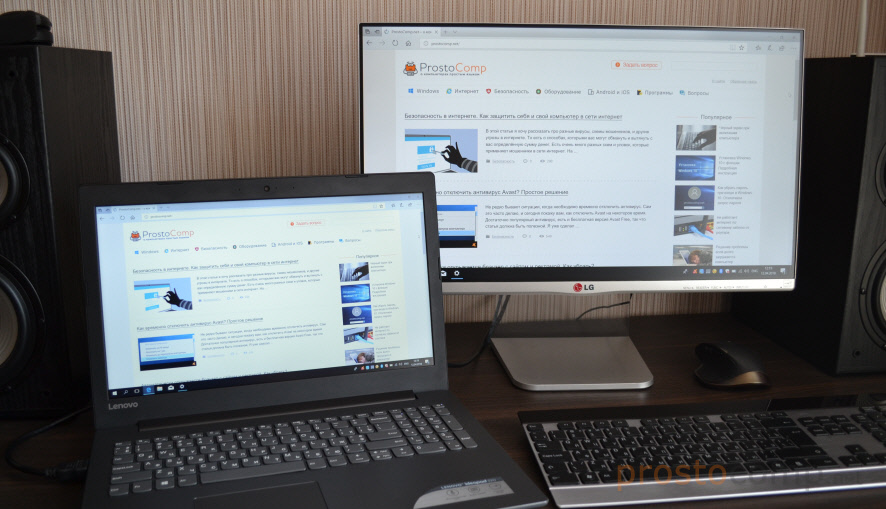
Ну и как это часто бывает, изображение с компьютера на телевизоре повалилось, а звук по прежнему звучит из встроенных динамиков в ноутбуке, или через подключенные к ПК колонки. Почему так – непонятно. Но сейчас попробуем это выяснить и исправить.
Как в Windows переключить звук на HDMI?
В Windows 10, Windows 8 и Windows 7 все эти настройки выглядят примерно одинаково. В Windows 10 немного запрятали панель управления звуком. Но ничего, найдем!
Чаще всего нужно вручную сменить устройство воспроизведения по умолчанию. Для этого в Windows 7 и 8 нажимаем правой кнопкой мыши на иконку звука в трее и выбираем пункт «Устройства воспроизведения». Если у вас Windows 10, то нужно так же нажать правой кнопкой мыши на иконку звука, выбрать «Открыть параметры звука» и уже в новом окне перейти в старую «Панель управления звуком».
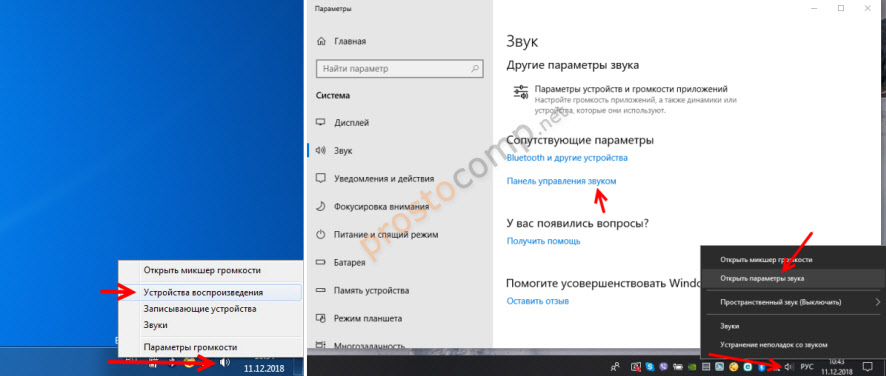
В списке устройств воспроизведения должен отображаться телевизор (LG, Samsung, Philips, Sony и т. д.), к которому подключен наш компьютер по HDMI и на который нам нужно вывести звук. Нажимаем на телевизор правой кнопкой мыши и выбираем «Использовать по умолчанию». Так же это устройство может называться «Цифровое аудио (HDMI)», «AMD HDMI Output», «AMD High Definition Audio Device», «NVIDIA High Definition Audio Device» и т. д.

Возле иконки телевизора появится зеленый значок и звук с компьютера должен воспроизводится через динамики телевизора.
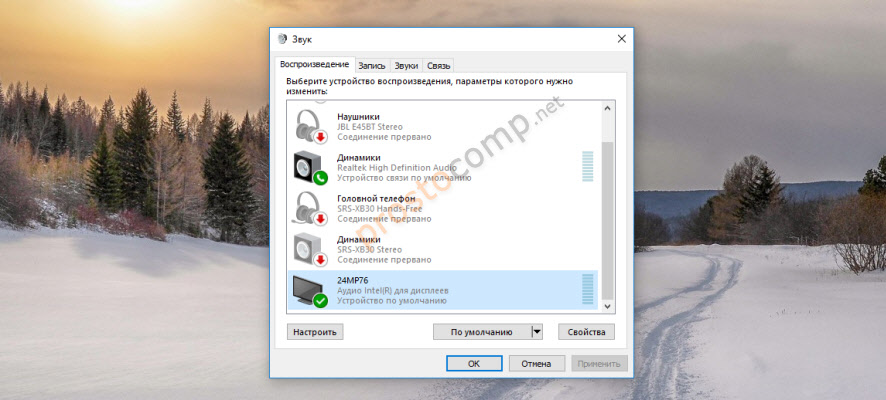
Если вы все сделали, но звук на телевизор не идет, то проверьте, не скручена ли громкость на самом телевизоре и не отключен ли на нем звук. Бывает, что телевизор не отображается в списке устройств для воспроизведения. В таком случае попробуйте установить галочки возле «Показать отключенные устройства» и «Показать отсоединенные устройства». Если ТВ после этого появится (со статусом «Отключено»), то нажмите на него и выберите «Включить». После чего сделайте его устройством по умолчанию.
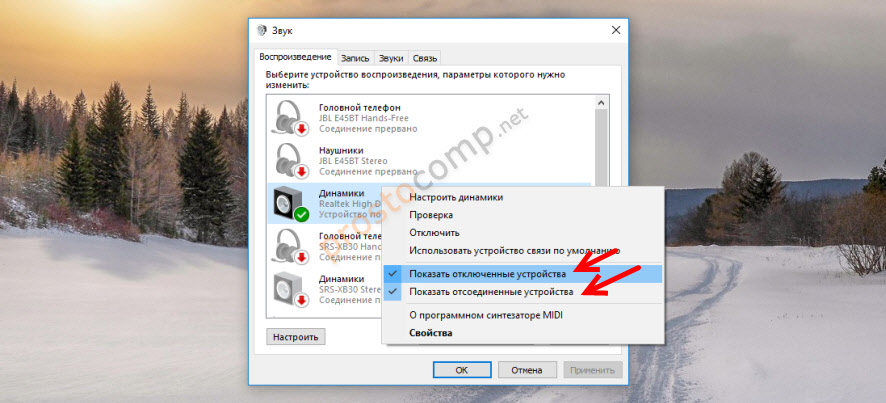
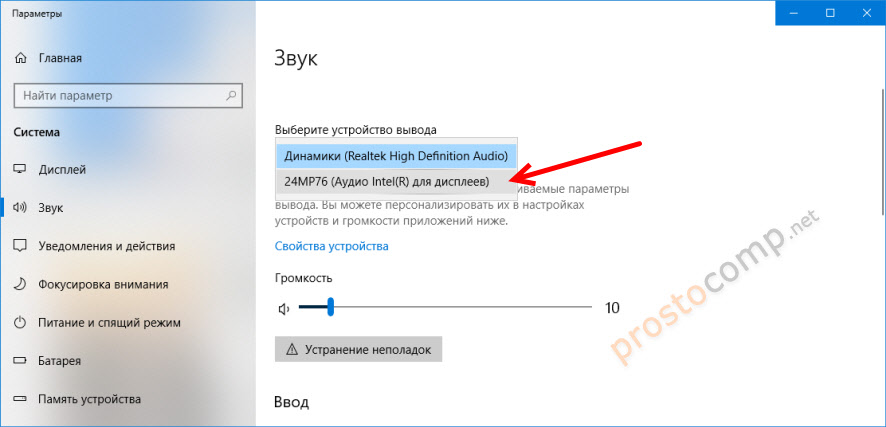
В Windows 10 менять устройство вывода звука можно прямо в параметрах. Просто выберите телевизор в меню «Выберите устройство вывода» (если он там есть). В моем случае это модель монитора (у меня монитор с динамиками) и «Аудио Intel для дисплеев». В зависимости от установленной в компьютере видеокарты и подключенного ТВ, у вас устройство может отличаться.
Чаще всего ТВ просто нет в списке, и переключить на него звук просто невозможно. В таком случае нужно выяснить в чем может быть проблема. Если есть такая возможность, то подключите к телевизору другой компьютер с помощью этого же HDMI кабеля. Или подключите этот компьютер к другому ТВ. Можно попробовать заменить сам кабель.
Что делать, если с компьютера не выводится звук на телевизор через HDMI?
Кроме каких-то экспериментов с заменой устройств, кабелей и т. д., можно применить еще несколько решений, которые возможно помогут решить проблему с выводом звука на динамики телевизора.
- Обновление конфигурации звукового и видеоустройства. В диспетчере устройств, на вкладке «Звуковые, игровые и видеоустрйоства» нужно найти звуковую карту (у меня это Realtek High Definition Audio), или само устройство вывода звука через HDMI (Аудио Intel(R) для дисплеев, «AMD HDMI Output», «NVIDIA High Definition Audio Device», «AMD High Definition Audio Device») и удалить его. Нажать правой кнопкой и выбрать «Удалить». Подтвердить удаление, после чего обновить конфигурацию оборудования. А лучше перезагрузить компьютер. Сначала удаляем устройство, в названии которого есть «NVIDIA», «AMD», «HDMI», «Intel для дисплеев», «Microsoft» и т. д.
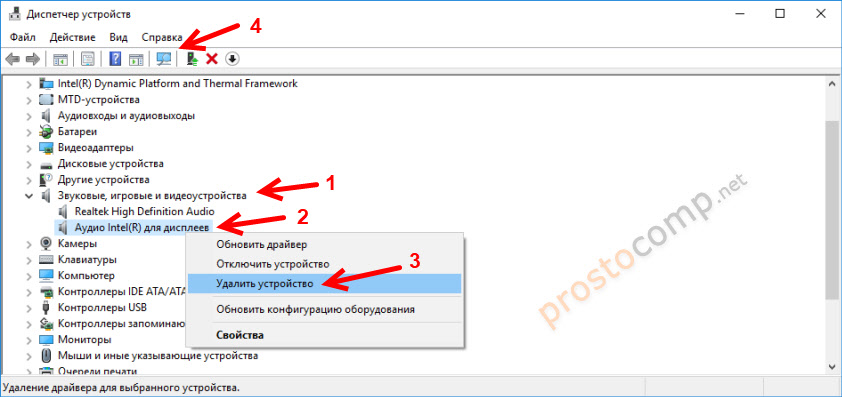 Если это не сработает, то можно попробовать таким же способом удалить звуковую карту. Так же можно удалить видеокарту на вкладке «Видеоадаптеры». После перезагрузки компьютера драйвера должны установиться автоматически.
 - Обновление драйвера звуковой и видеокарты. С сайта производителя видеокарты, которая установлена в вашем системном блоке или ноутбуке, и к которой подключен HDMI кабель, нужно скачать самый новый драйвер и выполнить его повторную установку. Так же можно переустановить драйвер на звук. Его можно скачать на сайте производителя ноутбука, или материнской платы.
- В том же диспетчере устройств, на вкладке «Аудиовходы и аудиовыходы» может отображаться наш телевизор, который подключен по HDMI и на который не выводится звук. Возможно, он отключен. Нужно его включить.
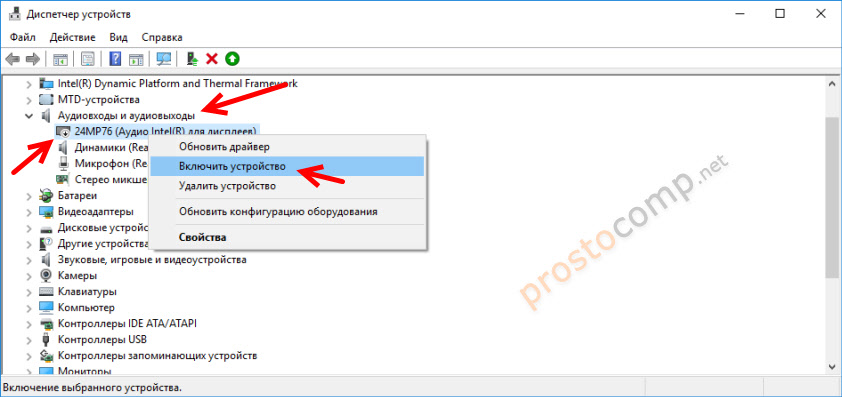 Так же можно попробовать удалить его и подключить заново. Отключить кабель, перезагрузить компьютер и подключить кабель обратно.
У меня тоже такое было, что после подключения телевизора к компьютеру изображение есть, а звука нет. Практически всегда эта проблема решалась сменой устройства для вывода звука по умолчанию на HDMI. Второе по эффективности решение – удаление с диспетчера устройств звуковой карты (именно HDMI устройства, которое для дисплеев).
Так как проблема очень неоднозначная и решений может быть очень много, то буду благодарен, если вы не пройдете мимо и поделитесь полезной информацией в комментариях. Опишете решение, которое помогло вам вывести на большой экран не только картинку, но и звук. Или просто напишите, какое решение из статьи вам помогло. Всего хорошего!
Как ОТКЛЮЧИТЬ звук по HDMI?
Подключаю комп к телевизору по вот такой схеме с оффсайта филипса:
DVI-I к HDMI, с дополнительным аудиоподключением.
Подключите кабель DVI-HDMI к разъему DVI на ноутбуке/ПК и к разъему HDMI на телевизоре. Кроме того, можно воспользоваться кабелем DVI-DVI и адаптером DVI-HDMI. Подключите аудиокабель к разъему AUDIO OUT на ноутбуке/ПК и к разъему AUDIO IN на телевизоре.
И по инструкции:
Если используется подключение DVI-HDMI к разъемам на задней панели устройства, следуйте указаниям ниже, чтобы выбрать источник аудио.
1. Нажмите на пульте ДУ телевизора кнопку MENU для отображения главного меню.
2. Выберите пункт «МЕНЮ ТЕЛЕВИЗ.» и нажмите кнопку перемещения курсора вправо.
3. С помощью кнопки перемещения курсора вниз выберите пункт УСТАНОВКА, затем нажмите кнопку перемещения курсора вправо.
4. Нажмите кнопку перемещения курсора вниз для выбора пункта ПОДКЛЮЧЕНИЯ, затем нажмите кнопку перемещения курсора вправо.
5. Нажмите кнопку перемещения курсора вниз для выбора AUDIO IN L/R, затем нажмите кнопку перемещения курсора вправо.
6. Нажмите кнопку перемещения курсора вверх/вниз для выбора HDMI 1/2/3 в зависимости от места подключения внешнего устройства, затем нажмите кнопку ОК для подтверждения.
7. Нажмите кнопку MENU для выхода из меню.
В результате, звука на телевизоре нет.
Про передачу звука по HDMI знаю, задача передать его через аналоговый выход.
Путём экспериментов, выяснил, что звук включается следующей манипуляцией:
Панель управления NVidia — Изменение разрешения — Выделяем телек — В поле «Разъём» выбираю «HDMI — ТВЧ (Передача звука включена)» — Применить — И в окошке с таймером жму «Нет». После перезагрузки всё по новой.
Пробовал ставить старые дрова, пробовал ставить последние (257.21), пробовал удалять драйвер и ставить снова — эффект тот-же.
Даная проблема появилась после активации передачи звука через HDMI. Сейчас задача дезактивировать передачу звука через HDMI, т.к. по дефолту она включена, не смотря на то, что в панели управление Nvidia она должна быть отключена.