Вкладка «Циклический выбор» (диалоговое окно «Режимы рисования»)
Изменение настроек отображения вариантов для выбора в перекрывающихся объектах.

Прим.: Вкладка «3D объектная привязка», показанная на рисунке, отсутствует в AutoCAD LT.
Метод циклического перебора удобен для выделения перекрывающихся объектов с помощью комбинации клавиш SHIFT+ПРОБЕЛ. Можно настроить отображение синего значка курсора при наличии перекрывающихся объектов. Также можно менять настройки отображения в окне «Список выбора».
Для фильтрации отображаемых подобъектов по типу (вершины, ребра или грани) следует воспользоваться системной переменной SUBOBJSELECTIONMODE . (недоступно в AutoCAD LT).
Список параметров
Разрешить циклический выбор
Управление включением элемента циклического перебора (системная переменная SELECTIONCYCLING).
Отображать поле списка циклического выбора
Отображение окна «Список выбора», в котором перечислены все перекрывающиеся объекты, которые могут быть выбраны в текущем местоположении курсора.
Связанная с курсором
Список перемещается с сохранением положения относительно курсора.
Задание квадранта относительно местоположения курсора для размещения списка.
Расстояние в пикселах
Задание расстояния между курсором и списком.
При перемещении курсора список не перемещается. Для изменения положения списка следует щелкнуть и перетащить его.
Показать строку заголовка
Для экономии места на экране можно отключить строку заголовка в окне «Список выбора».
Динамический ввод Автокад
Ввод координат в Автокаде можно выполнять не только в командной строке, но и непосредственно при выполнении команды в рабочем пространстве, т.е. динамически.
Динамический ввод в Автокаде появился в 2006 версии и стал незаменимым инструментом при создании чертежей. Во время построения нет необходимости отводить курсор в командную строку, чтобы указать нужные параметры или значения. Подсказки помогают быстро сориентироваться, а цифры, которые отображаются возле курсора, дают представление о текущих размерах, координатах и т.д.
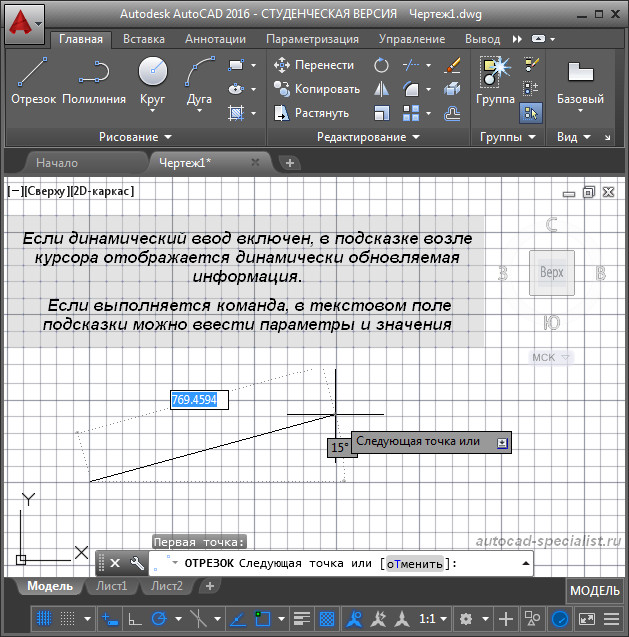
Рис.1. Динамический ввод в Автокаде.
Как включить динамический ввод в Автокаде?
Подключить этот режим можно в строке состояния или же с помощью горячей клавиши F12. Однако многие не знают, как включить динамический ввод в Автокаде 2015 или 2016. Поскольку здесь по умолчанию отсутствует иконка этого режима в строке состояния. Поэтому в первую очередь нужно в правом нижнем углу программы выбрать пункт «Адаптация», после чего установить галочку напротив соответствующего режима, как показано на рис.2.
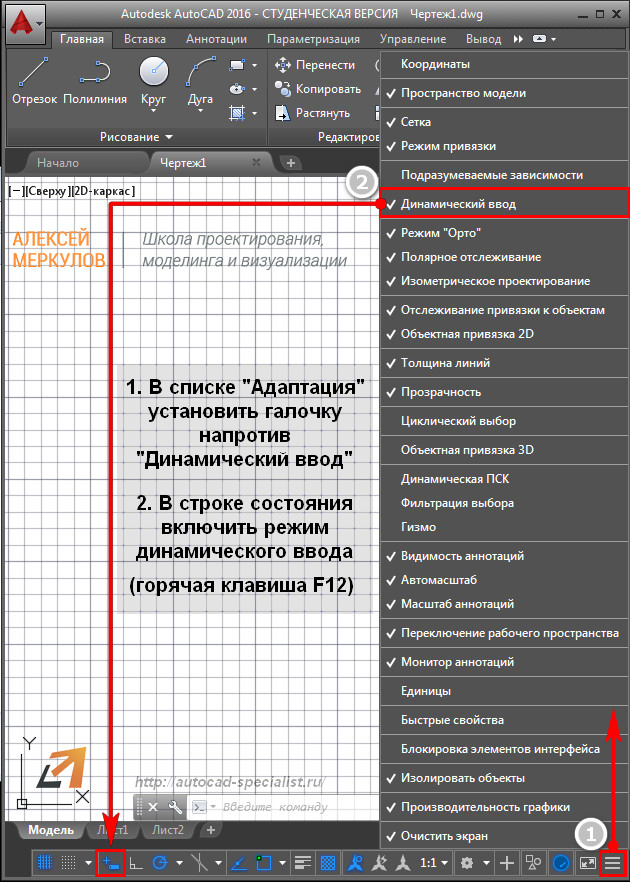
Рис.2. Включить/отключить динамический ввод в Автокаде.
После выбора любой команды возле курсора появляются подсказки, которые динамически меняются в зависимости от его местоположения и проделанных действий. Динамический ввод Автокад позволяет вводить координаты непосредственно в окне подсказки.
По умолчанию вводятся относительные полярные координаты. При этом нет необходимости указывать спецсимвол «@». Чтобы координаты были абсолютными, следует пользоваться спецсимволом «#». Читайте подробнее про относительные и абсолютные координаты, а также про работу с системой координат AutoCAD.
ПРИМЕЧАНИЕ: Если требуется временно отключить динамический ввод в Автокаде, используйте горячую клавишу F12.
Для примитивов можно сразу же указывать размеры. Например, длину отрезка или радиус окружности. После указания числового значения следует нажать Enter.
Чтобы ввести угол в динамическое поле, нужно нажать на клавиатуре Tab.
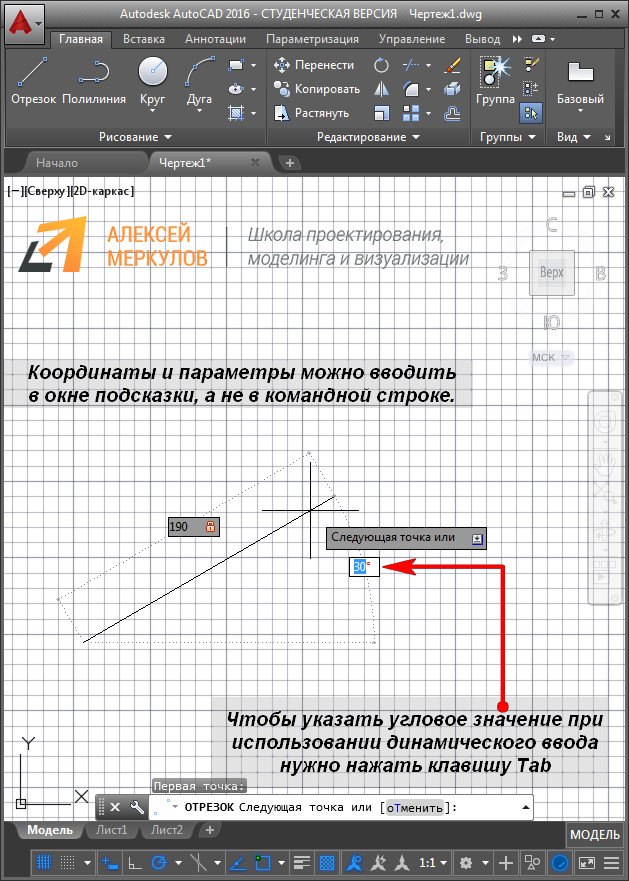
Рис.3. Ввод углового значения при использовании динамического ввода AutoCAD.
Чтобы настроить параметры динамического ввода, следует в строке состояния нажать ПКМ по режиму динамического ввода и выбрать «Параметры».
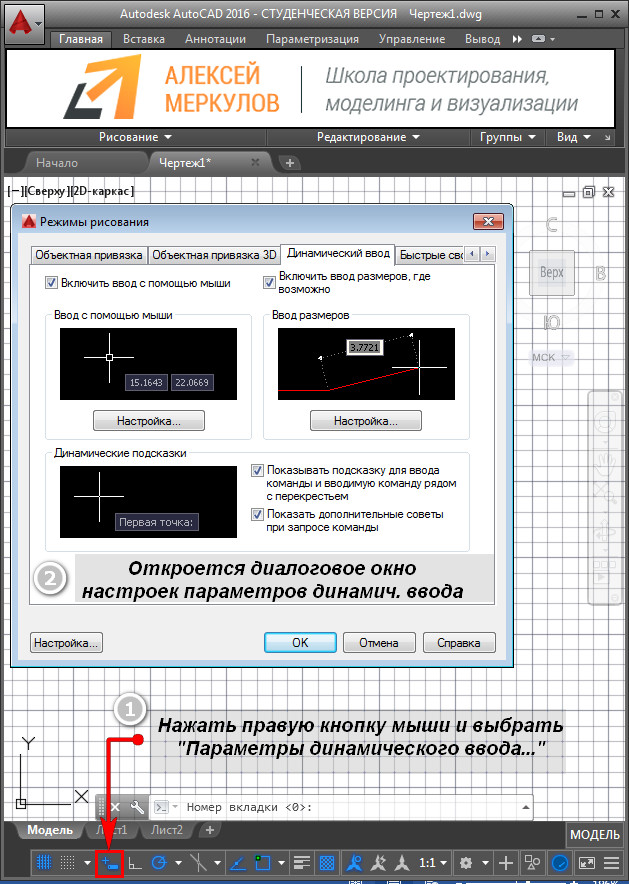
Рис.4. Параметры динамического ввода AutoCAD.
Обязательно используйте динамический ввод при работе в Автокаде!
Освойте профессию проектировщика
Научитесь быстрому черчению, освоите прикладное 3D, автоматизируете создание ведомостей и спецификаций.
Выделение объектов в AutoCAD без клавиши Shift
Как в AutoCAD изменить режим выбора объектов? Есть два режима:
- при выделении мышью следующего объекта, он добавляется к выделенным;
- при выделении мышью следующего объекта, выделение предыдущих снимается, и для выделения нескольких объектов нужно удерживать клавишу Shift.
За эту настройку отвечает переменная PICKADD. Чтобы её изменить, нужно последовательно ввести:
PICKADD 1
Если значение переменной «1», то при выделении мышью следующего объекта, он добавляется к выделенным. Если значение переменной «0», то при выделении мышью следующего объекта, выделение предыдущих снимается, и для выделения нескольких объектов нужно удерживать клавишу Shift.

Если включён режим динамического ввода ДИН, то можно просто набирать на клавиатуре команду. А если выключен – вводить нужно в поле команд.
Циклический выбор в AutoCAD
При наложении объектов друг на друга, выбор нужного элемента может стать проблемой. В AutoCAD на этот случай есть специальная опция, которая отобразит список объектов в выбранной точке и предложит выбрать нужный.
Есть несколько способов активации:
- Нажать сочетание клавиш Ctrl + W.
- Раскрыть панель «Адаптация», добавить (поставить галку) в панель быстрого запуска параметр «Циклический выбор» и запустить.

Так же есть возможность управлять настройкой с помощью системной переменной SELECTIONCYCLING. Переменная может принимать следующие значения:
0 — функция отключена;
1 — показ символа накладывающихся объектов у курсора;

2 — показ символа и открытие меню «Выбор» при нажатии.

Для настройки положения окна «Выбор», нужно нажать правой кнопкой мыши по иконке «Циклический выбор» в панели быстрого запуска и нажать на пункт «Параметры циклического выбора…».

Откроется окно «Режимы рисования» на вкладке «Циклический выбор». Здесь также можно включить или выключить функцию и открытие окна «Выбор», а так же настроить его местоположение при открытии.